Processos Habituais
Sumário
1. Conceito
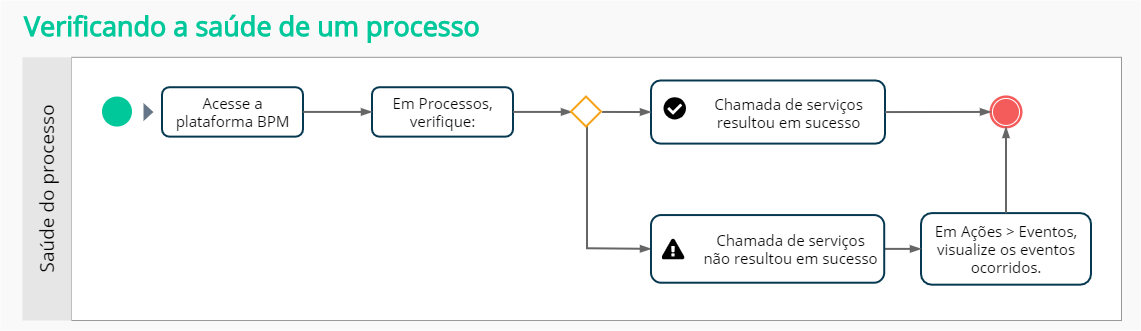
O BPM possibilita a integração com serviços externos em determinadas etapas de um processo, porém qualquer problema na execução destes serviços pode afetar diretamente no fluxo de um processo. Para a visualização desses imprevistos, existe uma funcionalidade que lista os eventos em que ocorreram mais problemas. A ordenação é por data (da mais recente para a mais antiga).
2. Menu de Acesso
- Acesse
- Clique BPM
- Selecione a opção Processos, repare em um ícone indicando a saúde do processo, onde:
- Caso o ícone amarelo de exclamação apareça: existem eventos que necessitam atenção e foram registrados nos últimos 7 dias, ou seja, chamada de serviços que não resultaram em sucesso;
- Caso o ícone verde de verificação apareça: indica que todas as chamadas dos últimos 7 dias foram realizadas com sucesso e o processo está saudável.
Clique sobre o ícone ou acesse o botão Ações > Eventos para visualizar os eventos de um processo. A listagem mostra os eventos ocorridos nos últimos 7 dias. Cada evento terá as seguintes propriedades:
- Nome: nome do serviço em que ocorreu o problema;
- URL: a URL que foi chamada;
- Data do evento: data e hora da ocorrência;
- Tipo do Evento: tipo para melhor identificar a origem do problema.
Clique sobre o evento para visualizar a mensagem retornada do serviço externo e diagnosticar o problema com maior facilidade.
3. Funcionalidades
3.1 Impressão através da Central de Tarefas
Acessando a
Esse botão serve para imprimir um relatório do processo.
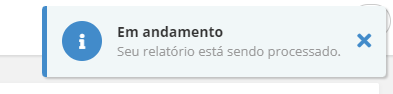
Clicando no botão imprimir, automaticamente são disparadas duas notificações, exibidas em momentos distintos, a primeira exibida é Em andamento, informando que o relatório está sendo processado.
Após a conclusão, a segunda notificação é exibida, informando sobre a finalização do processo.
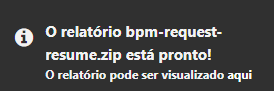
Clicando na notificação, o relatório será exibido em uma nova aba do navegador.
Para informações dos formulários ECM, é necessário realizar uma configuração,para então tornar os processos visíveis no relatório.
Essa configuração é referente as variáveis do processo, para realizar a configuração, acesse:
- No processo desejado, configure as informações, clicando em Ações > Editar > Variáveis do processo;
- No campo visibilidade são 3 campos para configurar Detalhes, Solicitações e Aplicativo;
- Para permitir a visualização dos campos, dentro do relatório é necessário selecionar o campo Solicitação, selecionando solicitação, o campo será exibido em azul, como no exemplo abaixo;
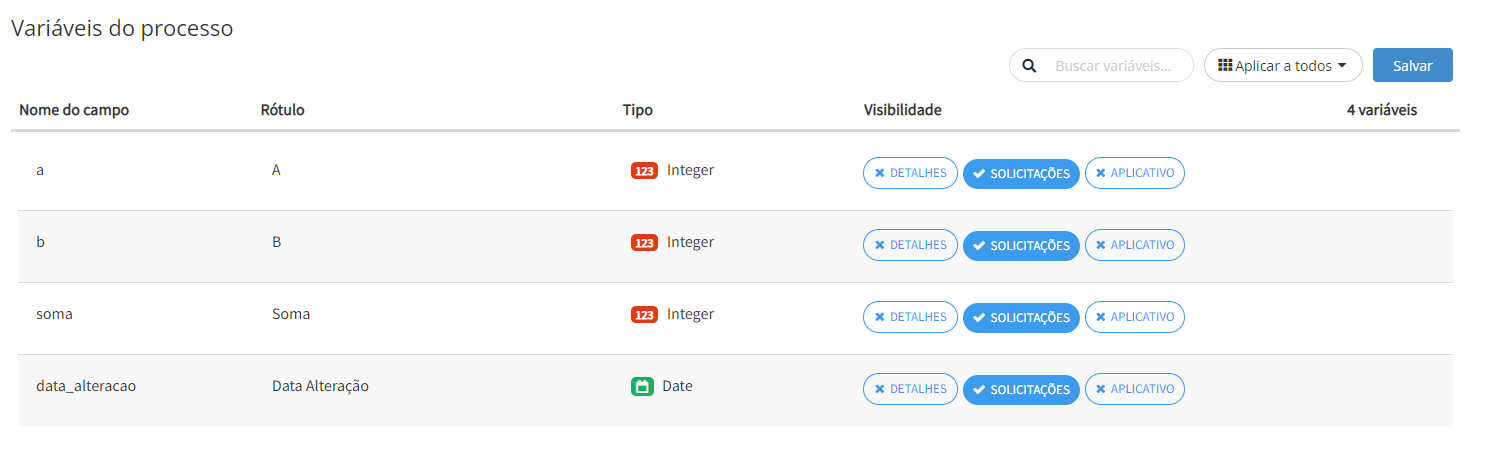
- Feito o processo, clique em Salvar.
Para mais detalhes sobre visualização de variáveis, acesse: Visibilidade das Variáveis.
Observação
Após realizar a configuração, ao gerar um relatório, os próximos processos respeitam a configuração prévia, caso o processo seja anterior a configuração, será respeitada a configuração do momento em que ele foi criado.
Os relatórios de solicitação não exibem os separadores, esses são apenas exibidos na interface, formulários e solicitações.
3.2 Filtros Aplicados na Central de Tarefas
Em todas as guias, seja Tarefas, Tarefas em Espera, Solicitações ou Gestão, possuem filtros que podem ser aplicados para sua tela, as opções de filtro seguem o mesmo padrão em todas as telas, sendo exibidos os campos:
- Número de solicitação: Número referente a solicitação dentro do sistema;
- Solicitante: Referente ao processo;
- Responsável: Atribuído ao processo;
- Categoria: A categoria é a informação configurada em Dados
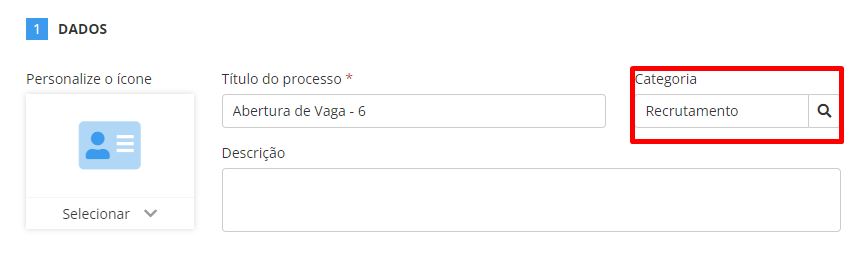 do processo.
 - Agrupar por: Processo, Categoria, Solicitante, Data inicial e Data de expiração;
- Ordenar pelo campo: Solicitante, Responsável, Status, Data inicial, Data final e Data de expiração;
- Ordem: Crescente ou Decrescente;
- Processo: Referente ao processo específico que deseja filtrar;
- Etapa do processo*: Referente a etapa específica do processo.
- Assunto da solicitação: Assunto descrito na criação do processo;
- Nome da variável*: Referente ao processo;
- Operador*: Referente ao processo;
- Valor: Termo específico a ser pesquisado, necessário preencher o processo e o nome da variável para funcionar corretamente.
Observação
Todos os campos com * apenas realizam a pesquisa após adicionar uma informação de um processo no campo Processo.
Abaixos desses campos os botões Cancelar, Limpar, Salvar e Filtrar.
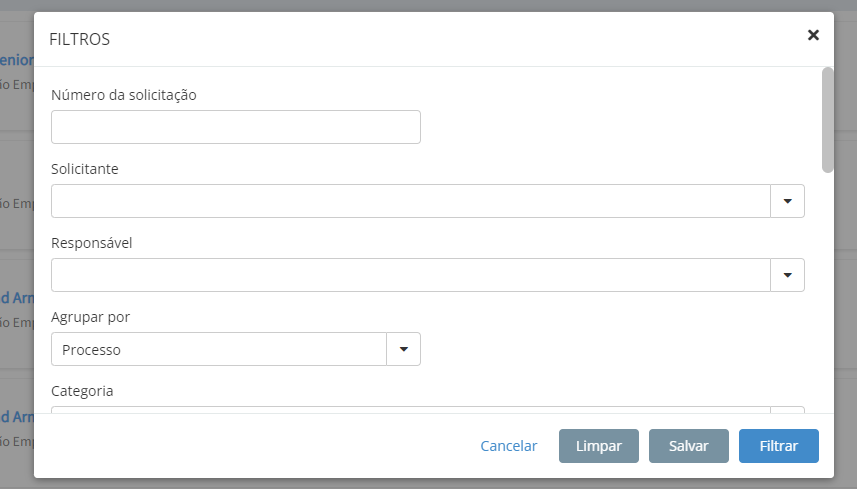
- Cancelar: Ignore as alterações no filtro, voltando ao padrão anterior;
- Limpar: Limpa os filtros existentes;
- Salvar: Salva o filtro para o usuário, sempre que entrar na guia, o filtro estará aplicado automaticamente;
- Filtrar: Após a alteração dos filtros, realizar a pesquisa.
Importante
Na guia tarefas não é exibido o filtro Responsável atribuído, pois a guia já realiza a busca de informações do usuário daquele tenant que pertence a tarefa.
O campo de filtro Status do solicitante é exibido unicamente na guia tarefas, nas demais guias não está disponível.
Em solicitações não há o filtro solicitante, pois a tela realiza esse filtro automaticamente, pois se trata das guias onde o usuário efetuou a solicitação.
3.3 Criação de Solicitação através de Menu Customizado
Existe a possibilidade da criação de solicitações BPM através de um menu customizado, visando otimizar a jornada do cliente, o usuário cria um atalho para determinado processo.
Com isso o processo será exibido no menu Configurações, no exemplo abaixo temos o processo de Solicitação Empréstimo, exibido diretamente no menu.
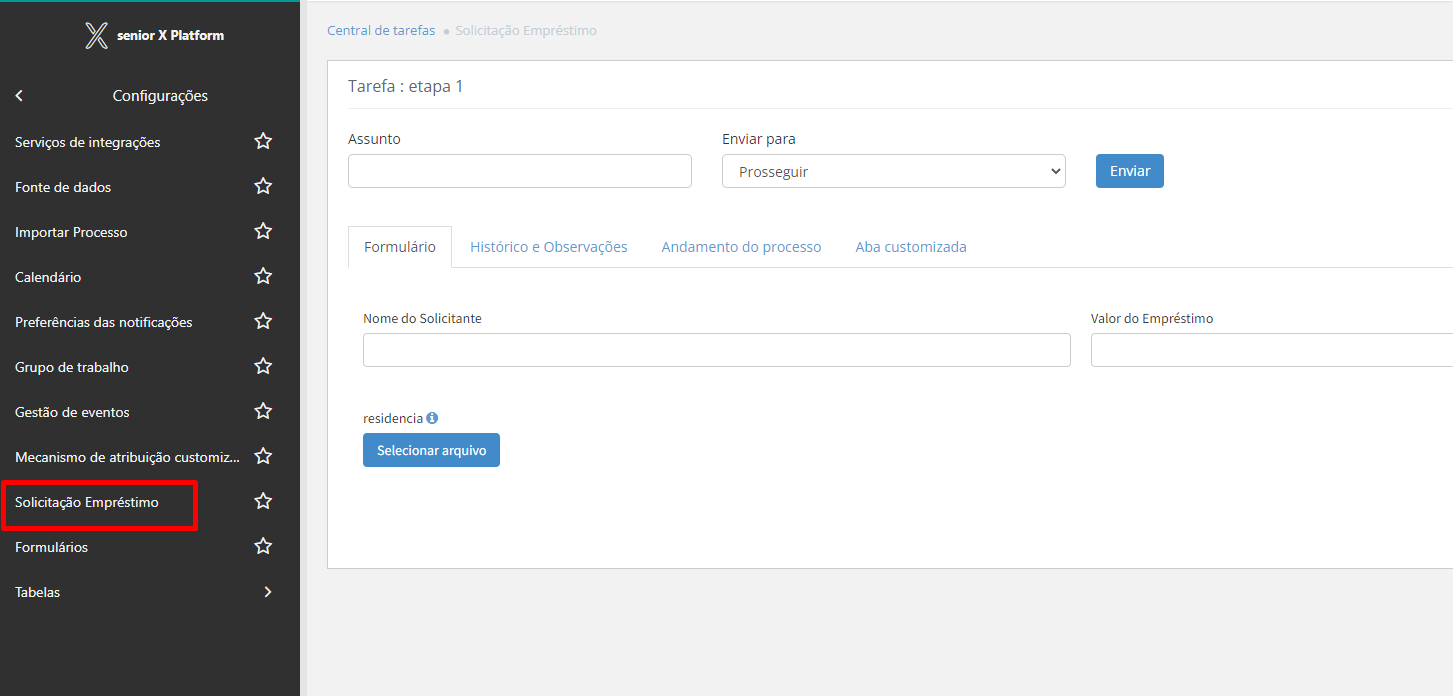
Para utilizar essa função é necessário configurar um arquivo JSON.
Exemplo de configuração JSON
{
"domain": "platform",
"service": "workflow",
"url": "https://platform-arquitetura.senior.com.br/tecnologia/platform/cockpit-frontend/#/app/newrequest/new-process-by-name/Teste ecm?redirect=https:%2F%2Fplatform-arquitetura.senior.com.br%2F%2Ftecnologia%2Fplatform%2Fworkflow%2F%23%2Fdashboard%2Ftasks%2Fpending/",
"landpage": "#/",
"iframes": {
"items": [
{ "id": "custom" }
]
},
"menu": {
"children": [
{
"id": "group-bpm",
"label": "BPM", *(Menu pai)
"labelI18n": "platform.backend.platform_workflow_menu_group_bpm",
"children": [
{
"id": "group-settings",
"label": "Configurações", *(Menu pai)
"labelI18n": "platform.backend.platform_workflow_menu_group_config",
"children": [
{
"id": "item-custom-1", *(Id Do Menu, este item deve ser único)
"label": "Processo do ECM Teste" *(Nome que ira aparecer no menu, necessário ser um nome de processo existente no BPM),
"path":
{ "category": "iframe", "menuId": "https://platform-arquitetura.senior.com.br/tecnologia/platform/cockpit-frontend/#/app/newrequest/new-process-by-name/*(inserir label)?redirect=https:%2F%2Fplatform-arquitetura.senior.com.br%2F%2Ftecnologia%2Fplatform%2Fworkflow%2F%23%2Fdashboard%2Ftasks%2Fpending/" }
,
"help":
{ "url": "https://documentacao.senior.com.br/bpm/7.0.0/" }
}
]
}
]
}
]
}
}
Observação
Textos iniciados com "*(" Não fazem parte do código, apenas um descritivo para melhor entendimento sobre os itens.
Em caso de adição de mais de um processo no menu, é necessário alterar a linha de código ID de item-custom-1, para o número de processos pretendidos no menu. Exemplo: Adicionando 3 processos, o preenchimento do campo ID será item-custom-3.
Sem a funcionalidade seria necessário acessar o menu da Central de Tarefas, clicar em Novo processo e localizar o processo.
Mais de um processo pode ser adicionado ao menu, basta realizar a configuração JSON referente a cada processo.
Para a exibição do menu, acesse Tecnologia > Customização > Aplicativos. Em
Após realizar a configuração é necessário sair da plataforma e acessar novamente, assim o processo será exibido no menu.
Finalizando algum processo dentro de um menu customizado, o usuário será redirecionado a tela de central de tarefas do BPM.
Importante
Para utilizar a função o processo tem que estar criado e ativo no seu tenant.
No arquivo JSON onde está a informação new-process-by-name deve ser inserido o nome do processo a ser aberto no menu.
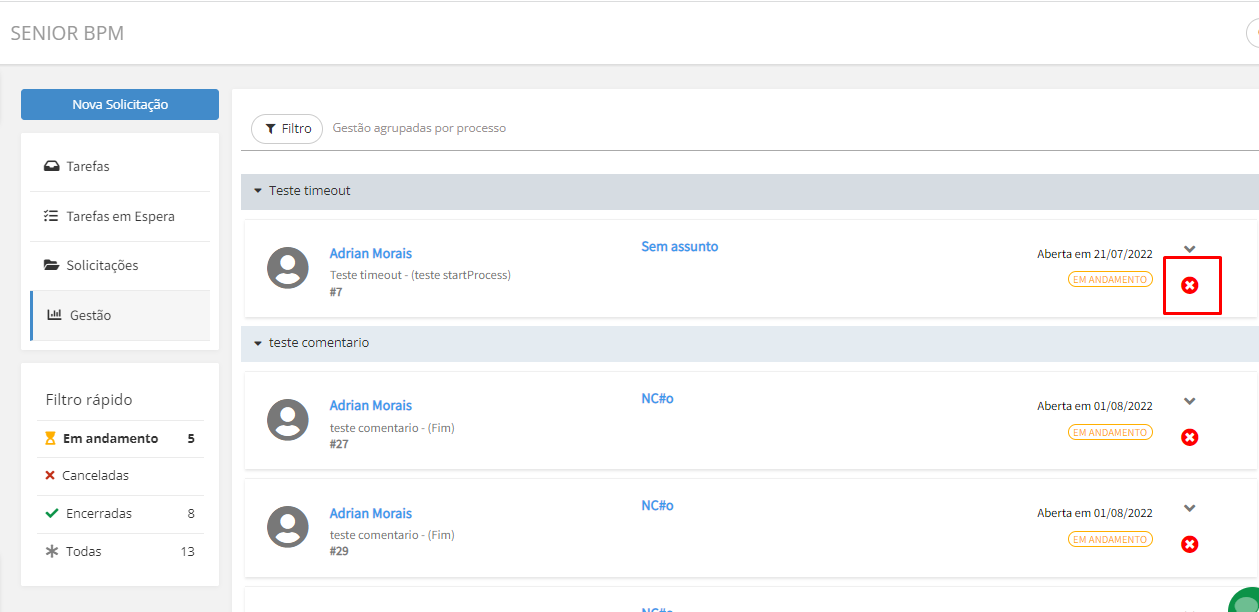
É possível realizar a exclusão de tarefas através da central de tarefas.
3.4 Excluir Tarefa
Para visualizar o botão e realizar a exclusão de uma tarefa, o usuário deve possuir as permissões de coordenar e de editar processos. Lembrando que, caso o usuário exclua uma tarefa, não será possível o mesmo voltar a trabalhar nela, porém a mesma permanecerá no banco de dados para consultar ou auditar os processos que já foram realizados ou deletados.
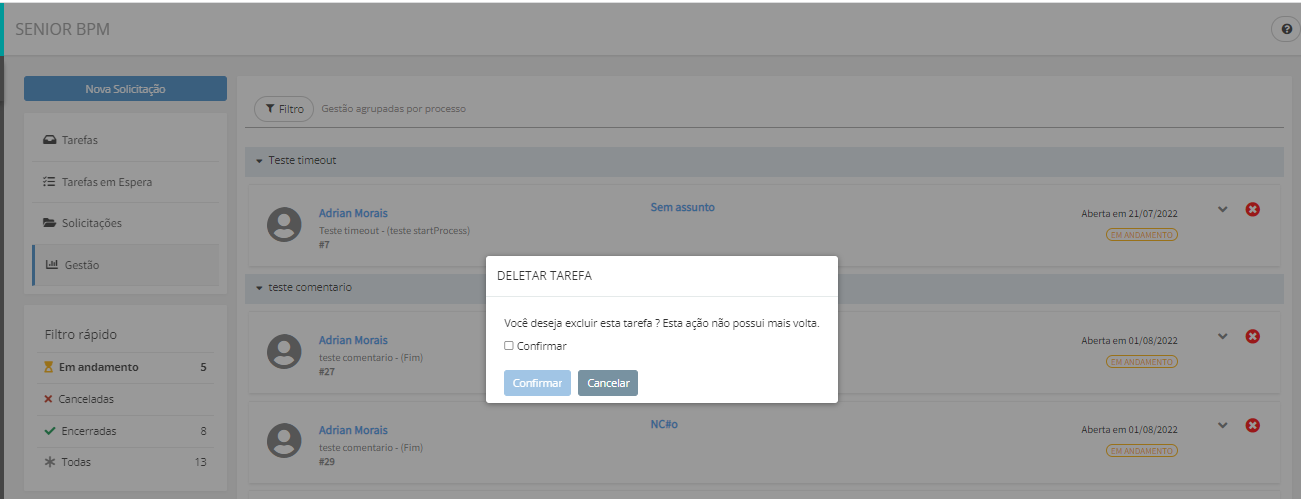
Após clicar no botão, o sistema irá solicitar a confirmação da exclusão antes de efetuar a mesma, contendo uma maior assertividade e segurança ao realizar a exclusão. Lembre-se, caso a tarefa seja excluída, não será mais possível trabalhar com a mesma.
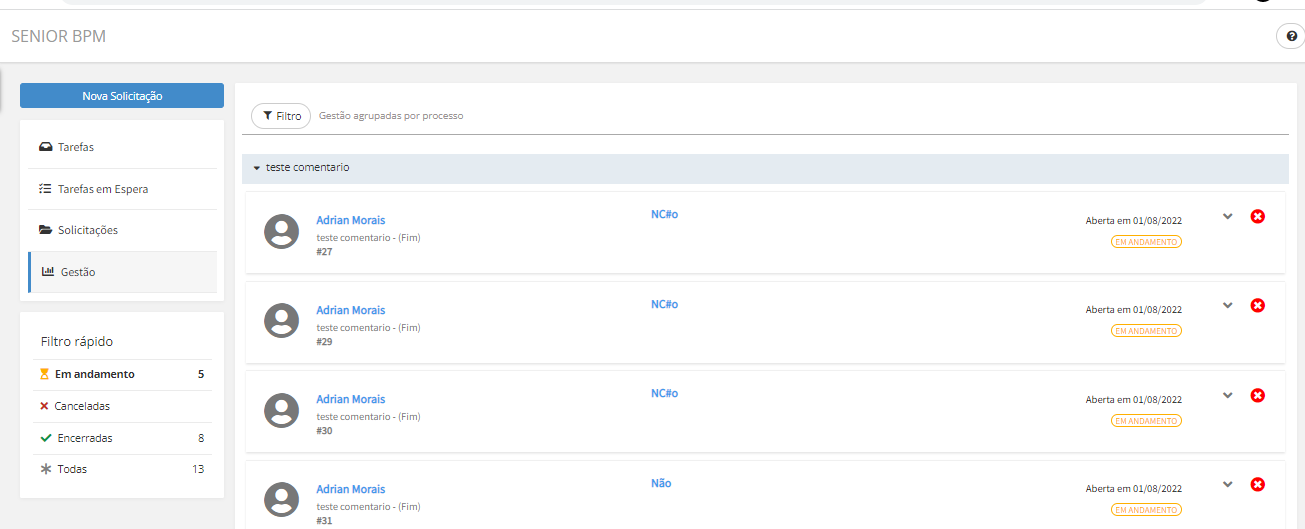
Após confirmar a exclusão, a mesma desaparecerá da central de tarefas.
Importante
É possível realizar a exclusão apenas de solicitações já tratadas.
Tarefas excluídas antes da data de 14/09/2023 devem ser canceladas caso sejam acessadas através de um link, pois não é possível modificar registros nesse contexto.
 English
 Español