English
 Español
Componentes de telas
Neste tópico são apresentados todos os componentes das telas dos sistemas Senior da geração 5 e 6, definindo a nomenclatura utilizada nos manuais, notas da versão e demais conteúdos, além de trazer uma breve descrição de cada um deles.
Tela
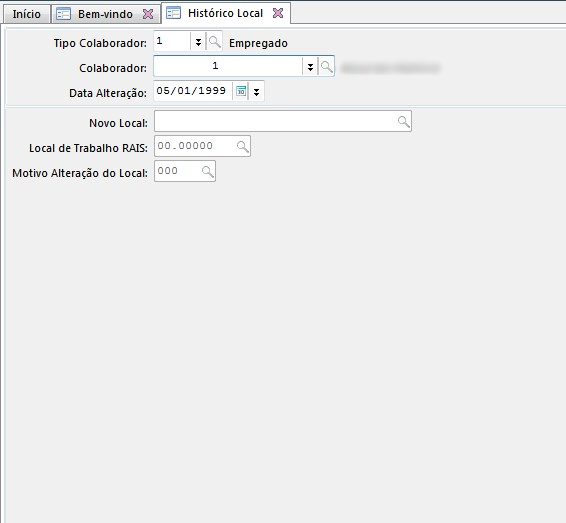
As telas são apresentadas no lado direito do monitor, ocupando a maior parte deste.
Janela
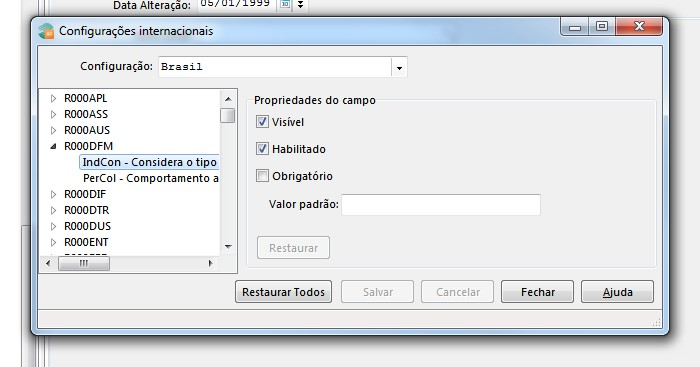
Área reduzida apresentada sobre a tela destinada a tratar algo específico. Em alguns casos as janelas impedem o acesso a tela, fazendo com que seja necessário primeiro finalizar a operação a ser realizada na janela para então voltar à tela.
Painel de navegação
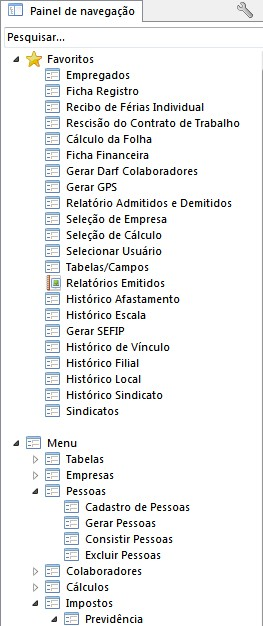
Área apresentada ao lado esquerdo das telas dos sistemas contendo listas com as opções do sistema, como Tela, Relatórios, etc. São apresentadas 3 Listas, sendo Favoritos, Menu e Recentes.
Guia
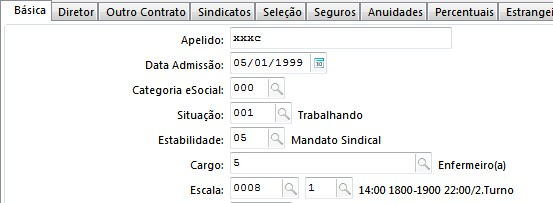
É uma sessão de uma determinada tela ou do sistema, destinada a um assunto específico, o qual é utilizado como nome desta guia. Cada tela é apresentada em uma guia do sistema conforme imagem acima, além disso, uma tela pode se dividir em demais guias conforme abaixo.
Campo
É o componente mais utilizado no sistema, sendo em geral referenciado na documentação utilizando seu nome (campo Colaborador, por exemplo). É utilizado para inserir informações para os mais diversos fins, possuindo diferentes formatos conforme segue abaixo:
Lista de opções
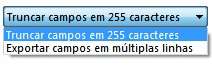
Campos do tipo Combo são utilizados para selecionar uma opção dentro de um conjunto determinado de opções.
Seleção
Os campos de seleção são utilizados para selecionar registros previamente cadastrados no sistema. Pode-se selecionar um registro a partir dos botões a direita do campo, ou digitando o código do registro desejado.



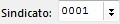
Nestes campos são apresentados botões específicos, com comportamentos diferenciados conforme abaixo:
 - Botão Setas: Apresenta os registros já cadastrados de uma determinada tela de cadastro, de acordo com as informações já preenchidas nos campos de filtro.
 - Botão Lupa: Apresenta as opções já cadastradas para o campo em questão.
 Exemplo:
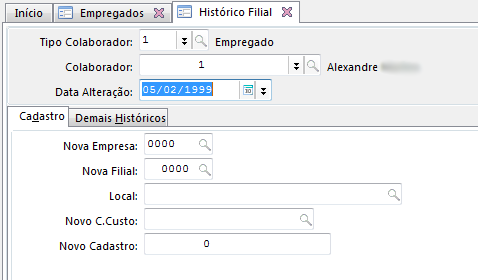
Levando em consideração a tela de histórico de filial apresentada abaixo, tem-se os seguintes comportamentos:
- Quando pressionado o botão Setas de um dos campos de filtros (três campos na parte superior da tela) serão apresentados os históricos de filial já cadastrado com as informações já preenchidas (Tipo Colaborador, Colaborador, Data de alteração);
- Se pressionado o botão Lupa em qualquer campo da tela, serão apresentados os cadastros existentes para o respectivo campo (Colaboradores cadastrados para o campo Colaborador, por exemplo).
Data
Os campos do tipo Data, como o nome já diz, permitem informar uma data no sistema, podendo digitar a data ou selecioná-la a partir de um calendário apresentado através do botão ao lado direito do campo.


Período
Os campos de período nada mais são do que dois campos do tipo Data que formam um período, sendo o primeiro campo a data inicial e o segundo a data final.

Caixa de Seleção
Campos de marcação do sistema, possuindo dois estados:
- Marcado: Significa que a opção em questão está ativada.
- Desmarcado: Significa que a opção em questão está desativada.


Opção
É um campo de opção, apresentado sempre com no mínimo mais um campo de opção, sendo permitido que apenas uma destas opções seja selecionada.

Botão
Utilizado para executar alguma operação no sistema. Pode estar habilitado ou desabilitado.


Grade
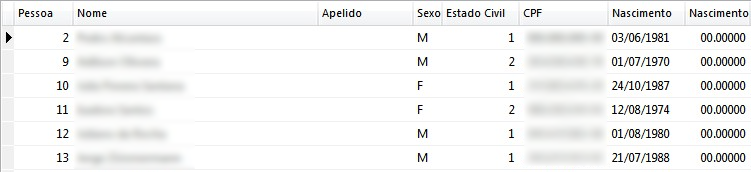
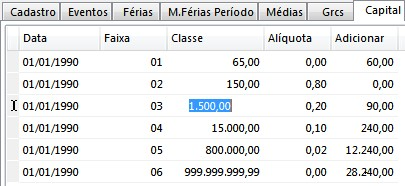
Área que apresenta um conjunto de registro. É composta por Linhas e Colunas.
Grade simples
Grade Editável
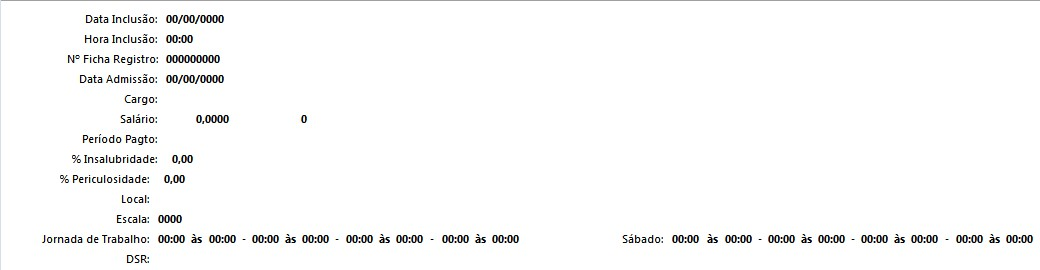
Grade de informações
Lista
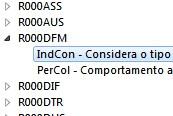
Conjunto de opções apresentados em formato de árvore.
Neste tópico são apresentados todos os componentes das telas dos sistemas Senior, definindo a nomenclatura utilizada neste manual, e apresentando uma breve descrição.
 English
 Español