Checklist - Remuneration Management
As abrangências do módulo Gestão de Remuneração são configuradas em Tecnologia > Administração > Autorização > Gestão dos papéis > Filtros > hcm / remuneration. Upon registering the ranges, items must be added by using the New button and defining the field ranges according to the users of each role.
As abrangências poderão ser aplicadas somente aos papéis do RH, como o Analista de Remuneração e o RH Aprovador, contemplando os seguintes os campos: Empresa, Filial, Local, Centro de Custo, Cargo, Tipo de Colaborador e Tabela salarial.
O Gestor, por sua vez, visualizará as informações das telas de acordo com a respectiva hierarquia de usuário logado, sem respeitar os filtros aplicados pela abrangência.
Instruções para o preenchimento dos campos Empresa e Filial
Algumas observações devem ser consideradas no momento de preencher os campos Empresa e Filial, são elas:
- Inserir todas as filiais de uma ou mais empresas no cadastro de filtros da abrangência: para que sejam consideradas todas as filiais de uma ou mais empresas, basta deixar o campo Filial em branco, ou seja, sem preenchimento.
- Inserir filiais específicas de uma empresa no cadastro de filtros da abrangência: para que sejam consideradas somente algumas filiais de uma única empresa é necessário realizar um registro para cada filial, selecionando, no campo Filial, um item de cada vez.
- Inserir filiais específicas, considerando mais de uma empresa no cadastro de filtros da abrangência: vale a mesma regra documentada anteriormente.
- As informações dos demais campos, como Local, Centro de Custo, Cargo, Tipo de Colaborador e Tabela salarial não precisarão ser repetidas caso elas sejam iguais para as demais empresas e filiais a serem selecionadas para o cadastramento da abrangência.
Por exemplo: se para a Empresa 1 pretende-se inserir uma abrangência tanto para a Filial A quanto para a Filial B, é preciso realizar dois registros, individualmente, a partir do botão Novo. Mesmo que a informação dos demais campos se repita, para ambas as filiais, será necessário realizar dois registros, separadamente.
Para que sejam consideradas somente algumas filiais, de duas ou mais empresas, é necessário selecionar uma filial por vez para cada empresa, realizando cada registro individualmente, sendo que, se for aplicada abrangência para 6 filiais diferentes, sendo duas filiais da Empresa 1 e quatro da Empresa 2, no total, serão 6 registros. Uma vez que é informada uma ou mais filiais para uma empresa é necessário informar para a outra empresa, a fim de que as filiais informadas sejam consideradas na abrangência. E, novamente, mesmo que a informação dos demais campos se repita, para todas as filiais, será necessário realizar um registro de cada vez, selecionando uma filial específica.
Confira a imagem do local onde são registrados os filtros da abrangência.
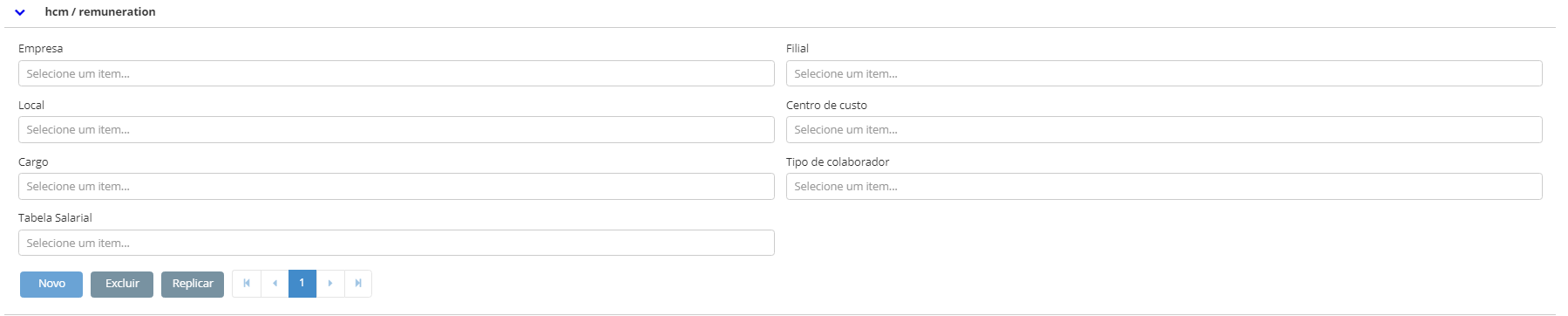
Screens, cards and fields with range application in the Recruitment and Selection module
As abrangências por Empresa, Filial, Local, Centro de Custo, Cargo, Tipo de Colaborador e Tabela salarial são aplicadas nas telas do Analytics de Remuneração - RH, Configurações, Gerenciar tabela salarial, Propostas.
Remuneration Analytics - HR
Na tela do Analytics do RH, localizada em Gestão de Remuneração > Analytics de Remuneração - RH, a aplicação da abrangência influenciará a visualização do campo Filtros, relacionado aos seguintes gráficos e cards:
- Card Propostas: retorna a quantidade de propostas que estão pendentes de efetivação, de acordo com a abrangência definida para o usuário atual. This calculation considers all Workers in the company who have proposals that are approved and simply waiting for the execution (salary change).
- Card Tempo médio de movimentações: retorna o tempo médio de promoção e aumento salarial dos colaboradores, sendo possível a visualização de acordo com a abrangência definida para o usuário atual. If no range is configured, all workers who are managers will be displayed.
- Card Média salarial da empresa: retorna a média salarial dos colaboradores, bem como a diferenciação entre a média de salários de homens e mulheres, de acordo com a abrangência definida para o usuário atual. If no range is configured, all workers who are managers will be displayed.
- Gráfico Evolução salarial da empresa: retorna a soma de todos os salários fixos do mês e identifica o quanto deste total representa o aumento salarial, de acordo com a abrangência definida para o usuário atual. Caso não tenha nenhuma abrangência configurada, serão incluídos na soma os salários de todos os colaboradores da empresa.
- Gráfico Enquadramento salarial: retorna somente o percentual de Colaboradores por enquadramento na tabela salarial (abaixo, dentro, acima) e, no detalhamento do gráfico, apresenta a lista de colaboradores que estão abaixo da faixa salarial, em comparação à faixa de mercado, de acordo com a abrangência definida para o usuário atual. If no range is configured, all workers who are managers will be displayed.
- Gráfico Dispersão salarial x Faixa de mercado: apresenta a dispersão salarial comparada com a faixa de referência de mercado, incluindo os salários de um grupo específico de colaboradores, conforme a abrangência definida para o usuário atual. Caso não tenha nenhuma abrangência configurada, será apresentada a dispersão salarial considerando todos os colaboradores da empresa.
- Gráfico Remuneração x Desempenho: retorna a comparação entre a remuneração dos colaboradores e o desempenho obtido no último ciclo da Avaliação de resultados e na Avaliação por competências. São considerados somente os ciclos concluídos e a visualização na tela é disponibilizada de acordo com a abrangência definida pelo usuário atual. Caso não tenha nenhuma abrangência configurada, será apresentada a comparação das últimas avaliações de todos os colaboradores da empresa.
- Gráfico Índice de promoções e aumentos salariais - Headcount: retorna o histórico do índice de promoções e aumentos salariais, conforme a abrangência definida para o usuário atual. If no range is configured, all workers who are managers will be displayed.
Configurações
Em Gestão de Remuneração > Configurações, a abrangência é aplicada no parâmetro Para qual empresa você gostaria de definir as configurações?, localizado na guia Por empresa.
Assim, é possível selecionar e alterar as configurações da(s) empresa(s) conforme a aplicação da abrangência.
Caso não tenha sido aplicada nenhuma abrangência, o usuário terá acesso a todas as empresas.
Proposals
No gerenciamento das propostas, em Gestão de Remuneração > Propostas, a aplicação da abrangência influenciará a visualização das telas dos seguintes submenus:
- Gerenciar propostas: na tela de Gerenciar Propostas retornam as propostas aptas para efetivação e/ou aprovação, de acordo com a abrangência definida para o usuário atual. If no range is configured, all establishments will be displayed in this screen.
- Consultar ações das propostas: na tela de Consulta de Históricos de Propostas retornam os históricos das ações tomadas nas propostas salariais e de promoção, de acordo com a abrangência definida para o usuário atual. Caso não tenha nenhuma abrangência configurada, serão considerados os históricos das ações emitidas para e por todos os colaboradores da empresa.
Salary table
As tabelas salariais são gerenciadas em Gestão de Remuneração > Tabela Salarial > Gerenciar tabela salarial, sendo que, a aplicação da abrangência influenciará a visualização das tabelas salariais.
Após aplicar os filtros nos campos de abrangência, retornarão na tela Lista de tabelas salariais, somente as tabelas que estão de acordo com a abrangência definida para o usuário atual. If no range is configured, the screen shows all pending processes with the user.
A visualização do resultado das ações de criar ou importar uma tabela salarial, através dos respectivos botões Criar tabela e Importar tabela, também será influenciada pela abrangência, ou seja, a tabela recém criada e/ou a tabela a ser importada será exibida ao usuário desde que, ela tenha sido informada como parte da abrangência dele.
A visualização da Lista de tabelas salariais por posto de trabalho, localizada em Gestão de Remuneração > Tabela Salarial > Vincular tabela por posto, também estará disponível de acordo com a abrangência aplicada, assim como, o cadastro das revisões por cargo.
Note
Nos cards do Analytics do Gestor, nenhum dos campos respeitará a abrangência definida, sendo que, em todos eles, serão apresentadas somente as informações que estão diretamente abaixo da hierarquia do usuário logado, assim como, nas demais telas do sistema que permitem o acesso do papel Gestor.
 English
 Español