Reestructuración de los trabajos
El empleo rutinario de reestructuración pretende facilitar el diseño e implementación de puestos de trabajo en las organizaciones.
A través de esta rutina es posible:
- Crear una nueva estructura de puestos y organizar quiénes son los ocupantes de los mismos en tablas temporales, permitiendo la construcción de la nueva estructura sin afectar a los datos oficiales;
- Generar los puestos de la nueva estructura a través de criterios considerando, por ejemplo, la empresa, filial, local y cargo de los colaboradores.
¿Cómo hacer una reestructuración de los puestos de trabajo?
Para hacer la reestructuración debe seguir los siguientes pasos:
- El usuario crea una nueva estructura de puestos y registra una reestructuración, indicando qué empresas utilizarán esta nueva estructura y la fecha de la reestructuración;
- Partir de esta información el usuario podrá crear tablas temporales estaciones de trabajo de la nueva estructura, definiendo las características de cada estación;
- Por último, disparando el procesamiento de la rutina de reestructuración, el sistema crea los puestos registrados en la nueva estructura y asigna a los respectivos colaboradores en los puestos, efectuando así lo que estaba registrado en las tablas temporales del sistema.
Registro de la reestructuración
Para efectuar la reestructuración de los puestos, primero debe registrarse la reestructuración para hacer > tablas > reestructuración de puestos de trabajo. En esta pantalla, deberá informar además la reestructuración de código y la descripción:
- El reestructuración fecha, , es decir, la fecha en que desea efectuar la reestructuración;
- La estructura que será reestructurada la estación. Será en esta estructura que se creará los puestos de trabajo;
- La empresas que desean llevar a cabo la reestructuración, es decir, empresas que tendrán la nueva estructura implementada y su personal transfieren a los postes. En este campo, el sistema sólo permitirá informar a las empresas que posean la misma Tabla de Organigrama y la misma Estructura de Cargos de la estructura de puestos informada;
- La tipo de acción que se utilizarán para generar los registros de mensajes. El sistema sólo aceptará los tipos de actividad caracterizado como principales;
- La cambio la razón que se utilizará en la generación de mensajes históricos;
- Si es necesario, usted puede informar a observaciones acerca de la reestructuración.
El campo situación determina la situación de reestructuración, donde se encuentran las siguientes situaciones:
- Definición: esta situación indica que la reestructuración está en marcha y que pueden ser cambiado;
- Procesado con problemas: esta situación indica que la reestructuración ha sido procesada y que se produjeron errores. En esta situación el sistema todavía permite ajustes en la información y reprocesamiento;
- Procesado con éxito: esta situación indica que la reestructuración fue procesada con éxito. Reestructuración con esta situación no permite cambios.
Importante
Los trabajos de reestructuración, el número puestos de trabajo no puede contener espacios en sus extremos, que pueden causar inconsistencias si no se aprueba esta práctica.
Creación de la reestructuración
Después de la inscripción de la reestructuración, el sistema permite al usuario registrar los empleos que se crearán en la estructura de puestos de trabajo publicada o generar puestos de trabajo, según algunos criterios.
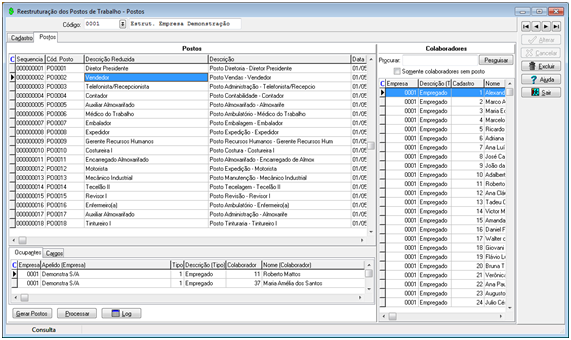
Para inscribirse en los puestos de trabajo, el sistema solicitará la información necesaria para la creación de cada puesto de trabajo, tales como: código, descripción, perfil de la estación y sus características.
El sistema requerirá al usuario que informe acerca de las características de cada estación como la configuración del perfil del puesto. Las características definidas según lo requerido en el perfil será necesarias y que se definen como personas con discapacidad no pueden ser informados por el usuario.
Si el perfil lo permite, el usuario también puede configurar el post tiene varias posiciones y lo mismo en este caso en las posiciones.
El sistema permite al usuario registrar y eliminar los puestos de trabajo en cualquier momento (excepto en el caso de que la reestructuración esté procesada con éxito), independientemente de si existen colaboradores actuando en los puestos o no.
Generación de empleos
A través del botón Generar Puestos, el sistema permite generar los puestos de trabajo según algunos criterios.
 Exemplo:
En una implementación de rutina de trabajo que el cliente puede decidir que usted quiere generar un puesto de trabajo para cada combinación de empresa, rama, ubicación y posición que tiene empleados. Esto significa generar un puesto de trabajo para cada grupo de empleados que trabajan en la misma empresa, rama, la ubicación y posición.
La generación de puestos de trabajo tiene precisamente este objetivo. Permite generar puestos de trabajo mediante la definición de criterios y la asignación automática de los empleados en puestos de trabajo creados.
Accionando el botón Generar Puestos, el sistema presentará la pantalla abajo, donde podrá definirse:
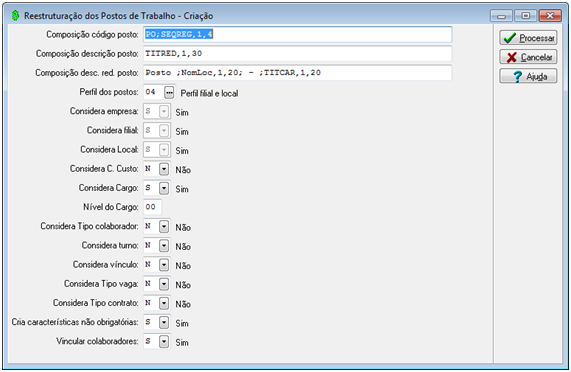
- La composición del código, Descripción y reducida Descripción de los puestos de trabajo que se generarán;
- La vinculación del código de una regla personalizada (LSP) para la generación de cada puesto de trabajo, que permite la personalización del código, descripción y descripción reducida del puesto de trabajo durante la reestructuración. Puede utilizar información de otras tablas del sistema si es necesario.
- Para cada puesto generado en la rutina, el sistema llama a la regla y permite que las informaciones de la tabla Reestructuración de los puestos de trabajo - puestos (R017REP) sean cambiadas (con excepción del campo Secuencia del registro (SeqReg) que es la clave de la tabla) y que se consulten los valores de las tablas Reestructuración de los puestos de trabajo (R017REE) y Reestructuración de los puestos de trabajo - puestos (R017REP).
- En esta regla se puede utilizar cualquier variable del sistema o función de programador que esté disponible en el Editor de reglas.
Ejemplo:Definir Alfa xDesRed;
Definir Alfa xDesPos;
Definir Alfa xStrAcumulador;
Definir el número xAcumulador;
Definir Alfa xNombreVariavelGlobal;
xNombreVariableGlobal = "xAcumulador";
/ * Busca el valor de la variable global * /
GlbRetVarStr (xNombreVariavelGlobal, xStrAcumulador);
AlfaParaInt (xStrAcumulador, xAcumulador);
xAcumulador = xAcumulador + 1;
/ * Aquí realiza el salto de secuencia ...
En el caso el cliente que va a definir como será la condición para reiniciar el código.
Por ejemplo, podría definir que al cambiar de cargo reiniciara la variable acumuladora.
* /
Si (xAcumulador> 5) {
xAcumulador = 1;
}
IntParaAlfa (xAcumulador, xStrAcumulador);
/ * Guarda el valor en la variable global * /
GlbAdiVarStr (xNombreVariavelGlobal, xStrAcumulador);
/ * Aquí sólo para ejemplificar que se puede utilizar la información de la tabla R017REP * /
xDesRed = "Puesto" + xStrAcumulador + "-" + R017REP.DesRed;
xDesPos = "Puesto" + xStrAcumulador + "-" + R017REP.DesPos;
/ * Cambia la descripción del puesto de trabajo * / /
R017REP.DesRed = xDesRed;
R017REP.DesPos = xDesPos;
- El perfil que se utilizará para generar los puestos. Los criterios para crear el perfil de los puestos deben respetar la configuración del perfil del puesto informado: Empresa, Filial, Local, Centro de coste, Cargo, Tipo de Colaborador, Registro del Colaborador, Escala, Horario, Vínculo, Tipo de vacante, Tipo de vacante, Tipo de vacante, Tipo de vacante, Tipo de vacante contrato, naturaleza de gasto. Los criterios definidos según lo requerido en el perfil serán requeridos y aquellos que se definen como discapacitados no pueden ser informados por el usuario.
- El sistema permitirá solo informar a la oficina cuando el perfil permite varias posiciones. En esta condición que el sistema generará los puestos teniendo en cuenta la posición de los empleados en el nivel reportaron. Esta característica sólo funciona cuando el sistema está configurado para trabajar con posiciones estructuradas.
- A través del campo Crea características no obligatorias es posible definir si las características opcionales -que se definen como criterios para la creación de los puestos- se crearán en los puestos generados.
- Si los empleos se generará con los ocupantes encuadernado de colaboradores.
Importante
- Para que el campo Se considera el Registro Colaborador esté activo, el campo Considera Tipo Colaborador debe poseer el valor "S - Sí";
- Para que el campo Considera Tipo Colaborador esté activo, el campo Empresa debe poseer el valor "S - Sí";
- Para que los campos Considera Tipo Colaborador y Considera empresa estén activos, es necesario que en la pantalla Perfiles del puesto el campo Característica Tipo del Colaborador esté con el valor diferente de "1 - Obligatorio". En caso contrario, los campos estarán deshabilitados y marcados con el valor "S - Sí".
Observación
Para generar los puestos se considerará sólo a los empleados de las empresas que están activos en la fecha de la reestructuración.
Asignación de trabajadores en puestos de trabajo
Después de registrarse los puestos de trabajo, el usuario puede asignar a los empleados de las empresas que se reestructuró en sus respectivos puestos de trabajo. Sólo puede ser asignado a los empleados activos en la fecha de reestructuración y estos pueden ser buscado mediante el panel de búsqueda.
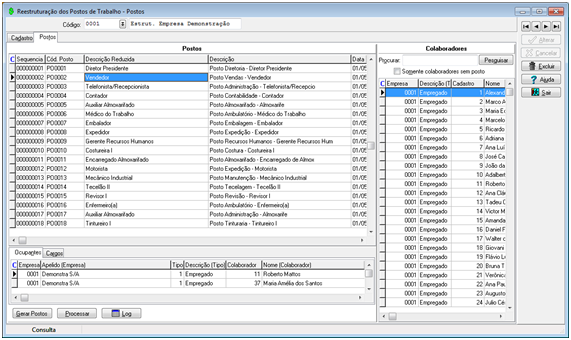
En este panel es posible buscar colaboradores que contengan la expresión informada en los campos Nombre del Colaborador, Nombre del Cargo, Código y Nombre del sitio. Además, también es posible buscar si existe algún colaborador que aún no ha sido asignado en uno de los puestos creados, a través del señalamiento Sólo colaboradores sin puesto.
¿Cómo asignar un colaborador en un puesto?
Para asignar a un empleado en un puesto, simplemente arrastre el desarrollador para el respectivo cargo o a los ocupantes del puesto.
¿Cómo excluir la actuación de un colaborador en un puesto?
Para sacar el rendimiento de un empleado en un puesto, simplemente arrástrelo de los ocupantes para los empleados.
Observación
El sistema sólo permite incluir como aquellos empleados que tienen las mismas características de la plataforma de funcionamiento.
Procesamiento y realización de la reestructuración de la base de datos
Después de registrarse el registro el cumplimiento de todos los empleados de las empresas que están activos y posiciones, es posible efectuar la reestructuración de la base de datos.
Utilizando el botón proceso, el sistema realizará esta reestructuración y se realizarán las siguientes operaciones en la base de datos:
- Se incluirán todas las pérdidas registradas en la reestructuración en la estructura de puestos;
- La estructura de puestos será registrada como estructura activa para empresas reestructuradas, teniendo en cuenta la fecha de reestructuración;
- Empleados serán transferidos a puestos en la fecha de la reestructuración, mientras que los nuevos puestos que llevan a cabo;
- Los históricos de puestos de los colaboradores activos que no tengan actuación principal tendrán su fecha de término asignada para la fecha anterior a la reestructuración.
El sistema procesará la reestructuración solamente si todos los empleados de activos reestructurado empresas se asignan en algunos puestos de trabajo. Para consultar si hay algún colaborador que no está asignado en un puesto, limpie el campo de búsqueda y marque para buscar Sólo los empleados sin puesto.
Si la reestructuración de procesos se produzca sin problemas, esto será registrado con la situación de "Procesado" y ya no se puede cambiar.
Si se produce un problema en el proceso, se registrará la situación con "Procesados" y el sistema devolverá las operaciones realizadas, regresando a la base de datos a su estado original antes de que comience el proceso.
Es importante señalar que todas las operaciones realizadas se registran en el Registro con el código "144 - Reestructuración de puestos de trabajo". Para consultar estos registros se puede utilizar el botón log en la pantalla de reestructuración o utilice la pantalla de consulta de registros en Varios> Log> Procesos.
Determinación de las descripciones de código y de la estación
A través de los campos de la composición se puede definir cómo será montado el código y la descripción para cada puesto de trabajo que se crearán.
Para esto, debe utilizar la sintaxis siguiente, donde:
sintaxis: <constante>, <posición inicial>, <qtd. de caracteres>;
Constante: la constante define la información que se utilizará para hacer la composición.
Sólo puede utilizar las constantes en el código y la descripción del puesto cuando la función está desactivada en el perfil.
El sistema proporciona las siguientes constantes:
- SEQREG (número secuencial)
- NUMEMP (Código de la empresa del puesto)
- CODFIL (Código de la rama del puesto)
- CODLOC (Código del lugar del puesto)
- CODCAR (Código del cargo del puesto)
- NOMEMP (Nombre de la empresa del puesto)
- NOMFIL (Nombre de la filial del puesto)
- DESTUR (Descripción del turno)
Esta constante sólo puede ser utilizada cuando en la generación de los puestos se señalan las opciones Considera empresa y Considera filial.
- NOMBRE (Nombre del lugar del puesto)
- TITCAR (Título del cargo del puesto)
- TITRED (TIT. reducido del cargo del puesto)
Posición inicial y qtd. de caracteres: Determina qué parte de la constante se considerará en la composición. Además de las constantes anteriores, uno puede definir un "texto libre" para hacer la composición. En este caso deberá informar la posición de inicio y finalización.
El ";" permite concatenar varias constantes.
Ejemplos de composición:
Ejemplo 1
.1 TITCAR. 40; - ; .1 NOMLOC. 40; - ; .1 NOMFIL.20;
En este ejemplo, el sistema generará el título de la oficina de correos, el nombre local de la fila y el nombre de la sucursal de correos, todos con espacios y separados por un guión: "Chupatintas-seguridad-Array S/A". Si no es guión insertado y el espacio entre una constante y otra, separados por punto y coma, la descripción es como sigue: «TrabalhoSegurançaMatriz S/A seguridad técnico».
Ejemplo 2
Post; SEQREG.4.1
En este ejemplo, el sistema generará el código de mensajes componiendo el texto "POST" y una secuencia de 4 posiciones, como sigue:
- "0001"
- "0002"
- "0003"
- ...
 English
 Español


