Personas
Regístrate y busca personas, y visualiza toda su información (datos generales, documento,teléfono, correo electrónico). Una vez que la persona esté registrada, puede agregarla a ungrupo,para programar visitas y emisióncredenciales de acceso temporal para ella, entre otras operaciones.
Por medio de esta pantalla, los administradores pueden crear y administrar usuarios, que pueden ser asociados a determinadas personas para acceder al sistema.
Qué usted puede hacer:
 Registrar una persona
Por defecto, el sistema ya trae una persona registrada, el administrador (Admin), que puede ser alterado a cualquier momento. Para registrar una persona:
- En senior X Platform, acceda a Gestión de Acceso y Seguridad > Registros generales > Personas;
- Haga clic en Agregar;
- En Datos generales, llene los campos esenciales de registro, señalizados con asterisco. En Tipo de documento, serán presentados los documentos definidos como obligatorios. Para que aparezca un tipo en este campo, el elementoDocumento obligatorio debe estar marcado en el registrotipos de documentos;Observación
El cuadro de información de franjas horarias de la Persona, que aparece en el registro, tiene como objetivo mostrar las franjas horarias que están vinculadas a un usuario integrado con Ronda Senior y/o Gestión de Personas | HCM.
- Después de llenar los campos necesarios, haga clic en Guardar. Será mostrada una pantalla con las informaciones de la persona;
- Relacione la persona a uno o más papeles. En la sección Papeles, haga clic en Agregar y, nuevamente, en Agregar. Localice el Nombre del papel que quiere asociar a la persona y llene la Fecha inicial y la Fecha final de validez de ese papel. Después, retorne la pantalla de datos de la persona haciendo clic en el nombre de la persona. En la pantalla de la sección Papeles también es posible agregar una suspensión para el papel;
- Si desea, agregue la persona a uno o más grupos. En la sección Grupos, haga clic en Agregar, busque por el nombre del grupo y haga clic sobre él. Agregue cuantos grupos sean necesarios. Después, retorne a la pantalla de datos de la persona haciendo clic en el nombre de la persona;
- Si es necesario generar notificaciones cuando esta persona acceda, indíquelo en el apartado Notificaciones. clickea enpara agregar y luego elige elTipo notificación que se enviará (por correo electrónico o a través de la Plataforma X senior). Luego de eso, seleccione las personas y/o grupos que serán notificados cuando esa persona esté presente;
- Si necesario, asocie una estructura organizacional. En la sección Estructuras organizativas, haga clic enpara agregar, busque el nombre de la estructura y haga clic en ella. Entonces, retorne a la pantalla de datos de la persona haciendo clic en el nombre de la persona;
- Para agregar una credencial titular de acceso, en la sección Credenciales titulares de acceso, haga clic en Agregar credencial. Luego haga clicpara agregar e ingrese el tipo de credencial (Biometria,Insignia y/oFacial) y rellene los datos solicitados:
- Para las credenciales, el sistema permite registrar una credencial para cada tipo de tecnología (Barras, Proximidad y Tarjeta Inteligente);
- En el caso de la biometría, el sistema utiliza laLectores mayores para registro;
- Para los tratamientos faciales, el sistema te permite crear una credencial facial con tu foto de perfil. Para obtener orientación sobre cómo tomar fotografías de perfil adecuadas, consulte laRegistro de fotografías para reconocimiento facial;
- Si el sistema es operado por un administrador, él podrá agregar un usuario para la persona registrada, lo que le concede un login y contraseña para acceder al sistema. Haga clic en el botónpara agregar desde la sección Usuario y rellene la información necesaria. Si el usuario es el administrador, seleccione la opción administrador. Si no, déjelo en blanco. Después de completar la configuración, haga clic enAhorrar;
- Bajo la foto de la persona, es exhibida la fecha de indexación de esa foto. Caso sea necesaria su reindexación, haga clic en Reindexar foto.
En los casos de usuarios que tengan integración con los sistemas Ronda Senior y/o Gestión de Personas | HCM, se mostrará en pantalla el rol que ya tiene la persona, marcado como Integrado. En estos casos, el usuario no consigue editar o excluir esta asociación, excepto si esas acciones son realizadas en el integrador.
La suspensión de papel también sólo podrá ser creada, alterada o excluida de asociaciones integradas caso esas acciones vengan del integrador.
Después que una persona ya esté registrada, informaciones pueden ser agregadas o alteradas localizando el registro deseado en la pantalla Consulta de personas y haciendo clic en el botón Editar datos de la persona. De ese modo, un usuario, papel, grupo o credencial, entre otros, pueden ser agregados a una persona ya existente.
Comprobar si la fotografía de la persona es válida para su uso en equipos de reconocimiento facial
La vista dinámica es una forma de consultar diferentes registros en algunas tablas, utilizando filtros y visualización de diferentes maneras. Al igual que con los informes, puede imprimirlos en CSV, PDF u otro formato existente y este informe se puede enviar por correo electrónico. Esta función sólo está disponible para los administradores sénior de Ronda X.
Al configurar la vista dinámica para la vista sam_pessoa, contendrá datos de los camposfoto_ok_para_reconocimiento Es foto_modificada_por, a través de esta configuración será posible comprobar los resultados del análisis de la fotografía de la persona para ser utilizada en el reconocimiento facial.
El campofoto_ok_para_reconocimiento puede contener la información "true" (verdadero) o "falso" (falso). La información será "verdadera" cuando la foto sea correcta para ser validada por el dispositivo de reconocimiento facial y "falsa" cuando no sea correcta.
Observación
Consulta eldocumentación senior de la plataforma X para obtener información completa sobre la función Vistas dinámicas.
Bloquear/Desbloquear a una persona
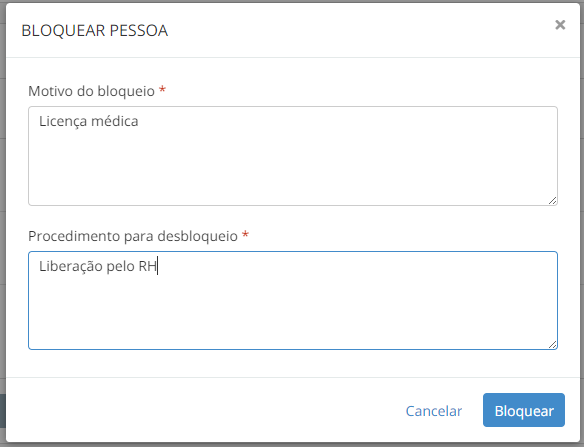
Para bloquear una persona, en Registros generales > Personas, localice la persona y haga clic en Bloquear persona, llene el Motivo del bloqueo y cuales son los Procedimientos para desbloqueo de la persona. Al bloquear una persona:
- Todos sus papeles serán finalizados. La fecha final de ellos será la fecha y la hora actual menos un minuto;
- Todas sus credenciales serán finalizadas, de forma semejante a los papeles;
- Si ella posee rangos de créditos de acceso, ellos serán removidos;
- Si ella tiene un usuario para acceso al sistema, él será excluido;
- Ella recibirá el estado de "Bloqueada", que la impide de conseguir nuevos papeles y credenciales.
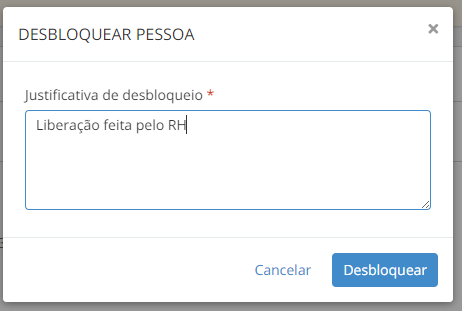
Para restaurar esas autorizaciones de acceso y hacer que la persona vuelva a ser localizada en el sistema, ella debe ser desbloqueada por el administrador. Entonces, el administrador debe localizar la persona, hacer clic en Desbloquear e informar una Justificación de desbloqueo.
Nota
Las operaciones realizadas a través de la pantalla de Personas, cuando afecten a credenciales de terceros, únicamente se realizarán en el propio sistema Ronda senior X, es decir, esta pantalla no está integrada con el sistema Ronda Senior. Si una credencial de un tercero es cancelada, rescindida o bloqueada aquí, no afectará la misma credencial en Ronda Senior, la cual permanecerá activa y podrá generar inconsistencias. En este caso recomendamos cerrar la credencial en la pantalla final del historial de contratos (en Gestión de Terceros) o bloquear al tercero (en Ronda Senior).
Bloqueo temporal
Si una persona es bloqueada en la Ronda Senior, tendrá el estado de Bloqueado Temporal en la Ronda Senior. Por otro lado, al desbloquearlo en Ronda Senior, la persona también verá finalizado su bloqueo temporal en Ronda Senior X, su estado cambia a Activo y finalizan todas las suspensiones generadas por el bloqueo.
Esto se hace a través del Integrador y no depende de ningún indicador específico, solo la opción general.Integrar con Ronda Senior X.
Bloqueo temporal en Senior Round X
El bloqueo temporal puede ser realizado por Ronda senior X, sincronizado con Ronda Senior.
Ajuste inicial
En el Integrador, se deben agregar las siguientes claves al archivo config.properties con valores válidos según los comentarios:
# Motivo de bloqueo utilizado para bloquear y desbloquear personas (Debe ser un código válido en R070MBL.CODMOT). gas.worker.blockreason= # Usuario que se utilizará para bloquear personas (Debe ser un código válido en R999USU.CODUSU). gas.trabajador.bloque.usuario=
Después de agregar las claves con los valores, se debe reiniciar el integrador.
En Ronda senior X en la pantalla de Ajustes Generales hay que activar la banderaSincronizar bloqueo temporal. Con esta bandera seleccionada se sincronizará el bloqueo temporal para la Ronda Sénior. Para que se active el flag debe haber una conexión con el integrador a través de RabbitMQ y para comprobar esta conexión se debe utilizar el botónConexión de prueba.
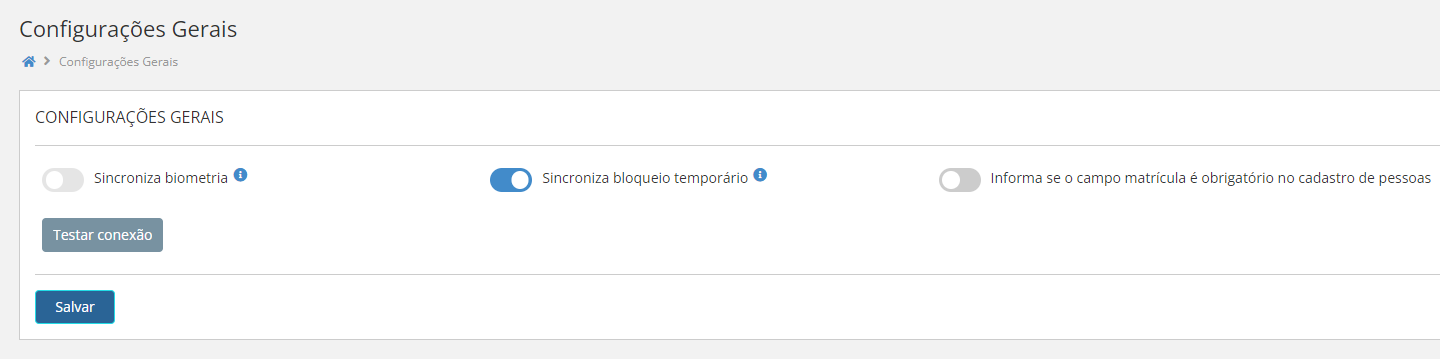
Esta opción tiene un caché de 15 minutos, por lo que deberás esperar este tiempo para que se aplique la activación o desactivación.
Realizar bloqueo temporal
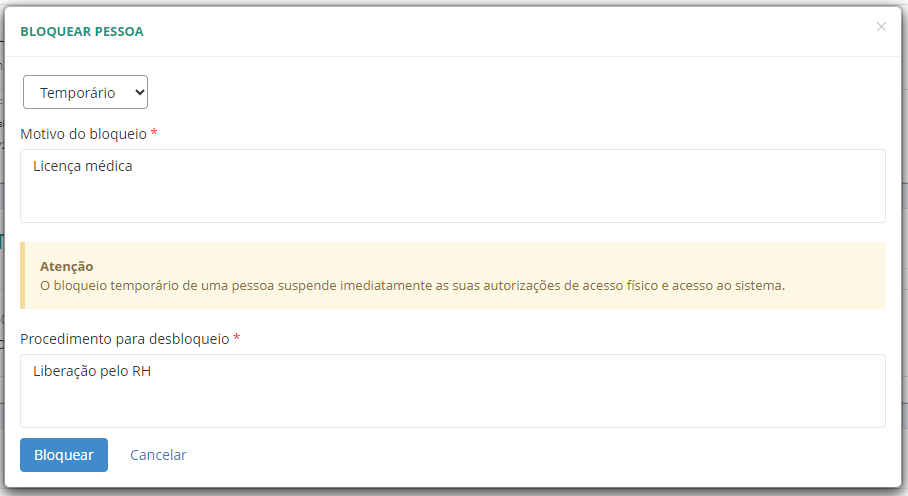
En la pantalla de Registro de Persona, para bloquear, use el botónbloquear persona. ElMotivo del bloqueo y elProcedimiento de desbloqueo. También se debe seleccionar el tipo de bloqueo temporal. Usa el botónBloquear para realizar el bloqueo.

Realizando el desbloqueo
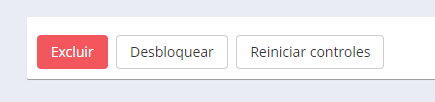
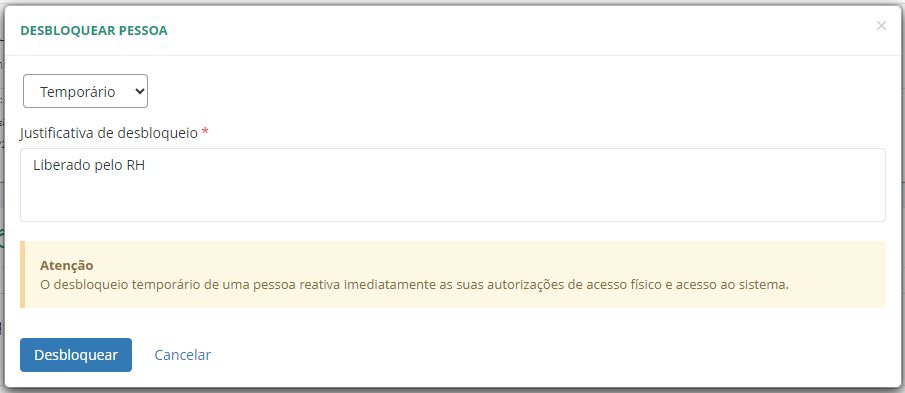
En la pantalla de Registro de Persona, para desbloquearla, utilice el botóndesbloquear. Se debe informar aJustificación del desbloqueo. Usa el botóndesbloquear para realizar el desbloqueo.
Bloqueo/Desbloqueo a través de la pantalla de Recepción
En la pantalla de Recepción,Detalles de la persona, para bloquear, use el botónBloquear persona. ElMotivo del bloqueo y elProcedimiento de desbloqueo. Usa el botónBloquear para realizar el bloqueo.

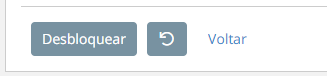
Para deshacer el bloqueo, en la pantalla de Recepción,Detalles de la persona, se debe utilizar el botón desbloquear. Se debe informar aJustificación para desbloquear. Usa el botóndesbloquear para realizar el desbloqueo.
Revocar accesos
Para revocar un acceso, en Registros generales > Personas, localice la persona y haga clic en Revocar accesos. Este botón es mostrado solamente si la persona no está bloqueada. Al revocar el acceso de una persona:
- Todos sus papeles serán finalizados. La fecha final de ellos será la fecha y hora actual menos un minuto;
- Todas sus credenciales serán finalizadas, de forma semejante a los papeles;
- Si la persona posee rangos de créditos de acceso, ellos serán removidos.
Al contrario del bloqueo, una revocación de acceso no elimina el usuario de la persona y además de eso permite que ella reciba nuevos papeles y credenciales.
Para que la persona pueda volver a tener acceso al sistema y autorizaciones de acceso, solicite al administrador para que los papeles, accesos lógicos y físicos de la persona sean registrados nuevamente. En Registros generales > Personas, el administrador debe localizar la persona y hacer clic en Revocar Accesos.
Reiniciar controles
En Registros generales > Personas, localice la persona y haga clic en Reiniciar controles. Esto devolverá el nivel de la persona y los controles anti-doble a sus valores predeterminados, es decir, eliminará los valores para la ubicación física actual de la persona y la fecha/hora del último acceso físico, además de eliminar a la persona del número de personas. presente en elmonitor web.
Reinicie los controles caso se haya perdido la comunicación de la tarjeta de identificación con el dispositivo lector de control de nivel y anti-passback. Eso puede ocurrir, por ejemplo, por falta de energía, instabilidad en la red, bloqueo del dispositivo o por lectura equivocada de acceso.
Excluir una persona
Acceda a Registros generales > Personas, localice la persona y haga clic en Excluir.
Al excluir una persona, consecuentemente sus papeles y credenciales serán eliminados en el proceso. De esa forma, todos los accesos de la persona al local y al sistema estarán impedidos.
Observación
La exclusión será posible si:
- No existen eventos de acceso o log de auditoría de esta persona;
- La persona no es el usuario administrador inicial del sistema;
- El usuario de esta persona no es el usuario actual autenticado en el sistema.





