Gestión de relaciones | Inicio de CRM > Definiciones generales > Sistema > Configurar cuentas de cronograma
Configurar Timeline Cuentas
A través de esta pantalla, es posible configurar los elementos que se mostrarán en la línea de tiempo de cuentas registradas. Los registros ya realizados aparecen en el listado tan pronto cuando el usuario ingresa a esta área de configuración.
Para configurar la timeline de las cuentas, siga los pasos a continuación:
- En Sistema, entre en Configurar Timeline Cuentas y haga clic en el botón Registrar Configurar Timeline Cuentas;
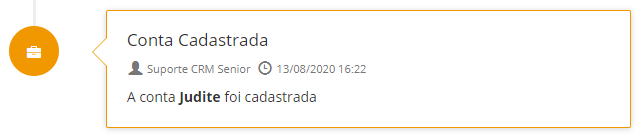
- En el campo Nombre, ingrese el nombre de la acción, por ejemplo: "Cuenta registrada";
- En Categoría, seleccione el módulo o la funcionalidad con la que está relacionada la acción, por ejemplo: "Cuentas";
- En Evento, seleccione la naturaleza de la acción. En el ejemplo utilizado en los elementos anteriores, podríamos seleccionar "Registrarse";
- En el campo Ícono, seleccione el ícono para representar la acción, por ejemplo ;
- En Color, elija un color para representar la acción. Como ejemplo, usamos naranja;
- Haga clic en Grabar para grabar el registro.
Vea a continuación un ejemplo de la visualización de acción, en la timeline de la cuenta, según el ejemplo anterior:
 English
 Español