DOC Studio - Lista de verificación de implementación
Este contenido está destinado a empresas, consultores de implementación y administradores de sistemas que están implementando DOC Studio. Para proporcionar la configuración necesaria del producto para que la utilicen los usuarios, cubriremos la configuración de permisos de usuario locales y globales, la taxonomía de documentos y la habilitación de usuarios SIGN Studio.
| Requisitos | Detalles |
| Configuración de roles y permisos en Senior X Platform. |
Para realizar estas configuraciones, el usuario debe tener el permiso de administrador del sistema. A través del menú de la plataforma en Tecnología > Administración > Autorización > Gestión de Papeles. Por defecto, DOC studio ya tiene registrados dos roles: Administrador de GED: Tiene permiso en todas las funciones relacionadas con DOC Studio. Usuario de GED: Puede ver documentos y carpetas. De forma predeterminada, los roles ya tienen algunos permisos definidos, pero estos se pueden editar. Ahora solo asigne el rol a un usuario existente, en Tecnología > Administración > Gestión de usuarios encontrará los usuarios ya registrados en la plataforma, ubique a los usuarios para habilitar los permisos, presione el botón "Acciones" y luego "Detalles". En la opción documentos es posible seleccionar los roles previamente configurados. Para obtener más información sobre la gestión de roles y permisos, consulte la siguiente documentación: |
| Taxonomía de carpetas. |
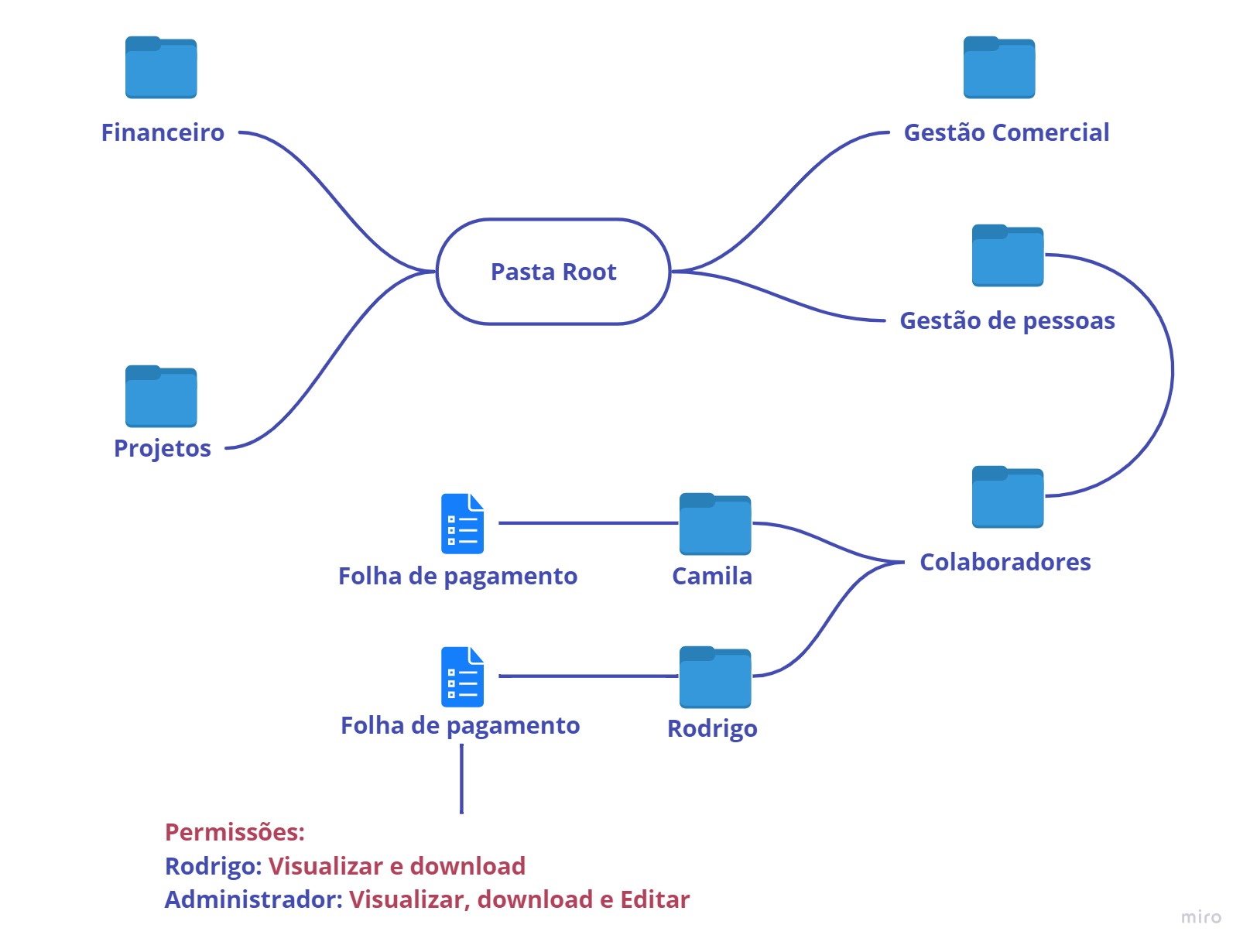
Para ayudar al administrador que creará el entorno de DOC Studio para los usuarios finales, es importante definir una buena organización de las carpetas, para luego asignar permisos locales de acuerdo a estas carpetas y documentos. El siguiente es un ejemplo de una taxonomía para organizar las carpetas y documentos de una empresa:
Carpeta raíz - Carpeta inicial al acceder a DOC Studio, es la carpeta principal del usuario, que tiene por defecto permiso para crear nuevas carpetas, subir y manipular documentos. También podrá asignar permisos a otros usuarios y roles en sus carpetas o documentos, compartiendo su contenido con otros usuarios. También mostrará todas las carpetas/documentos de otros usuarios en los que el usuario tiene permiso. |
| permisos locales |
Con los permisos globales y la taxonomía definida, será necesario configurar permisos locales para carpetas y documentos. En los permisos locales se definirán los niveles de permisos para cada rol y usuario.
Para obtener más detalles sobre los permisos locales, consulte la documentación Permisos de DOC Studio. |
| SIGN Studio - Habilitación de la firma electrónica |
SIGN Studio permite la firma electrónica de documentos a través de DOC Studio. De forma predeterminada, al crear su entorno (inquilino) en la Plataforma X senior por parte del equipo de Servicios de TI del senior, SIGN Studio ya está habilitado, así como DOC Studio. Para validar el funcionamiento del módulo, envíe un documento para su firma:
Para obtener más detalles sobre este proceso, consulte la documentación en solicitud de suscripción.
|
 English
 Español