O processo de pré-admissão do sistema pode ser integrado nativamente com a admissão do módulo da Senior. Dessa forma, os dados obtidos no processo de onboarding do novo colaborador serão reaproveitados pelo , onde o processo de admissão será concluído.
Pré-requisitos
Módulo de implantado em uma destas versões:
6.10.1.2 o más reciente
6.2.35.1 o más reciente
6.2.34.33 o más reciente
6.2.33.97 o más reciente
Observación
AFotografía de nuevos colaboradores sólo se integra desde las versiones6.10.1.19 Es 6.2.35.98. Caso queira que a foto seja integrada do sistema da para o , é preciso usar uma dessas versões ou mais recentes.
Esta configuração pode ser verificada pelo assinalamento Habilita rotina de pessoas, na tela de Assinalamentos do : Diversos > Assinalamentos > guia Pessoas (FR000ASS)
Caso a empresa gerencie os dependentes no sistema da , é preciso ter a rotina de Dependentes habilitada no (versão XT).
Esta configuração pode ser verificada pelo assinalamento Usa Dependentes, na tela de Definições Gerais do : Seleção > Definições > Gerais (FR126DEF)
Configurações para habilitar a integração
X Recomendamos que esta configuración la realice el administrador del sistema o alguien del departamento de TI de la empresa.
Observación
Se esta configuração for feita em um cliente que usa os módulos do (versão 6) totalmente na Cloud, será necessário abrir um chamado para que a Senior TI realize estas configurações.
Abra a . Para acessá-la, execute o aplicativo SeniorConfigCenter.exe, localizado no mesmo diretório onde o (on-premise) foi instalado (exemplo: c:\Senior\SeniorConfigCenter.exe).
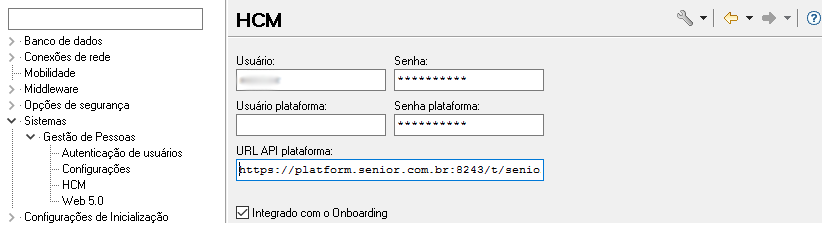
En SeniorConfigCenter, acceda a la pantalla de configuración de HCM a través del menú:Sistemas > Gestión de Personas > HCM.
Na tela de configurações do HCM, preencha os campos:
Usuário plataforma e Senha plataforma / Chave de acesso e Chave secreta: credenciais de acesso do usuário administrador da e chaves de aplicação geradas na , conforme descrito no manual de instalação HCM.
Em seguida, acesse o menu Plataforma XT > Configuração de integração e preencha com o nome do tenant a ser integrado e chaves informadas na opção anterior.
URL API plataforma: endereço (URL) da API da plataforma (exemplo: https://platform.senior.com.br:8243/t/senior.com.br/bridge/1.0/rest)
Marque a caixa de seleção Integrado com o Onboarding.
O que fazer se os campos acima estiverem indisponíveis:
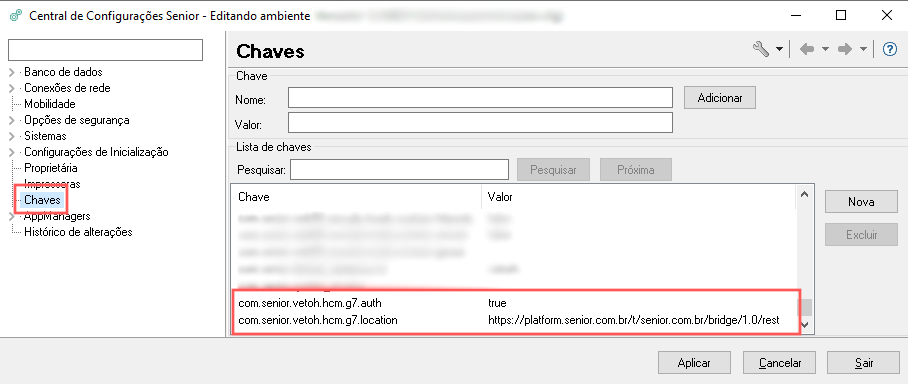
Se os campos de configurações do HCM não estiverem disponíveis, pode ser necessário cadastrar as chaves de comunicação do ambiente com a plataforma senior X.
Para fazer isso, acesse o menu Chaves e adicione os seguintes registros:
En SeniorConfigCenter, acceda al menú Plataforma XT > Configuración de integración e ingrese:
las mismas claves que en el paso anterior ( Clave de acceso y Clave secreta );
el nombre del inquilino;
el tipo de ambiente utilizado.
Luego haga clic en Validar para probar estas configuraciones.
Todavía en SeniorConfigCenter, acceda al menú:Conexiones de red > Acceso a Internet. En esta pantalla, asegúrese de que la marcaUsar SSLconfigurarse con la opciónSiempre.
Si el módulo se está ejecutando, reinícielo para que los cambios surtan efecto.
En ( CBDS ), ejecute los siguientes comandos SQL: INSERT para registrar un tipo de solicitud de personal estándar
¡Atención! Antes de ejecutar el siguiente comando, haga un SELECT para verificar si estos valores ya están registrados en la tabla. Si es así, no es necesario ejecutar este INSERT .
INSERT para registrar las configuraciones generales e integrar los dependientes originados por el
Esta operación dependerá de los módulos incluidos en la Propiedad del entorno que se esté configurando:
Si solo existe el módulo
(sin Reclutamiento y Selección): ¡Atención! El uso inadecuado del comando Insertar que se describe a continuación puede generar inconsistencias en la base de datos del cliente, por lo que es importante resaltar que, antes de ejecutar el comando Insertar, el responsable de la acción debe verificar la existencia de una línea registrada, a través de la consulta SELECT * FROM R126DEF , con el objetivo de validar si ya existe un registro. Además, la tabla R126DEF solo puede tener registrada una opción , por lo tanto, primero es necesario hacer un SELECT y, si ya existe un registro con la opción 'N' en la columna USADEP , se debe eliminar este registro, y luego Se debe ejecutar INSERT a continuación.
En Reclutamiento y Selección, asegúrese de que la opción Y - Sí esté marcada en el campo Usar dependientes .
El campo Utiliza Dependientes se puede encontrar en la pestaña Candidato, en la pantalla Configuración General: Selección > Configuración > General ( FRDEFNRS ).
Cómo realizar una admisión integrada con el
1. Verifique qué empleados se encuentran en estado de contratación
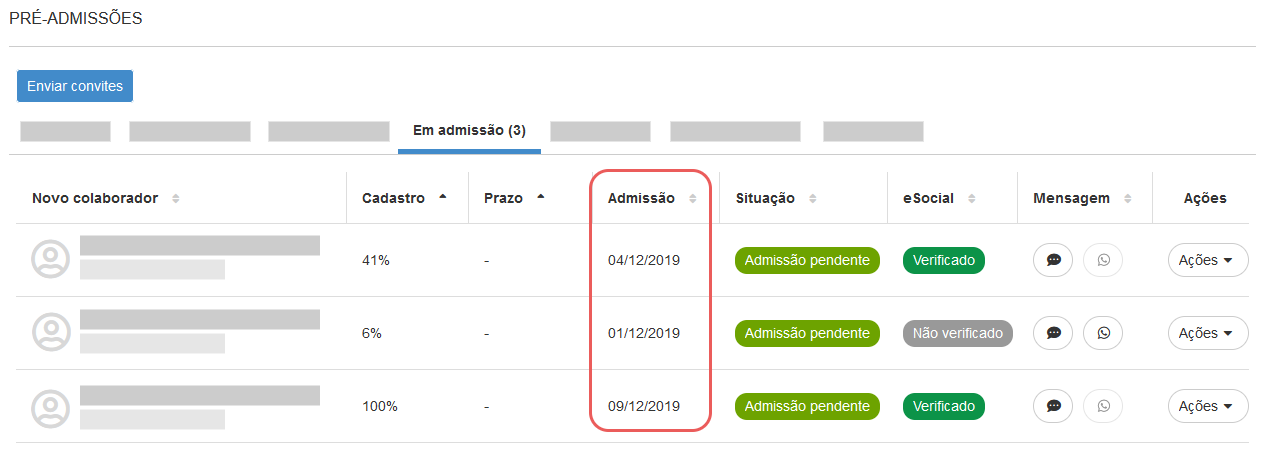
en el sistema de , vea si hay colaboradores listados en la pestaña Sobre Admisiones. Si es así, tome nota de la fecha de contratación ; necesitará esta información más adelante.
2. Busque preadmisiones en la pantalla de Incorporación
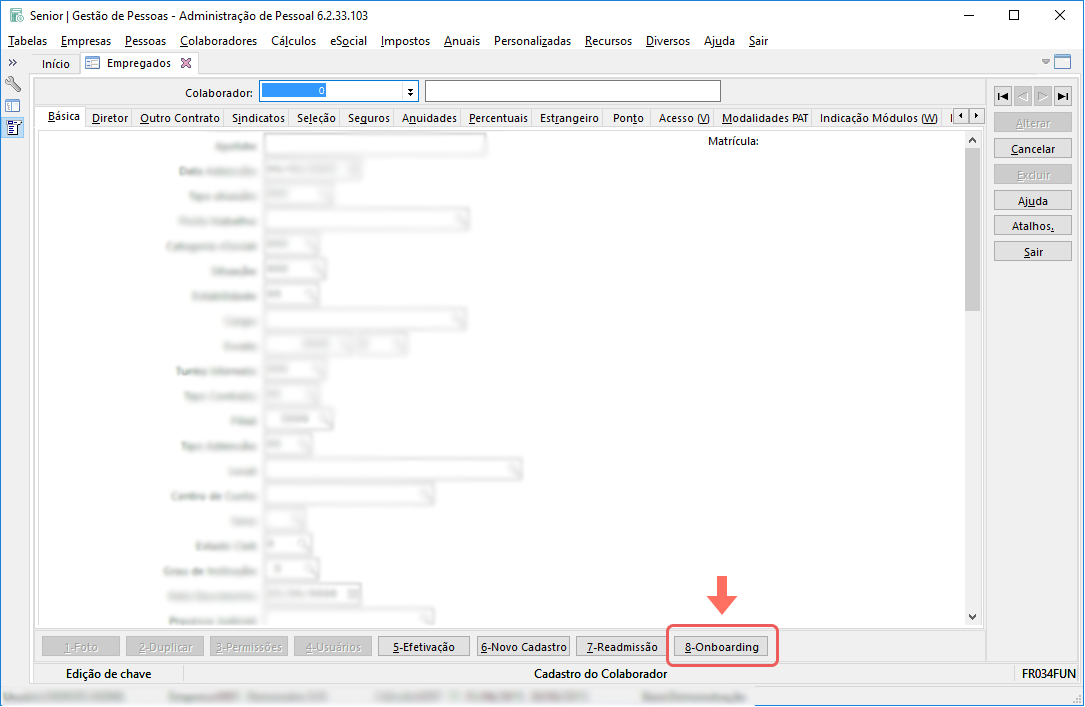
en el modulo , acceda al Formulario Básico de empleados, en: Empleados > Formulario de Alta > Empleados ( FR034FUN ).
En el pie de página, haga clic en Incorporación :
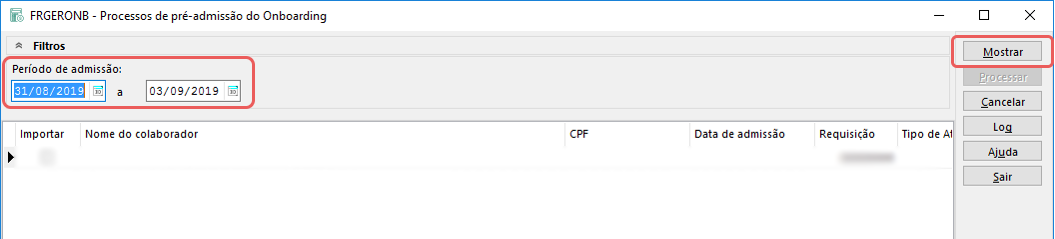
Se mostrará la pantalla Procesos de preadmisión de incorporación ( FRGERONB ).
En los filtros, ingrese un período que cubra la fecha prevista de admisión que apareció en el módulo .
Luego haga clic en Mostrar para cargar la lista de preingresos pendientes:
3. Tramitar las preadmisiones encontradas
Este paso dependerá de si tienes el módulo (R&S) de la versión XT integrada con la solución:
Sin integración con R&S:
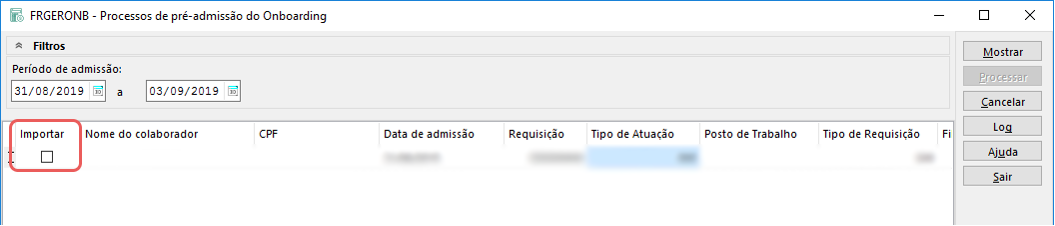
Seleccione las casillas de verificación en la columna Importar junto a preadmisiones:
Luego, ingresa datos adicionales:
Tipo de acción : 1
Tipo de solicitud : 1
Lugar de trabajo : valor estándar o registrado para cada empleado. Al completar la oferta de trabajo, las otras columnas se completarán automáticamente. Si esto no sucede, deberá completar las otras columnas manualmente.
Atención
Al realizar la integración, aunque ya exista un registro en el módulo de Seguridad y Medicina, se creará un nuevo registro de candidato .
Integrado con R&S:
Simplemente seleccione las casillas de verificación en la columna Importar junto a preadmisiones:
Para que la columna Solicitud se cargue automáticamente (procedente del ) es necesario que se cumplan estas condiciones:
La vacante y el candidato deben estar presentes en la pestaña Aprobado.
En Reclutamiento y Selección (R&S):
La inscripción del candidato externo debe incluir su CPF. En otras palabras, el empleado debe haber informado al CPF en su registro. . Por lo tanto, se recomienda que el campo CPF sea obligatorio en el R&S.
Después de completar la información anterior, con o sin integración con R&S, haga clic en Procesar .
Consulte también el Registro para ver mensajes de éxito o posibles errores de procesamiento.
4. Finalizar la contratación del empleado
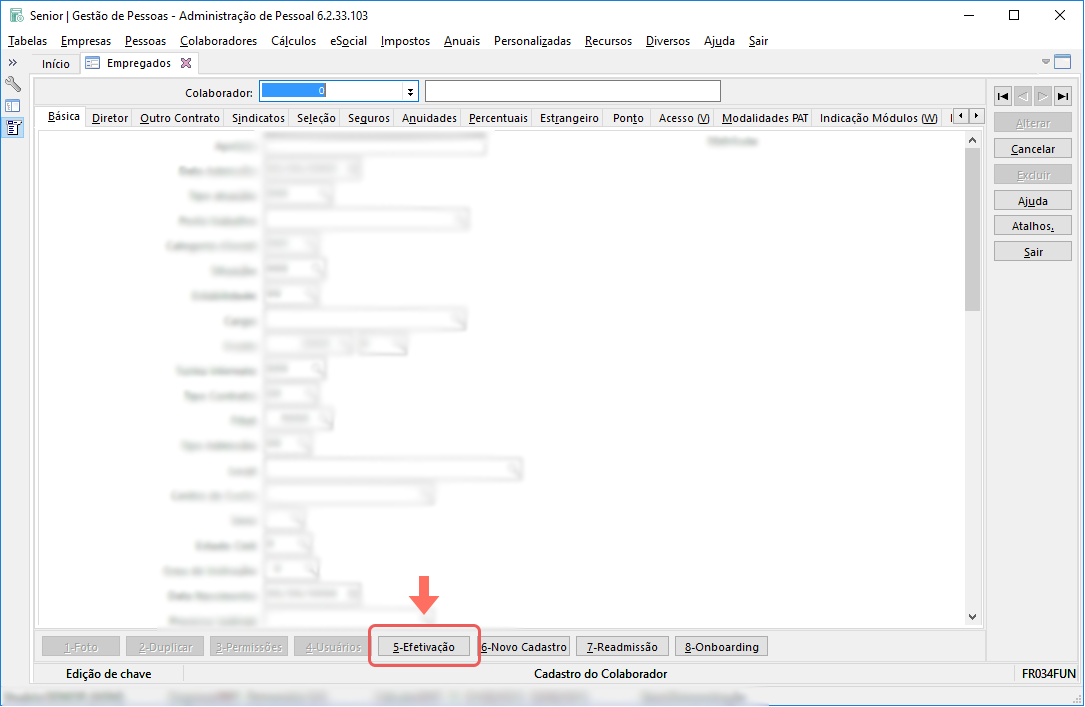
Acceda nuevamente al Formulario Básico de empleados ( FR034FUN ) y haga clic en Efectividad :
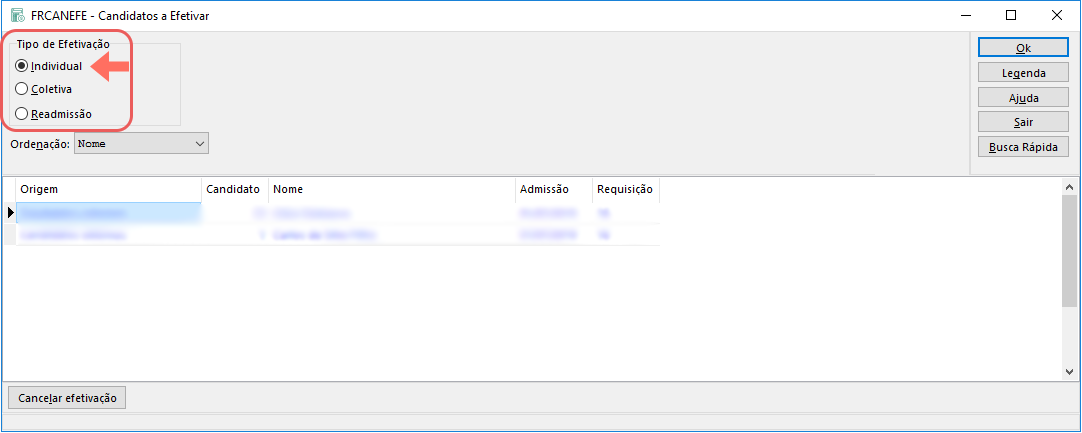
Se mostrará la pantalla Candidatos a contratar ( FRCANEFE ).
En esta pantalla, seleccione el tipo de contratación individual , seleccione el empleado que desea contratar y haga clic en Aceptar :
Finalmente, regrese a la pantalla del Formulario Básico y complete la información que falta en el registro del empleado.
Con esto se completa la inclusión del empleado en el sistema.
Cómo integrar campos personalizados
Si tiene campos personalizados en , puede integrar sus datos en los campos personalizados del .
Para ello es necesario establecer una conexión entre los campos básicos de ambos sistemas.
X Recomendamos que estas configuraciones las realice el administrador del sistema o alguien del departamento de TI de la empresa.
1. Cree campos personalizados en
Si ya se han creado campos personalizados en , consulte el paso 2 más adelante.
Posibles soluciones a errores al crear campos con CBDS
Si el registro de procesamiento muestra errores en la persistencia de los campos personalizados, puede ser necesario realizar una limpieza de objetos y coherencia de la base de datos .
Ejemplo de error generado en el log, luego de persistir los campos:
Estado del procedimiento almacenado HR_FOLPRF: no válido.
Tenga en cuenta que la limpieza de objetos y consistencia base debe realizarse con precaución .
Para conocer más sobre estos procedimientos, consulte la documentación en el Manual de Tecnología:
Campos personalizados creados en el deben tener exactamente el mismo nombre, mismo tipo, mismo tamaño, máscara, etc., que los campos del módulo de Administración de Personal. Esto es importante porque cualquier divergencia puede provocar fallos en la integración de los valores de campo.
Es importante consultar siempre el log para asegurarse de que la integración se haya realizado correctamente. El log se genera en: Varios > Log > Tramitación, buscando el tipo de tramitación 199 - Onboarding - Reclutamiento de empleados.