Registrar vacantes
El registro de vacantes lo realiza el Gerente en Gestión de Reclutamiento y Selección > Gestionar vacante > botónRegistrar vacante y por RRHH en Gestión de Reclutamiento y Selección > Gestionar vacantes de empresa > botón Registrar vacante.
Al ingresar el título de la vacante, se generará un código para identificar la vacante. El número de este código se genera en orden ascendente y no se puede editar.
Las vacantes registradas se pueden visualizar en la pantalla Lista de Vacantes, distribuidas en las situacionesEn proceso,Suspendido,Cancelado Es Terminado.
Para candidatos externos, las vacantes registradas estarán disponibles en el Portal del Candidato, cuando la opción esté habilitada.Publicar una vacante en el sitio web de carreras. Para los empleados internos, las vacantes se verán en Gestión de personas > Analytics > My Analytics > Carrera > Vacantes internas, siempre que la opciónPublicar vacante internamente estar habilitado en la pestaña Publicación.
Importante
- Antes de registrar la vacante, verifique si el modelo de la etapa actual es adecuado para el proceso de selección de la nueva vacante. De lo contrario, es posible crear un modelo escalonado adecuado.
- Para evitar bloquear algunos campos durante el registro del trabajo, intente ingresar los datos en el orden solicitado en cada pestaña, comenzando por la Descripción hasta llegar a la pestaña Cuestionario.
Campos Personalizados
Campos Personalizados son campos personalizados que puedes crear y agregarCampos Adicionales.
Esto permite que, al registrar y editar una vacante, sea posible completar información en campos personalizados que son creados por el cliente. Esto permite al usuario incluir información adicional y específica junto a la vacante.
Cómo crear campos personalizados
- Accede al menú: Tecnología > Personalización > Campos.
- Buscar el dominiohcm en la lista o utilice el campo de búsqueda para encontrarlo.
- en el dominiohcm, busca el serviciogestión de vacantes. Con este servicio es posible gestionar los campos personalizados del sistema de Contratación, agrupados porentidad.
- Haga clic en el botónEntidad y la entidadVacante junto a la entidad que desea cambiar. Se mostrará la pantalla donde podrácrear,Para editar , borrar oinactivar los campos relacionados con el mismo.
- En la secciónCampos Personalizados > Botón Nuevo > Ingresar datos de campo personalizados > Guardar información de campo > Guardar información de entidad.
Lo que aparecerá en el campo personalizado dependerá de lo que elija el usuario al registrar la vacante.
También puedes consultar estos campos personalizados desde el resumen del puesto.
Importante
- Al registrar y consultar una vacante, los campos que fueron personalizados para la entidadvacante que se presentará.
- Los campos que se han personalizado se presentarán en la sección de campos adicionales.
- Los campos personalizados de cualquier tipo son incompatibles con la personalización, y al incluir los campos, además de no presentar el campo en el registro del trabajo, cualquier campo personalizado creado después de cualquier campo, incluso si es de otro tipo, no se mostrará en el pantalla.
Las pestañas disponibles para registrar la vacante son:
 Descripción
En la pestaña Descripción es posible insertar contenido textual, así como imágenes, contenidos y enlaces de videos para facilitar la comprensión del enfoque de la vacante. También es posible adjuntar archivos.
También puede optar por hacer clic en el botón junto a la Descripción del puesto. Al hacer clic en él, buscará el título del trabajo y utilizará iAssist para generar automáticamente una descripción del trabajo.
Información
Esta pestaña agrupa datos relevantes para la creación de la vacante, desde el nombre del Solicitante hasta la justificación de apertura de la vacante. Algunas notas para facilitar el llenado de los campos:
- Solicitant
e: muestra los nombres de todos los gerentes relacionados con un trabajo. Si el usuario tiene un contrato de trabajo activo, siempre y cuando también sea Gerente, se sugiere dicho contrato en el campo de opciones de llenado.
Si una estación de trabajo no tiene un Administrador vinculado, se mostrará el nombre de la estación de trabajo desocupada.
El campoSolicitante interfiere con el comportamiento de otros campos en la pestaña Contrato de trabajo. Es importante recordar que- :El campo debeSolicitante rellenarse de manera que los camposEmpresa EsPuesto de trabajoestán habilitados.
- Siempre que se elija la opción para rellenar el campoSolicitante se cambia, los camposEmpresa,Puesto de trabajo,Oficina ,
- Fecha prevista de contratación: si se informa, esta fecha debe ser igual o posterior a la fecha de creación de la vacante.
- Motivo de apertura de vacantes: Los motivos para abrir una vacante pueden ser:
- Aumento de marco: al informar el aumento de plantilla como motivo de apertura de la vacante, es necesario rellenar el campoNumero de vacantes.
- Reemplazo: completar el nombre del empleado a reemplazar es opcional y se puede hacer en el campoEmpleado reemplazado. Si este campo permanece vacío, no influirá en el comportamiento de los demás campos en el registro de vacantes. Cuando se activa, el campoEmpleado reemplazado presenta a los empleados activos (y despedidos) de la empresa, ubicados bajo la jerarquía de puestos del solicitante de la vacante.
También es posible reemplazar a un empleado que fue trasladado a otra área, siempre y cuando ya haya laborado bajo la jerarquía de cargos del solicitante de la vacante.
Si el empleado seleccionado ya ha sido informado como reemplazado en otra vacante que aún está abierta, no será posible registrar la vacante con esta información. Una vez finalizada la vacante, será posible registrar una nueva vacante de reemplazo para el mismo empleado/puesto.
- Numero de vacantes: es posible abrir dos o más vacanteses igual de una única inscripción de vacante. Simplemente ingresa en el campoNumero de vacantes la necesidad de aumentar el marco en valor numérico, es decir, de
1 colaborador. Incluso si la solicitud de personal solo incluye una vacante, es obligatorio completar el campo. - Número de días de SLA: para que la vacante creada sea en la pasantíaEn el plazo delSLA, es necesario que el número mínimo de días informados sea6y no hay límite de días para registrar el SLA.
Contrato de trabajo
Para registrar el contrato de trabajo es necesario rellenar los camposEmpresa,Puesto de trabajo, Establecimiento ,Oficina , centro de coste ,Departamento ,Escala de trabajo ,Relación laboral ,tipo de contrato EsRango de salario.
Algunas consideraciones sobre los campos de la pestaña Contrato de Trabajo:
- Empresa: este campo solo mostrará las empresas que están por debajo de la jerarquía del Gerente, informadas en el campoSolicitante de la pestaña Información, según la jerarquía de Trabajos, definida en el móduloAdministración de personal.
- Puesto de trabajo: este campo solo mostrará posiciones que están por debajo de la jerarquía del Gerente, informadas en el campoSolicitante, siempre que la empresa registrada en las características del Puesto de Trabajo sea la misma que la informada en campoEmpresa.
- Tabla de vacantes superada y con permiso de la empresa para continuar la acción: incluso si la lista de puestos vacantes ya ha alcanzado el límite, todavía es posible registrar una vacante.
- Tabla de vacantes superada y sin permiso para continuar la acción: la empresa no permite que se cree otra vacante, ya que la tabla de vacantes ya ha alcanzado el límite previsto para el puesto de trabajo seleccionado.
- La validación de la tabla de vacantes se producirá siempre que los camposEmpresa EsPuesto de trabajo, desde la pestaña Contrato de Trabajo y los camposMotivo de apertura de vacantes EsNumero de vacantes, en la pestaña Información, se completan por primera vez o se modifican más tarde.
- La fecha considerada para validar la tabla de vacantes es la fecha de creación de la vacante.
- Para que se actualice el saldo de la tabla de vacantes, la información de las vacantes creadas en el módulo de Gestión de Reclutamiento y Selección siempre se enviará a Gestión de Personas | HCM (versión 6). El proceso de presentación se producirá cada vez que se cree, edite, cancele, complete, suspenda o reanude una vacante. Para ello es necesario que el parámetroHabilitar la integración de Solicitudes de Personal y Vacantes para el sistema G5 está habilitado. cuando el campoDepartamento no se completa, el sistema determinará un valor predeterminado para este campo, que será el primer código de ubicación creado para la tabla del organigrama de la empresa, seleccionado en la Requisición o Vacante de Personal.
- Establecimiento,centro de costos
,Departamento EsEscala de trabajo: estos campos serán automáticamente llenados y bloqueados para cambios, presentando información de las características del Puesto de Trabajo, si la característica respectiva ha sido completada en el módulo de Administración de Personal. Si la característica no está definida en la Estación de Trabajo, los campos quedarán libres para seleccionar opciones, pero solo se mostrará la información que esté por debajo de la jerarquía del Responsable, informada en el campo.Solicitante, de acuerdo con la jerarquía de Puestos de Trabajo, definida en Administración de Personal. - Ofic
ina: si el número de puestos informados en las Características del puesto de trabajo es solo uno, este puesto se cubrirá automáticamente y el campo quedará bloqueado para cambios. Si en las Características del puesto de trabajo están registrados varios puestos, el campoOficina, en la pestaña Contrato de Trabajo, estará habilitado para que se seleccione uno de los puestos configurados en las características del Puesto de Trabajo. - Escala de trabajo: al completar el campo Estación de trabajo, podrás elegir el horario de trabajo. Si el horario de trabajo ha sido registrado en las características de la Estación de Trabajo, se completará automáticamente. De lo contrario, el llenado deberá realizarse manualmente. En todas las situaciones, es posible editar el horario de trabajo y elegir cualquiera de los horarios que hayan sido registrados en el módulo de Administración de Personal.
- tipo de contrato EsRelación laboral: estos campos deben ser llenados de acuerdo a las opciones presentadas en el sistema.
- Rango de salario: los campos para mencionar elRango de salario debe completarse manualmente, ingresando el valor mínimo en el campo de la izquierda y el valor máximo en el campo de la derecha de la pantalla.
- Necesitas completar los camposSolicitante EsMotivo de apertura de vacantes, en la pestañaInformación , para que los camposEmpresa,Puesto de trabajo, Establecimiento ,Oficina , centro de coste ,Departamento Es Escala de trabajo , desde la pestaña Contrato de trabajo, están disponibles para su cumplimentación;
- Al completar los camposEmpresa oPuesto de trabajo desde la pestaña Contrato de trabajo, se habilitarán los demás campos;
- Los campos:Empresa, Establecimiento,Oficina , centro de coste ,Departamento , Escala de trabajo EsRelación laboral se rellenará automáticamente cuando los datos sean conformes con las características del Puesto de Trabajo seleccionado, previamente registrado en el Puesto de Trabajo, en el móduloAdministración de personal;
- Al realizar una búsqueda en los campos de la pestañaContrato de trabajo, sólo se presentarán 10 (diez) registros en elListas deplegables a la vez. Si desea/necesita buscar un elemento específico, debe realizar una búsqueda más detallada, ingresando más información para que la búsqueda muestre el registro específico.
Tan pronto como se seleccione un puesto de trabajo, el sistema realizará una validación, informando sobre el estado de la plantilla. Para ello es necesario que elconfiguración de integración con la Junta de Vacantes están calificados.
¿Cómo funciona la validación de la Junta de Vacantes al momento de registrar una vacante?
La validación de la Junta de Vacantes ocurre cada vez que se crea, visualiza o edita una vacante. Un mensaje en pantalla le informará de las siguientes situaciones:
También se presenta un balance que comprende los datos sobre el número actual de empleados. Estos datos provienen del módulo.Bolsa de trabajo de Gestión de Personas | HCM (versión 6), así como las opciones para alertar o bloquear la acción de registrar una solicitud de personal, previa autorización de la empresa.
En Gestión de Reclutamiento y Selección > Solicitudes, en la pestaña En Curso, en las pantallas Seguimiento de Procesos y Mis Pendientes, también se mostrarán mensajes sobre el saldo de la tabla de vacantes, ayudando en la decisión de aprobar o desaprobar solicitudes de personal pendientes.
Importante
Importante
Agarre personalizado
En la pestaña Adherencia es posible registrar palabras clave, así como seleccionar las categorías de currículum donde deben ser consideradas. Las palabras clave servirán como fuente de investigación y se considerarán en el cálculo deagarre personalizado, con el fin de presentar los candidatos más idóneos para cada vacante.
La búsqueda de palabras clave se realiza considerando la información registrada por el candidato en las sesiones de la pestaña Currículum. Para cada categoría se consideran algunos campos específicos del Portal del Candidato. La relación es la siguiente:
- CategoríaTrayectoria profesional: busca palabras clave en los camposResumen profesional EsIntereses personales.
- CategoríaExperiencia profesional: considera la información de los camposOficina Es Empresa.
- CategoríaFormación académica: considera la información de los camposCurso EsInstitucion de enseñanza. Por ejemplo: Administración.
- CategoríaIdiomas: considera el registro en el campo Idioma. Por ejemplo: inglés, español, italiano.
- Para asegurar la presentación de los candidatos más adecuados para la vacante, registre las palabras clave según las categorías seleccionadas.
- A medida que escribe cada palabra clave, presione la teclaIngresar, para poder registrarlo. Después de registrar todas las palabras clave deseadas, haga clic en el botónAhorrar.
- El cálculo deagarre personalizado considera las palabras clave registradas por los candidatos, siempre que sean las mismas que las registradas por el postulante a la vacante.
- Si la misma palabra clave se repite en los campos de la misma categoría, el cálculo solo la considera una vez.
- Para obtener mejores resultados, considere habilitar solo una categoría al ingresar palabras clave.
Importante
El cálculo deagarre personalizado se realiza considerando un monto del 100%, asignando el mismo porcentaje a cada palabra clave. Por ejemplo, si el Gerente optó por registrar 4 etiquetas en la categoría Experiencia Profesional, cada una valdrá el 25% de un total del 100%. Así, si el candidato tiene dos de las cuatro palabras clave, su adherencia será del 50% para la vacante.
Si ha registrado etiquetas para más de una categoría, como Experiencia Profesional e Idiomas, el 100% total de adhesión se dividirá por categoría, y de la misma forma por el número de palabras clave relacionadas. Por tanto, Experiencia Profesional e Idiomas valdrán el 50% cada uno. Si cada una de estas dos categorías tiene cinco etiquetas registradas, cada palabra clave valdrá el 10%.
El resultado del cálculo de adherencia se puede visualizar en: Gestión de vacantes > Cribado > Candidatos encontrados > columna Adherencia. Por defecto, los candidatos encontrados se presentan en orden de adherencia, de mayor a menor. También es posible consultar este resultado en la Información del Candidato, haciendo clic en el enlace del nombre del candidato.
Ejemplo de cálculo deagarre personalizado
Vacante: programador de fondo
Categoría elegida: Trayectoria profesional
Palabras clave: "java", "spring", "jpa", "pruebas unitarias", "junit", "tdd", "sql" y "postgresql".
Explicación: al estar habilitada solo una categoría su peso será del 100%. Al tener 8 palabras clave, cada una de ellas tendrá un peso del 12,5%.
Ejemplo del currículum de un candidato que postula para el puesto de Programador Back-end:
En la sesión de trayectoria profesional, el candidato realizó los siguientes registros:
- En el campoResumen profesional, el candidato hizo el siguiente registro:
"Trabajé durante 3 años desarrollando aplicaciones URA, incluyendo actividades de análisis y recolección de requisitos, ejecución de pruebas unitarias, seguimiento de aprobación e implementación de la aplicación. También trabajé, durante 4 años, desarrollando aplicaciones en Java, analizando requerimientos y ejecutando pruebas unitarias.
Tengo experiencia en: Orientación a Objetos, Swing,Primavera mvc,unidad conjunta, Java Web (JSP, JSF, Servlet, Filtro, Oyente, EJB, APP, Hibernar, Prime Faces, JSTL, servicio web) Java Androide, Idioma SQL, Modelado de Bases de Datos, UML y MySQL.
- En el campoIntereses personales:Java,TDD, Orientación a objetos, Pruebas unitarias,SQL.
Explicación: El cálculo de la adherencia tiene en cuenta si una palabra clave se encuentra en una categoría determinada. Si la misma palabra clave se repite en campos de la misma categoría, el cálculo solo la considerará una vez. Cuando se encuentra la palabra clave, su peso se suma al peso de las otras palabras clave encontradas anteriormente. Por tanto, analicemos las 8 palabras clave registradas en la vacante:
- Java: esta palabra se encuentra varias veces, tanto en el contexto del resumen profesional como en los intereses personales. Se computará en el cómputo y sumará un 12,5% a la adherencia.
- primavera: Este término se encuentra una vez en el resumen profesional, por lo tanto, se computará en el cómputo y sumará un 12,5% a la adherencia.
- jpa: Esta palabra clave se encuentra en el campoResumen profesionalSin embargo, está escrito como "JPA", es decir, el cálculo debe encontrar palabras clave exactamente iguales a las ingresadas. De esta manera, esta palabraNo serán considerados en el cálculo de la adherencia.
- pruebas unitarias: Esta palabra clave se encuentra solo una vez en el campoIntereses personales. Por tanto, se computará en el cómputo y sumará un 12,5% a la adherencia.
- junit: este término se encuentra en la descripción del resumen profesional, sin embargo, al estar registrado como “JUnit” el cálculo solo considera palabras clave iguales a las ingresadas. Y así, nuevamente, una palabra más no se considerará en el cálculo de adherencia debido a la forma en que fue escrita.
- tdd: esta palabra se encuentra en el campoIntereses personales, de esta forma, se computará en el cómputo y sumará un 12,5% a la adherencia.
- SQL: este término se encuentra una vez en intereses personales, por lo que se computará en el cómputo y sumará un 12,5% a la adhesión.
- postgresql: esta palabra no se encuentra porque no fue registrada por el candidato.
Conclusión: evaluando las palabras clave encontradas y sus respectivos pesos, tenemos 5 palabras clave encontradas. Para calcular la adherencia multiplicamos por el peso de la palabra, que en este caso es del 12,5%. Así, la adhesión del candidato a la vacante es del 62,5%.
Observaciones
- El uso deagarre personalizado en el sistema no es obligatorio para registrar la vacante.
- Al iniciar un nuevo proceso de selección, es necesario registrar nuevamente las palabras clave.
Agarre sugerido
Aagarre sugerido da Senior es un cálculo que utiliza Inteligencia Artificial (IA) para asignar una puntuación al currículum de los candidatos seleccionados para la vacante. La puntuación se basa en el cumplimiento del currículum con la descripción del puesto. Cuanto más detallada sea la descripción del puesto y el CV del candidato, más asertivo será el resultado sugerido.
Siguiendo las buenas prácticas del mercado en la aplicación de la IA, nuestro algoritmo no aprueba ni desaprueba automáticamente a los candidatos. La adherencia sugerida es sólo una herramienta de apoyo en la toma de decisiones; La autonomía sigue siendo del reclutador y del gestor de vacantes.
El resultado del cálculo deagarre sugerido se demuestra en Kanban, dentro de la tarjeta de cada candidato, al lado del agarre personalizado.
Cómo calcula el sistema el agarre sugerido
Para calcular el agarre sugerido, el sistema realiza los siguientes pasos:
- Limpiar la descripción del trabajo - elementos como la descripción de la empresa y los beneficios no se tienen en cuenta de la descripción del puesto, para conservar únicamente lo que es relevante para el puesto.fósforo"Match" es la compatibilidad entre el perfil del candidato y lo que se espera para el puesto.. Al título de la vacante se le otorga un mayor peso de relevancia.
- Limpieza de información personal — Para garantizar un proceso de selección justo e imparcial, la información personal no se tiene en cuenta en el CV del candidato. Entre la información del CV, la siguiente recibe un mayor peso de relevancia en esta comparación:Objetivo profesional EsPosición deseada.
- Limpiar la información restante los datos restantes se desinfectan, eliminando palabras que son irrelevantes para el contexto. Por ejemplo: "y", "o", "también", "como".
- Formato — las palabras restantes se colocan en su forma normal, buscando eliminar la conjugación verbal, el género y la pluralidad de palabras.
Después de los pasos anteriores, el algoritmo actúa sobre un texto "limpio" para comparar las palabras de la vacante y el currículum y determinar la puntuación del currículum cada vez.fósforo.
Diferencia entreagarre personalizado Es agarre sugerido
Aagarre personalizado Se calcula en base a palabras clave que el gerente o reclutador registra en el sistema y que se consideran relevantes para la vacante. El sistema busca estas palabras en el currículum del candidato para calcular elfósforo del CV con la vacante. Este cálculo es opcional y sólo ocurre si las palabras clave están registradas.
Ya elagarre sugerido Escalculado automáticamente por el sistema. Este cálculo utiliza un algoritmo de Inteligencia Artificial para cruzar la información de la vacante con el CV y sugerir un porcentaje de cumplimiento del candidato.
La adherencia personalizada puede ser más eficaz que la adherencia sugerida cuando algunas habilidades requeridas para la vacante son más relevantes que otras. Ejemplo: la descripción del trabajo requiereInglés Esconocimiento de la legislación. A pesar de,Inglés es más relevante para el contexto de esta vacante quelegislación. En este caso, puede utilizar un control personalizado para realizar el cálculo basándose únicamente en el término:Inglés.
Importante
Para permitir el cálculo deagarre sugerido, es necesario que el usuario administrador de inquilinos otorgue permiso a todos los roles que seleccionan candidatos (gerentes y reclutadores).
Este permiso se libera en: Tecnología > Administración > Autorización > Gestión de roles > pestaña Permisos. En el servicioplataforma/ml_datalake_service, debe habilitar todas las acciones (editar, eliminar, incluir y ver) en el recursoMatcherAdherenceSolicitudes.
Publicación
ALa publicación de la vacante es opcional. Es necesario elegir en qué plataforma se anunciará la vacante. Las opciones dependen del tipo de candidato al que va dirigida la vacante:
- Candidatos internos: para publicar la vacante a candidatos internos, debe habilitar el botónPublicar vacante internamente.
- Candidatos externos: para publicar la vacante a candidatos externos, debe habilitar el botónPublicar una vacante en el sitio web de carreras.
- Candidatos externos: para publicar la vacante a candidatos externos a través de Linkedin es necesario habilitar el botónPublicar vacante en Linkedin.
Observaciones
- La fecha de inicio de publicación de la vacante debe ser a partir de la fecha actual, incluso si la vacante fue creada anteriormente.
- Sugerimos que la opciónPublicar una vacante en el sitio web de carreras Sólo se inhabilitará cuando la vacante no tenga aún candidatos registrados. De lo contrario, la vacante quedará oculta en el Portal del Candidato y no será posible consultarla en la pantalla de Oportunidades ni en el Historial de Solicitudes. Asimismo, no será posible que candidatos externos participen en el proceso de selección de la vacante cuya publicación haya sido desactivada en el Portal del Candidato.
- Si el botónPublicar vacante internamente está deshabilitado, después de que los candidatos se registren para la vacante, incluso si la vacante no se presenta en Oportunidades internas, el candidato aún podrá ver su solicitud en Mis solicitudes.
- Si el botónPublicar vacante en Linkedin está habilitado, asegúrese de que el campoUbicación, desde la pestañaInformación, se completa de acuerdo con el estándar esperado por Linkedin: Ubicaciones en EE. UU. - Ciudad, Estado (Ejemplo: San Francisco, CA). Ubicaciones fuera de EE. UU.: ciudad, país (ejemplo: São Paulo, Brasil)
- Todas las vacantes que tengan una publicación activa en LinkedIn serán consideradas en un lote que se consulta diariamente (sin horario programado), es decir, al publicar la vacante en LinkedIn solo tendremos confirmación de la misma en el sitio asociado después de 48 horas. Cabe mencionar que LinkedIn, como política interna, se reserva el derecho de no reenviar algunas vacantes que no cumplan con los estándares definidos por la empresa.
- Al realizar accionesCancelar,Suspender , Concluir y/oBorrar en la gestión de la vacante y la fecha de finalización de la publicación de la vacante sea anterior a la fecha actual, el XML será eliminado de la plataforma Linkedin, excluyendo la publicación de la vacante.
También es posible resaltar la vacante habilitando el botónDestacar vacante, para que se muestre entre los primeros en la lista de puestos vacantes. Las vacantes están resaltadas en gris y enumeradas en orden alfabético. Las vacantes restantes se encuentran debajo de las resaltadas y se presentan según la fecha de inicio de publicación, de actual a más antigua.
También es posible que el usuario que creó la vacante indique en la pestaña de publicación qué información adicional se mostrará en la descripción de la vacante, tanto para vacantes internas como externas. Cuando el usuario activa el botónPublicar una vacante en el sitio web de carreras un campo llamadoCampos Adicionales, en este campo podrás seleccionar tantos ítems como desees, como Posición, Centro de Costo, etc.
Política de aplicación
Al habilitar la pestañaPublicación los campos se muestran en la pantalla. Enplantilla de política de aplicación interna debes seleccionar una plantilla. En este modelo puedes ingresar tu educación, salario, tiempo en la empresa, tiempo en el puesto. Cuando un candidato acceda a esta pantalla, se realizará la validación cuando el candidato acceda a la pantalla. Estos modelos serán expuestos en la solicitud de vacante según la adhesión del candidato.
Al seleccionar y publicar una vacante internamente, RRHH debería tener la opción de ver una nueva pestaña al editar la vacante que permita configurar los siguientes requisitos de filtro para aplicaciones internas:
- Salario del empleado: No mayor a: sugerir el límite salarial para la vacante y permitir la edición;
- Tiempo cumplido y/o tiempo en puesto (dos campos): Ser mayor que: el cliente ingresa el tiempo deseado;
- Capacitación: solo acepte solicitudes para las siguientes áreas de conocimiento: seleccione una o más áreas de conocimiento de la lista (que se trasladará desde la base de HCM a la base de reclutamiento).
Importante
La política de aplicación tiene su propio listado de niveles de formación (desarrollado en el módulo de Gestión de Reclutamiento y Selección), pero valida el nivel de formación del módulo Panel de Gestión, como se muestra en la siguiente tabla:
| Lista de políticas de aplicación (GRS) | Niveles de formación integral (Panel de Gestión) |
|---|---|
| Enseñanza fundamental | Educación primaria, Educación primaria complementaria |
| Escuela secundaria | Educación secundaria, educación secundaria complementaria y educación secundaria técnica |
| Más alto | Más alto |
| Especialización | Especialización de posgrado, MBA |
| Maestría | Máster de posgrado |
| Doctorado | doctorado de posgrado |
|
Postdoctoral |
Postdoctoral |
Si el candidato desea más información sobre la vacante puede acceder al enlace que estará en la vacante.
Prueba
Aplicando el cuestionario es posible registrar preguntas para conocer mejor al candidato y valorar qué tan bien se ajusta su perfil a la vacante. Es posible crear un cuestionario con preguntas que pueden ser de opción múltiple, opción única o texto libre. No hay límite en el número de preguntas que se registrarán en el cuestionario.
Tan pronto como el candidato solicite la vacante, recibirá el cuestionario. Sin embargo, si el candidato no está registrado para la vacante y es seleccionado, desde la pestaña Screening > Banco de Talentos, la pantalla Gestionar Vacantes o la propia pantalla del Banco de Talentos, no recibirá el cuestionario con las preguntas de postulación a la vacante. Estas reglas se aplican tanto a candidatos internos como externos.
La persona que solicita la vacante puede registrarla en Gestión de Reclutamiento y Selección > Gestionar vacantes > botónRegistrar vacante > pestaña Cuestionario > botón Crear cuestionario. RRHH en Gestión de Reclutamiento y Selección > Gestionar vacantes de empresa > botónRegistrar vacante > pestaña Cuestionario > botón Crear cuestionario.
Importante
- Antes de registrar una vacante, es importante verificar si el modelo de etapa actual es consistente con el proceso de selección para la vacante a registrar. De lo contrario, es posible crear un modelo de escenario que atienda la nueva vacante.
- Para evitar bloquear algunos campos, intente completar la información en el orden presentado en cada pestaña, comenzando con la pestaña Descripción hasta llegar a la pestaña Cuestionario.
Pruebas de visión mental
La pestaña Pruebas se encuentra en Gestión de Reclutamiento y Selección > Administrar vacantes de la empresa > Registrar vacante o en Gestión de Reclutamiento y Selección > Administrar vacantes > Registrar vacante y se aplica a las pruebas proporcionadas por la empresa asociada Mindsight.
Al habilitar la opciónHabilitar el envío de pruebas en la aplicación., las pruebas se enviarán durante la solicitud de empleo a los candidatos externos, a través del Portal del Candidato, y a los candidatos internos en Gestión de Contratación > Oportunidades internas > Vacantes internas.
Seleccionar plantilla
Al habilitar la opciónHabilitar el envío de pruebas en la aplicación., será posible seleccionar la plantilla de mensaje que se enviará al candidato, junto con el enlace de prueba cuando presente su solicitud. Esta plantilla tiene tres opciones posibles:
- Estándar: Cuando se selecciona esta opción, se utilizará el texto predeterminado del sistema para enviar las pruebas al candidato. En este caso, el campoMensaje quedará deshabilitado y se completará con el texto que se envía al candidato.
- Costumbre: Cuando se selecciona esta opción, el campoMensaje se habilitará permitiendo al usuario completar el texto que desea enviar al candidato al enviar las pruebas en la solicitud. Este texto puede contener variables en su contenido que serán reemplazadas en el momento del envío. Las variables son:
- [candidato]: la parte del mensaje que tenga esta variable será reemplazada por el nombre del candidato.
- [empresa]: la parte del mensaje que tenga esta variable será reemplazada por el nombre de la empresa en la vacante.
- [vacante]: la parte del mensaje que tenga esta variable será reemplazada por el código y título de la vacante.
- [link_tests]: la parte del mensaje que tenga esta variable será reemplazada por los enlaces a las pruebas que se enviarán al candidato.
- Plantilla previamente registrada: Estará disponible en el campoPlantilla, las plantillas previamente registradas en Gestión de Reclutamiento y Selección > Configuración > Configuración de mensajes, y que tienen el campo Tipo informado con la opción Pruebas. Al seleccionar cualquiera de estas plantillas, el campoMensaje se llenará con el contenido que fue registrado previamente. Si el usuario cambia, directamente en el campoMensaje, el contenido del texto, el sistema cambiará el campoPlantilla, automáticamente, a la opciónCostumbre. En el caso de seleccionar una plantilla que estuviera previamente registrada, se considerarán en el cuerpo del texto las mismas variables mencionadas anteriormente ([candidato], [empresa], [vacante], [enlace_testes]).
Función
El campoFunción permite elegir el arquetipo correspondiente al rol de la vacante y se puede cubrir siempre que la opciónEnviar pruebas a Match habilitarse en la pantalla Integración de pruebas, en Gestión de reclutamiento y selección > Configuración > Integración.
si el campoFunción no se completa, el sistema no mostrará los resultados de la prueba en la columna Coincidencia ubicada en la pantalla Grupo de talentos y en las pestañas Gestión de trabajos, así como en Información del candidato en la pestaña Pruebas.
Actualmente, el sistema Mindmatch emite pruebas que se ajustan al perfil de cuatro arquetipos, a saber: Arquetipo de Ventas, Arquetipo de Servicio, Arquetipo Analítico y Arquetipo Generalista, como se describe en la imagen a continuación.
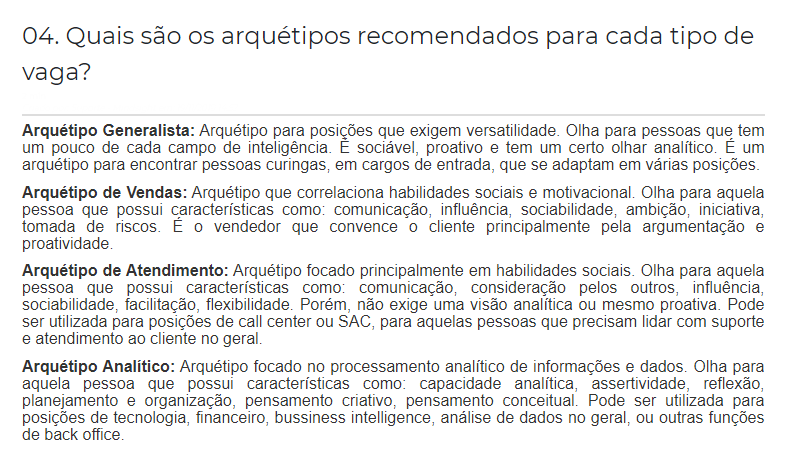
Fuente de la imagen: Visión mental
Además de elegir uno de los arquetipos mencionados, también es posible personalizar uno nuevo. Sin embargo, esta solicitud deberá negociarse directamente con la empresa Mindsight.
Al habilitar la opciónHabilitar el envío de pruebas en la aplicación., si la configuración Habilitar la integración con Mindsight es seleccionado en elConfiguración de integración de prueba, será posible definir qué pruebas se enviarán al candidato en el momento de la postulación con las siguientes reglas:
- Es posible seleccionar si la prueba de Cultura se enviará en la aplicación, al configurarEnviar prueba de cultivo está habilitado enConfiguración de integración de prueba.
- Es posible seleccionar entre las pruebas necesarias para calcular el Match, que se enviará en la aplicación, al configurarEnviar pruebas a Match está habilitado enConfiguración de integración de prueba y cuando se selecciona el arquetipo en el campoFunción.
Finalmente, cabe destacar que la opciónHabilitar el envío de pruebas en la aplicación. Solo debe habilitarse cuando RR.HH. prefiera enviar las pruebas a todos los inscritos para la vacante, durante la postulación.
mientras el campoFunción Esto se puede completar antes de habilitar el envío de pruebas en la aplicación, para completar el registro de vacantes en la pestaña Pruebas, por ejemplo.
Aún falta completar el campoFunción:
- Llenaropcional:si solo es la opciónEnviar pruebas a Match está seleccionado, completando el campoFunción será opcional.
- Llenaropcional: si ambas opcionesEnviar prueba de cultura Es Enviar pruebas a Match están seleccionados, rellenando el campoFunción será opcional. Sin embargo, el campoFunción estará habilitado, independientemente de la configuración del campoHabilitar el envío de pruebas en la aplicación..
- Campodesactivado: si solo el campoEnviar prueba de cultura está seleccionado, el campoFunción no será elegible para cubrir, ya que no está relacionado con las pruebas de Match para la vacante.
Observación
- Si RR.HH. pretende enviar pruebas sólo a algunos candidatos, tras el proceso de solicitud, el envío deberá realizarse manualmente mediante la opciónEnviar pruebas, ubicado en la pantalla de gestión de vacantes, a través de las pestañas Selección, en Candidatos a vacantes y Banco de talentos y también en la pestaña Pasos, mediante el botónComportamiento > Enviar pruebas. La acción podrá realizarse individualmente o por lotes, durante la selección de candidatos.
- Desde el momento en que se activa la integración entre bases, se recomienda que los webhooks no se eliminen de la plataforma Mindsight, para evitar conflictos entre bases. Si esto ocurre, será necesario eliminarlos en ambas bases, comprometiendo todas las pruebas ya enviadas a los candidatos, así como los resultados de estas pruebas.
 English
 Español


