Configuraciones por Tenant - Gestión de Reclutamiento y Selección
Las configuraciones por tenant permiten controlar las funcionalidades que influencian en el proceso de algunas rutinas del módulo Gestión de Reclutamiento y Selección.
Cómo acceder a la configuración por Inquilino de Reclutamiento y Selección
- Accede a la Plataforma X senior con un usuario que sea administrador de inquilinos o que tiene lospermisos necesarios para realizar la configuración.
- Acceda a la pantalla de configuración por inquilino desde el menú:Tecnología > Configuración > Por Tenant.
- en la sección Dominios y Servicios (en la parte inferior de la pantalla), expanda el dominio hcm.
- Dentro del dominio, busque el servicio donde está la funcionalidad que desea configurar.
- haga clic enPara editar junto al servicio para acceder a las propiedades. En la pantalla de propiedades, la configuración estará disponible dentro de la pestaña Sistema.
Importante
La mayoría de las funciones del módulo de Reclutamiento y Selección se encuentran dentro del servicio.Reclutamiento, pero el servicio también se utilizagestión de vacantes en algunos casos.
Procesos
Requisición de personal y apertura del vacante
- Exibir o nome fantasia da empresa e do estabelecimento ao invés da razão social: permite o uso do nome fantasia da empresa no lugar da razão social, conforme configuração:
- Falso (Padrão): exibe a razão social para os campos de seleção Empresa e Estabelecimento da guia Contrato de trabalho das telas de Cadastro de Vaga e Requisição de Pessoal e nos detalhes da aprovação da Requisição de Pessoal das telas de Acompanhamento dos Processos e Minhas Pendências;
- Verdadeiro: exibe o nome fantasia da Empresa no lugar da razão social para os campos de seleção Empresa e Estabelecimento da guia Contrato de trabalho das telas de Cadastro de Vaga e Requisição de Pessoal e nos detalhes da aprovação da Requisição de Pessoal das telas de Acompanhamento dos Processos e Minhas Pendências.
Importante
- Caso o usuário possua a versão atualizada do módulo Gestão de Recrutamento e Seleção, os dados Empresa e Estabelecimento serão visualizados nos detalhes da tela de Informações do candidato e no campo Empresa/Estabelecimento em Pesquisar candidatos, na tela de Gerenciamento de vagas.
- Se a permissão Todos substituídos dos recursos de requisição de pessoal e vaga estiver habilitada, o campo Colaborador substituído apresentará todos os colaboradores, inclusive desligados, desconsiderando o parâmetro Colaborador substituído considera o mesmo cargo da requisição de pessoal/vaga. Quando o usuário não possuir essa permissão, serão considerados somente os colaboradores que são liderados do solicitante da vaga, inclusive os desligados
- Definir o número inicial do código da requisição de pessoal/vaga: deve ser informado o número de início da sequência da requisição de pessoal e da vaga. Esta secuencia es generada cuando la requisición de personal o la vacante son guardadas, pudiendo ser tanto a partir da requisición de personal y ser exhibidoen la vacante, como por la vacante y ser exhibido en la requisición de personal. La misma secuencia será usada para las dos situaciones. Este parâmetro é obrigatório e vem vazio por padrão do sistema, mas deve ser configurado (preenchido) ao utilizar o sistema pela primeira vez. Después de la configuración, el sistema generará la próxima solicitud de personal o códigos de vacante. Sobre a geração do código:
- Se o usuário possui o módulo on-premise Recrutamento e Seleção, o código da requisição (CODRQU), da tabela R126RQU, deverá ser preenchido na tela de Requisição, seguindo a lógica de considerar a requisição de pessoal/vaga mais recente para registrar o código de sequência numérica (se a vaga mais recente for a 500, deverá ser cadastrado o código 501).
- Si el usuario utiliza la versión actualizada del módulo de Gestión de Reclutamiento y Selección, deberá registrar el código de solicitud de personal/vacante por primera vez en la Plataforma senior X, en Tecnología > Configuración > Por arrendatario > HCM > Reclutamiento > Sistema. Es necesario observar si ya se ha creado alguna vacante en el módulo local para fines de prueba, antes de ingresar el código de vacante/solicitud en la plataforma en la nube. Cada vez que se complete una nueva vacante/solicitud, se integrará con el módulo local para admitir al candidato.
- O código representa a faixa inicial das requisições de pessoal e vaga na XPlatform. O valor deverá ser maior que o último código de vaga cadastrado no sistema on-premises. Lembrando que a partir desta faixa de vagas é de uso restrito do módulo Recrutamento e Seleção na versão XPlatform, onde todas as vagas deverão ser criadas através deste. Recomenda-se deixar uma faixa de backup.
Exemplo: Última requisição gravada on-premises foi 500. Definir o código inicial no XPlatform com o valor 2000. El valor debe estar entre 1 y 949.999.999 (Valor máximo).
Importante
Este parâmetro de configuração serve apenas para definir o código inicial das vagas, quando o módulo está sendo implantado. A partir do momento em que as requisições/vagas já foram criadas, o sistema usa o próximo código a partir das requisições/vagas que já existem.
- Habilitar a integração das Requisições de pessoal e Vagas para sistema G5: permite enviar as requisições de pessoal e vagas, criadas no módulo Gestão de Recrutamento e Seleção para o módulo Recrutamento e Seleção no Gestão de Pessoas | HCM (versão 6), com o intuito de manter o saldo do quadro de vagas atualizados com estas informações.
- Falso (Padrão): ao selecionar esta opção, o sistema não enviará as vagas e requisições de pessoal criadas no módulo Gestão de Recrutamento e Seleção para o módulo Recrutamento e Seleção no Gestão de Pessoas | HCM (versão 6).
- Verdadeiro: ao selecionar esta opção, o sistema enviará as vagas e requisições de pessoal criadas no módulo Gestão de Recrutamento e Seleção para o módulo Recrutamento e Seleção no Gestão de Pessoas | HCM (versão 6). En el caso de una solicitud de personal, el proceso de envío ocurrirá cada vez que se cree, edite, cancele, rechace o apruebe una solicitud (considerando el último paso de aprobación). Já o processo de envio para as vagas ocorrerá toda vez que uma vaga for criada, editada, cancelada, concluída, suspensa ou retomada.
- Limitar dados contratuais selecionáveis na requisição/abertura de vaga: este parâmetro está disponível nas configurações do tenant (no serviço vacancy) e possui duas opções, sendo elas: Verdadeiro e Falso. O comportamento recomendado para este parâmetro é a opção Verdadeiro, onde ao abrir uma requisição ou uma vaga, somente será demonstrado nos campos Cargos, Posto de Trabalho, Estabelecimento, Centro de Custo, Departamento, Escala de Trabalho, Tipo de Contrato e Vínculo Empregatício, as informações contratuais vinculadas aos colaboradores abaixo do solicitante na hierarquia.
Alterando o assinalamento para Falso, será permitido visualizar e selecionar nos campos Cargos, Posto de Trabalho e Estabelecimento, todas as informações contratuais vinculadas à Empresa, independentemente do solicitante. - João Souza - Puesto Asistente - Puesto X - Rama 1
- Maria Santos - Puesto Analista - Puesto Y - Rama 1
 Ejemplo:
El gerente Alexandre Silva tiene dos empleados debajo de él en la jerarquía de cargos:
El parámetroLimitar los datos contractuales seleccionables en la solicitud/apertura de vacante siendo comoVERDADERO, cuando el Gerente Alexandre es el solicitante de una solicitud, en el campoOficina Tendrá dos opciones de visualización y selección: Asistente y Analista. En el campoPuesto de trabajo tendrá dos opciones: Publicar X y Publicar Y. En el campoSubsidiaria Tendrá una opción: Sucursal 1.
El parámetro es comoFALSO, cuando el Gerente Alexandre abre una solicitud, en el campoOficina Aparecerán todos los puestos de la empresa. Lo mismo ocurrirá conPuesto de trabajo EsSubsidiaria.
Observação
El parámetroLimitar los datos contractuales seleccionables en la solicitud/apertura de vacante tiene como objetivo facilitar aún más el uso de la Gestión de Reclutamiento y Selección de forma independiente. Es decir, se puede utilizar sin el módulo Panel de Gestión y, en consecuencia, sin una jerarquía completa de la organización, ya que de esta forma el cliente que utiliza la versión independiente sólo necesita cambiar el parámetro aFALSO y, por tanto, no habrá obligación de registrar a todos los Gerentes en la jerarquía laboral.
Requisición de personal
- Informar faixa salarial na abertura da Requisição de Pessoal: permite desabilitar os campos de salário (faixa salarial) na abertura da requisição de pessoal conforme configuração:
- Falso: ao selecionar essa opção, os campos de faixa salarial são desabilitados para que não seja possível informar o salário na abertura da requisição de pessoal.
- Verdadero (Estándar): al seleccionar esa opción, los campos de rango salarial quedan habilitados para que sea posible informar el salario en la apertura de la requisición de personal.
Los campos de salario (rango salarial) quedaran inhabilitados solo en la apertura de la requisición de personal, para la consulta de los vacantes abiertos ellos estarán disponibles.
- Pasos de la aprobación que informan rango salarial de la requisición de personal (aumento de cuadro) (Estándar vacío): permite configurar los pasos del flujo en los cuáles es obligatorio informar el rango salarial en la requisición de aumento de cuadro. Ejemplo: 1,3. Después informar los pasos, la funcionalidad Informar el rango salarial es habilitada y no es posible aprobar una solicitación antes de informar el salario.
- Pasos de aprobación que informan rango salarial de la requisición de personal(sustitución) (Estándar vacío): permite configurar los pasos del flujo en los cuáles es obligatorio informar el rango salarial en la requisición de sustitución. Ejemplo: 1,3. Después informar los pasos, la funcionalidad Informar el rango salarial es habilitada y no es posible aprobar una solicitación antes de informar el salario.
Caso los parámetros Pasos de la aprobación que informan rango salarial de la requisición de personal (aumento del cuadro) y Pasos de la aprobación que informan rango salarial de la requisición de personal (sustitución) no estén configurados, el botón Aprobar siempre estará habilitado.
- Pasos de la aprobación que editan informaciones de la requisición de personal (aumento de cuadro) (Estándar vacío): permite configurar los pasos del flujo en los cuáles es posible editar las informaciones de requisiciones de personal de aumento de cuadro. Ejemplo: 1,2. Después informar los pasos, la acción Editar requisición de personal es habilitada.
- Límite de 1 puesto/vacante por solicitud: este parámetro está disponible en la configuración del inquilino (en el servicio de contratación) y tiene dos opciones, a saber:VERDADERO EsFALSO. El comportamiento recomendado para este parámetro es la opciónFALSO, donde al abrir una solicitud de personal para aumento de personal, el campoNumero de vacantes Podrá ser cumplimentado por el solicitante con más de un puesto. Si desea limitar una única posición por solicitud, el parámetro debe cambiarse aVERDADERO. Consulta la documentación pararoles y permisos para comprobar cómo crear una excepción por rol.
- Pasos de la aprobación que editan informaciones de la requisición de personal (sustitución) (Estándar vacío): permite configurar los pasos del flujo que será posible editar las informaciones de requisiciones de personal de sustitución. Ejemplo: 1,2. Después informar los pasos, la acción Editar requisición de personal es habilitada.
Autopreenchimento da faixa salarial
Este parámetro está disponible en Tecnología > Configuración > Por inquilino. Localiza el dominioHCM y dentro de ese dominio es necesario filtrar el serviciogestión de vacantes y haga clicPara editar. en la pestañaSistema, encuentra el parámetroAutocompletado de rango salarial.
Teniendo en cuenta que los valores del rango salarial se basan en el trabajo y el puesto, cambiar los valores de los parámetros cambiará el comportamiento del rango salarial de la siguiente manera:
- Al informar el valor1, el autocompletado del rango salarial estará inactivo;
- Informando el valordos, el rango salarial se completará pero no se podrá cambiar;
- Si se proporciona el valor3, el rango salarial se completará automáticamente con la posibilidad de cambiar los valores, siempre y cuando respeten el límite del rango salarial respectivo (es decir, si el rango salarial es de R$ 1.000,00 inicial y final de R$ 2.000,00, el cambio puede ocurrir si se ingresa un valor entre estos dos valores, pero no se puede ingresar un valor menor que el valor inicial ni un valor mayor que el valor final);
- Informando el valor4, el rango salarial se completará automáticamente, con posibilidad de cambiar los valores (incluidos límites iniciales y finales). Como resultado, el autocompletado sugerirá los rangos de posición que existen en el módulo de Remuneración, sin embargo, el usuario tiene total flexibilidad para cambiarlos.
Al ingresar el valor 2 o 3 en la configuración de autocompletar rango salarial, si hay erroresError al buscar tabla de salarios/Tabla de salarios no encontrada aparecer, no será posible guardar la vacante y/o solicitud de personal.
Importante
Esta funcionalidad sólo estará disponible si el cliente también dispone del móduloGestión de la compensación.
Cambiar este parámetro tiene un impacto directo en elRequisición de personal EsGestión de vacantes.
Portal del postulante
- Texto que contiene información sobre el contacto de RR.HH. (Valor predeterminado: Vacío): le permite ingresar el texto utilizado para mostrar la información de Recursos Humanos en el pie de página de todas las páginas del Portal del Candidato;
- Habilitar el intercambio de vacantes en Facebook: Permite compartir la vacante en Facebook a través del Portal del Candidato en la lista de oportunidades;
- Habilitar el intercambio de vacantes en Linkedin: Permite compartir la vacante en Linkedin a través del Portal del Candidato en la lista de oportunidades.
Configurações de imagens e cores no Portal do Candidato
La pantalla de Personalización de la plataforma permite configurar las imágenes utilizadas en el Portal del postulante. Estos cambios se realizan en Tecnología > Personalización > Logotipo y colores > Personalización y afectarán a toda la plataforma X senior.
Las configuraciones que pueden ser realizadas son:
- Colores: el color primario y el color de texto se refieren al contenido del encabezado.
- Marca de la empresa: se refiere la imagen del logotipo que será fijada en el encabezado.
- Background para el login: es la imagen de fondo, exhibida en la pantalla donde el postulante se loguea para entrar al Portal. Para garantizar una buena visibilidad en la imagen de fondo, es necesario ajustar el tamaño de la imagen según el tamaño de la pantalla. Para pantallas grandes, recomendamos la resolución de 1920px por 1415px. Ya, para las pantallas de tamaño medio, lo ideal es que la resolución sea de 620px por 946px.
- Película de colores: la película de colores deja la imagen de background con un efecto degradado, al aplicar una tonalidad de color, usada en la base del tema, sobre la imagen en la pantalla de login. Esta opción puede ser activada por el botón Aplicar película de colores en la imagen.
- Marca de la empresa para pantalla de login: la misma imagen configurada será exhibida en las pantallas Currículo (pantalla de login), Registrar nuevo currículo y Olvidó la contraseña?
Integração com a área médica (interna e externa)
Como prerrequisito es necesario:
- llenar el campoCódigo de tipo de registro médico en la pestaña Efectividad de la pantalladefiniciones generales (FRDEFNRS) del módulo de Reclutamiento y Selección en las instalaciones en: Selección > Definiciones > General;
Nota
Cuando el usuario no tiene el móduloGestión de Reclutamiento y Selección en la versión On Premise, es necesario insertar la respectiva información en este campoeficaz, en la tabla (R126DEF) manualmente mediante intervención en la base de datos. Por no tener acceso a la pantalla de Tipos de Requisición (FRDEFNRS), ya que solo está disponible en Reclutamiento y Selección en la versión On Premise.
- Informar o campo Considera Normal na tela Tipos de parecer (FR106PAR) do módulo Segurança e Medicina em: Tabelas > Gerais > Pareceres. Esse campo é obrigatório para atualizar o parecer no Gestão de Recrutamento e Seleção, se ele estiver em branco, não irá considerar.
- En el campoEstación de servicio: Ingrese el código de la estación de servicio que se integrará para el módulo de Medicina, en el campo Estación de servicio (desde FR110POS). Ao realizar o envio para exame médico, o sistema buscará no cadastro do atendente informado pelo usuário em Tabelas > Medicina > Atendentes o campo Posto Atendimento.
Si no se completa este campo, el sistema asumirá la configuración realizada anteriormente. Si no se ha facilitado la información en ninguno de los dos lugares, el campo se enviará vacío, al no ser información obligatoria. - En el campoTipo de servicio (integración de reconocimiento médico - servicio interno): informar el tipo de servicio que se integrará para el módulo de Medicina (valor del listado LTipAte). Si no se informa este campo, se considerará el valor por defecto (1 - Servicio).
- En el campoVía de Servício (integración de reconocimiento médico - servicio interno): informar el área de servicio que se integrará para el módulo de Medicina, en campoVía de Servício (de la tabla FR108ARE).
- En el campocódigo de ocurrencia (integración de reconocimiento médico - atención interna): ingrese el código de la ocurrencia que se integrará para el módulo de Medicina, en el campotipo de ocurrencia(de FR108TOC).
Integración con el área médica (solo interna):
Caso seja utilizada a rotina de atendimento interno no ambulatório próprio da empresa no módulo Medicina (HCM XT), os campos abaixo precisam ser preenchidos em XPlatform > Tecnologia > Configuração > Por Tenant > domínio hcm, serviço recruitment, guia Sistema, para que reflitam na tela de atendimento médico no módulo Medicina em Medicina > Atendimentos > Atendimento:
Al enviar un examen médico a un asistente interno, el sistema buscará el campo en el registro de asistente ingresado por el usuario en Tablas > Medicina > AsistentesVía de Servício. Si no se completa, el sistema asumirá la configuración realizada anteriormente. Estos campos son obligatorios en el módulo de Medicina, si no se completan en el registro de asistente o en la configuración del inquilino, se producirá un error en la integración.
Importante
- El usuario debe estar asociado a un asistente en el módulo de Seguridad y Medicina, para poder generar la historia clínica del candidato;
- Cuando el candidato sea interno, el ASO deberá ser deltipo 4 - cambiar función/posición. Sin embargo, para la impresión del ASO, la versión local cuenta con un modelo (SMAT029.GER) que no busca automáticamente el puesto, ubicación o cargo de la solicitud, siendo necesario ingresar estos datos manualmente en la pantalla de ingreso del informe;
- Sólo se mostrarán los asistentes internos que estén asociados a un empleado indicado para el Panel de Gestión y/o módulo Integrador SST. (Esta acción no se puede revertir. En otras palabras, incluso si se elimina la indicación del módulo del empleado asociado, los asistentes internos seguirán apareciendo en la Plataforma Senior X).
Siguen abajo las informaciones integradas:
| postulante (R122CEX) | Nombre del postulante |
| Fecha de registro | |
| Situación = 1 - Activo | |
| Sexo | |
| Fecha nacimiento | |
| Estado civil | |
| Número de hijos | |
| CPF* | |
| País | |
| Estado | |
| Ciudad | |
| Barrio | |
| Área | |
| Número de dirección | |
| Complemento de dirección | |
| CP ( Código Postal) | |
| Objetivo profesional | |
| Resumen profesional | |
| Deficiencias del postulante (R122CEX) | Deficiente (S/N) |
| Código de la deficiencia principal | |
|
Formulario médico (R110FIC) |
Empresa |
| Registro médico | |
|
Tipo atendido = 1-Empleado o 4-postulante externo |
|
| postulante externo o Empleado | |
| Nombre de la persona | |
| Deficiencia = S-Sí o N-No | |
| Registro de deficiencias (R022DEF) | Deficiencia = 1-Física, 2-Auditiva, 3-Visual, 4-Mental y 5-Intelectual |
|
ASO (R110MAM) Observação Se envía únicamente cuando el asistente seleccionado para enviar el examen médico es de tipo externo. |
Empresa |
| Asistente (R108TAT) | |
| Número del certificado | |
| Registro médico | |
| Fecha de emisión del atestado | |
|
Tipo de ASO*
|
|
| Origen = |
Integración de los postulantes aprobados
Después las configuraciones sean realizadas en el SeniorConfigCenter, siempre ocurrirá la integración en la aprobación del candidato en una vacante.
Siguen abajo las informaciones integradas con el módulo Administración de Personal:
| postulante (R122CEX) | Nombre del postulante |
| Fecha de registro | |
| Situación = 1 - Activo | |
| Sexo | |
| Fecha nacimiento | |
| Estado civil | |
| Número de hijos | |
| CPF* | |
| Dirección completo (Código Postal, país, estado, ciudad, barrio, área, número y complemento) | |
| Objetivo profesional | |
| Resumen profesional | |
| Deficiencias del postulante (R122CEX) | Deficiente (S/N) |
| Código de la deficiencia principal | |
| Requisición/Vacante (R126RQU) |
|
| Fecha de abertura | |
| Código del tipo de actuación de la posición de trabajo. Utiliza el parámetro Código del tipo de actuación (integración de los postulantes aprobados). | |
| Posición de trabajo | |
| Empresa | |
| Establecimiento | |
| Cargo requisitado | |
| Cargo de ocupación | |
| Departamento | |
| Centro de costos | |
| Turno (definido en la escala de trabajo) | |
| Escala de trabajo | |
| Motivo de apertura. Utiliza el parámetro Código del tipo de requisición para aumento de cuadro (integración de los postulantes aprobados) o Código del tipo de requisición para sustitución (integración de los postulantes aprobados), conforme el motivo de apertura de la vacante. | |
| Fecha previsión | |
| Cantidad de vacantes = 1 | |
| Situación = 3-Finalizada | |
| Fecha de cierre | |
| Valor del salario | |
| Tipo de salario = 1-Mensual | |
| Solicitante de la vacante | |
| Propuesta salarial (postulante interno) | |
| Requisición/Vacante - Empleados sustituidos (R126SBS) | Empleado sustituido |
| postulantes aprobados (R126CAN) | Origen = |
| Situación = 4-Admitido/Transferido | |
| postulantes para integración con módulo Administración de personal (R126CIN) | Empresa de la vacante |
| Tipo de postulante = |
|
| Fecha de la admisión | |
| postulantes efectivados (R126CPE) | Empresa de la vacante |
| Tipo de postulante = |
|
| Fecha de la admisión | |
| Efectivado = N |
Importante
Para informar los parámetros abajo es necesario que el campo Habilitar a integración de los postulantes aprobados este seleccionado como Verdadero.
- Código del tipo de actuación (integración de los candidatos aprobados): informar el código del Tipo de actuación, localizado en la pantalla Tipo de actuación de Posición del módulo Funciones y Salarios (CS).
- Código del tipo de requisición para sustitución (integración de los postulantes aprobados): informar el código del Tipo de requisición usado para vacante con motivo de sustitución, localizado en la pantalla Tipos de Requisiciones del módulo reclutamiento y Selección (RS).
- Código del tipo de requisición para aumento de cuadro (integración de los postulantes aprobados): informar el código del Tipo de requisición usado para vacante con motivo de aumento de cuadro, localizado en la pantalla Tipos de Requisiciones del módulo Reclutamiento y Selección (RS).
- Código de asistente (integración de exámenes médicos): el código ingresado en este campo debe ser un código existente en Seguridad y Medicina, en el menú Mesa > Medicina > Operador. Sirve para definir quién será el asistente estándar para la realización de exámenes. El campo, a su vez, no permite introducir más de un código. También es importante que el campoIntegrar el proceso de selección con el campo médico. está habilitado como verdadero. Estos parámetros sólo serán efectivos en la versión original de la contratación. En la versión actualizada la integración con el área médica está siempre activa y el asistente es informado en el momento de la derivación.
Importante
- Código de asistente (Integración de exámenes médicos) Esta es una rutina de vacante de la versión antigua del módulo de Reclutamiento y Selección, que permite enviar candidatos a un examen médico con el asistente definido en la configuración del inquilino. Esta configuración de arrendatario ya no se reutiliza en el nuevo módulo, ya que la nueva rutina de vacante no se diseñó para usar este campo.
- Cuando el usuario no posee el módulo de Reclutamiento y Selección en la versión On Premise, es necesario insertar la información respectiva de estos campos en la tabla R114RRQ manualmente mediante intervención en la base de datos. Por no tener acceso a la pantalla FR114RRQ - Tipos de Requisición, ya que solo está disponible en Reclutamiento y Selección en la versión On Premise.
Integração com Colabbe
Cuando se selecciona este parámetro al momento de aprobar un candidato, luego de informar los datos necesarios para el envío de una invitación, la invitación delcolaboración (admisión digital) se enviará al candidato. Los datos que el candidato rellene en su CV serán enviados alcolaboración, en la creación de la preadmisión. La invitación de preadmisión será decidida por el reclutador en el campoQuiero enviar la invitación de pre-admisión a Colabbe en la pantalla cuando elintegración con Colabbe está habilitado en la propiedad del servicio.
Vacantes sugeridas para empleados (candidatos internos)
Esta sugerencia se enviará semanalmente a los candidatos que hayanpartido con el papel de la posición abierta, en base a las pruebas que se presentan por mindsight. Los empleados que recibirán esta sugerencia serán aquellos que tengan un perfil compatible con la vacante en cuestión.
Habilitar el envío de sugerencias de trabajo a candidatos internos
Si este parámetro está marcado comoverdadero, el usuario podrá configurar en su sistema un porcentaje mínimo de alcanzar elpartido.
Percentual mínimo de atingimento do Match (Mindsight) para envio de sugestão de vagas para candidatos
Para enviar sugerencias de trabajo a los candidatos, por ejemplo; existe una vacante abierta para un analista de recursos humanos, si el cliente desea que los empleados de su empresa apliquen, debe informar un porcentaje mínimo de logro, por ejemplo, el 50%, los empleados que alcancen este mínimo podrán participar en el proceso de selección para este oportunidad
Además de configurar el porcentaje, el envío de esterecurso para usuarios y colaboradores.
Los empleados que pasen el porcentaje recibirán una notificación en la plataforma a través de la campana y/o correo electrónico.
El usuario también puede optar por no recibir notificaciones de vacantes.
Nota
Cada candidato deberá recibir una notificación semanal con las vacantes que se le puedan sugerir.
Integración Linkedin
Implementar la integración nativa con Linkedin en las ofertas de trabajo promueve la agilidad para los reclutadores.
Para habilitar este parámetro acceda al menú Tecnología > Configuración > Por Tenant. EnDominios y Servicios puedes filtrar el dominio porHCM y servicioReclutamiento.
Para que esta configuración funcione perfectamente, es necesario habilitar dos campos en elpropiedades. Son ellos:
- ID de empresa de LinkedIn:En este enlace verás el paso a paso para encontrar el código de tu empresa en Linkedin.
- Código de industria basado en tabla de LinkedIn (Seleccione un código):
A continuación podrá elegir qué código de la tabla predefinida se adapta mejor a su empresa.
| Código | grupos | Descripción |
|---|---|---|
| 47 | cuerpo, fin | Contabilidad |
| 94 | hombre, tecnología, tran | Aerolíneas/Aviación |
| 120 | pierna, organización | Resolución de conflicto alternativa |
| 125 | salud | medicina alternativa |
| 127 | arte, medicina | Animación |
| 19 | bien | ropa y moda |
| 50 | contras | Arquitectura y Urbanismo |
| 111 | arte, medicina, rec | Artes y manualidades |
| 53 | hombre | Automotor |
| 52 | hombre del gobierno | Aviación y aeroespacial |
| 41 | final | banquero |
| 12 | gobierno, salud, tecnología | Biotecnología |
| 36 | medicina, rec | medios de difusión |
| 49 | contras | Materiales de construcción |
| 138 | cuerpo, hombre | Artículos de oficina y equipamiento |
| 129 | final | los mercados de capitales |
| 54 | hombre | Productos químicos |
| 90 | org, servicio | Organización Cívica y Social |
| 51 | contras, gobierno | Ingeniería Civil |
| 128 | contras, corp, fin | Bienes raíces comerciales |
| 118 | tecnología | Seguridad informática y de redes |
| 109 | medicina, rec | Juegos de computadora |
| 3 | tecnología | hardware de la computadora |
| 5 | tecnología | Red de ordenadores |
| 4 | tecnología | software de ordenador |
| 48 | contras | Construcción |
| 24 | buen hombre | electrónica de consumo |
| 25 | buen hombre | Bienes de consumo |
| 91 | org, servicio | Servicio al consumidor |
| 18 | bien | productos cosméticos |
| sesenta y cinco | ahora | lácteos |
| 1 | gobierno, tecnología | Defensa y Espacio |
| 99 | arte, medicina | Proyecto |
| 69 | educación | Administración de educación |
| 132 | educación, organización | E-Learning (aprendizaje electrónico) |
| 112 | buen hombre | Fabricación eléctrica/electrónica |
| 28 | medicina, rec | Capacitación |
| 86 | org, servicio | Servicios ambientales |
| 110 | corp, rec, servicio | servicios de eventos |
| 76 | gobierno | oficina Ejecutiva |
| 122 | cuerpo, servicio | servicios de instalaciones |
| 63 | ahora | Agricultura |
| 43 | final | Servicios financieros |
| 38 | arte, medicina, rec | Bellas Artes |
| 66 | ahora | pesca |
| 34 | rec, servir | Alimentos y bebidas |
| 23 | buen hombre sirviendo | La producción de alimentos |
| 101 | organización | Colección |
| 26 | buen hombre | Mueble |
| 29 | rec | Apuestas y Casinos |
| 145 | contras, hombre | Vidrio, Cerámica y Hormigón |
| 75 | gobierno | administración gubernamental |
| 148 | gobierno | relaciones Gubernamentales |
| 140 | arte, medicina | Diseño grafico |
| 124 | salud, rec | Salud, bienestar y forma física |
| 68 | educación | Enseñanza superior |
| 14 | salud | Atención hospitalaria y de salud |
| 31 | rec, servicio, tran | Hospitalidad |
| 137 | cuerpo | Recursos humanos |
| 134 | corp, bueno, tran | importar y exportar |
| 88 | org, servicio | Servicios individuales y familiares |
| 147 | contras, hombre | Automatización industrial |
| 84 | medicina, servicio | servicios de información |
| 96 | tecnología | Tecnología de la Información y Servicios |
| 42 | final | A salvo |
| 74 | gobierno | Asuntos Internacionales |
| 141 | gobierno, org, tran | Comercio Internacional y Desarrollo |
| 6 | tecnología | Internet |
| 45 | final | inversión bancaria |
| 46 | final | Gestión de inversiones |
| 73 | gobierno, pierna | Judicial |
| 77 | gobierno, pierna | cumplimiento de la ley |
| 9 | pierna | práctica de la ley |
| 10 | pierna | servicios jurídicos |
| 72 | gobierno, pierna | oficina legislativa |
| 30 | rec, servicio, tran | Ocio, viajes y turismo |
| 85 | medicina, rec, servicio | bibliotecas |
| 116 | cuerpo, trans | Logística y cadena de suministro |
| 143 | bien | artículos de lujo y joyas |
| 55 | hombre | maquinaria |
| 11 | cuerpo | Consultoría de gestión |
| 95 | trans | Marítimo |
| 97 | cuerpo | Investigación de mercado |
| 80 | cuerpo, medicina | Marketing y publicidad |
| 135 | contras, gobierno, hombre | Ingeniería industrial o mecánica |
| 126 | medicina, rec | producción de medios |
| 17 | salud | dispositivos médicos |
| 13 | salud | práctica médica |
| 139 | salud | cuidado de la salud mental |
| 71 | gobierno | Militar |
| 56 | hombre | Minería y Metales |
| 35 | arte, medicina, rec | películas y películas |
| 37 | arte, medicina, rec | Museos e Instituciones |
| 115 | arte, rec | Canción |
| 114 | tecnología del hombre del gobierno | nanotecnología |
| 81 | medicina, rec | periódicos |
| 100 | organización | Gestión de organizaciones sin fines de lucro |
| 57 | hombre | Petróleo y Energía |
| 113 | medicina | medios en linea |
| 123 | cuerpo | Subcontratación / Deslocalización |
| 87 | sirviente, trans | paquete/entrega de carga |
| 146 | buen hombre | Empaques y Envases |
| 61 | hombre | Papel y Productos Forestales |
| 39 | arte, medicina, rec | las artes escénicas |
| 15 | salud, tecnología | Productos farmacéuticos |
| 131 | organización | Filantropía |
| 136 | arte, medicina, rec | Fotografía |
| 117 | hombre | plástica |
| 107 | gobierno, organización | organización política |
| 67 | educación | Educación primaria/secundaria |
| 83 | medicina, rec | Imprimir |
| 105 | cuerpo | Formación profesional y coaching |
| 102 | corporación, organización | Desarrollo del programa |
| 79 | gobierno | Políticas públicas |
| 98 | cuerpo | Relaciones Públicas y Comunicaciones |
| 78 | gobierno | Seguridad Pública |
| 82 | medicina, rec | Publicación |
| 62 | hombre | Fabricación ferroviaria |
| 64 | ahora | ganado |
| 44 | contras, final, bueno | Bienes raíces |
| 40 | rec, servir | Instalaciones y servicios recreativos |
| 89 | org, servicio | instituciones religiosas |
| 144 | gobierno, hombre, org | Renovables y Medio Ambiente |
| 70 | educación, gobierno | Búsqueda |
| 32 | rec, servir | restaurantes |
| 27 | buen hombre | venta minorista |
| 121 | corp, org, servicio | Seguridad e Investigaciones |
| 7 | tecnología | semiconductores |
| 58 | hombre | Construcción naval |
| 20 | bien, rec | Artículos deportivos |
| 33 | rec | Deportes |
| 104 | cuerpo | Reclutamiento y selección |
| 22 | bien | supermercados |
| 8 | gobierno, tecnología | telecomunicaciones |
| 60 | hombre | textiles |
| 130 | gobierno, organización | Think Tank (Fábricas de ideas) |
| 21 | bien | Tabaco |
| 108 | corp, gobierno, servicio | traducción y localización |
| 92 | trans | Transporte/Camiones/Ferrocarril |
| 59 | hombre | Utilidades |
| 106 | tecnología final | Capital riesgo y capital privado |
| dieciséis | salud | Veterinario |
| 93 | trans | Almacenamiento |
| 133 | bien | Venta al por mayor |
| 142 | bueno, hombre, rec | vino y licores |
| 119 | tecnología | Sin hilo |
| 103 | arte, medicina, rec |
Redacción y edición |
Importante
No campo Pré-Visualização da Descrição da Vaga só será repassado para o LinkedIn os primeiros 10.000 caracteres. Ou seja, caso sejam colocados caracteres a mais, serão enviados ao Linkedin os primeiros 10.000.
Publicación de publicación de empleo
Importante
El cliente se considera automáticamente Opt-In en el sistema, sin embargo, si en algún momento alguien de la empresa solicita que no se publiquen las vacantes en Linkedin, las consideraremos Opt-Out. En estos casos, es necesario abrir el ticket con el equipo de soporte solicitando el Opt-in, que permite publicar las vacantes.
Si la empresa opta por no participar, las vacantes no se publicarán en Linkedin.
Por lo tanto, deberá abrir un ticket en la página de Linkedin para solicitar la liberación en Listados limitados y volver a participar.
Para crear un ticket con soporte, acceda a las instrucciones paso a paso a continuación:
- 1. Crea un ticket usando estoenlace:
- 2. Haga clic en "Otro" y escriba "Trabajos" en el campo: "¿Qué ayuda necesita?"
- 3. Haga clic donde aparece "Crear un ticket de atención al cliente".
Utilice el texto a continuación y cámbielo según la información de su empresa:
- Motivo del contacto: Solicitar la liberación de Listados limitados para la empresa: (NOMBRE DE LA COMPAÑÍA)
- Tipo de problema: Publicar vacantes en la página de la empresa vía Linkedin.
- Su pregunta: Me gustaría solicitar la liberación de la página (URL DE LA PÁGINA DE LA COMPAÑÍA EN LINKEDIN) para el programa Listados limitados, inscribirse en Listados limitados. Actualmente, nuestras vacantes se envían a través del feed de Senior, un socio de Listados limitados.
Exportar un candidato seleccionado
Desde el momento en que se realiza una aprobación, es posible exportar esta aprobación a un sistema de terceros con los datos que se completaron.
Esta exportación ocurre de la siguiente manera:
Hay cuatro parámetros que se deben habilitar a través del menú Tecnología > Configuración > Por inquilino > Dominios y servicios > HCM >.gestión de vacantes) > botónPara editar > guíaSistema, en el momento en que se aprueba un candidato.
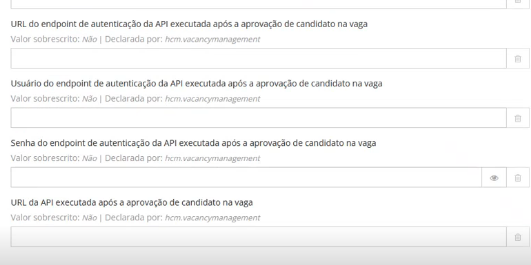
Luego de que un candidato sea aprobado para una vacante, se realizará la llamada API configurada en las URL de la imagen superior, enviando un JSON con los datos del usuario aprobado.
Configuraciones genéricas
- Notificar al líder sobre solicitudes de sus subordinados.: el gerente será notificado a través de la plataforma sobre las solicitudes de sus subordinados;
- Notificación al candidato sobre cancelación de vacante activa: el candidato será notificado vía correo electrónico (si lo tiene en su inscripción) sobre la cancelación de la vacante a la que postulaba. Este parámetro sólo es efectivo para vacantes en la versión original de contratación. En otras palabras: si el parámetro está activo, cualquier vacante que provenga de la versión actualizada, al ser cancelada, no notificará a los candidatos que la postulen;
- Notificar o candidato externo sobre a necessidade de atualização do currículo e a sua futura exclusão por falta de dados: o candidato será notificado via e-mail (caso possua um cadastrado em seu perfil) sobre a necessidade de atualizar o seu currículo devido a falta de informações importantes;
Observação
A XPlatform permite agendar uma rotina que notifica o candidato externo sobre a necessidade de atualização do currículo e sua futura exclusão por falta de dados. Esta configuración se realiza a través de la pantalla de programación, ubicada en el menúTecnología >Personalización >Horarios > dominioHCM > servicioReclutamiento. Simplemente ingrese solo los campos obligatorios y defina la frecuencia de envío.
- Para notificar o candidato externo sobre a necessidade de atualização do currículo, utilize a funcionalidade sendIncompleteResumesNotification;
- Para notificar o candidato externo sobre a exclusão do currículo por falta de dados, utilize a funcionalidade sendIncompleteResumesExclusionAlertNotification.
Para saber mais sobre agendamento de tarefas, acesse o Manual do Usuário da XPlatform.
- Ver nivel de trabajo: cuando es verdadero, muestra el nivel del puesto en la solicitud/vacante;
- Deshabilitar funciones de trabajo (solicitud de personal/vacantes): cuando es verdadero, no permite cambiar las características integradas del puesto de trabajo al registrar una solicitud/vacante;
- Tiempo mínimo para responder a la evaluación del perfil: configura el tiempo mínimo en días para que el candidato responda a la evaluación del perfil;
- Nombre de la política de aplicación interna: le permite ingresar el nombre de la política de aplicación interna que se mostrará a los empleados, junto con el enlace de la política (si está configurado) en oportunidades internas;
- Enlace de política de aplicación interna: permite ingresar el enlace a la política de aplicación interna que se mostrará a los empleados, junto con el nombre de la política (si está configurada) en oportunidades internas.
Candidato desistente
Este parámetro está disponible en Tecnología > Configuración > Por inquilino. Localiza el dominioHCM y dentro de ese dominio es necesario filtrar el serviciogestión del proceso de reclutamiento y haga clicPara editar. en la pestañaSistema, ubique los parámetros a continuación:
- Tipo de reapertura de vacantes tras la retirada de un candidato: Define la estrategia de reapertura de la vacante luego del proceso de retiro del candidato. Valores possíveis:
- Antes da data de admissão do candidato;
- Até a data de admissão do candidato;
- Depois da data de admissão do candidato (Valor Padrão).
- Límite de días para reabrir una vacante después de que el candidato se retire: Límite de número de días para la reapertura de vacantes. Opción válida sólo cuando el parámetroTipo de reapertura de vacantes tras la retirada de un candidato, tienen los valores 1 - Antes de la fecha de admisión del candidato y 3 - Después de la fecha de admisión del candidato. Deve ser um valor inteiro positivo.
El valor predeterminado que informa el sistema de límite de días para reabrir la vacante es de 90 días. - Correo electrónico para notificación del proceso de selección: registrar múltiples correos electrónicos para notificación de aceptación o no de una solicitud de retiro.
Para habilitar esta función en sistemas G5, abra la utilidadCentro de configuración senior en la carpeta de instalación de G5 (Ej.: ..\Senior\SeniorConfigCenter.exe), acceda a la opciónLlaves y registrar la siguiente configuración:
com.senior.vetorh.hcm.g7.recruitment_process_management.send_email.giveup=true
Una vez hecho esto, será necesario reiniciar el servicio integrador para que la configuración surta efecto.
Integración con G5 - Flujos
Na tabela abaixo, seguem as regras por processo no sistema on-premises que serão executadas em cada fluxo de integração com a G5:
Importante
El servicio web utilizado para la integración con G5 es del módulo de Administración de Personal, por lo que solo se validarán las reglas creadas en el módulo.
| Nombre de la transmisión | Descripción | Tabelas on-premises | Operaciones | EndPoint: primitivo ejecutado | Activar acciones para generar problemas pendientes | Reglas por proceso en el sistema On-Premise |
|---|---|---|---|---|---|---|
| Requisición de personal | Flujo responsable de sincronizar los datos relacionados con las solicitudes de personal. | R126SVA. | Inserción y Actualización. | Reclutamiento/ObtenerStaffRequisitionData |
|
|
| Estado del candidato | Flujo responsable de sincronizar candidatos y sus respectivas situaciones. | R126RQU, R126CAN. Opcional: R122CEX. |
Inserción y Actualización. | Gestión de Vacantes/Situación del Candidato en Vacancia |
|
R126CAN: Ejecuta las Reglas por Proceso (Personalización): 336 - Insertar Mantenimiento de Candidato y 337 - Cambiar Mantenimiento de Candidato, en el sistema OnPremiss (G5). |
| Candidato externo aprobado | Flujo responsable de traer la información necesaria para que se pueda realizar el proceso de admisión del candidatoexterno. | R122CEX, R126RQU, R126CAN, R126CPE. | Inserción y Actualización. | Gestión de vacantes/Candidato internoDetalle de admisión | Aprobar candidato |
R126CAN: Ejecuta las Reglas por Proceso (Personalización): 336 - Insertar Mantenimiento de Candidato y 337 - Cambiar Mantenimiento de Candidato, en el sistema OnPremiss (G5). |
| Candidato interno aprobado | Flujo responsable de traer la información necesaria para que se pueda realizar el proceso de admisión del candidatointerno. | R126RQU, R126CAN, R126CPE. | Inserción y Actualización. | Gestión de vacantes/Detalle de admisión del candidato externo | Aprobar candidato |
R126CAN: Ejecuta las Reglas por Proceso (Personalización): 336 - Insertar Mantenimiento de Candidato y 337 - Cambiar Mantenimiento de Candidato, en el sistema OnPremiss (G5). |
| Examen Médico Externo - Candidato Externo | Flujo responsable de sincronizar los exámenes médicos realizados a través de terceros para candidatos externos. | R122CEX, R126RQU, R126CAN, R110FIC, R110MAM. Opcional: R110HDF. |
Inserción y Actualización. | Gestión de vacantes/Obtenerexamen médico del candidato externo | Envío de examen médico |
R126CAN: Ejecuta las Reglas por Proceso (Personalización): 336 - Insertar Mantenimiento de Candidato y 337 - Cambiar Mantenimiento de Candidato, en el sistema OnPremiss (G5). R110FIC: Ejecuta las Reglas por Proceso (Personalización): 508 - Agregar Historia Clínica y 509 - Cambiar Historia Clínica, en el sistema OnPremiss (G5). |
| Examen Médico Externo - Candidato Interno | Flujo responsable de sincronizar exámenes médicos realizados a través de terceros para candidatos internos. |
R126RQU, R126CAN, R110MAM. Opcional: R110FIC, R110HDF. |
Inserción y Actualización. | Gestión de vacantes/Obtener examen médico candidato | Envío de examen médico |
R126CAN: Ejecuta las Reglas por Proceso (Personalización): 336 - Insertar Mantenimiento de Candidato y 337 - Cambiar Mantenimiento de Candidato, en el sistema OnPremiss (G5). R110FIC: Ejecuta las Reglas por Proceso (Personalización): 508 - Agregar Historia Clínica y 509 - Cambiar Historia Clínica, en el sistema OnPremiss (G5). |
| Examen Médico Interno - Candidato Externo | Flujo responsable de sincronizar los exámenes médicos realizados internamente para candidatos externos. |
R122CEX, R126RQU, R126CAN, R110FIC, R110MAT. Opcional: R110HDF. |
Inserción y Actualización. | Gestión de vacantes/Obtenerexamen médico del candidato externo | Envío de examen médico |
R126CAN: Ejecuta las Reglas por Proceso (Personalización): 336 - Insertar Mantenimiento de Candidato y 337 - Cambiar Mantenimiento de Candidato, en el sistema OnPremiss (G5). R110FIC: Ejecuta las Reglas por Proceso (Personalización): 508 - Agregar Historia Clínica y 509 - Cambiar Historia Clínica, en el sistema OnPremiss (G5). |
| Examen Médico Interno - Candidato Interno | Flujo responsable de sincronizar los exámenes médicos realizados internamente para los candidatos internos. |
R126RQU, R126CAN, R110MAT. Opcional: R110FIC, R110HDF. |
Inserción y Actualización. | Gestión de vacantes/Obtener examen médico candidato | Envío de examen médico |
R126CAN: Ejecuta las Reglas por Proceso (Personalización): 336 - Insertar Mantenimiento de Candidato y 337 - Cambiar Mantenimiento de Candidato, en el sistema OnPremiss (G5). R110FIC: Ejecuta las Reglas por Proceso (Personalización): 508 - Agregar Historia Clínica y 509 - Cambiar Historia Clínica, en el sistema OnPremiss (G5). |
| Vacante |
Flujo responsable de sincronizar los datos relacionados con la vacante. Si se excluye una vacante, los candidatos seleccionados también quedarán excluidos. |
R126RQU. Opcional: R126CAN, R126CPE. |
Inserción, Actualización y Eliminación. | Gestión de vacantes/Detalle de integración de vacantes |
|
R126CAN: Ejecuta las Reglas por Proceso (Personalización): 336 - Insertar Mantenimiento de Candidato, 337 - Cambiar Mantenimiento de Candidato y 338 - Eliminar Mantenimiento de Candidato, en el sistema OnPremiss (G5). |
Importante
El rango de vacantes generadas a partir de la primera vacante registrada en G7 Gestión de Reclutamiento y Selección es un módulo restringido. Las vacantes en este rango no deben registrarse por medios distintos al propio sistema, lo que genera la posibilidad de inconsistencia.
El módulo de Gestión de Reclutamiento y Selección G7 tiene prioridad en el registro de vacantes en este rango (en relación al módulo G5 y eventuales personalizaciones).
 English
 Español


