English
 Español
Periféricos
Yard Management incluye integraciones con periféricos, como básculas, cámaras y puertas. Esto permite ampliar la funcionalidad del sistema,permitiendo una mayor eficiencia y rendimiento de las operaciones.
Al integrarlo con la báscula, tienes una aplicación que recoge los pesos cuando entran y salen los vehículos, agilizando la operación yreduciendo principalmente los fallos operativos en la captura de pesaje, carga o descarga. Mejora el proceso, ahorra tiempo y recursos.
La integración se extiende a otros periféricos, como la cámara que permite capturar diversos momentos de la operación, y el portón que cuenta con un lector de matrículas (LPR), que lee y almacena las placas de los vehículos capturadas y desencadena la apertura o cierre del portón.

Para obtener más información sobre cada periférico, acceda a la documentación a continuación:
 Báscula
s homologadas
Báscula
Básculas homologadas
Vaya a XPlatform > Gestión logística > Optimización logística > Gestión de patios > Integraciones >Balanza
La integración de Yard Management con la aplicación de báscula solo funciona para la lectura automática del peso durante la carga y descarga de mercancías. Actualmente las escalas homologadas son:
| Fabricante | Modelo | Comunicación |
| Instrumentos Alfa | 3104C | Propiedad intelectual |
| Toledo | 9091, 8540, TI420 (120 toneladas) | CON |
| Toledo | 820 J VII | Propiedad intelectual |
| Capital | 3.0 de BC | CON |
| Jundiaí | BJ850, BJ750 | CON |
| Saturno | Sbr-140 | CON |
| Urano | WT – 27, peso neto | COM/IP |
| Tecnología de peso | WT3000-1 | CON |
| Digitrón | UL-100/1 | CON |
| Santa Catarina | 8530 | CON |
| AFTS | BT2000/1 | CON |
Requisitos previos de instalación
Antes de instalar la aplicación de báscula debes tener lo siguiente:
- Computadora con sistema operativo Windows
- Java OpenJDK 11 o superior
- Conexión directa de la computadora al dispositivo (serie o IP)
- Para habilitar Senior X, la computadora debe tener acceso a la máquina del broker Senior X.
¿Cómo instalo y configuro la aplicación de báscula?
Debes descargar los archivos “yms-balanca-windows.zip” y “yms-balanca-windows-server-{version}.jar”
Para descargar la aplicación de báscula, acceda a laPortal del cliente.
Dependiendo del método de instalación, utilice el ZIP o ejecute el servicio directamente con el JAR.
Para poder configurar los ajustes de escala primero debe tenerPermiso de acceso al tipo de edición, ver el artículo a continuación.
Inicie la aplicación en su computadora, en la pantalla de inicio haga clic en el botónAjustes, los campos y parámetros deben completarse de acuerdo con las especificaciones de su dispositivo.
- Ambiente - elige el entorno
- Producción
- Homologación
- Beta
- Desarrollo
- Nombre del inquilino - nombre del inquilino registrado.
- Código de escala - una breve descripción, que se utilizará al vincularse al sistema.
- Tipo de configuración - serie o IP.
- Puerta - Identifica el puerto que se utilizará para la comunicación serie (COM1, COM2, ...,).
- Número de lecturas iguales - número de lecturas (válidas) que se deben considerar para el peso estabilizado.Senior062022
- Velocidad del puerto serie - velocidad de transmisión que se está realizando.
- Número de bits a leer - número de bits que compondrán la transmisión.
- bits de parada - número de bits de parada de transmisión.
- Paridad - Paridad establecida en la transmisión.
- Formato para obtener datos de escala - Por defecto, cuando no se informa el campo de formato de escala, el sistema busca el primer valor numérico para determinar el peso de la escala. Muchas básculas siguen un estándar para enviar el peso con información adicional, por ejemplo la unidad de medida y/o si el valor es bruto o neto). En este caso debemos utilizar el campo formateador para recuperar los datos según cada modelo de dispositivo.
Este campo debe configurarse según cada modelo a escala. Si su báscula envía el valor de serie "ST,GS,+9010 KG", puede configurar el campo de formato con 'SS,MM+DDDDDDDDUU'.
Vea la tabla con los valores:
| Carta | Descripción |
| D | Captura datos relacionados con el peso de la báscula Ej: '9', '90', '+ 900' |
| Ud. | Captura la unidad de medida utilizada. Ej.: 'KG', 'lb', 'g' |
| S | Captura el estado del comando de peso 'ST' (Estable), 'UN' (Inestable) |
| METRO | Captura el modo de pesaje 'GR' (Bruto), 'NT' (Neto) |
| h | Captura el campo de encabezado. Información adicional transmitida a través de la báscula |
Ejemplos con algunos modelos de mercado capturando 100 kg:
| Balance | Formato | Ejemplo |
| Toledo 9091 | HHDDDDDDHHHHHH | p`000001000000{CR} |
| Capital | HHHHDDDDDHHHHH | Ø&**00010099990{CR} |
| GEC Avery | SS,MM+DDDDDDDDUU | ST,GS,+00100,0 kg{CR}{LF} |
| Quemadura de Wedderburn | H DDDDDD | 3 000100{CR} |
Conexión de escala
Hay dos formas de conectarse:
- Mayor X
Para que la báscula de escritorio envíe pesos con el evento Senior X, se deben configurar los siguientes parámetros:
| Parámetro | Descripción |
| URL del punto final de la plataforma | Indica la URL base de la plataforma. Ejemplo: https://platform-beta.senior.com.br//t/senior.com.br/bridge/1.0 |
| Arrendatario | Introduzca el nombre del inquilino |
| Tecla de acceso | Proporciona una clave de acceso para la báscula. Detalles sobre cómo crear una clave de aplicación |
| Contraseña de acceso | Contraseña de la clave de la aplicación |
- En las instalaciones
La aplicación balanca para integrarse con SeniorX necesita tener acceso a la API yms-balanca. La clave de aplicación configurada debe tener permiso para el siguiente recurso:
- Recurso: res://senior.com.br/yms/balanca/weight
- Acción: Incluir
Iniciando la operación
Una vez configurado, en la pantalla de inicio revisa los pasos para iniciar la operación.
- Establecer configuración con el dispositivo,
- El indicador verde confirma que la báscula está conectada,
- El indicador X naranja informa que está enviando un evento a Senior X,
- Botones para iniciar y finalizar la conexión de la aplicación con el dispositivo,
- Indicador de pesaje de color naranja cuando se estabiliza y verde cuando se estabiliza.
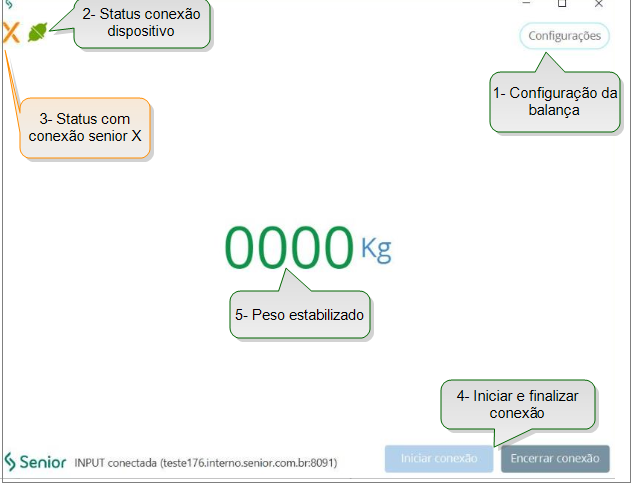
Se recomienda realizar una prueba de pesaje, conectando la báscula y colocando un peso sobre la báscula.
¿Cómo conceder permiso de acceso a la báscula?
Al registrar el usuario en XPlatform, se pueden definir permisos de acceso a la báscula.
Básicamente existen 2 tipos de permisos para acceder a la báscula:
- Avance - permite al usuario utilizar la aplicación y leer el peso;
- Edición - permite al usuario configurar la aplicación, además de leer el peso.
Para ello, vaya a XPlatform > Tecnología > Autorización >Gestión de roles, en la pantalla que se abre haga clic enNuevo rol y rellene los siguientes campos:
NodoPanel de datos en papel
- Nombre del rol
- Descripción del rol
NodoPanel de configuración
- Haga clic en la pestañaPermisos En el campoFiltrar tipo escala, en Dominio/Servicio abiertoyms/escala En Características, elija la opción de aplicación de báscula. Entonces tendrás dos opcionesEditar yVista:
- Al habilitar la opciónVista, el usuario puede utilizar la aplicación peroNo permitido para definir la configuración, por lo que el botónAjustes No se muestra en la pantalla de la aplicación.
- Al habilitar la opciónEditar, el usuario puede tanto utilizar la aplicación como definir sus configuraciones, en este caso, el botónAjustes Se muestra en la pantalla de la aplicación.
Configuración de la báscula en Yard Management
Vaya a XPlatform > Gestión logística > Optimización logística > Gestión de patios > Integraciones >Balanza
- En el panel Escala, haga clic enPara agregar;
- Luego complete los campos obligatorios y haga clicAhorrar
- ;
- Código que identifica la escala
- Área vinculada
- Descripción
- Tolerancia de peso cuando es válida si la báscula está vacía - en este campo se define el margen de error aceptable en relación al peso especificado. Si el peso excede la tolerancia aquí definida, la información no se enviará a Gestión Empresarial | Sistema de planificación de recursos empresariales (ERP).
- Permite reenviar peso estabilizado - Al seleccionar este campo, usted define la configuración para reenviar pesos mientras la báscula está estabilizada.
- Intervalo en segundos para reenviar el peso
- Tiempo en segundos que el reenvío permanece activo
- Las opciones deEditar yBorrar También están disponibles, solo elige la escala deseada y se habilitan estas opciones;
- Al seleccionar el botónComportamiento Puedes comprobar y estabilizar el peso.
Iniciar escala con el servicio de Windows
La báscula Yard Management puede ejecutarse como un servicio de Windows. Con esta funcionalidad, cuando se inicia el sistema operativo, la báscula comienza a funcionar.
Prerrequisitos
Configuración recomendada
- Sistema operativo Windows 10: 64 bits o superior
- Memoria: 4 GB RAM
- Espacio en disco: 20 GB
- CPU: Intel i5 de 7.ª generación o superior
- Java OpenJDK 11 o superior
Instalar el servicio en Windows
La aplicación puede ejecutarse de forma independiente mediante el comando java -jar o definirse como un servicio de Windows. Utilice uno de los métodos siguientes para la configuración:
1. Utilizar Procun 2.0 (recomendado)
Descomprima el zip en la carpetaC:\yms-balance-windows
Asegúrese de que la variable JAVA_HOME apunte a JDK 11 o superior.
Los comandos deben ser ejecutados por un usuario con privilegios de administrador.
Creando servicio
\yms-balance-windows\bin\install_service.bat
Desinstalar el servicio
\yms-balance-windows\bin\uninstall_service.bat
Verifique en el administrador de servicios si el estado del servicio está en ejecución.
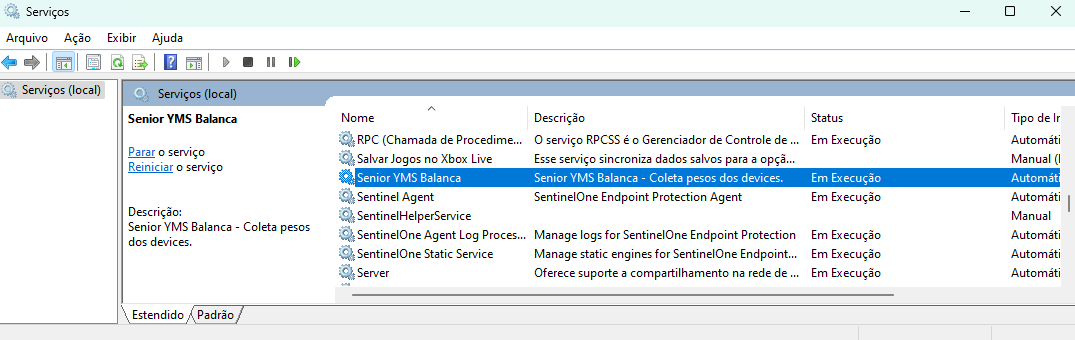
2. Uso de NSSM
Copie el archivo jar creado en el proceso de instalación.
Creando servicio
Los comandos deben ejecutarse con un usuario con privilegios de administrador:
nssm install senior-yms-balanca java.exe -jar C:\yms-balanca\yms-balanca-windows-XXX.jar
nssm establece senior-yms-balance Nombre para mostrar Saldo de Senior Yms
Descripción del servicio de captura de peso de báscula nssm set senior-yms-balanca
Desinstalar el servicio
nssm eliminar saldo senior-yms
3. Uso del control de servicios de Windows
Creando servicio
Copie el archivo jar creado en el proceso de instalación.
Los comandos deben ser ejecutados por un usuario con privilegios de administrador.
sc create senior-yms-balanca binPath= "cmd /c C:\Archivos de programa\OpenJDK\jdk-15\bin\java.exe -jar C:\yms-balanca\yms-balanca-windows-XXX.jar" type= own start= auto error= normal DisplayName="Senior YMS Balança 3.4.1"
Desinstalar el servicio
sc eliminar saldo senior-yms
Archivo de configuración
De forma predeterminada, las configuraciones se recuperan de la misma carpeta que utiliza la aplicación:
C:\ProgramData.yms-balance\config.json
Puede elegir informar en la configuración del entorno la ruta a la configuración de escala para el servicio:
archivo de configuración=C:\ProgramData.yms-balance\config.json
Registro de ejecución
Los registros del servicio de báscula están disponibles en la carpeta:
C:\yms-balance-windows\logs
Aplicación para controlar el peso
Cuando instalamos el servicio de báscula, el acceso a los datos de peso se obtiene a través de la URL del servidor en el puerto 5000. Ej: (http://servidor_balanca:5000).
Podemos instalar la aplicación para monitorizar el peso habilitando el modo monitorización.
Para eso:
- Con la aplicación de escala de escritorio abierta, haga clic enAjustes
- Activar elHabilitar el modo de monitorización de escala como servicio e ingrese la URL remota del servidor de báscula.
- Luego haga clic enAhorrar
Cámara
La comunicación con la cámara permite capturar diversos momentos de la operación, aportando mayor control y seguridad a tu rutina diaria.
¿Cómo registro la cámara?
Acceso: XPlatform > Gestión Logística > Optimización Logística > Gestión de Patios > Integraciones >Cámaras
- En la pantalla que se abre, haga clic enPara agregar y rellenar los campos obligatorios;
- Para finalizar, haga clic enAhorrar.
Cámaras homologadas
Actualmente las cámaras homologadas son:
| Fabricante | Modelo | Comunicación |
| Vivotec | IP7160 | Propiedad intelectual |
| Intelbras | VIP-E3250-Z, VIP 3430B - Perímetro, VIP 7250 - OCR/LPR | Propiedad intelectual |
| Hikvision | DS-2CD2621G0-IS, DS-2CD1621G0-IZ, DS-2CD2620F-I, DS-2CD2620F-IS | Propiedad intelectual |
Puertas
¿Cómo cancelo mi registro?
Acceso: Gestión Logística > Optimización Logística > Integraciones >Puertas
- En la pantalla que se abre, haga clic enPara agregar y rellenar los campos obligatorios;
- Para finalizar, haga clic enAhorrar.
Monitoreo de puertas
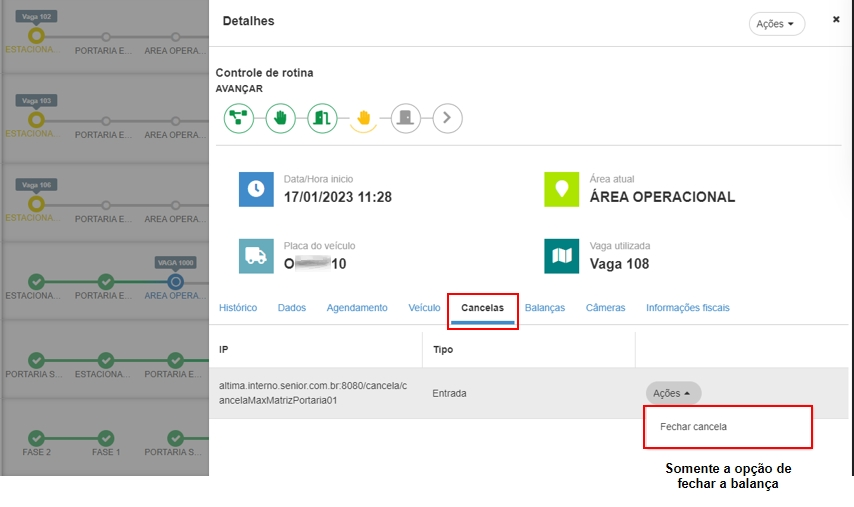
Esta configuración permite elegir el tipo de operación que el portero puede realizar para cada puerta: apertura, cierre o ambas. Para ello, es necesario configurar los permisos de acceso.
Vaya a Tecnología > Administración > Autorización >Gestión de roles;
- Hacer clic enNuevo rol;
- Reportar elNombre del rol y elDescripción del rol para identificarlo;
- En la pestaña Usuarios, seleccione los usuarios que formarán parte del rol:
- Busque el usuario que desea incluir en el rol y utilice elpalanca de la columna Asociada;
- Seleccione la casilla de verificación Incluir usuarios bloqueados si necesita ver los usuarios bloqueados de la plataforma.
- En la pestaña Permisos, seleccione las funciones y acciones a las que tendrán acceso los usuarios asociados con el rol:
- En esta pantalla busque el dominiopersonalizado / dispositivos, haga clic en la casilla de verificación y configure la función y el rol como se muestra en la imagen:
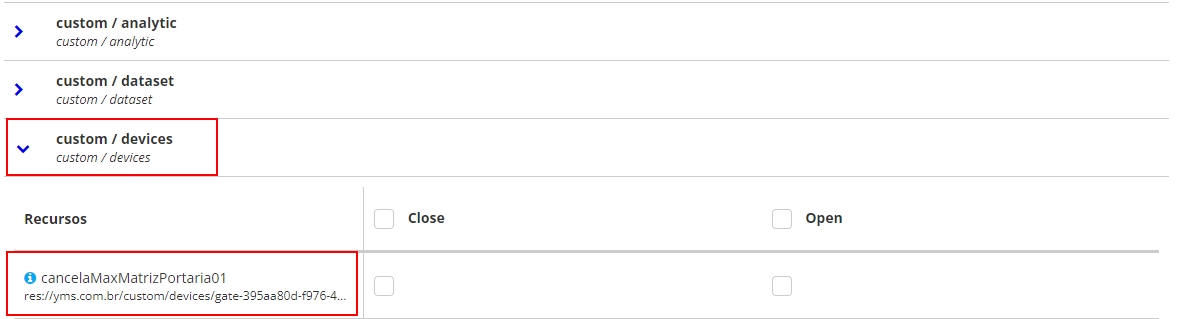
- Algunas funciones pueden tener filtros, que se mostrarán junto a la acción. Al hacer clic en ellos puedes crear filtros booleanos;
- Después de configurar el rol, haga clic enAhorrar.
- Esta información se mostrará en la pantalla de Control de circuito.
Observación
Para conocer más sobre otras acciones en Gestión de Papel, acceda a ladocumentación.
Lectura de matrículas (LPR)
LPR es una tecnología que reconoce, lee y almacena las matrículas de los vehículos que se capturan en una imagen de cámara.
La activación de la puerta entre las áreas del circuito funciona en conjunto con el software LPR, mostrando las puertas registradas y activando su apertura o cierre.
¿Cómo registro el LPR?
Acceso: XPlatform > Gestión Logística > Optimización Logística > Gestión de Patios > Integraciones >Configuración LPR
- En la pantalla que se abre, haga clic enPara agregar y rellene los campos como desee;
- Para finalizar, haga clic enAhorrar.
Aprobado por LPR
Actualmente el LPR aprobado es:
| Fabricante | Modelo | Comunicación |
| Rodrigo Daniel Zacarías | BR Trónico | Propiedad intelectual |
Otras parametrizaciones
Ver registros de integración
Acceso: XPlatform > Gestión Logística > Optimización Logística > Gestión de Patios > Integraciones >Registros del dispositivo
- Los registros se pueden visualizar utilizando los siguientes filtros de búsqueda:
- Tipo de dispositivo
- LPR, cámara, puerta, escala
- Nombre del dispositivo
- Evento desencadenado
- Solicitud, Respuesta, Error
- Parámetros del dispositivo
- Registro del dispositivo
- A partir de la fecha
- Hasta la fecha
- Tipo de dispositivo
- Llene uno o más campos provistos;
- Luego haga clic enFiltrar;
- Se presentan los registros.
 English
 Español