Proceso de cartonización
El proceso de cartonización representa la automatización en la fase de control del envío, mejorando el procedimiento de embalaje del producto en un almacén. Haciendo uso de información como dimensiones, peso y volumen de los artículos. El sistema realiza un cálculo, distribuyendo los productos dentro de las cajas (volúmenes) de la forma más eficiente (en términos de ocupación), según el enfoque configurado (Best-fit o First-fit). Este método tiene como objetivo optimizar al máximo el espacio disponible, reduciendo al mismo tiempo los costes asociados al embalaje.
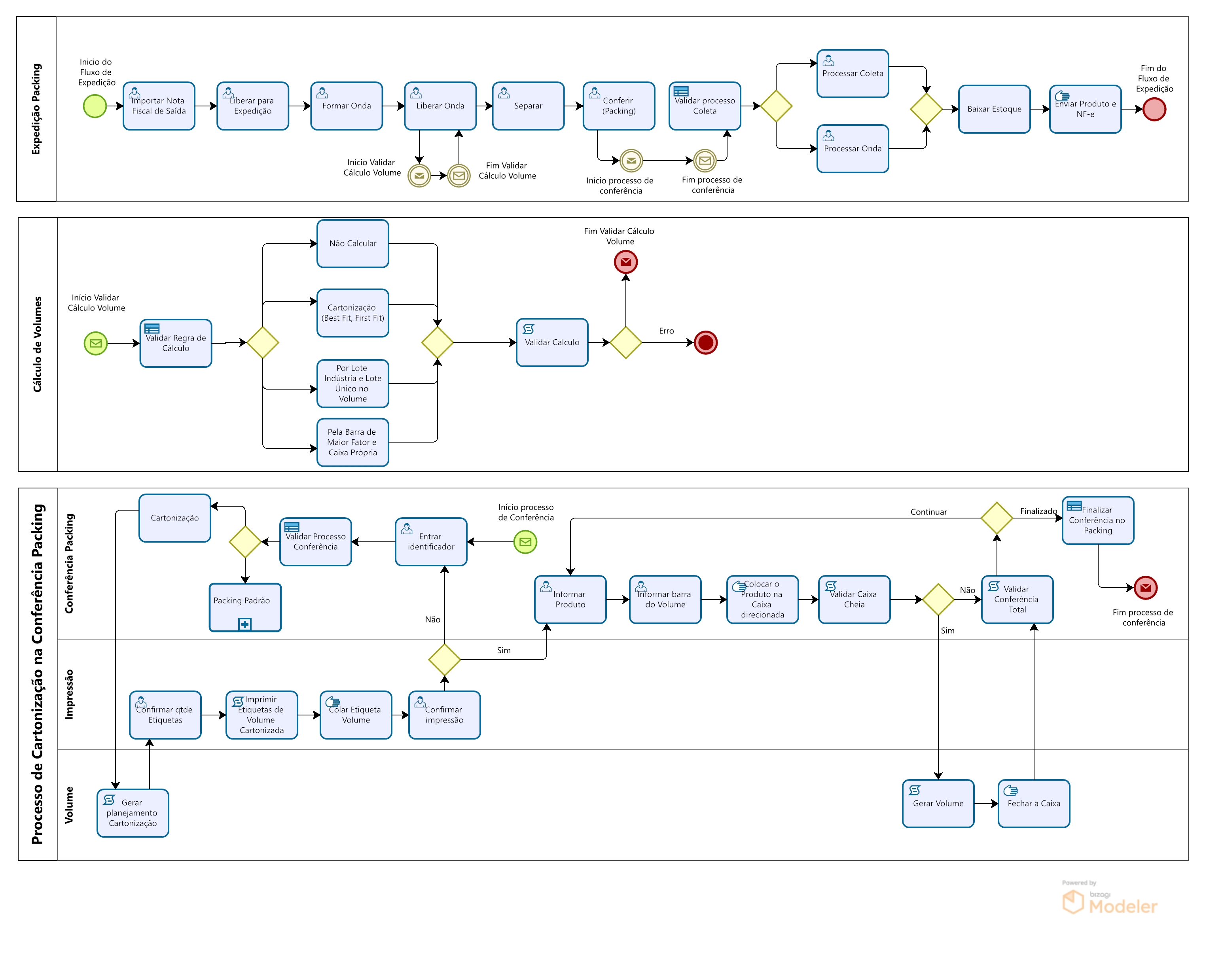
Particularidades
 Requisitos
- Proceso disponible solo para el flujo de operación que contiene la secuencia EMBALAJE.
- Para garantizar el éxito y la seguridad del proceso, es fundamental que el inspector etiquete adecuadamente las cajas de volumen antes de iniciar la verificación de embalaje.
- Cubaje mayor que cero (0) de la caja.
- Cubaje mayor a cero (0) del embalaje del producto.
- La configuración predeterminada de la impresora no cambiará, por lo que no se mencionará en esta documentación.
- Para realizar el cálculo con productos de caja cerrada es obligatorio tener registrada al menos una caja de volumen reutilizable.
- Es necesario tener registradas las cajas tipo Cartonización.
Restricciones
- No se permitirá utilizar el recolector de datos para la Conferencia de Embalaje.
- La siguiente funcionalidad no está incluida en el proceso de cartonización en la pantalla Seguimiento de salida por factura.
- Generar Conferencia: generación automática de conferencias.
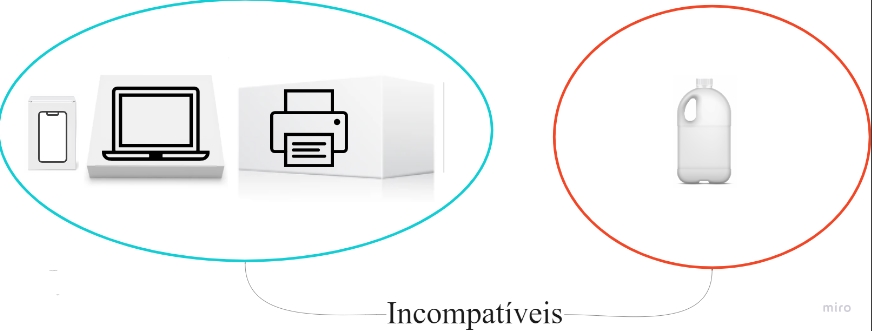
- Para elegir qué productos van dentro de qué cajas (volúmenes), se considera la compatibilidad entre ellos a nivel de Tipo de Producto. No se tiene en cuenta el subtipo de producto.
- Las siguientes características no estarán incluidas en el proceso de cartonización en Onda Configuración.
- Configuración de oleada > Datos de configuración de oleada > Por tarea consolidada
- Configuración de onda > Conferencia > Usar la opción Volumen de mero
- Configuración de Wave > Conferencia > opción Generar volumen sin contenido
- Configuración de onda > Otra información – Parte 1 > Conferencia de salida unitaria
- El sistema obliga al verificador a emitir un pitido paquete por paquete, sin opción de informar la cantidad.
- Las siguientes características no se incluirán en el proceso de cartonización en la pantalla de la conferencia de embalaje.
- Emisión de etiquetas > Deshabilitar la opción Emisión automática.
- Casilla marcada > Sin opción de casilla marcada.
- Generación de volumen> Deshabilitar la opción Generación automática.
- Verifique la opción Cantidad> Solicitar cantidad cuando haga sonar el producto.
- Caja Volumen > Opción Caja Propia / Paquete / Caja Reutilizable.
- El tipo de cartonización Caja de volumen no se puede seleccionar/ver en los flujos de Empaquetado y Colmena.
- El botón de corte físico no se incluirá, la opción estará deshabilitada.
- El botón Generar volumen no se puede hacer manualmente, ya que el proceso generará/finalizará automáticamente el volumen, la opción estará deshabilitada.
- Cancelar todos los recuentos.
- Cancelar recuento de productos.
Compatibilidad
Esta funcionalidad será compatible con versiones superiores a la 8.12.7.244 de Storage Management | WMS Senior.
(Referencia WMS-11733)
Parametrizaciones
Configuración de onda
Acceda a Configuración > Configuración de Onda > Botón Registrar > pestaña Datos de Configuración de Onda
- Plantilla de etiqueta de volumen: Puede seleccionar plantillas de etiquetas paraVolumen de envío y volumen de envío con contenido. Se recomienda seleccionar las etiquetas de Cartonización, pues estas ya incluyen la información de Volume Box en su diseño, mientras que las demás permiten personalizaciones en elAdministrador de etiquetas, según la información disponible.
- Tipo de conferencia de embalaje: el cálculo de los volúmenes estará influenciado por la elección del método de control que se utilizará durante el proceso de embalaje. Puede configurar las opciones disponibles de la siguiente manera:
- Por factura: el sistema calculará los volúmenes en base a la verificación realizada mediante factura durante el proceso de embalaje.
- Por tarea: el sistema calculará los volúmenes considerando el control realizado por tarea en el momento del embalaje.
Acceda a Configuración > Configuración de Onda > Botón Registrar > Pestaña Conferencia > grupo Cálculo de Volumen
- Calcular el número de volúmenes.: elige la opciónCartonización.
- Tipo de cálculo Cartonización:
- Primer ajuste: el sistema elige la primera casilla con espacio libre que encuentra.
- Mejor ajuste: el sistema elige la casilla con el espacio más adecuado.
Vaya a Configuración > Configuración de Wave > Botón Registrar > pestaña Conferencia
- Considerar como caja cerrada: define los criterios para que el sistema considere un producto como "Caja Cerrada".
- Factor mayor que 1 o caja cerrada
- Tipo de conferencia: esta configuración define el método por el cual el sistema identifica y confirma la verificación del producto. Luego de ingresar el identificador del producto, el sistema ofrece opciones para confirmar la conferencia según necesidades específicas. Luego de confirmar el identificador del producto (Código de Barras de Envase, Lote y Lote Industria), el sistema solicita confirmar la casilla de volumen:
- Conferencia de código de barras: la identificación del producto se produce exclusivamente a través del Código de Barras del Envase. El sistema reconocerá automáticamente el lote industrial asociado si está controlado.
- Conferencia por lotes: la identificación del producto se puede realizar mediante el Código de Barras de Embalaje, Lote e Industria.
- Conferencia por lotes - Confirma Barra: la identificación del producto se produce exclusivamente a través del Código de Barras del Envase. Sin embargo, debe seleccionar manualmente el lote industrial asociado.
- Por lote: al controlar el lote de la industria: la identificación del producto ocurre exclusivamente por el Lote de la Industria. Sin embargo, es necesario confirmar manualmente el código de barras del embalaje asociado.
- Validar la configuración de un solo lote en volumen: si se selecciona esta configuración junto con la configuración de lote único en el volumen (producto/depositante), el sistema solo permiteuno Lote industrial/fecha de vencimiento durante el ensamblaje del volumen.
Producto x Depositante
Vaya a Registro > Producto > Producto > botón Depositante > pestaña Reglas de envío
- la funcionalidadLote único en volumen En el proceso de cartonización, cada caja de envío contiene solo un tipo de producto, con lotes de industria/vencimiento idénticos.
- Y esta funcionalidad está alineada con el parámetro.Validar la configuración de lote único en volumen del ajuste de onda.
embalaje
Vaya a Registro > Producto > Producto > botón Embalaje > pestaña Pesos y Medidas
- Rellena los campos correctamenteAltura,Ancho ,Longitud EsPeso neto del embalaje del producto.
Vaya a Registro > Producto > Producto > botón Embalaje > pestaña Información adicional
- la funcionalidadcaja cerrada Es Conf. de caja cerrada. Salida se considerarán, lo que significa que los productos de "caja cerrada" no utilizarán cajas a granel, sino que el producto se enviará en su propia caja, manteniéndola cerrada durante el envío.
Caja de volumen
Vaya a Registro > Caja de volumen > Registrar > pestaña Datos de caja
- Tipo: el cálculo del volumen solo utilizará cajas tipo Cartonización
Vaya a Registro > Cuadro de volumen > Registro > pestaña Información adicional
- Los siguientes campos serán obligatorios para el proceso:
- Bar: Código de barras del volumen.
- Ancho (mm): El ancho en milímetros del cuadro de volumen.
- Altura (mm): la altura en milímetros.
- Longitud (mm): se refiere a la longitud en milímetrosPeso máximo soportado (gr) : peso máximo soportado en gramos.
- Porcentaje de reducción de cuba: indica el porcentaje de reducción en el tamaño total de la caja del volumen. Esta reducción se utilizará para optimizar el espacio de almacenamiento del volumen. El valor del porcentaje de Reducción de Cubage debe ser inferior al 50% al ser informado.
Vaya a Registro > Volume Box > Enlace al grupo Box > Botón Depositantes
- El sistema realizará una validación para determinar qué cajas de volumen están asociadas al depositante de facturas. Es importante recordar que, en ausencia de algún depositante marcado, todas las cajas estarán disponibles para el uso de cualquier depositante.
Tipo Producto
Vaya a Registro > Producto > Tipo de producto > Enlace al grupo Tipo de producto > Botón Compatibilidad
Esta característica le permite vincular un Tipo de Producto a otros Tipos de Producto, indicando qué productos son compatibles para ser empaquetados en el mismo volumen.
- Compatibilidad opcional: No es obligatorio crear enlaces de compatibilidad. Si no hay ningún vínculo de compatibilidad configurado entre tipos de productos, el sistema asumirá automáticamente que todos los tipos son compatibles, pero siuno está marcado, todos serán incompatibles.
- Marcado de autocompatibilidad: Si un tipo de producto permite agrupar artículos del mismo tipo, debe marcarlo como compatible consigo mismo.
Etiquetas colgantes
Si el producto está configurado comocaja cerrada, la información de la caja se rellenará con los datos de embalaje del propio producto.
Acceda a Configuración > Configuración de Onda > Datos de Configuración de Onda > Plantilla de Etiqueta de Volumen
- Elegir una de las etiquetas de cartonización.
Acceda a Configuración > Configuración de Onda > Pestaña Conferencia > Plantilla de etiqueta DANFE simplificada
- Elija un modelo de etiqueta para Danfe Simplificada, para el proceso de cartonización recomendamos elegir los modelos que contienen la información de la Volume Box. (para más detalles)
Se encuentran disponibles los siguientes modelos de etiquetas de volumen para el proceso de cartonización:
- Con contenido en volumen Cartonización: etiqueta con dimensiones alto 150mm x ancho 100mm.
- Cartonización Sin Contenido Volumen mod.1: etiqueta con dimensiones alto 70mm X ancho 105mm.
- Cartonización de Volumen Sin Contenido con logo de Almacén/Depositante: etiqueta con dimensiones alto 118mm X ancho 108mm.
- Etiqueta de Cartonización Simplificada DANFE: etiqueta con dimensiones alto 100mm X ancho 80mm.
- Etiqueta DANFE de Cartonización Simplificada 2: etiqueta con dimensiones alto 100 mm X ancho 80 mm.
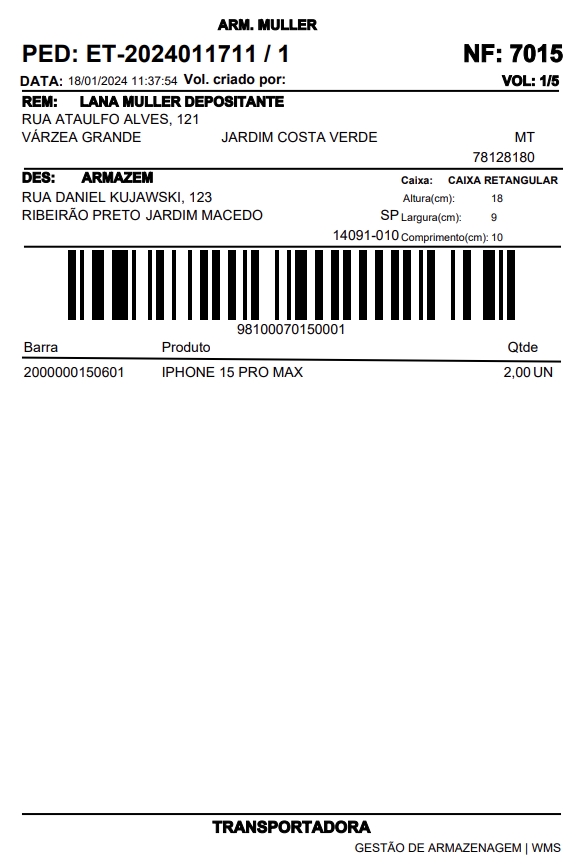
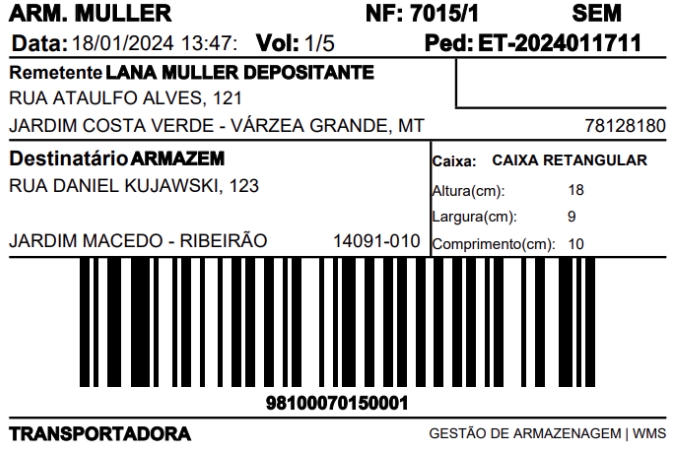
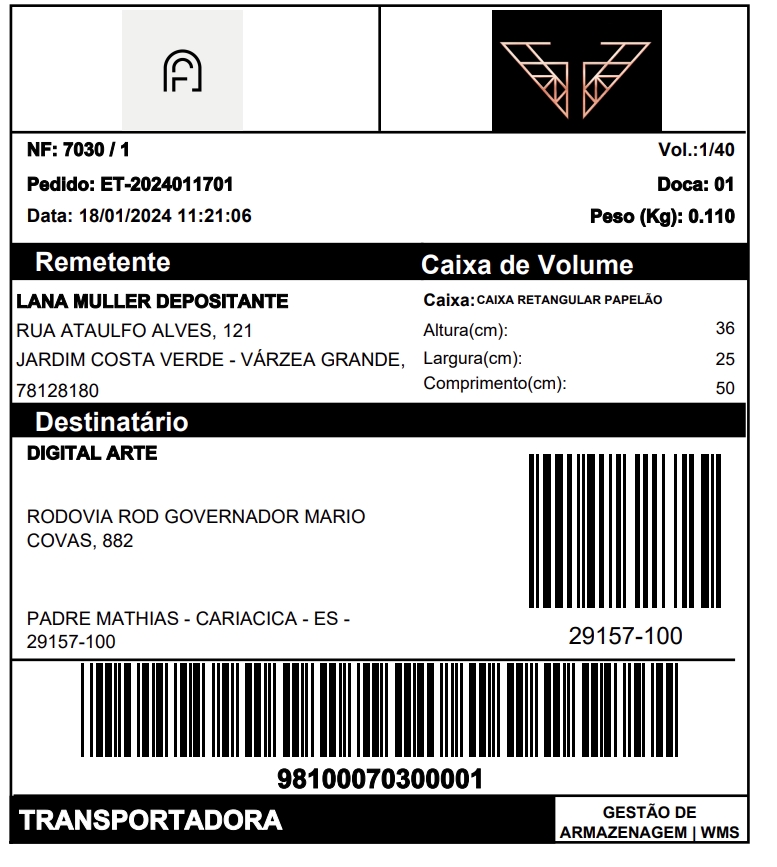
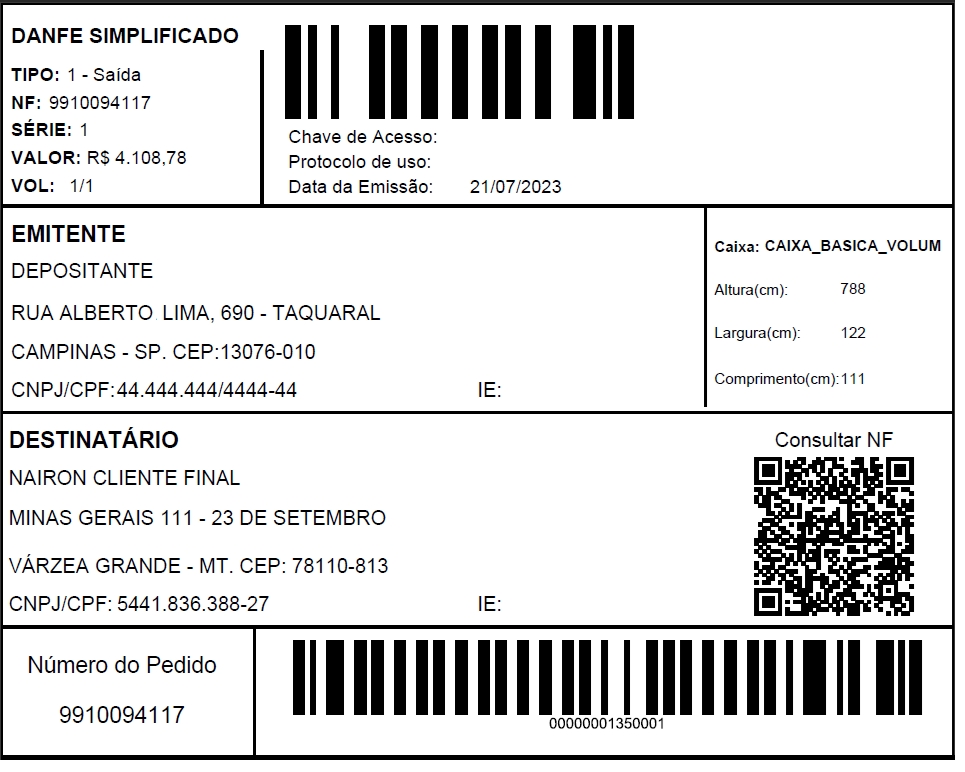
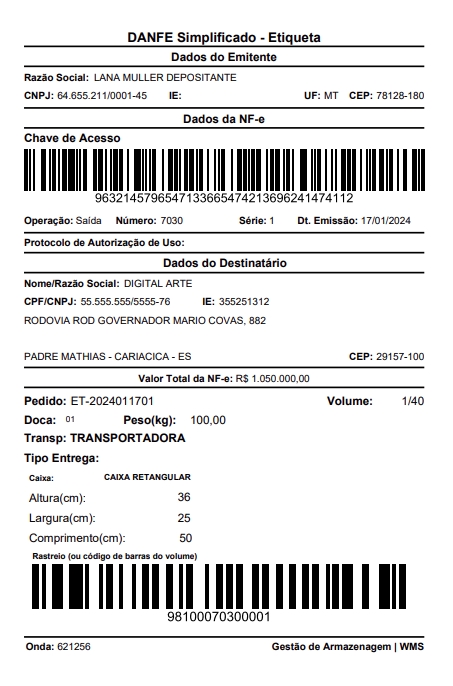
Nota: Las plantillas están disponibles para personalizar en Tag Manager.
Corrientes
Administrador de despacho
Vaya a Movimiento > Salida > Administrador de envíos > Botón Liberar
- Cuando se suelta la ola, el sistema calculará los volúmenes. Es importante señalar que aunque se realiza el cálculo, el volumen no se generará efectivamente en este momento. Este paso es importante para que el sistema proporcione información sobre la cantidad de volúmenes para los procesos de facturación antes de iniciar la verificación de empaque.
Cartonización - Cálculo de volumen
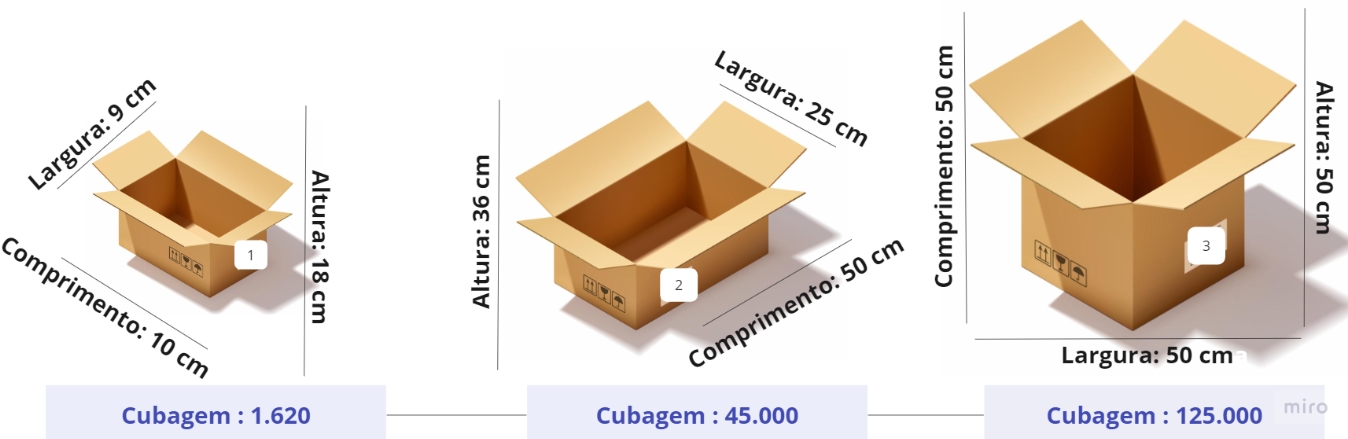
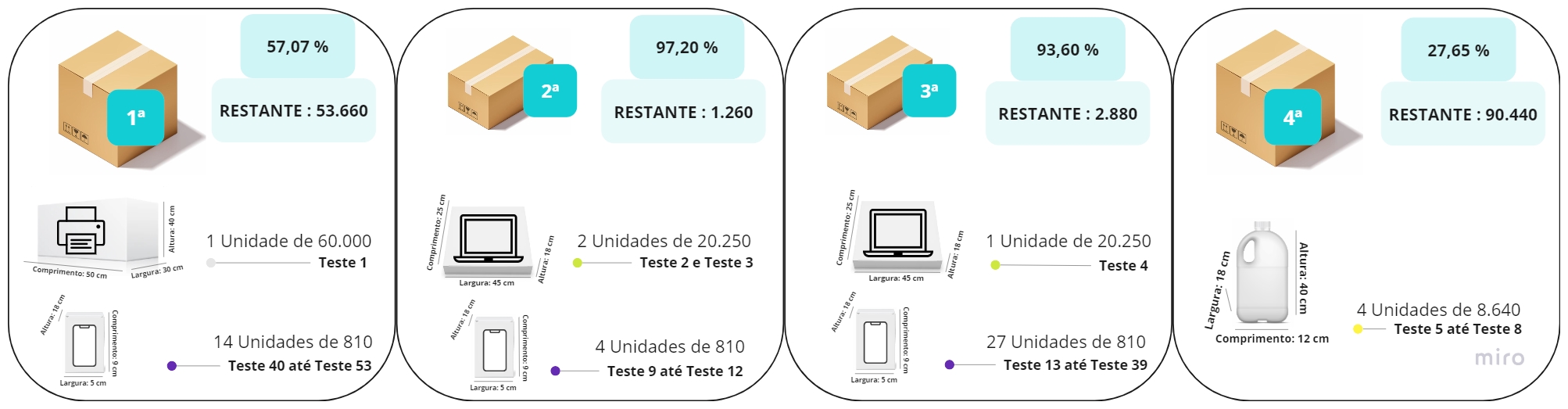
La ilustración visualiza el cálculo basado en el cubo total. Sin embargo, la lógica subyacente considera las dimensiones del producto (alto, ancho, largo y peso) en relación a la caja, validando, cuando sea necesario, la posibilidad de asignar el producto girándolo horizontalmente (ancho y largo). Es importante resaltar que la rotación vertical (altura) nunca será una opción, debido a restricciones de integridad del producto.
Al insertar el identificador del embalaje, se realizará un nuevo cálculo de volumen y se crearán las estructuras de volumen. Estas estructuras se utilizarán para validación y verificación durante el proceso de verificación de empaque.
Para ilustrar los dos métodos disponibles, siga estos pasos:
- Ordena las cajas registradas de menor a mayor. Compruebe que cada casilla esté vinculada al depositante de facturas.
- Ordene los artículos a empaquetar desde el producto más grande hasta el más pequeño.
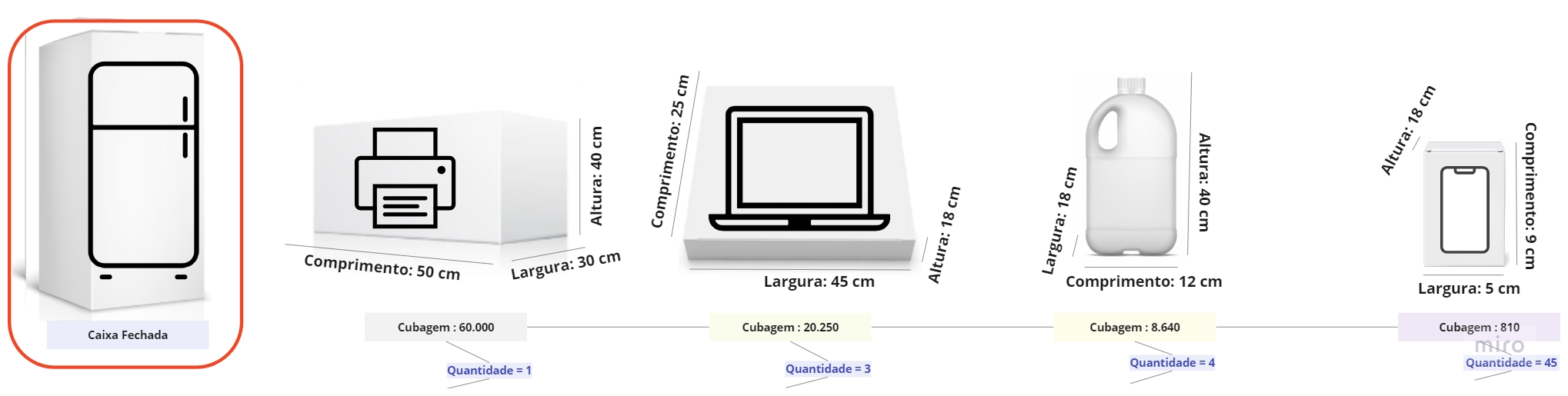
- Elimina aquellos productos configurados como "Caja Cerrada" de la lista de artículos de la ola. En este escenario, el sistema no los agregará a una Caja de Envío, es decir, el producto continuará con su propio empaque. Es crucial evaluar el parámetro.Considerar como caja cerrada, que determina lo que se clasifica como Caja Cerrada. Si también se considera Caja Cerrada la barra con el factor más alto, incluso sin activar el parámetro "Caja Cerrada" en el empaque, entonces estos artículos también deberán ser eliminados de la lista para el cálculo de volumen.
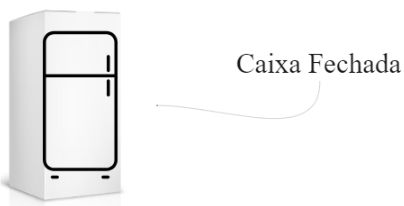
- Antes de iniciar cada validación para determinar si el artículo cabe en la caja, evaluamos si el tipo de producto es compatible con el artículo que ya está en la caja. Si no hay compatibilidad, el artículo no se agregará a la misma casilla.
- Antes de iniciar cada validación para determinar si el artículo cabe en la caja, evaluamos si el producto está configurado comoLote único en volumen. En cada prueba de ajuste, comparamos si es el mismo lote de industria/vencimiento compatible con el artículo que ya está en la caja. Si ya hay diferentes lotes de industria/vencimiento dentro de la caja, el artículo no se agregará a la misma caja.
- El algoritmo tiene en cuenta el valor introducido en el campo.Porcentaje de reducción de cuba del "Cuadro de Volumen". Esta configuración permite reservar un porcentaje gratuito de ocupación en el box. Esta funcionalidad es útil para situaciones en las que es necesario acomodar artículos especiales, como plástico de burbujas, regalos o cualquier objeto que requiera espacio adicional dentro de la caja.
- Primer ajuste
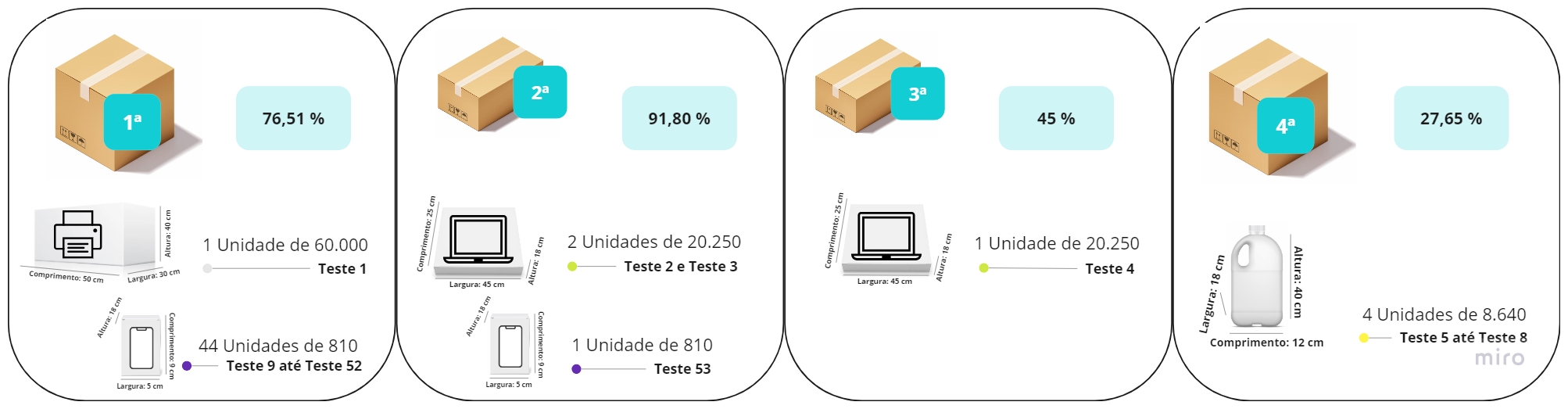
: Este algoritmo recorre las cajas en orden de menor a mayor, intentando colocar el elemento en la primera caja que tenga suficiente espacio para acomodarlo. - Mejor ajuste: Este algoritmo busca la casilla con el espacio libre más pequeño suficiente para acomodar el artículo, considerando las casillas ya iniciadas antes de buscar una nueva casilla.
Imprimir etiqueta de volumen
- Después de insertar elidentificador de embalaje, tarea u ola, el sistema informa al verificador que se están imprimiendo etiquetas de volumen. El avance del proceso está condicionado a la respuesta del usuario. Si falla la impresión, la conferencia no puede continuar.
- "Imprimiendo N etiquetas de volumen".
- DE ACUERDO: permite continuar con la impresión de etiquetas de volumen, configuradas según la forma de onda. Posteriormente el sistema hace la siguiente pregunta:
- "¿Las etiquetas de volumen se imprimieron correctamente?"
- SÍ: En este caso, la conferencia continúa. Por lo tanto, no será necesaria una nueva solicitud de impresión, incluso si se vuelve a insertar el identificador del Embalaje.
- NO: impide el inicio de la conferencia, lo que requiere que el conferenciante vuelva a ingresar el identificador de embalaje.
- "¿Las etiquetas de volumen se imprimieron correctamente?"
- DE ACUERDO: permite continuar con la impresión de etiquetas de volumen, configuradas según la forma de onda. Posteriormente el sistema hace la siguiente pregunta:
- "Imprimiendo N etiquetas de volumen".
Conferencia de embalaje
Durante el proceso de verificación de cada artículo, el sistema solicitará al verificador que confirme la casilla de volumen indicada. En otras palabras, después de que el verificador proporcione el código de barras del producto y la información específica (si corresponde), el sistema indicará el número de volumen y solicitará confirmación utilizando el código de barras del volumen.
Luego de la lectura, el sistema realizará una validación para comprobar si realmente el producto escaneado debe ser colocado en la caja especificada, asegurando que los productos estén correctamente empacados en las cajas designadas, evitando errores en el proceso, con esto:
- Si la validación es positiva, el sistema contará el conteo de esa casilla.
- Sin embargo, si la validación es negativa, el sistema mostrará un mensaje informando que la casilla ingresada no coincide con el proceso generado por cartonización.
- La barra ingresada es incorrecta, por lo que el sistema permanecerá en la pantalla de confirmación esperando que se ingrese el código de barras correcto.
- En esta pantalla, también hay un botón "Cerrar" que, al hacer clic, cancelará el recuento de ese producto.
Cuando el sistema identifique que el último producto está por insertarse en esa caja de volumen, complementará el mensaje informando al verificador que se debe cerrar el volumen.
Generar volumen
Luego de que se presente el mensaje al verificador con la información completa de la casilla, el sistema recolectará internamente datos sobre el volumen planificado por el proceso de cartonización, y procederá a la generación del volumen definitivo, tomando en cuenta todas las confirmaciones de cheque realizadas.
Guarniciones
Gerente de envío
Vaya a Movimiento > Saliente > Administrador de envíos
- Después de liberar la ola a través de la pantalla de Dispatch Manager (ya sea automáticamente o manualmente), será posible validar laNúmero de volúmenes calculados.
- Al finalizar la Conferencia de Packaging se podrá confirmar laCant. de volúmenes generado efectivamente.
Monitoreo de salida por factura
Acceda a Monitoreo > Monitoreo de Salida por Factura.
- Luego de liberar la ola a través de la pantalla de Dispatch Manager (ya sea automáticamente o manualmente), será posible validar laNúmero de volúmenes calculados.
- Al finalizar la Conferencia de Packaging se podrá confirmar laCant. de volúmenes generado efectivamente.
Administrador de volumen
A través del filtroTipo de volumen:
- cartonizado: tendrá acceso a datos relacionados con el volumen previsto por el proceso de cartonización, proporcionando información detallada sobre el contenido antes de la conferencia.
- Normal: podrán identificar volúmenes ya verificados, es decir, aquellos que realmente fueron generados.
- Todo: mostrará los volúmenes en cartón y normal.
La visualización de los volúmenes Cartonizados estará disponible durante todo el proceso del congreso. Sin embargo, es fundamental resaltar que, una vez finalizada la recolección, las estructuras utilizadas para la planificación ya no serán necesarias y se eliminarán para optimizar el sistema.
Además, será posible monitorear el porcentaje de ocupación de cajas de volumen.
Vaya a Movimiento > Salida > Administrador de volumen
- La visualización de los volúmenes generados sólo estará disponible después de que los productos de una caja hayan sido completamente revisados, es decir, cuando la caja esté llena y cerrada durante el Packing Check.
Vaya a Mover > Salida > Administrador de volumen > botón Cancelar volumen
- Si el volumen se originó en el proceso de cartonización, es posible cancelarlo. Sin embargo, un nuevo intento de conferencia seleccionará la misma casilla que antes.
- Si se cancelan todos los volúmenes de Packing Conference, al ingresar el identificador de empaque, el sistema volverá a calcular los volúmenes.
Vaya a Movimiento > Salida > Administrador de volumen > botón Impresiones
- Será posible reimprimir las etiquetas de volumen relativas al proceso de cartonización.
Conferencia de embalaje
Vaya a Movimiento > Salida > Embalaje de conferencia > botón Volúmenes
- Para el proceso de cartonización, los volúmenes generados se pueden visualizar luego de generar el volumen.
Vaya a Movimiento > Salida > Embalaje de conferencia > botón Reimprimir
- Al utilizar esta opción, la reimpresión se realizará considerando el último volumen que se llenó por completo durante la conferencia de Packaging.
SIMPLIFICAR
- Importar/Ingresar la factura saliente
- Liberación para envío
- Forma de onda
- Libera la ola
- El sistema genera el cálculo del volumen.
- Separar
- Inicio de la Jornada de Packaging
- El sistema planifica el volumen.
- Imprimir etiquetas para todos los volúmenes
- Pegar etiquetas en cajas
- Consultar producto
- El sistema indicará a qué casilla asignar el producto.
- Confirmar código de barras de la caja de envío
- El Sistema evaluará si la Caja está Llena y generará los volúmenes
- Conferencia de fin de embalaje
- Generar colección
- Procesar factura
- Productos listos para entregar al destinatario.

|
Vea también: |
- Configuración de onda
- Producto x Depositante
- embalaje
- Caja de volumen
- tipo de producto





