 English
 Español

Configuração - Aponta
Guia Geral
Guia Geral
Na guia Geral, o usuário define como a ordem de produção é identificada nos apontamentos produtivos e de parada, por meio da leitura de códigos de barras.
A identificação é feita com base na composição das informações configuradas, que determinam quais dados serão lidos e em qual sequência (passo) cada leitura ocorre.
-
Estrutura de configuração:
-
Origem
-
Ordem
-
Estágio
-
Seq. Operação
-
Centro de Trabalho
-
Cada uma dessas opções é exibida em linhas que podem ser reordenadas, permitindo definir a sequência de leitura conforme o formato do código de barras.
Em cada opção, o usuário encontra os seguintes campos:
-
Selecionar: define se o dado faz parte do código de barras.
-
Posições: informa quantos caracteres o sistema deve ler no código para identificar essa informação (aceita apenas números inteiros positivos).
-
Passo: indica em qual etapa da leitura (bipagem) o dado será capturado. O campo permite valores de 1 a 5.
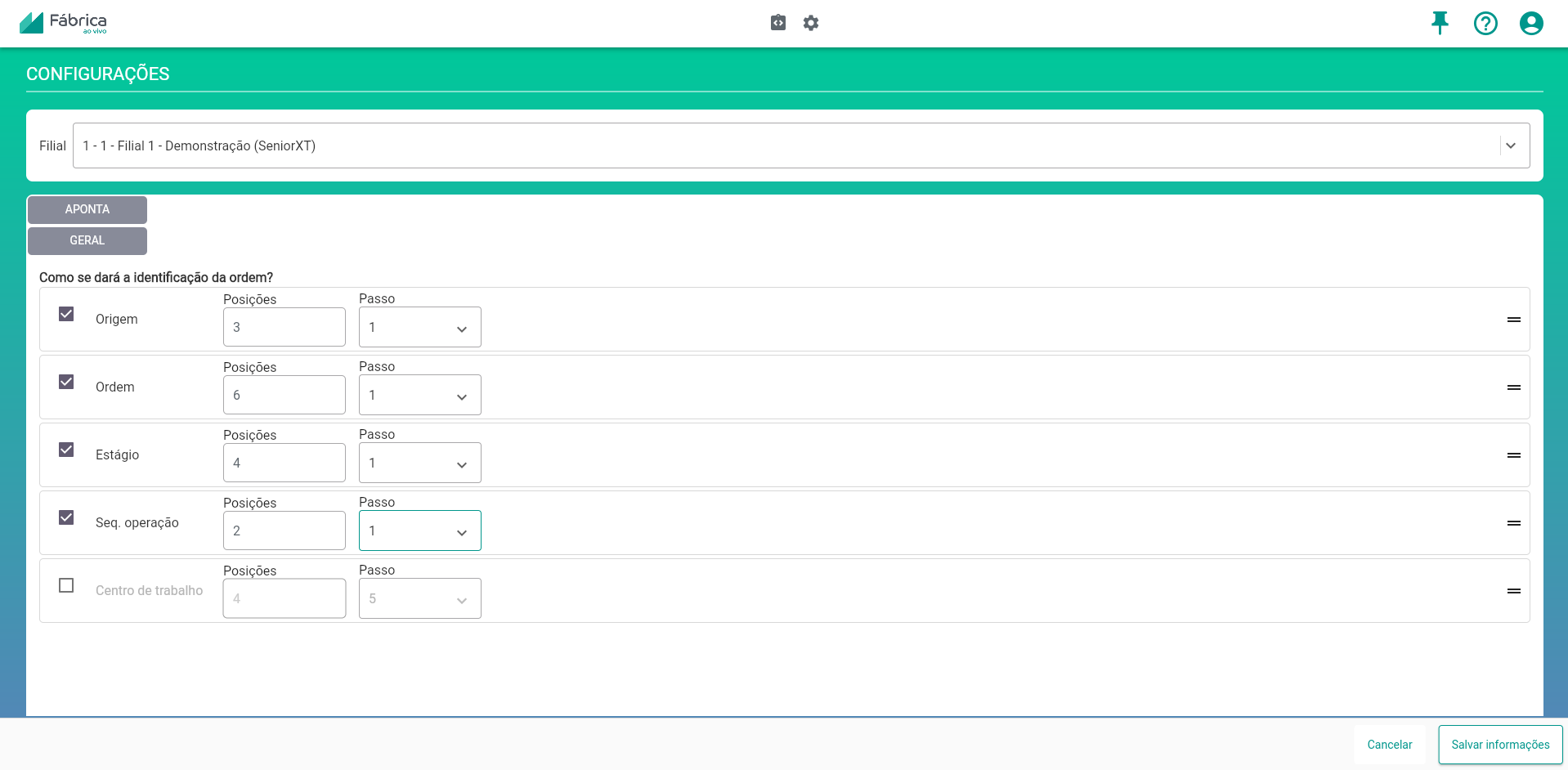
Regra de preenchimento: não é permitido pular passos — por exemplo, não é possível configurar o Passo 3 sem que os Passos 1 e 2 estejam definidos.
Funcionamento no aponta: as configurações realizadas nessa tela são refletidas durante o apontamento, o aplicativo monta a sequência de leitura de acordo com os passos definidos., tanto para os apontamentos Produtivos quanto de Parada.
Exemplo de Interpretação do Código de Barras
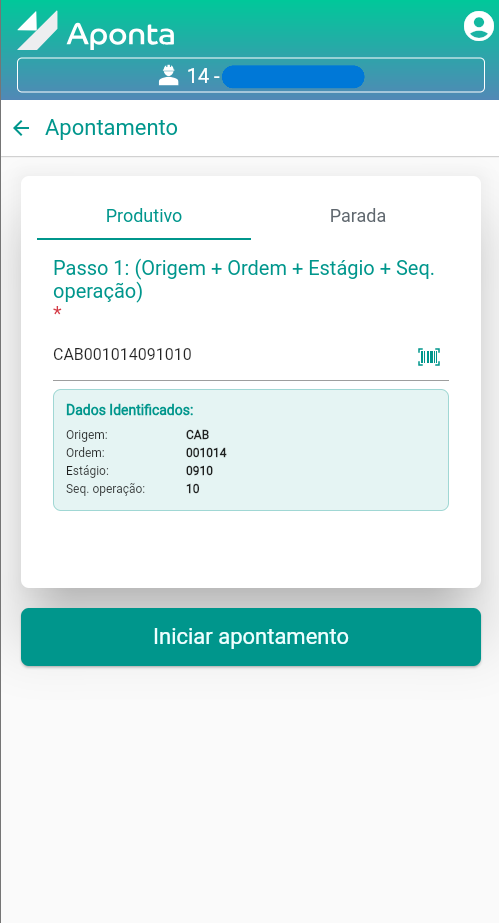
Em uma configuração de um único passo, onde o código de barras contém todas as informações (Origem, Ordem, Estágio e Operação), a leitura ocorre da direita para a esquerda.
Código de barras: CAB001014091010
-
Configuração:
-
Origem: Posições 3, Passo 1
-
Ordem: Posições 6, Passo 1
-
Estágio: Posições 4, Passo 1
-
Seq. Operação: Posições 2, Passo 1
-
-
Interpretação:
-
Campo Posições: indica quantos caracteres o sistema deve ler no código para identificar aquela informação.
- Exemplo: “Posições 3” = os 3 primeiros caracteres pertencem à “Origem”.
-
Campo Passo: indica em qual leitura (bipagem) essa informação será capturada.
- Como todos estão com “Passo 1”, significa que basta uma única leitura para o sistema obter todas as informações.
-
Com base nas configurações acima, ao ler o código: CAB001014091010, vai interpretar da seguinte forma:
| Campo | Trecho | Interpretação |
|---|---|---|
| Origem | CAB | → CAB |
| Ordem | 001014 | → 1014 |
| Estágio | 0910 | → 910 |
| Seq. Operação | 10 | → 10 |
- Os zeros à esquerda são ignorados, por isso “001014” vira “1014”.
Guia Operador
Guia Operador
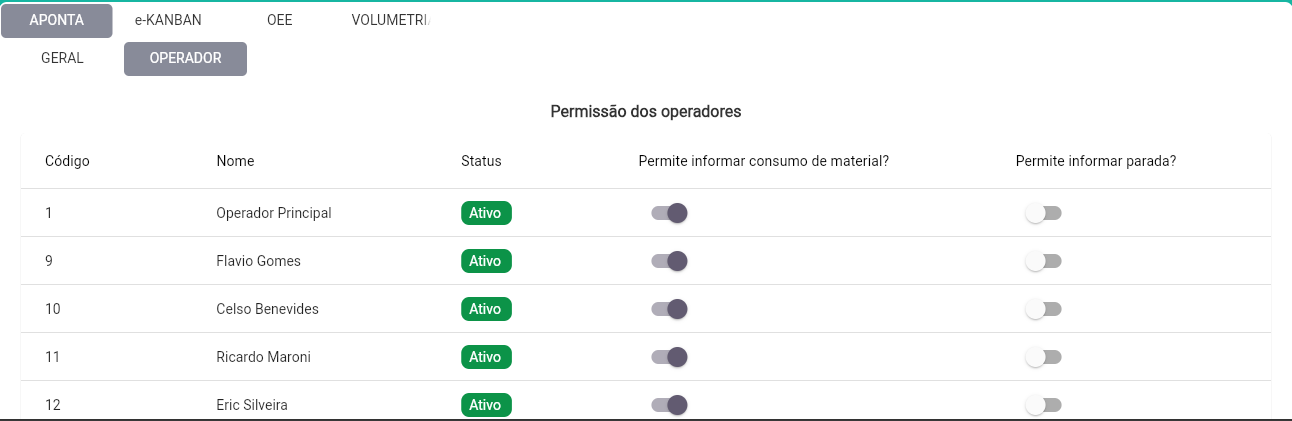
Esta guia permite configurar as permissões dos operadores. As configurações podem ser realizadas apenas pela conta Manager.
A tela apresenta as seguintes colunas:
-
Código: código do operador;
-
Nome: nome do operador;
-
Status: indica se o operador está ativo ou inativo;
-
Permite informar consumo de material?: parâmetro para permitir o operador informar consumo de material durante apontamento.
-
Comportamento:
-
Ligado (Sim): o aplicativo exibe o bloco Houve consumo de material? durante o apontamento para o operador informar os consumos;
-
Desligado (Não): o bloco não é exibido, impedindo o operador de registrar consumo.
O valor padrão do parâmetro é Sim, permitindo que todos os operadores continuem informando o consumo de materiais normalmente até que a permissão seja alterada.
A alteração é imediata: ao clicar no toggle, o valor é gravado automaticamente, sem necessidade de salvar a tela.
-
Este parâmetro é utilizado no momento do apontamento de quantidade produzida no aplicativo.
-
-
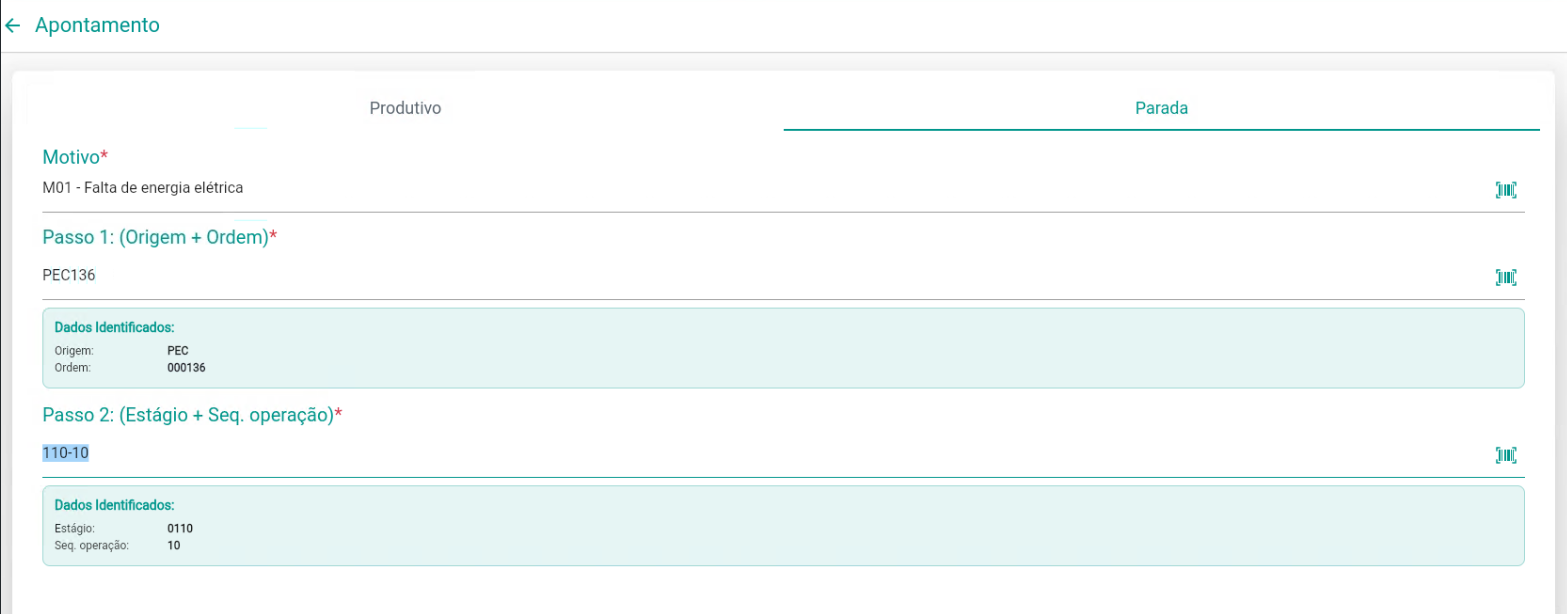
Permite informar parada?: indica se o operador poderá registrar uma parada em determinado apontamento. O valor padrão do parâmetro é Não.
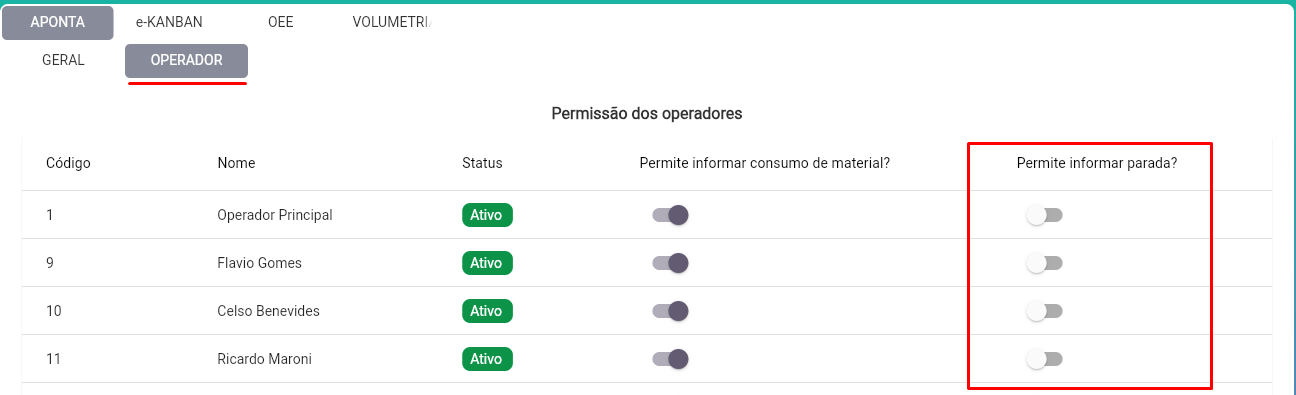
Quando selecionado, o operador terá acesso à guia Parada, onde deverá preencher:
-
Motivo: motivo pelo qual a parada foi solicitada;
-
Passo 1 (Origem + Ordem): permitindo digitar ou escanear o código;
-
Passo 2 (Estágio + Seq. operação): também permitindo digitar ou escanear o código.
-
 English
 Español

