English
 Español
Conferência Check-out
Para pedidos conferidos em uma bancada ou diretamente no Check-out, o sistema disponibiliza uma aplicação que permite a manipulação desses pedidos sem a necessidade de um coletor.
À medida que os produtos são conferidos, eles passam a ser listados na aba Produtos Conferidos, exibindo lote, quantidade e status do pedido.
Funcionalidades
Durante a conferência, algumas ações podem ser realizadas por meio de atalhos:
- CTRL + A (Limpar): remove todas as informações inseridas até o momento.
- CTRL + I (Divergências): exibe possíveis divergências na conferência. Como a conferência é cega, o usuário verá quais produtos estão pendentes, mas não a quantidade exata faltante.
- CTRL + Q (Gerar Volume): permite criar novos volumes no pedido em conferência. Ao gerar um novo volume, o sistema o adiciona automaticamente ao pedido.
Ao concluir a conferência de todos os produtos do pedido, o sistema exibirá uma mensagem de sucesso, indicando a finalização do processo. Com isso, o ERP poderá dar continuidade ao faturamento dos pedidos enviados via interface.
Importante
Para que a aplicação funcione corretamente, é necessário que um leitor de códigos esteja conectado ao computador onde o WIS está instalado. Isso permite que o sistema interprete corretamente as informações capturadas.
O que você pode fazer:
 Leitura por etiqueta de caixa de separação
Acesse: Processo > Expedição > Conferência Checkout
Para otimizar o processo de conferência de expedição é essencial verificar se o parâmetro Leitura Automática do Produto na conferência na tela Classe de Produtos > opção Parâmetros da Classe de Produtos está ativado. Se sim, o sistema realizará automaticamente a identificação do produto assim que o endereço da porta for indicado, direcionando diretamente o usuário para o campo de Quantidade para realizar a conferência.
Confirmar conclusão de tarefas por funcionário
É possível configurar o sistema para exigir que cada funcionário conclua totalmente uma tarefa de conferência antes de iniciar a próxima. Para habilitar essa funcionalidade, siga os passos abaixo.
- Acesse a tela de Cadastro de Funcionário e ative o parâmetro Obriga Conferência Checkout Tarefa;
- Em seguida defina a prioridade da tarefa a tela de Cadastro de Tipo de Pedido > Opção Convocação Ativa e preencha o campo Prioridade Tarefa Conferência.
- Acesse a tela de Cadastro de Parâmetros de Convocação e configure o parâmetro Convocar - SIM
- Após configurar os parâmetros, prossiga com
- Geração de Pedidos por Palete
- Geração de Etiqueta por Palete
- Digitação de Pedidos
- Separação de Onda
- Coletar a Separação por Palete
- Na tela de Conferência Checkout clique no botão Convocação Ativa,
- Na tela que abre o botão Volume de Conferência só ficará habilitado se o parâmetro Obriga Conferência Checkout estiver habilitado no Cadastro de Funcionário em seguida clique no botão Convocação Ativa para iniciar a tarefa.
Vinculo automático de tarefas de conferência por endereço
Quando um funcionário aceita uma tarefa, todas as demais tarefas vinculadas ao mesmo endereço são automaticamente atribuídas a ele. Essa funcionalidade evita que diferentes colaboradores assumam atividades no mesmo local, garantindo organização e eficiência operacional.
Para ativar esse comportamento, habilite o parâmetro Vinc. Auto Tarefas Conf. por Endereço, responsável por definir se as tarefas de conferência serão automaticamente vinculadas ao funcionário conforme o endereço da tarefa.
Processo do carregamento automático da próxima tarefa
- Após a finalização de uma tarefa, o sistema exibe uma mensagem de sucesso e verifica se há outra tarefa vinculada ao mesmo funcionário;
- Se houver, a próxima tarefa será carregada automaticamente, permitindo a continuidade do processo sem interrupções
- Se não houver, o sistema retorna para a tela inicial, aguardando uma nova ação do usuário.
Permitir que o conferente defina a sequência de conferência dos pedidos no Checkout
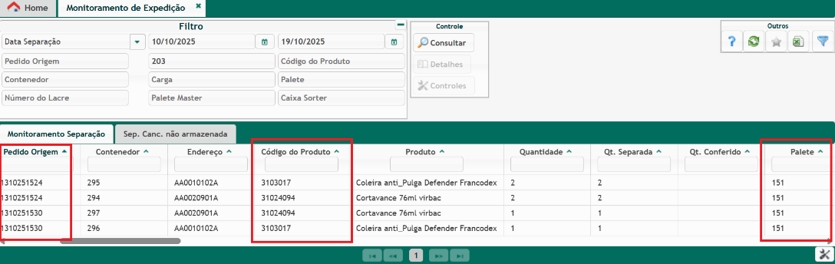
Esta funcionalidade permite que o conferente realize a conferência dos produtos de forma independente do pedido indicado, desde que todos os produtos estejam vinculados ao mesmo palete.
Na prática, caso um palete contenha produtos de vários pedidos, a leitura pode ser realizada em qualquer ordem, sem necessidade de seguir a sequência dos pedidos.
No exemplo apresentado, um único palete (151) contém os produtos 31024094 e 3103017, associados aos pedidos 1310251524 e 1310251530, respectivamente, permitindo sua conferência de forma livre.
Para isso Acesse: Administrativo > Cadastro de Empresa
- Aba Expedição, localize o parâmetro Permite leitura aleatória de produtos do palete no checkout?
- Defina o valor do parâmetro, conforme a necessidade do processo:
- Sim: permite a leitura dos produtos do palete em qualquer ordem durante a conferência no checkout.
- Não: exige que a leitura siga a ordem prevista pelo sistema.
- Clique em Salvar.
- Defina o valor do parâmetro, conforme a necessidade do processo:
Para configurar o tipo de pedido utilizado no processo: Acesse: Administrativo > Saída > Cadastro Tipo de Pedido
- Na aba Geral configure:
- No campo Código, informe: Unitário;
- No campo Descrição, informe: Unitário;
- No campo Local Impressão DANFE, selecione a opção CC – Conferência Check-out, indicando que a DANFE será impressa durante o processo de conferência de Checkout;
- No campo Código Modelo Etiqueta DANFE, informe o código do modelo de etiqueta conforme o layout desejado;
- Clique em Salvar.
- Na aba Conferência:
- Localize Permite Emitir Etiq. Expedição Checlout, deixe Desmarcado para impedir a emissão da etiqueta de expedição durante o processo de Checkout;
- Essa configuração garante que a emissão da etiqueta ocorra somente após a conclusão completa da conferência dos produtos.
- Clique em Salvar.
- Localize Permite Emitir Etiq. Expedição Checlout, deixe Desmarcado para impedir a emissão da etiqueta de expedição durante o processo de Checkout;
Processo Conferencia de Checkout
Siga as etapas abaixo para realizar a conferência de produtos no processo de Checkout:
Acesse: Processos > Expedição > Conferência Checkout
- Ler a etiqueta do palete
- No campo Etiq. Separação, realize a leitura da etiqueta do palete que será conferido;
- Após a leitura, o sistema carrega automaticamente o número do contenedor vinculado ao palete nos campos Etiq. Separação e Etiq. Expedição;
- Identificar os pedidos vinculados
- Após a leitura, o sistema apresenta automaticamente os pedidos e produtos associados ao palete.
- Iniciar a conferência dos produtos
- O sistema posiciona o cursor no campo Cód. Produto;
- Realize a leitura do código de barras (EAN) do produto a ser conferido;
- O sistema confirma a leitura e atualiza a quantidade conferida.
- Conferir produtos de múltiplos pedidos
Se o palete contiver produtos de mais de um pedido, a leitura será livre, desde que todos estejam vinculados ao mesmo palete.
- Acompanhar as quantidades
- Verifique a coluna Qtde Separada, que indica a quantidade pendente de conferência;
- Continue lendo o EAN até zerar as pendências.
- Finalizar a conferência do produto
- Ao finalizar a conferência de todas as unidades do produto, o sistema exibirá uma mensagem informando que não há pendências.
- Impressão da DANFE
- Quando todos os produtos de um pedido forem conferidos, o sistema exibirá o diálogo para impressão da DANFE, conforme parametrização do tipo de pedido;
- Clique em Visualizar para exibir a etiqueta da DANFE.
- Conferir os demais pedidos do palete
Caso existam produtos pendentes de outros pedidos do mesmo palete, o sistema retorna para o campo Cód. Produto para continuidade da conferência.
- Encerrar o processo
Após a conferência de todos os produtos, o sistema limpa a tela e posiciona o cursor novamente no campo Etiq. Separação, permitindo iniciar um novo processo.
 English
 Español