English
 Español
Montagem Carga - Liberação Onda
Esta aplicação tem como objetivo liberar pedidos em ondas de separação. Uma Onda aqui refere-se à ideia de liberar várias cargas de pedidos dentro de um mesmo processo, chamado Onda de Separação.
Acesse: Processos > Separação > Montagem de Carga/Liberação Onda
O que você pode fazer:
 Filtro
Ao entrar na tela, há uma opção de filtro que facilita a busca dos registros. Para que qualquer tipo de filtro funcione, é essencial que o número da onda seja informado. Sem ele, os outros filtros não serão ativados e a busca completa não poderá ser realizada. Com o número da onda em mãos, explore os filtros disponíveis e refine sua busca:
- Onda: informe o número da onda
- Rota: encontre pedidos por rota específicas;
- Tipo de Pedido: identifique pedidos por tipo;
- Transportadora: localize pedidos por transportadora;
- Tipo filtro Data: escolha filtrar pela data de: Cadastro, Expedição e Liberação
- Data Início e Data Fim: defina um intervalo de datas para sua busca.
- Destino Separação: permite visualizar somente os pedidos pendentes de liberação de onda com base no cálculo do destino estimado considerando as quantidades solicitadas em cada pedido. Esse filtro somente será exibido na tela Montagem de Carga | Liberação de Onda se estiver previamente ativado na tela Parametrização Exibir Filtros.
Indicar a quantidade de pedidos marcados para liberação de Onda
Acesse: Processos > Separação > Montagem de Carga/Liberação Onda > na parte superior da tela clique no bloco Totais e preencha o campo Qt. Pedidos
Permitir direcionar os pedidos para um grupo de colmeia
Permite indicar o grupo de colmeia para o qual os pedidos da liberação devem ser direcionados.
Acesse: Processos > Separação > Montagem de Carga/Liberação Onda > na parte superior da tela clique no bloco Controle e preencha o Grupo de Colmeia com o grupo para o qual os pedidos da liberação devem ser direcionados.
Comportamento do campo conforme o uso do filtro Destino de Separação
- Sem filtro informado
- O sistema exibirá um campo de texto para que o usuário digite manualmente o código do Grupo de Colmeia.
- Com filtro informado
- O sistema exibirá uma lista de seleção contendo somente os grupos de colmeia vinculados ao destino de separação filtrado.
Consultar quantidades de colmeias por destino de separação e grupo
Acesse: Processos > Separação > Montagem de Carga/Liberação Onda > na parte superior da tela clique no bloco Colmeias
Ao clicar nesse botão, será exibida uma janela com as quantidades de colmeias por destino de separação e grupo de colmeia.
A janela de visualização exibe as seguintes informações, organizadas por destino e grupo de colmeia:
- Código do Destino: identifica o destino de separação relacionado às colmeias.
- Código do Grupo de Colmeia: informa o grupo ao qual as colmeias pertencem.
- Quantidade de Colmeias Livres: colmeias sem pedidos alocados e sem pedidos com onda liberada destinados ao mesmo destino/grupo.
- Quantidade de Colmeias Oocupadas: colmeias que já possuem pedidos distribuídos.
- Quantidade de Colmeias Reservadas: colmeias reservadas para pedidos com onda liberada, ainda pendentes de distribuição, independentemente de já estarem ou não associadas a uma colmeia específica no destino/grupo.
Liberar onda
Através da aba Liberação é possível fazer a liberação das cargas montadas ou até mesmo desmontá-las, além de ser possível desmontar individualmente os pedidos pertencentes às cargas.
Para efetuar a Liberação de uma montagem basta marcá-la e pressionar o botão nesse momento há uma pergunta Deseja liberar a (s) montagem (s) selecionada (s)?
- Sim: a onda liberada ficará disponível no coletor de dados para a efetiva separação dos produtos em estoque;
- Não: os pedidos irão para a aba “Liberação”, onde ficarão aguardando o momento em que os pedidos deverão ser liberados para separação.
Para desmontar segue os mesmos passos da Liberação, confirmando que Sim os pedidos contidos na montagem retornarão à aba Montagem ficando livre para uma montagem posterior.
A ação Desmontar Pedidos resulta em retirar o pedido selecionado da montagem anteriormente realizada, o mesmo ficará disponível na aba Montagem para uma posterior utilização nas próximas montagens.
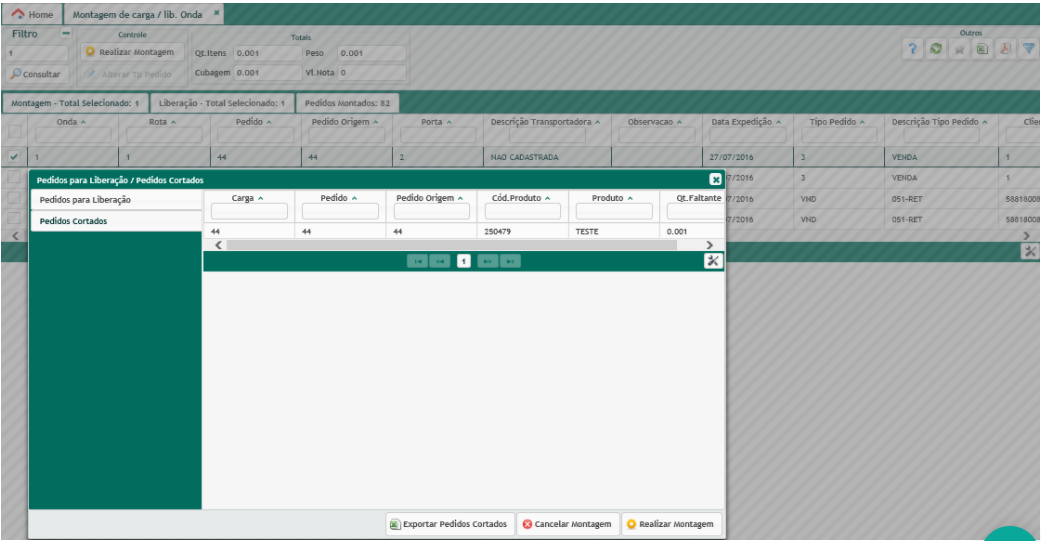
Pedidos cortados na separação
Essa aplicação permitirá três possíveis ações ao usuário, sendo:
- Exportar Pedidos Cortados: é possível diretamente dessa aplicação gerar um arquivo Excel para as devidas tratativas;
- Cancelar Montagem: o cancelamento da montagem permitirá ao usuário fazer a manutenção do pedido.
- Existe dentro do processo Administrativo do sistema (Manual Administrativo) formas de parametrizar a Filial por Tipo de Pedido, informando se determinado pedido poderá ser atendido parcialmente, ou seja, se há dois itens no pedido, mas devido alguma divergência entre estoques, um deles está sem saldo no WIS, a separação seguirá normalmente.
- Dessa forma se determinado Tipo de Pedido não atende parcialmente, automaticamente o WIS direcionará o usuário para a aba Pedidos Cortados.
- Caso isso aconteça, o usuário deverá agir conforme processo adotado pela empresa; entre os quais poderão ser:
- Tratar a divergência: verificando se o endereço encontra marcado para Inventário Cíclico, Bloqueado, Sem saldo, etc;
- Fazer a manutenção retirando o pedido da Carga: nesse caso deverá acessar a tela de Digitação de Pedidos, entrar no modo de consulta, digitar o pedido e executar a consulta. Com o pedido na tela apertar o botão de exclusão, o sistema cancelará o pedido, o usuário deverá salvar a operação no término.
- Realizar Montagem caso já tenho tratado a divergência, o usuário poderá tentar novamente realizar a montagem dos pedidos.
Observação
Ao final da separação da Carga, o sistema enviará o pedido parcial com quantidades zeradas do produto que foi cancelado, para que seja dada a devida tratativa para essa divergência no ERP.
Verificar histórico da liberação de onda que contêm pedidos cortados
Permite que o sistema registre todos os dados relacionados a essas liberações de onda com pedidos cortados.
- Primeiramente ative o parâmetro Utilizar histórico da liberação de onda? na tela Cadastro de Empresa > Opção Geral;
- Em seguida, na tela de Montagem de carga / lib. onda, no campo Filtro, informe o número da onda e em seguida, clique no botão Consultar;
- Logo após, é exibida uma lista de registros relacionados à onda informada;
- Selecione os registros desejados;
- Clique no botão Realizar Montagem. A informação dos pedidos cortados será salva automaticamente na tabela correspondente. Com esses registros armazenados, você poderá gerar relatórios SQL detalhados para analisar e utilizar na realocação de estoque. Isso proporciona uma visão precisa e permite uma gestão mais eficaz dos seus pedidos e do seu inventário, garantindo que nada seja perdido e que o fluxo de trabalho seja otimizado.
Repetir a liberação automática de pedidos com erro
Acesse WMS WIS > Processos > Separação > Montagem de Carga Liberação de Onda > guia Pedido com erro na lib.automática
A partir desta tela você pode permitir que o pedido passe novamente pelo processo de liberação automática.
- Na tela que abre, vá até a aba Ped. com erro na lib. automática. Nesta aba, você encontrará os pedidos ficaram retidos devidos erros durante o processo de liberação automática. Para prosseguir, escolha o pedido desejado e clique no botão Liberar Montagens
Visualizar pedidos Atendido pelo Picking
Permite identificar quais pedidos podem ser liberados, quais necessitam de atenção e quais não podem ser atendidos no prazo.
Para visualizar o status de atendimento no picking diretamente no grid principal, siga estes passos:
- Acesse a tela Parametrização – Exibir Campos.
- Ative o parâmetro Exibir atendido pelo picking?.
- O campo Atendido pelo Picking será exibido no grid principal.
O sistema processa automaticamente o status do pedido com base na disponibilidade no picking e exibe um ícone correspondente para facilitar a identificação visual. Vamos explicar a lógica
- - Sim : pedidos totalmente disponíveis no picking.
- - Não: um pedido será classificado como Não se:
- A quantidade disponível (estoque + trânsito - reservas) for menor que a quantidade pedida,
- Se houver algum produto que não pertence a área de picking, o pedido não avança para outras validações e recebe o status Não
- Se um pedido contém alguns produtos que não são da área de picking (Não)e outros produtos que poderiam ser atendidos parcialmente considerando o trânsito (Parcial), o pedido inteiro será classificado como Não. Isso acontece porque essa é a primeira validação obrigatória e impede que o pedido passe para outras etapas.
- - Parcial - um pedido receberá esse status se for totalmente atendido pelo picking, considerando o trânsito de entrada. Ou seja, se a soma do estoque disponível com o trânsito, descontando as reservas, for suficiente para atender a demanda.
Resumo
Primeira validação (Obrigatória) → Se houver itens fora do picking ou o pedido não puder ser totalmente atendido (mesmo com trânsito), o status será Não;
Segunda validação (Se passar da 1ª) → Se houver itens atendidos parcialmente, o status será Parcial;
Se houver uma mistura de Não e Parcial, o pedido será Não, pois essa é a primeira validação a ser feita.
Configuração frequência atualização automática
Também é possível configurar a frequência de atualização do grid principal para manter as informações sempre atualizadas.w
O botão Frequência Atualização, localizado na parte superior da tela no bloco Controle, permite definir, em minutos, a periodicidade da atualização automática dos pedidos pendentes.
Se o campo estiver vazio, a atualização automática não será executada. Para garantir um bom desempenho do sistema, o tempo mínimo permitido para atualização é de 5 minutos.
Realizar liberação de onda com prioridade
Nesta tela, é possivel realizar a liberação de onda para tarefas de separação e realocação garantindo que sigam a prioridade configurada.
Inicialmente certifique-se de que o pedido ou cliente esteja configurado com a prioridade correta. Para isso, acesse a tela de Cadastro de Tipo de Pedido ou, se necessário, o Cadastro de Cliente, e defina a prioridade conforme desejado.
Acesse: Processos > Separação > Montagem de Carga Liberação de Onda e clique em Consultar.
- Utilize os filtros para localizar o pedido desejado;
- Selecione o pedido na lista de grid;
- Clique no botão Realizar Montagem;
- Na janela de confirmação, clique em SIM para confirmar a ação;
- Para visualizar a tarefa gerada com prioridade configurada acesse a tela Gerenciamento de Tarefas.
Envio Antecipado de Interface
A funcionalidade de envio antecipado de interfaces na liberação de onda permite gerar as interfaces de separação antes do processo de separação e conferência.
Assim que a onda é liberada, o sistema gera imediatamente as interfaces de separação dos pedidos, agilizando o fluxo de expedição.
Para que esta opção esteja disponível, é necessário que o parâmetro Liberar Opção de Interface Antecipada? esteja ativado no Cadastro de Empresas > Opção Separação
Acesse: Processos > Separação > Montagem Carga Liberação Onda
- Primeiramente, verifique se o parâmetro Libera Opção de Interface Antecipada está habilitado no Cadastro de Empresas
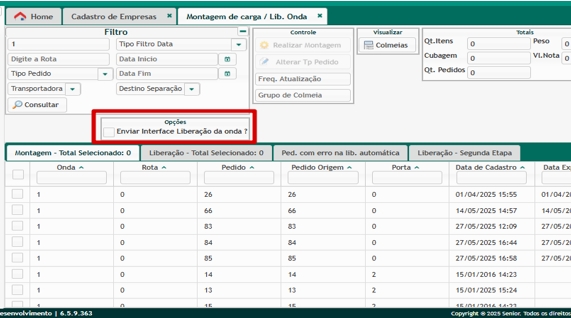
- Ao abrir a tela de Montagem Carga Liberação Onda.marque a opção Enviar Interface Liberação da Onda, como ilustrado na imagem abaixo
- Realize a consulta dos pedidos utilizando os filtros desejados;
- Clique em Consultar para carregar as ondas na grade;
- Selecione os pedidos/ondas desejados;
- Clique em Realizar Montagem para processar a onda selecionada.
Atenção
Após o envio, a interface não será atualizada ou reenviada, mesmo que a liberação da onda seja cancelada.
Liberação em duas etapas
Além do envio antecipado, é possível configurar o sistema para que a liberação de pedidos seja realizada em duas etapaspermite que os pedidos sejam liberados de forma controlada, Essa configuração complementa o envio antecipado de interfaces, agilizando o fluxo logístico.
Acesse: Processos > Separação > Montagem Carga Liberação Onda
- Inicialmente confira se no Cadastro de Empresas, a opção de Liberação em duas etapas; está habilitada
- Após a liberação de onda, o pedido será atualizado para a situação 66- Aguardando Lib. Segunda Etapa: pedido liberado com reservas, mas sem tarefas ou grupos de separação
- Na tela Montagem Carga Liberação Onda - na aba Liberação Segunda Etapa:
- Exibe todos os pedidos configurados para liberação em duas etapas.
- Permite filtrar cargas, selecionar pedidos e realizar a liberação manual.
- Ao liberar, o sistema gera os grupos de separação e tarefas, alterando automaticamente a situação do pedido para: 57- Separação Iniciada
- Caso a liberação da onda tenha sido cancelada antes da segunda etapa, ao acessar a tela Liberação de Onda > Aba Liberação – Segunda Etapa, o sistema exibirá a seguinte mensagem: “Houve alteração no status dos pedidos das cargas selecionadas, por favor selecione novamente.”
 English
 Español