English
 Español
Emissor de CT-e
A solução de emissão de CT-e permite que o embarcador realize a emissão CT-es em nome de seus transportadores parceiros através do TMSX, utilizando as linhas de cálculo e documentos fiscais presentes no .
Atenção!
O recurso de emissão de CT-e pelo embarcador está disponível a partir da versão 6.86 do .
Processo:
Para que a rotina de emissão de CT-e pelo embarcador possa ser executada, é preciso realizar configurações de integração e parametrizar algumas informações, tanto no TMSX quanto no . Com o recurso devidamente configurado, a emissão segue, de modo geral, a seguinte ordem:
- Inicialmente, o utiliza as notas fiscais para gerar as linhas de cálculo de frete, baseando-se nas tabelas previamente cadastradas.
- Em seguida, as informações das notas e cálculo do valor do frete, incluindo todos os componentes, impostos e demais itens que compõe o valor, podem ser enviadas para integração ao TMSX.
- Com a integração das informações feita, será gerado no TMSX um rascunho do CT-e, com os dados pré-preenchidos, permitindo que seja feita a conferência das informações antes da geração do documento oficial.
- Após a validação das informações do documento, ele poderá ser enviado para a SEFAZ e, caso não haja nenhum impedimento, o CT-e será emitido.
- Nos casos de falha durante a geração do CT-e, por conta de desacordos nas informações, é possível visualizar o motivo da rejeição e, assim, realizar a correção do documento para reenviá-lo para emissão.
- Além da emissão de CT-e, a rotina também permite realizar o cancelamento do documento, caso seja necessário. A emissão de CT-es complementares também pode ser realizada.
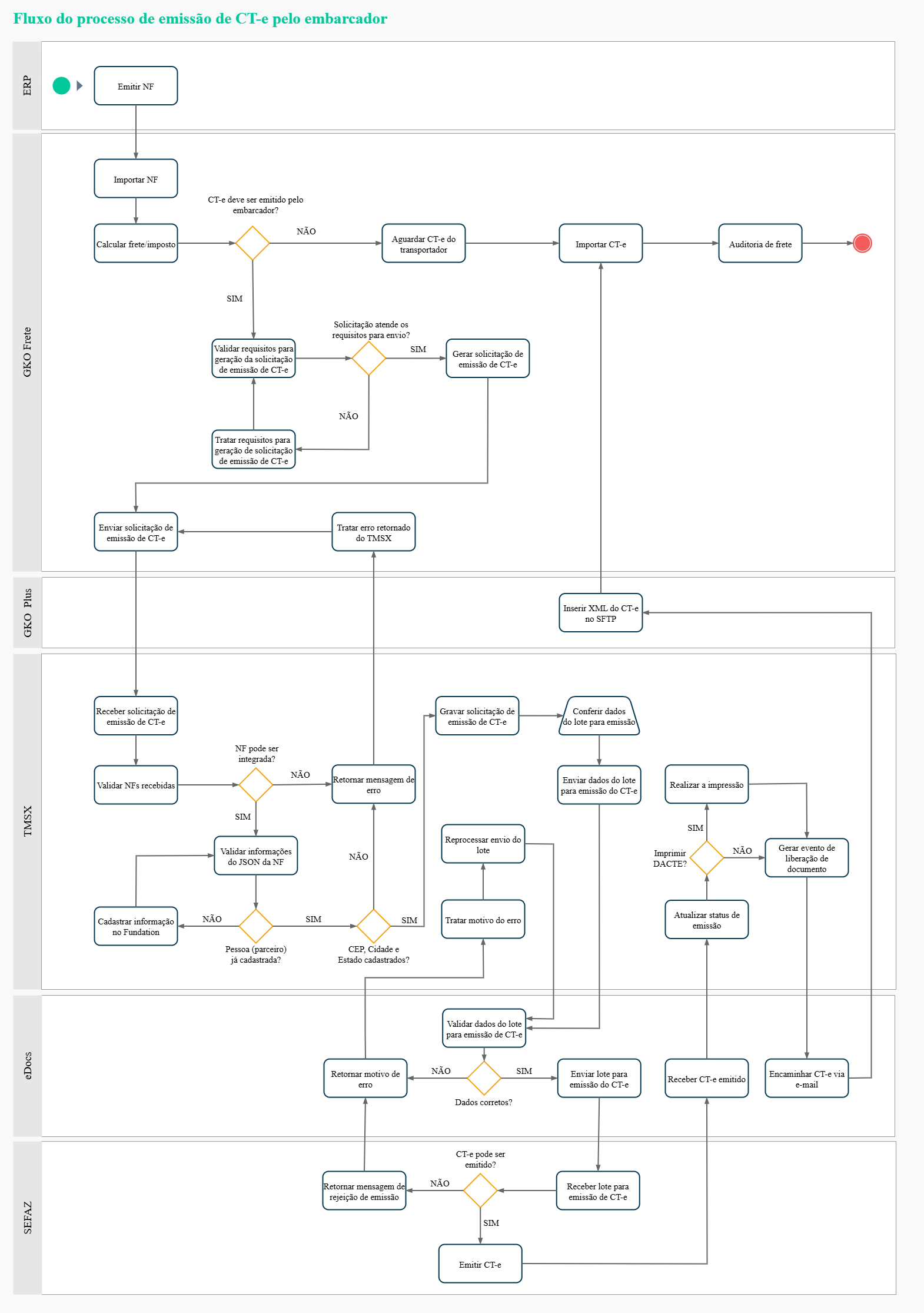
Pré-requisitos e configurações iniciais:
Para que a emissão de CT-e possa ser efetuada com sucesso, algumas parametrizações precisam ser previamente configuradas, tanto no quanto no TMSX.
Configurações no :
No , é necessário configurar alguns parâmetros para realizar a integração com o recurso de emissão de CT-e pelo embarcador do TMSX. O recurso pode ser configurado e utilizado em ambientes a partir da versão 6.86 do .
Acesse o menu Operacional > Configuração de Parâmetros do Sistema (P0033) e localize o item TMSX.
 Configuração de APIs
O caminho das APIs é o mesmo em todas as implantações. A diferenciação de acesso ocorre pela credencial de cada ambiente.
- URI de Autenticação no TMSX: A URI indica o caminho do servidor em que se encontra o serviço de autenticação. Essa autenticação se faz necessária para utilizar as APIs de serviços da Plataforma Senior X.
- URI: https://platform.senior.com.br/t/senior.com.br/bridge/1.0/anonymous/rest/platform/authentication/actions/loginWithKey
- URI para Alterar a Solicitação de CTe no TMSX: URI para enviar a reintegração de lote com novos dados da linha de cálculo.
- URI para Consultar Documento de Transporte no TMSX: URI usada para consultar os dados da solicitação. O GKO Frete faz a busca pelo status atualizado.
- URI para Envio de Nota Fiscal: URI do serviço de envio de Nota Fiscal para o processo de solicitação de emissão de CT-e.
- URI: https://platform.senior.com.br/t/senior.com.br/bridge/1.0/rest/tmsx_exp/documento_transporte/apis/documentoEmbarque
- URI para Solicitação de CTe: URI para enviar a solicitação de CT-e no TMSX.
- URI: https://platform.senior.com.br/t/senior.com.br/bridge/1.0/rest/tmsx_exp/documento_transporte/actions/integrarLoteDocumentoTransporte
Configuração de Credenciais de Acesso
As credenciais de acesso são obtidas na área de administração do tenant, e o responsável pela implantação pode realizar a configuração. Basta seguir as instruções do capítulo UTILIZANDO A APLICAÇÃO, disponível na documentação sobre consumo de APIs. É possível acessá-la clicando aqui.
- Access Key: Código do Access Key para autenticação no TMSX.
- Nome do Tenant: Nome do Tenant no ambiente de produção do TMSX.
- Secret: Código da secret de acesso ao TMSX.
Configuração de Transportadoras – Emissão de CT-e
- Lista de transportadoras que optaram pela emissão de CTe: Lista de todas as transportadoras que autorizaram a emissão de CT-e pelo embarcador através do TMSX.
- e-Mail Receptor CTe: E-mail destinado a receber e integrar os CT-es gerados através do emissor. A criação desse e-mail deve ser solicitada ao time do GKO Plus. Um processo do GKO Plus receberá esse e-mail com o XML do CT-e anexado e fará uma cópia desse arquivo para um SFTP do cliente. Esse SFTP será usado no para importação dos CT-es.
- Nome Parceiro Comercial - Homologação Emissor CTe: Texto fixo que será utilizado no lugar dos nomes de pessoas físicas e jurídicas associadas às notas fiscais utilizadas no processo de Emissão do CT-e no ambiente de homologação. Trata-se de uma exigência da SEFAZ para garantir que o CT-e emitido não tenha valor fiscal.
- Por padrão, o texto que substitui o nome é "CTE EMITIDO EM AMBIENTE DE HOMOLOGACAO - SEM VALOR FISCAL".
- Código de Operação para CTe Normal no Emissor de CTe: Código definido durante a configuração do Emissor de CT-e no tenant do cliente, que representa a solicitação de CT-e Normal.
- Valor do Timeout para Requisições do Emissor de CTe: Configuração do tempo, em milissegundos, de timeout nas requisições do Emissor de CT-e.
Configurações no TMSX:
O processo de emissão de CT-e no TMSX utiliza algumas regras específicas da Plataforma Senior X, como permissões de usuários e informações das empresas e filiais. Estas informações são essenciais para a emissão de documentos fiscais.
Para garantir o funcionamento correto de todas os recursos disponíveis, a empresa/filial deve ser previamente criada por um consultor, utilizando a wizard do ERP senior X. Após a criação da empresa/filial com os dados da transportadora parceira, é necessário incluir/alterar alguns campos, para garantir o funcionamento correto da rotina de emissão de CT-es, bem como possuir permissões de usuário específicas.
Permissões de usuário necessárias
Para a utilização do emissor de CT-e, é necessário parametrizar as permissões de alguns recursos ao usuário. Para isso, na plataforma Senior X, acesse o menu Tecnologia > Administração > Autorização > Gestão de Papéis.
Como parametrizar as permissões
- Com um usuário que tem o papel de Administrador (Admin) na Plataforma Senior X, acesse Tecnologia > Administração > Autorização > Gestão dos Papéis.
- Em Papéis, selecione o papel desejado e clique em Editar.
- Na seção Configurações, guia Permissões, clique em Serviço e localize o serviço desejado. Ou ainda, clique em Recurso e localize o recurso desejado de acordo com o resource de cada rotina.
- Clique na seta que antecede o nome do recurso e libere a permissão, clicando nas permissões desejadas.
- Clique em Salvar.
Listagem de recursos necessários para emissão de CT-e
Altera Vigência da Série por Filial
- Caminho: Gestão Transporte > Cadastros > Modelo de Documento Transporte
- Serviço: tmsx_exp / documento_transporte
- Resource: res://br.com.senior/tmsx_exp/documento_transporte/apis/alteraVigenciaFilialSerie
- Permissões disponíveis: Atualizar
Alterar Dados Documento Transporte
- Caminho: Gestão Transporte > Emissão de Documento > Documento de Transporte
- Serviço: tmsx_exp / documento_transporte
- Resource: res://br.com.senior/tmsx_exp/documento_transporte/apis/alterarDocumentoTransporte
- Permissões disponíveis: Atualizar
Cancelar Documento Transporte
- Caminho: Gestão Transporte > Emissão de Documento > Documento de Transporte
- Serviço: tmsx_exp / documento_transporte
- Resource: res://br.com.senior/tmsx_exp/documento_transporte/apis/cancelarDocumentoTransporte
- Permissões disponíveis: Listar
Cidade
- Caminho: Gestão Transporte > Cadastros > Transação Vinculada
- Serviço: platform / localization
- Resource: res://senior.com.br/platform/localization/entities/city
- Permissões disponíveis: Visualizar
Classificação de Operação de Transporte
- Caminho: Gestão Transporte > Emissão de Documento > Documento de Transporte
- Serviço: tmsx_exp / documento_transporte
- Resource: res://br.com.senior/tmsx_exp/documento_transporte/apis/classificacaoOperacaoTransporte
- Permissões disponíveis: Listar e Obter
Código Postal
- Caminho: Gestão Transporte > Emissão de Documento > Documento de Transporte
- Serviço: platform / localization
- Resource: res://senior.com.br/platform/localization/postal-code-dataset
- Resource: res://senior.com.br/platform/localization/entities/postalCode
- Resource: res://senior.com.br/platform/dataset/dataset
- Resource: res://senior.com.br/platform/dataset/datasource
- Permissões disponíveis: Visualizar
Componente Frete
- Caminho: Gestão Transporte > Emissão de Documento > Documento de Transporte
- Serviço: tmsx_exp / documento_transporte
- Resource: res://br.com.senior/tmsx_exp/documento_transporte/apis/componenteFrete
- Permissões disponíveis: Listar e Obter
Componente Imposto
- Caminho: Gestão Transporte > Emissão de Documento > Documento de Transporte
- Serviço: tmsx_exp / documento_transporte
- Resource: res://br.com.senior/tmsx_exp/documento_transporte/apis/componenteFreteImposto
- Permissões disponíveis: Listar e Obter
Componentes de Frete Documento de Transporte
- Caminho: Gestão Transporte > Emissão de Documento > Documento de Transporte
- Serviço: tmsx_exp / documento_transporte
- Resource: res://br.com.senior/tmsx_exp/documento_transporte/apis/componentesFreteDocumentoTransporte
- Permissões disponíveis: Listar
Conhecimento Transporte Eletrônico
- Caminho: Gestão Transporte > Emissão de Documento > Documento de Transporte
- Serviço: tmsx_exp / documento_transporte
- Resource: res://br.com.senior/tmsx_exp/documento_transporte/apis/conhecimentoTransporteEletronico
- Permissões disponíveis: Listar e Obter
Documento de Embarque
- Caminho: Gestão Transporte > Emissão de Documento > Documento de Transporte
- Serviço: tmsx_exp / documento_transporte
- Resource: res://br.com.senior/tmsx_exp/documento_transporte/apis/documentoEmbarque
- Permissões disponíveis: Atualizar, Criar, Listar e Obter
Documento de Transporte
- Caminho: Gestão Transporte > Emissão de Documento > Documento de Transporte
- Serviço: tmsx_exp / documento_transporte
- Resource: res://br.com.senior/tmsx_exp/documento_transporte/apis/documentoTransporte
- Permissões disponíveis: Listar e Obter
Emitir Documento de Transporte
- Caminho: Gestão Transporte > Emissão de Documento > Documento de Transporte
- Serviço: tmsx_exp / documento_transporte
- Resource: res://br.com.senior/tmsx_exp/documento_transporte/apis/emitirDocumentoTransporte
- Permissões disponíveis: Criar
Empresa
- Caminho: Gestão Transporte > Cadastros > Transação Vinculada
- Serviço: erpx_fnd / empresa
- Resource: res://senior.com.br/erpx_fnd/empresa/entities/e070emp
- Permissões disponíveis: Visualizar
Espécie
- Caminho: Gestão Transporte > Cadastros > Espécie
- Serviço: tmsx_fnd / natureza
- Resource: res://br.com.senior/tmsx_fnd/natureza/apis/especie
- Permissões disponíveis: Atualizar, Criar, Excluir, Listar e Obter
Estados
- Caminho: Gestão Transporte > Cadastros > Transação Vinculada
- Serviço: platform / localization
- Resource: res://senior.com.br/platform/localization/entities/state
- Permissões disponíveis: Visualizar
Evento Documento Transporte
- Caminho: Gestão Transporte > Emissão de Documento > Documento de Transporte
- Serviço: tmsx_exp / documento_transporte
- Resource: res://br.com.senior/tmsx_exp/documento_transporte/apis/eventoDocumentoTransporte
- Permissões disponíveis: Listar e Obter
Filial
- Caminho: Gestão Transporte > Cadastros > Modelo de Documento de Transporte
- Serviço: erpx_fnd / empresa
- Resource: res://senior.com.br/erpx_fnd/empresa/entities/e070fil
- Permissões disponíveis: Visualizar
Gerar Numeração Documento Transporte Por Lote
- Caminho: Gestão Transporte > Emissão de Documento > Documento de Transporte
- Serviço: tmsx_exp / documento_transporte
- Resource: res://br.com.senior/tmsx_exp/documento_transporte/apis/gerarNumeracaoDocumentoTransportePorLote
- Permissões disponíveis: Atualizar, Criar, Listar e Obter
Gerar Pdf Documento
- Caminho: Gestão Transporte > Emissão de Documento > Documento de Transporte
- Serviço: tmsx_exp / documento_transporte
- Resource: res://br.com.senior/tmsx_exp/documento_transporte/actions/getPdfDocumento
- Permissões disponíveis: Visualizar
Histórico Documento Transporte
- Caminho: Gestão Transporte > Emissão de Documento > Documento de Transporte
- Serviço: tmsx_exp / documento_transporte
- Resource: res://br.com.senior/tmsx_exp/documento_transporte/apis/historicoDocumentoTransporte
- Permissões disponíveis: Listar e Obter
Impostos Documento Transporte
- Caminho: Gestão Transporte > Emissão de Documento > Documento de Transporte
- Serviço: tmsx_exp / documento_transporte
- Resource: res://br.com.senior/tmsx_exp/documento_transporte/apis/impostosDocumentoTransporte
- Permissões disponíveis: Obter
Informações Complementares Documento Transporte
- Caminho: Gestão Transporte > Emissão de Documento > Documento de Transporte
- Serviço: tmsx_exp / documento_transporte
- Resource: res://br.com.senior/tmsx_exp/documento_transporte/apis/informacoesComplementaresDocumentoTransporte
- Permissões disponíveis: Obter
Integrar Lote de Documento de Transporte
- Caminho: Gestão Transporte > Emissão de Documento > Documento de Transporte
- Serviço: tmsx_exp / documento_transporte
- Resource: res://br.com.senior/tmsx_exp/documento_transporte/actions/integrarLoteDocumentoTransporte
- Permissões disponíveis: Criar
Lote Documento Transporte
- Caminho: Gestão Transporte > Emissão de Documento > Documento de Transporte
- Serviço: tmsx_exp / documento_transporte
- Resource: res://br.com.senior/tmsx_exp/documento_transporte/apis/loteDocumentoTransporte
- Permissões disponíveis: Obter
Modelo de Documento de Transporte
- Caminho: Gestão Transporte > Emissão de Documento > Documento de Transporte
- Serviço: tmsx_exp / documento_transporte
- Resource: res://br.com.senior/tmsx_exp/documento_transporte/apis/modeloDocumentoTransporte
- Permissões disponíveis: Listar e Obter
Natureza de Carga
- Caminho: Gestão Transporte > Cadastros > Natureza de Carga
- Serviço: tmsx_fnd / natureza
- Resource: res://br.com.senior/tmsx_fnd/natureza/apis/naturezaCarga
- Permissões disponíveis: Atualizar, Criar, Excluir, Listar e Obter
Pessoa
- Caminho: Gestão Transporte > Emissão de Documento > Documento de Transporte
- Serviço: erpx_fnd / pessoa
- Resource: res://senior.com.br/erpx_fnd/pessoa/entities/e001pes
- Permissões disponíveis: Visualizar
Rateio do Documento de Transporte
- Caminho: Gestão Transporte > Emissão de Documento > Documento de Transporte
- Serviço: tmsx_exp / documento_transporte
- Resource: res://br.com.senior/tmsx_exp/documento_transporte/apis/rateioLoteDocumentoTransporte
- Permissões disponíveis: Criar, Excluir e Obter
Reintegrar Lote de Documento de Transporte
- Caminho: Gestão Transporte > Emissão de Documento > Documento de Transporte
- Serviço: tmsx_exp / documento_transporte
- Resource: res://br.com.senior/tmsx_exp/documento_transporte/actions/reintegrarLoteDocumentoTransporte
- Permissões disponíveis: Criar
Reprocessar Lote
- Caminho: Gestão Transporte > Emissão de Documento > Documento de Transporte
- Serviço: tmsx_exp / documento_transporte
- Resource: res://br.com.senior/tmsx_exp/documento_transporte/apis/reprocessarLote
- Permissões disponíveis: Criar
Série por Filial
- Caminho: Gestão Transporte > Emissão de Documento > Documento de Transporte
- Serviço: tmsx_exp / documento_transporte
- Resource: res://br.com.senior/tmsx_exp/documento_transporte/apis/filialSerie
- Permissões disponíveis: Atualizar, Criar, Listar e Obter
Tipo de Documento de Embarque
- Caminho: Gestão Transporte > Emissão de Documento > Documento de Transporte
- Serviço: tmsx_exp / documento_transporte
- Resource: res://br.com.senior/tmsx_exp/documento_transporte/apis/tipoDocumentoEmbarque
- Permissões disponíveis: Listar e Obter
Transação
- Caminho: Gestão Transporte > Cadastros > Transação Vinculada
- Serviço: erpx_fnd / transacao
- Resource: res://senior.com.br/erpx_fnd/transacao/entities/e001tns
- Permissões disponíveis: Visualizar
Transação Vinculada
- Caminho: Gestão Transporte > Emissão de Documento > Documento de Transporte
- Serviço: tmsx_exp / documento_transporte
- Resource: res://senior.com.br/tmsx_exp/documento_transporte/entities/transacaoVinculada
- Permissões disponíveis: Listar e Obter
Variável
- Caminho: Gestão Transporte > Emissão de Documento > Documento de Transporte
- Serviço: tmsx_exp / documento_transporte
- Resource: res://br.com.senior/tmsx_exp/documento_transporte/apis/variavel
- Permissões disponíveis: Listar
Verificar Ações Lote
- Caminho: Gestão Transporte > Emissão de Documento > Documento de Transporte
- Serviço: tmsx_exp / documento_transporte
- Resource: res://br.com.senior/tmsx_exp/documento_transporte/apis/verificarAcoesLote
- Permissões disponíveis: Listar e Obter
Os locais e informações que devem ser alterados/incluídos são:
Cadastro de Empresa e Filial
Com o cadastro da empresa/filial previamente criado, conforme instrução anterior, acesse Gestão Empresarial | ERPX > Cadastros > Filiais. Selecione o cadastro da filial já existente e clique em Editar.
- No campo Filial como pessoa, informe a pessoa criada para esta filial. É com base nas informações disponíveis no cadastro desta pessoa que teremos os dados referentes ao RNTRC.
- Na área de Detalhes da Filial:
- Clique em Fiscais, selecione o registro e clique em Editar. Selecione então o Regime Tributário correspondente e clique em Salvar.
- Em seguida, clique em Documentos eletrônicos > Adicionar. Na tela de Integração com e-Docs, preencha as informações relacionadas as configurações do seu e-Docs e clique em Salvar.
Cadastro de Pessoas
É a partir do cadastro de pessoas que são feitos os registros de todas as pessoas que possuem algum tipo de relacionamento com a empresa, sejam elas físicas ou jurídicas. Acesse Gestão Empresarial | ERPX > Cadastros > Pessoas > Cadastro, selecione a pessoa que representará a transportadora e clique em Editar.
Na área de Detalhes, clique em Transportadora, selecione a transportadora e clique em Editar. No campo Registro nacional de transportadores rodoviários de carga – RNTRC, informe o número de RNTRC da transportadora em questão e clique em Salvar.
Ainda dentro do Cadastro de Pessoas, na área de Informações de contato, indique no campo E-mail para envio de documentos eletrônicos, o e-mail e foi previamente configurado junto ao time do GKO Plus para o recebimento de arquivos eletrônicos que serão integrados com o .
Cadastro de série por filial do documento de transporte
Nessa rotina é possível visualizar a listagem dos tipos de documento de transportes previamente cadastrados. Para que o embarcador consiga emitir CT-es em nome de transportadoras parceiras, sem que haja conflitos por geração de numeração em duplicidade, é necessário cadastrar uma série exclusiva. Cada filial deve ter sua própria série cadastrada.
Para cadastrar, navegue até Gestão Logística > Gestão de Transporte > Cadastros > Modelo de Documento de Transporte, localize e selecione o item Conhecimento de Transporte eletrônico e clique em Editar.
Na área de Séries por Filiais, clique em Adicionar. Selecione uma filial cadastrada e, no campo Série, informe um número para indicar a série que corresponda à filial selecionada (o valor pode ser de 0 a 999).
Em seguida, selecione as datas de início e fim de vigência da série. Também é possível indicar o último número emitido com esta série, para que as emissões sejam feitas a partir dele. Por fim, clique em Adicionar.
Cadastro de espécie e natureza de carga
Os cadastros de espécie e natureza de carga não são obrigatórios, visto que estas informações são fornecidas via integração com o . Porém, caso seja necessário adicionar mais itens, é possível realizar o cadastro na Plataforma Senior X.
Espécie de Carga
Para visualizar ou cadastrar novas espécies de carga, navegue até Gestão Logística > Gestão de Transporte > Cadastros > Espécie. Clicando em Adicionar, você consegue informar o código, a descrição e a abreviação da espécie de carga, assim como indicar se o cadastro está ativo ou inativo. Basta clicar em Salvar para incluir a nova espécie.
Natureza de Carga
Para visualizar ou cadastrar novas naturezas de carga, navegue até Gestão Logística > Gestão de Transporte > Cadastros > Natureza de Carga. Clique em Adicionar e preencha os campos obrigatórios: Código, Descrição, Abreviação e Detalhes. Você também pode incluir o código NCM e indicar uma espécie de carga pré-cadastrada. Clique em Salvar para adicionar registro à listagem de naturezas de carga.
Cadastro de Transação Vinculada
A listagem de transações vinculadas já vem com as informações cadastradas, provenientes da integração com o . Caso seja necessário editar um cadastro, navegue até Gestão Logística > Gestão de Transporte > Cadastros > Transação Vinculada, localize a transação desejada e clique em Ações > Editar. Feitos os ajustes, clique em Salvar.
Atividades Relacionadas a Emissão de CT-e
Com todas as configurações parametrizadas, o embarcador consegue realizar todas as atividades necessárias para a emissão e gerenciamento de CT-es. Listamos e detalhamos abaixo as rotinas associadas, indicando em cada uma delas o respectivo sistema em que são executas, da seguinte forma: "Rotina | Sistema responsável pela rotina".
Enviar solicitação para emissão de CT-e | GKO Frete
No , acessando o menu Atividades > Auditoria de Frete > Documentos Pagamentos > Emissor Cte (P0726), você consegue indicar quais os critérios de seleção para que os dados de transporte e linhas de cálculo sejam enviados para a emissão do CT-e.
É importante ressaltar que, além dos critérios de seleção disponíveis, somente serão integradas as linhas de cálculo que atendam aos seguintes requisitos:
- Linhas de Cálculo já calculadas;
- Linhas de Cálculo não bloqueadas;
- Linhas de Cálculo sem CT-e associado;
- Linhas de Cálculo com Notas Fiscais;
- Linhas de Cálculo Automáticas, normais ou complementares.
Com base nas regras acima e nos critérios de seleção preenchidos, o seleciona as Linhas de Cálculo e as Notas Fiscais Associadas a elas. Esses registros são gravados em tabelas, que fazem então o controle do status do envio para o emissor.
A partir dos dados gravados, são enviadas ao emissor as informações de NF-es e linhas de cálculo necessárias para realizar a emissão do CT-e pela SEFAZ.
Você ainda consegue escolher entre enviar as novas solicitações ou enviar solicitações que foram corrigidas e estão aptas a serem reenviadas para emissão.
Monitorar solicitações de CT-e enviados | GKO Frete
Depois que os dados são enviados do para o TMSX, é possível, dentro do GKO, realizar o monitoramento das solicitações de emissão de CT-e. Para isso, acesse a página de Monitoramento de Solicitação de CT-e (P0764).
Nesta página são disponibilizados diversos filtros para facilitar a localização do arquivo desejado.
Listagem de filtros disponíveis
- Transportadora Filial: Transportadora filial da Linha de Cálculo.
- Conhecimento (CTe): Número do CT-e gerado a partir da solicitação de emissão e importado no GKO.
- Nota Fiscal: Apresenta a solicitação cuja nota informada está associada.
- ID da Solicitação: ID de registro da solicitação.
- ID da Linha de Cálculo: ID da Linha de Cálculo que originou a solicitação.
- Emitente: Emitente da Nota Fiscal associada a Linha de Cálculo da solicitação.
- Romaneio: Código do Romaneio da Linha de Cálculo.
- Tipo de Solicitação:
- CTe Normal
- CTe Complementar
- Data de Embarque: Data de embarque na Linha de Cálculo.
- Data da Emissão: Data de emissão do CT-e.
- Data/hora da Solicitação TMSX: Data/hora do envio da Solicitação de CT-e para o TMSX.
- Status da Solicitação: Apresenta as Solicitações conforme seus status. Os status possíveis são:
- Solicitação Pendente: Solicitação ainda não foi enviada para o Emissor.
- Solicitado: Solicitação foi enviada para o Emissor e recebida com sucesso.
- Crítica na Solicitação: Solicitação foi enviada para o Emissor, porém retornou devido algum erro (crítica).
- CTe Importado: O CT-e gerado por uma solicitação foi importado no GKO.
- CTe Excluído: O CT-e foi excluído no GKO.
- CTe Cancelado: O CT-e foi cancelado no emissor.
- CTe com Divergência de Informação: O CT-e foi importado no GKO, porém apresentou divergência dos valores solicitados.
- Reenviar Solicitação: Solicitação que retornou com crítica mas já foi corrigida no GKO, logo, está pronta para ser reenviada.
- CTe Gerado no Emissor: O CT-e foi gerado no emissor, porém ainda não foi importado no GKO.
- CTe com Crítica no Emissor: Solicitação apresentou erro na emissão.
Ao selecionar uma solicitação, dando duplo clique sobre ela, é possível realizar algumas ações, que estão detalhadas na listagem abaixo.
Listagem de ações em solicitações
Na barra de ferramentas superior, que corresponde às ações relacionadas ao CT-e, algumas das ações disponíveis são:
-
 Definir Status para Reenviar Solicitação de CT-e: Permite indicar que determinada solicitação pode ser reenviada ao emissor.
 -
 Reenviar Solicitação de CT-e: Realiza o reenvio de uma solicitação CT-e.
 -
 Atualizar Status do Emissor de CT-e: Consulta e atualiza o Status da Solicitação com base no status do Emissor.
 -
 Enviar Reintegração de Lote para o Emissor de CT-e: Envia a reintegração de lote, atualizando os dados da solicitação no Emissor.
Já na barra de ferramentas inferior, dentro da área de Notas Fiscais da Solicitação de CTe, é possível realizar as seguintes ações:
-
Definir Status para Reenviar Nota Fiscal: Permite indicar que determinada Nota Fiscal pode ser reenviada ao emissor.
-
Enviar Alteração de Nota Fiscal para o Emissor de CT-e: Envia novamente a Nota Fiscal, atualizando as informações no Emissor.
Além de realizar ações, também é possível consultar o Log da Solicitação de CTe e o Log de Envio de DNE/Notas Fiscais, clicando no ícone consulta presente nas respectivas áreas de Situação de Solicitação de CTe e Situação do Documento de Embarque.
Emitir, reprocessar e cancelar um CT-e | TMSX
Antes de efetivamente realizar a emissão de CT-es, você pode verificar, dentro do TMSX, os documentos de transporte que foram gerados a partir das solicitações de emissão feitas pelo . Para isso, na plataforma Senior X, acesse Gestão Logística > Gestão de Transporte > Emissão de Documento > Documento de Transporte.
Nesta tela, é possível visualizar todas as solicitações de emissão recebidas, tendo o respectivo CT-e já gerado ou não. Selecionando um documento, e clicando em Ações, existem três possíveis ações, que ficarão disponíveis de acordo com a situação do documento. São elas: Detalhes, Ver lote e Imprimir DACTE.
- Detalhes: Permite visualizar todas as informações referentes ao documento, como informações fiscais e operacionais, valores totais, documentos originários, entre outros.
- Imprimir DACTE: Fica disponível para uso apenas nos casos em que a Situação do Documento de Transporte esteja como Autorizada. Ao selecionar esta ação, o arquivo DACTE no formato PDF poderá ser salvo para realizar a impressão.
- Ver lote: Permite que, além de visualizar as informações sobre o documento, você consiga realizar a emissão, reprocessamento ou cancelamento do documento de transporte. Para realizar alguma destas ações basta clicar em Ações Lote e selecionar a opção desejada.
- Emitir: Envia o documento para emissão. Ao realizar a emissão de um documento, é possível selecionar uma Mensagem do Documento Fiscal previamente cadastrada, e é possível inserir Observações. Você pode digitar a observação ou, ainda, utilizar o recurso de preenchimento por voz, clicando no ícone de microfone presente na caixa de texto. Esse recurso converte a fala em texto escrito. Também é possível ouvir o texto, clicando no ícone de alto-falante . Clicando em Confirmar, basta aguardar o documento ser autorizado pela SEFAZ. Se tudo estiver correto, o documento será emitido, e você poderá realizar a impressão da DACTE.
- Reprocessar: Caso haja algum desacordo durante a emissão, esta opção ficará disponível. Antes de utilizá-la, é possível consultar o motivo da rejeição, descendo a página do documento e expandindo a sessão de Eventos. Na coluna Mensagem de integração será exibido o motivo da rejeição.
- Cancelar: Realiza o cancelamento de um documento já emitido. Ao realizar o cancelamento de um documento, é possível selecionar uma Mensagem do Documento Fiscal previamente cadastrada, e é necessário indicar o Motivo do cancelamento. Você pode digitar o motivo ou, ainda, utilizar o recurso de preenchimento por voz, clicando no ícone de microfone presente na caixa de texto. Esse recurso converte a fala em texto escrito. Também é possível ouvir o texto, clicando no ícone de alto-falante .
- Estas ações também estão disponíveis para realizar a emissão de CT-e complementar. Para isso, antes de emitir o CT-e complementar, é necessário existir um CT-e normal autorizado. O processo de emissão do CT-e complementar segue a mesma lógica do CT-e normal. Basta localizar, na tela de Documento de Transporte, a linha que corresponde ao CT-e complementar, clicar em Ver lote, em seguida em Ações lote e, por fim, selecionar a ação desejada (Emitir, Reprocessar ou Cancelar).
Importar XML após emissão | GKO Frete
De modo geral, o processo de importação de um XML no , após a emissão do embarcador através do TMSX, segue o fluxo padrão de importação de arquivos XML do GKO.
Entretanto, quando este XML veio a partir de uma solicitação de emissão do GKO Frete, o sistema fará uma verificação para garantir que os dados que constam no XML estejam de acordo com os dados que foram encaminhados durante a solicitação de emissão.
 English
 Español