English
 Español
Configurações para integração FMS com Gestão de Empresas | ERP
Para a correta integração entre as soluções, existem algumas configurações a serem feitas. Este guia irá ajudá-lo a fazer todas as definições necessárias para usar as soluções de forma integrada e funcional e também apresentar algumas dicas de uso.
 Vincule as empresas entre os sistemas (de-para)
Para requisições de movimentação (estoque, títulos, ordem de compras), utilize a Empresa e a Filial do Gestão Empresarial | ERP, correspondente à Empresa responsável pela movimentação no Gestão de Frotas | FMS (veja aqui a relação entre as nomenclaturas dos sistemas). É preciso cadastrar o vínculo entre estas empresas (de-para) no módulo CFG do FMS. Veja como fazer:
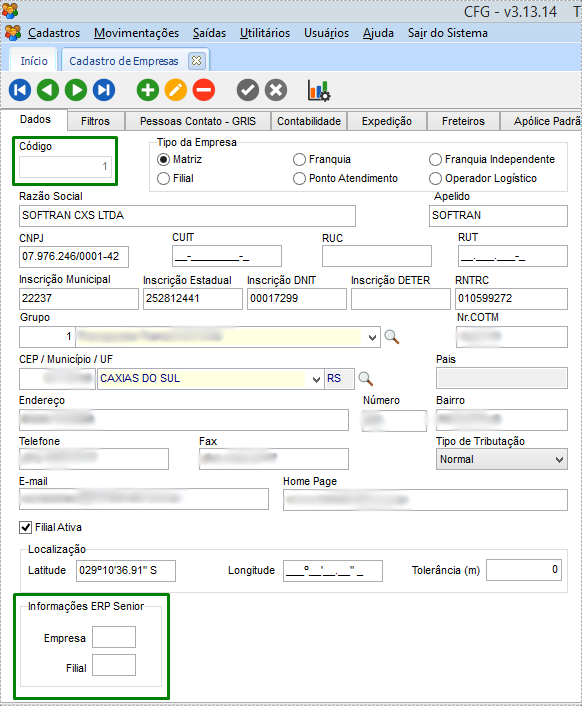
- No módulo CFG, acesse o menu Cadastros > Empresas.
- Informe o código da empresa do FMS no campo Código, assim como a Empresa e a Filial correspondente no ERP (de-para) nos campos de mesmo nome:

 Parametrize a integração no ERP
Execute estes passos no sistema Gestão Empresarial | ERP:
- Cadastre o sistema Gestão de Frotas | FMS na tela Sistemas Integrados (F000SIS), preenchendo os campos da seguinte maneira:
- Descrição: Gestão de frotas
- Sigla: FMS
- Tipo: 99 - Outros
- Situação: A - Ativo
- Ainda nesta tela, preencha os campos com as informações específicas da integração do ERP com o FMS, como o código e o tipo de integração entre os sistemas. Esta tela é responsável pelo cadastro das informações integradas entre o ERP e sistemas terceiros.
- Na tela Configuração de Tipos de Informação (F000SXT), informe no campo Sistema a mesma aplicação que foi cadastrado no passo anterior, na tela F000SIS (neste caso, o FMS). Então, configure que tipos de informação serão integradas entre as soluções.
Para alguns dos web services da integração, é possível fazer filtros e configurações, conforme orientado em cada um dos casos. Consulte a documentação do Detalhamento técnico para obter mais informações sobre os web services que compõem esta integração. - Na tela Configuração de web services F000CWS), defina quais informações dos web services poderão ser consultadas ou retornar valores nesta integração. Consulte a documentação da tela para ver quais parametrizações podem ser feitas.
Cadastre os depósitos
Os depósitos devem ser cadastrados manualmente, tanto no Gestão de Frotas | FMS quanto no Gestão Empresarial | ERP.
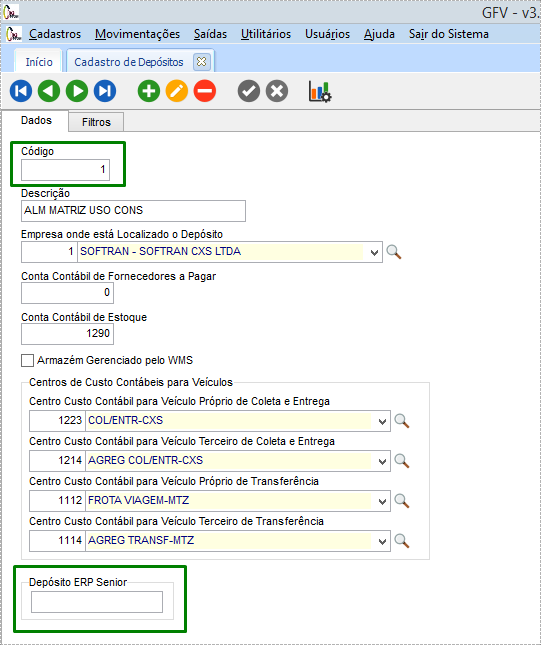
Para isso, no FMS, acesse o menu Cadastros > Almoxarifado > Depósitos. Então, faça a ligação entre os depósitos no FMS, informando o depósito correspondente ente os sistemas.
Cadastre as Unidades de Medida
As Unidades de Medida devem ser cadastradas manualmente. É preciso que elas tenham os mesmos códigos no Gestão de Frotas | FMS e no Gestão Empresarial | ERP.
Faça este cadastro no FMS, através do menu Cadastros > Cadastros Gerais > Unidades de Medidas.
Cadastre os Produtos
Para cadastrar os Produtos, faça o seguinte no módulo CFG do Gestão de Frotas | FMS:
- Configure em Utilitários > Configurações > Integrações Senior > Produtos:
- O endereço Web Service
- A quantidade de pacotes por integração
- O tipo de item padrão
- O tipo da integração
- Marque a opção que será utilizada por sua empresa
Nota: Para a opção Desconsiderar produtos com códigos alfanuméricos, o sistema não irá considerar as peças que tenham letras, exemplo: 202105AABB. Somente será aceitas peças com números, exemplo: 20210545.
Indicamos que essa configuração seja definida no momento da implantação, para que não ocorra erros durante a integração.
- Defina a máscara padrão para hierarquia dos itens de almoxarifado, em Utilitários > Configurações > Suprimentos > ALM.
- Defina a máscara padrão para hierarquia dos itens de compra em Utilitários > Configurações > Suprimentos > CMP.
Cadastre os Serviços
Faça o cadastro de Serviços no Gestão Empresarial | ERP, para posterior exportação para o Gestão de Frotas | FMS.
Configure os Pacotes por Integração e o Tipo de Integração, pelo caminho: CFG > Utilitários > Configurações > Integrações Senior > Serviço.
Cadastre os Motoristas
Cadastre todos os motoristas no Gestão Empresarial | ERP e, então, integre-os ao Gestão de Frotas | FMS.
Para estes registros, é obrigatório que o CPF esteja cadastrado no ERP.
Configure a geração de Ordens de Compra
As Ordens de Compra já aprovadas são geradas pelo FMS no ERP nas seguintes situações:
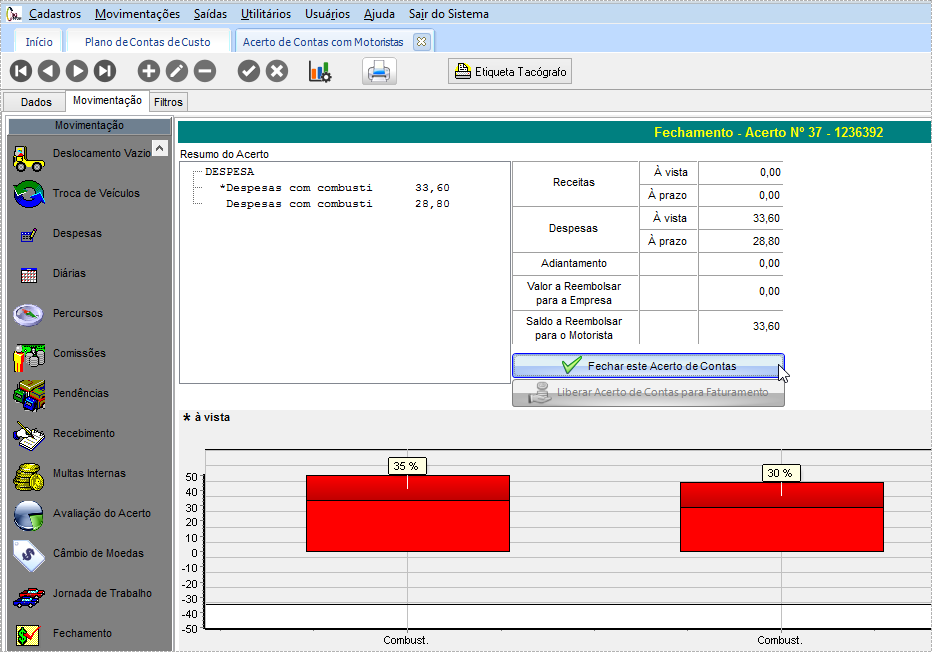
Despesas a prazo de Acerto de Contas
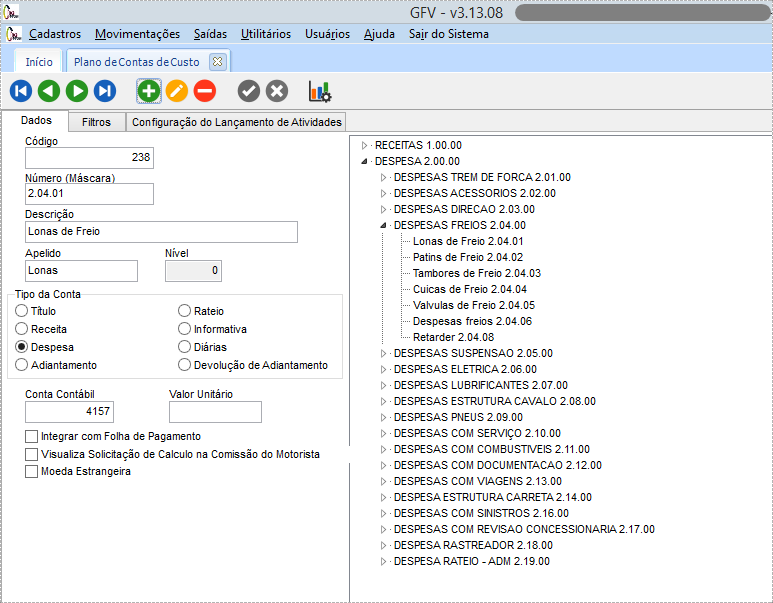
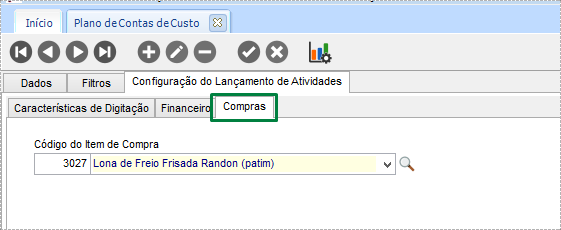
No cadastro de Plano de Contas de Custos, na guia Configuração do Lançamento de Atividades, informe o código do item de compra que será movimentado, seja Produto ou Serviço. A configuração que diferencia o item como sendo um ou outro está no Cadastro do Itens de Compra do Gestão de Frotas | FMS, no campo Tipo.
Este procedimento é feito através do menu Cadastros > Cadastros Gerais > Plano de Contas da Frota. As imagens a seguir demonstram o vínculo do item/serviço ao plano de contas de custo:
A integração ocorre ao fazer o fechamento do acerto de contas, através do botão Fechar este acerto de contas.
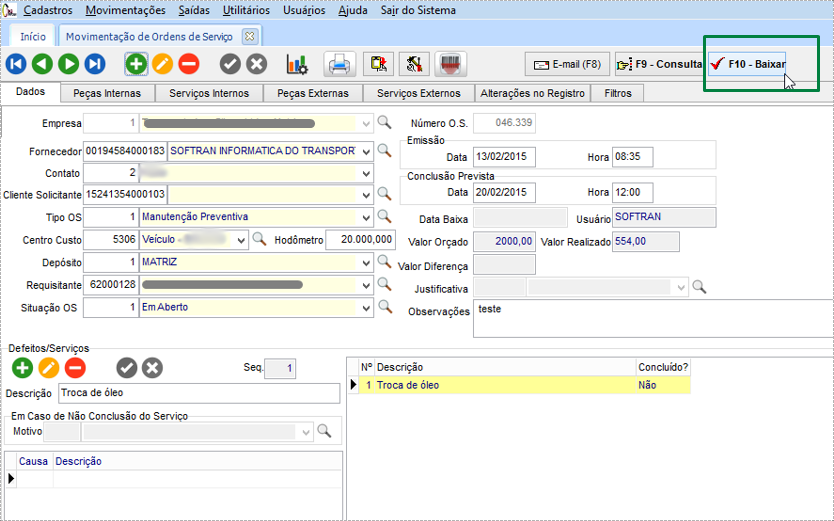
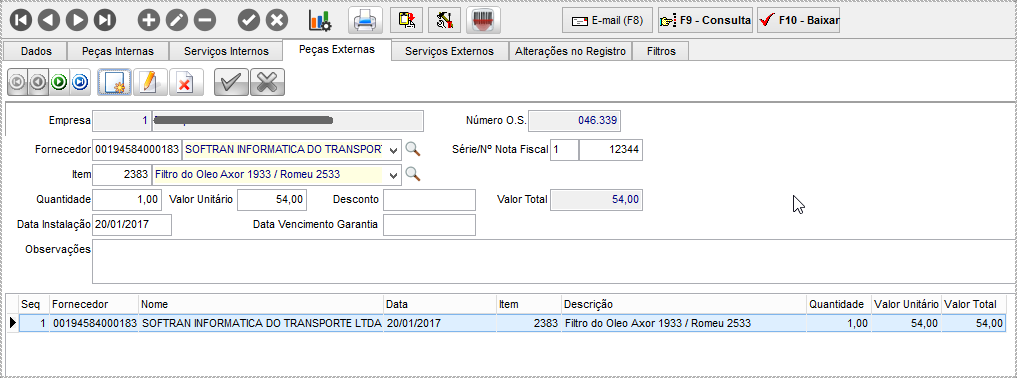
Despesas da Ordem de Serviço (serviços e peças externas)
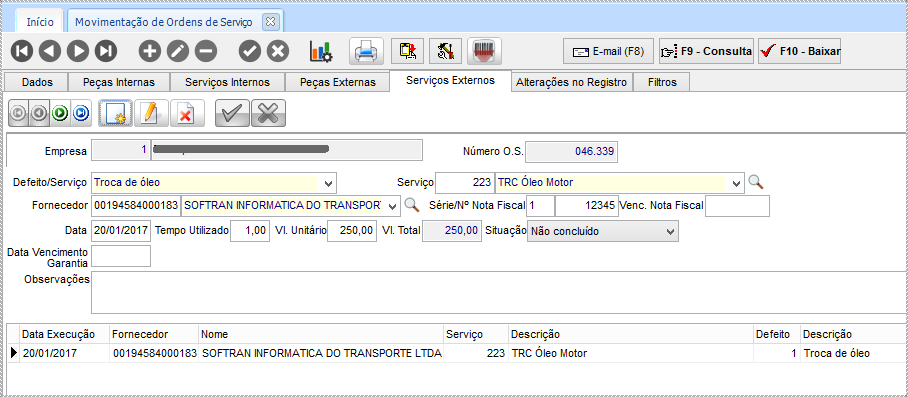
A geração da Ordem de Compra aprovada ocorre ao baixar a Ordem de Serviço de Peças e Serviços Externos no Gestão de Frotas | FMS. Veja estas imagens de uma movimentação:
Faça a busca por documentos pela situação de integração
Em GFV > Movimentações > Ordem de Compra, através da guia Filtros será possível filtrar os documentos por situação de integração com o ERP externo, otimizando a análise e gestão de informações.
Para o correto funcionamento da rotina, atualize os módulos GFV e FIN para a versão 3.29.04 ou superior.
No quadro Status, selecione uma das seguintes opções:
- Integrado: Exibe apenas os documentos com número de referência preenchido.
- Não Integrado: Exibe documentos sem número de referência.
- Ambos: Exibe todos os documentos, independentemente da situação.
Nota:
Este mesmo filtro está presente também nas telas:
- Faturas a Pagar em Gestão Financeira > Financeiro > Movimentações > Títulos > Faturas a Pagar, na guia Filtros.
- Multas de Trânsito em GFV > Movimentações > Multas de Trânsito, na guia Filtros.
Faça definições para os Títulos a Pagar
Para que o Gestão de Frotas | FMS gere Títulos a Pagar no Gestão Empresarial | ERP:
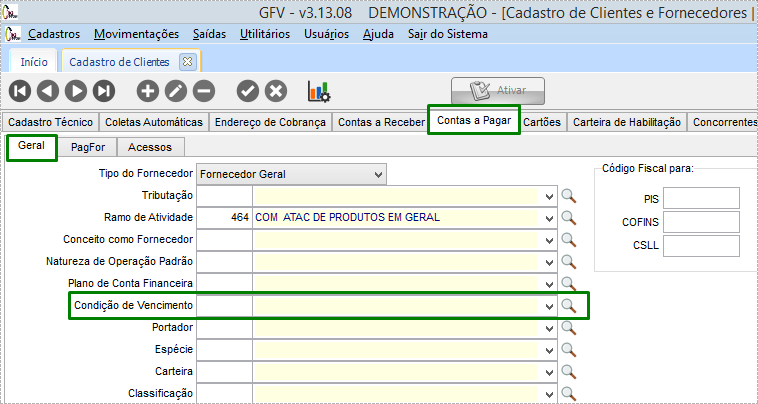
- Em GFV > Cadastros > Clientes e Fornecedores > Clientes e Fornecedores, guia Contas a Pagar, configure a condição de vencimento para o Fornecedor. Deve ser informada uma condição de vencimento com apenas uma parcela.

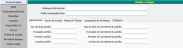
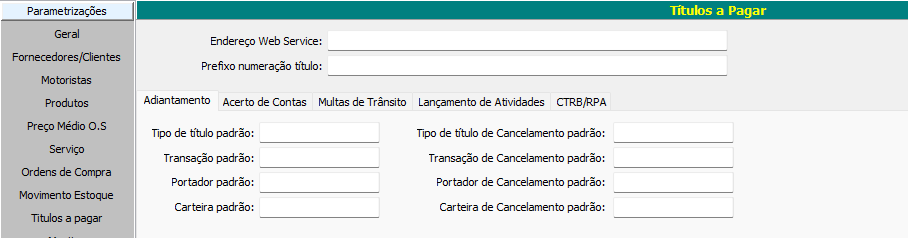
- Na tela de Configurações da Integração Senior - em CFG/Utilitários/Configurações/Integrações Senior - configure, para cada origem, o Tipo de Título, a Transação, Portador e Carteira.
Importante:
Para a inclusão dos campos referentes ao cancelamento, execute o CAS com data de criação de 07/10/2024, e utilize o módulo CFG para a versão 3.28.03 ou superior.
Será sempre gerada uma parcela no valor total com data de vencimento calculada.
Os títulos a pagar podem ser originados a partir dos seguintes itens:
Configure as Multas
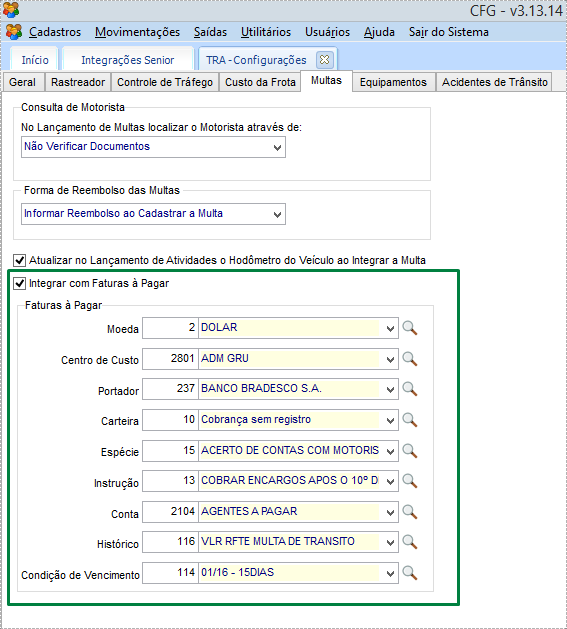
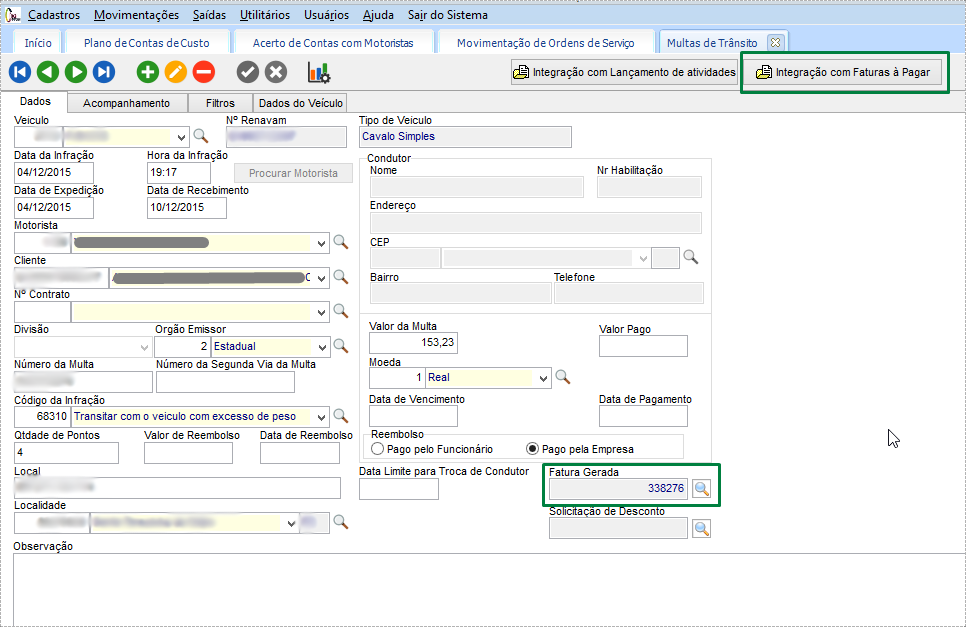
Ao gravar multa de trânsito, será gerada a Fatura a Pagar para a inscrição do Cliente no cadastro da multa, que deve ser cadastrado com o CNPJ do órgão emissor. A integração ocorre ao clicar no botão Integração com faturas a pagar.
Primeiro, o sistema deve ser configurado para integrar com o Financeiro, em Utilitários > Configurações > Frota > TRA-Tráfego. Marque o campo de integração e informando os campos padrão, como: carteira, centro de custo, portador, espécie, entre outros, conforme demonstrado na imagem.
Após configurado, ao cadastrar uma multa e clicar no botão Integração com Faturas a Pagar, será gerada uma fatura no Gestão Empresarial | ERP.
Configure os Adiantamentos
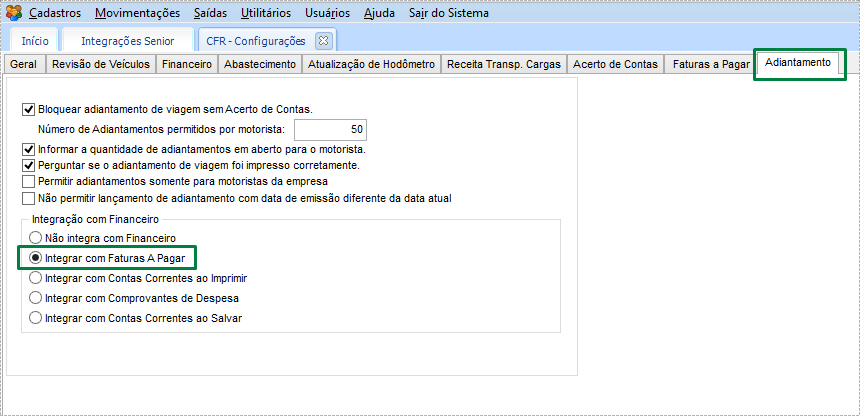
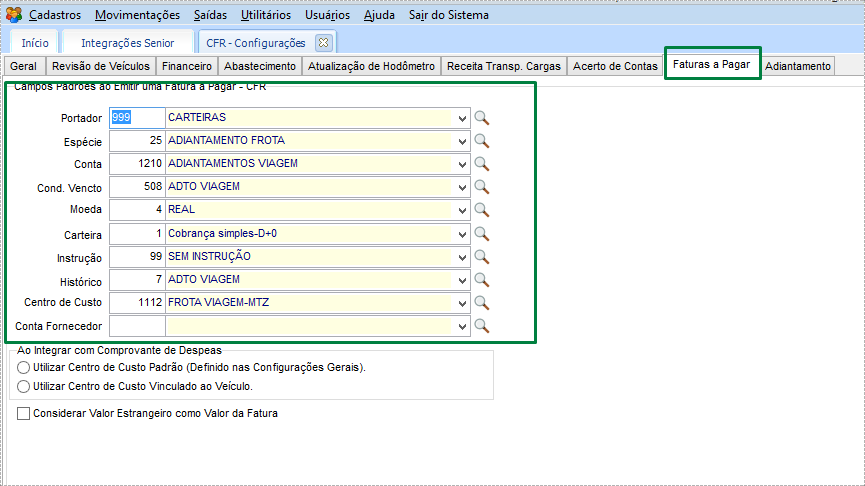
Ao fazer e imprimir o adiantamento para o motorista, o Gestão de Frotas | FMS gera, para o Gestão Empresarial | ERP, uma fatura a pagar contra o motorista. O motorista, por sua vez, deve estar cadastrado como fornecedor no Gestão Empresarial | ERP.
Deve ser configurada no módulo CFG, em Utilitários > Configurações > Frota > CFR-Custo da Frota, a permissão para integrar com Faturas a Pagar e também os dados padrão para gerar a Fatura a Pagar.
Configure o Acerto de Contas
Ao fechar o Acerto de Contas com o motorista no Gestão de Frotas | FMS, o sistema gera Faturas a Pagar no Gestão Empresarial | ERP. Não há configurações específicas, além da condição de vencimento já parametrizada (veja no item acima, "Configure a geração de títulos para multas e adiantamento").
Sobre a condição de vencimento, sempre será gerada uma parcela com a quantidade de dias configurada no FMS, em Cadastro do cliente > Fornecedor, guia Faturas a Pagar, campo Condição de Vencimento.
Faça definições para movimento de Abastecimento Interno e Ordem de Serviço
Abastecimento Interno
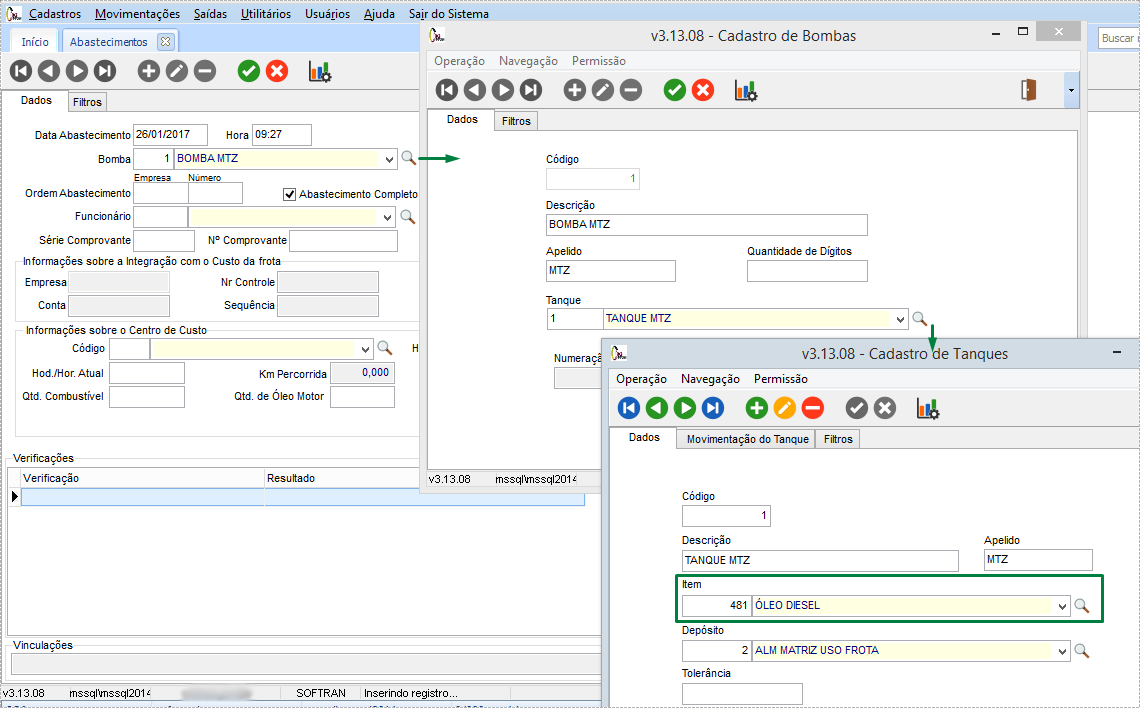
As movimentações de abastecimento internos no Gestão de Frotas | FMS geram movimento de produto no Gestão Empresarial | ERP. A integração ocorre ao gerar e salvar um movimento de abastecimento. Para abastecimentos, é pré-requisito possuir item vinculado ao tanque da bomba. Veja na imagem abaixo onde configurar e vincular o item ao tanque, em GFV > Movimentações > Abastecimentos:
Ordem de Serviço
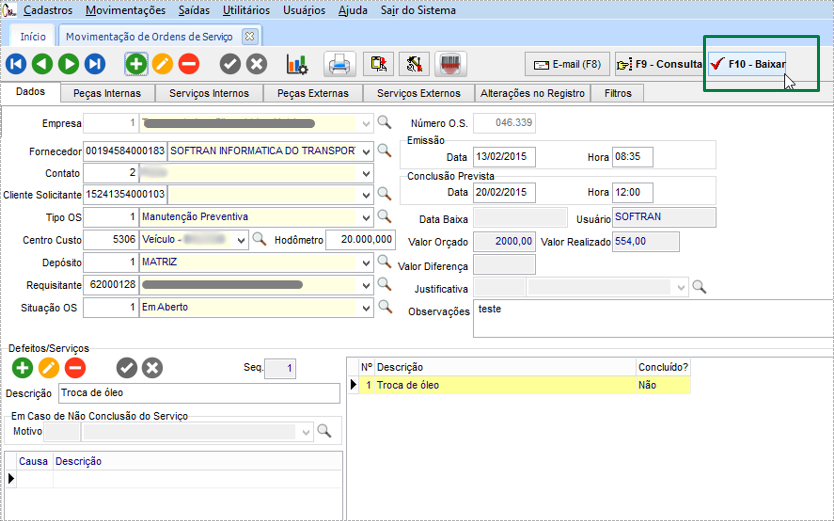
Ao baixar a Ordem de Serviço no Gestão de Frotas | FMS o sistema movimenta peça interna no Gestão Empresarial | ERP.
Cadastre o Plano de Conta Financeiro
Informe o web service no Gestão Empresarial | ERP, para posterior exportação para o Gestão de Frotas | FMS.
Configure o Endereço WebService (http://<servidor>/g5-senior-services/sapiens_Synccom_senior_g5_co_int_varejo_contafinanceira), Tipo de Integração e Pacotes por Integração pelo caminho: CFG > Utilitários > Configurações > Integrações Senior > Plano Conta Financeiro.
Configuração para habilitar/desabilitar integração com ERP (Ordem de compra) dos Abastecimentos externos gerados através da rotina de Acerto de Contas com Motorista:
Em CFG > Utilitários > Configurações > Integração com o ERP, guia Ordens de Compra, marque a configuração Integrar abastecimentos gerados no acerto de contas com motoristas
Quando for gerado um abastecimento externo na rotina de acerto de contas com o motorista, o sistema irá verificar está configuração esta marcada, para realizar ou não a integração.
Importante:
Para o correto funcionamento da integração, na mesma tela de Integrações Senior, na guia Geral, a configuração Realizar integração do Gestão de Frotas com ERP Senior, precisa estar marcada também.
Para isto atualize em 3.21.10 ou superior os módulos CAS.exe (executar com data de 28/03/2022), CFG e GFV.
Em GFV, em Movimentações > Acerto de Contas com Motoristas > Acerto de Contas com Motorista > guia Abastecimentos, ao incluir/editar algum registro e salvar, o sistema irá apresentar a mensagem se gerou ou não a integração com ERP (que pode ser visto também na guia ERP-Senior).
 English
 Español