 English
 Español

Com o objetivo de auxiliar a administração da política de benefícios adotada pela empresa, o módulo de Benefícios disponibiliza o processo de Gestão de Vales, que permite controlar os diferentes tipos de vales utilizados pelos colaboradores, tais como vale-refeição, vale-alimentação, vale-compras em estabelecimentos conveniados com a empresa e outros. Estes tipos de vales permanecem disponíveis para todas as empresas que utilizarem a mesma tabela de Eventos.
Através do recurso de Assinalamentos, devem ser indicados os colaboradores que terão direito ao vale, bem como a forma de distribuição, cálculo do valor a ser descontado e do valor subsidiado pela empresa. Este assinalamento pode ser feito de forma individual ou coletiva.
É possível integrar os vales para o módulo Administração de Pessoal, considerando-os no cálculo da folha. Também estão disponíveis consultas e geração de relatórios, agilizando o dia a dia dos usuários.
Fluxo do Processo

Cadastrar tipos de vales
Neste cadastramento são efetuados os cadastros dos diversos tipos de vales que a empresa disponibiliza aos seus colaboradores, indicando a forma de cálculo do vale, o evento em que ocorrerá a integração para a folha, se há subsídio, faixas de desconto, valor mínimo, entre outros.
Para realizar o procedimento, acesse o menu Benefícios > Vales > Tipos (
)
e, para cada tipo cadastrado nesta tela, informe um código e uma descrição que o define. Faça as demais parametrizações referente aos eventos e regras que serão usados para compor a forma de cálculo e a integração com a folha, as faixas para formação da base de cálculo e situações de afastamento que impactam no direito do colaborador a receber os vales.
Para a formação da base de cálculo dos vales, são disponibilizados os tipos abaixo:
- F - Valor Fixo: o cálculo buscará o valor do vale informado na solicitação e multiplicará pela quantidade de vales;
- S - Valor do Salário: utilizará como base de cálculo o salário mensal do colaborador, na data da integração;
- M - Salário Mínimo: utilizará como base de cálculo o salário mínimo existente na data da integração;
- C - Salário Base + Salário Complementar: utilizará como base de cálculo o valor do salário mensal + complementar do colaborador, na data da integração;
- V - Valor do Vale: utilizará como base de cálculo o valor digitado no campo Valor Vale, disponível nesta mesma tela;
- G - Gerado: durante a solicitação do vale, buscará a quantidade de dias úteis, domingos, sábados e feriados, calculando a quantidade de vales que o colaborador deverá utilizar durante o mês. Este tipo de base é muito utilizado para cálculo de vale-refeição. Esta geração obedece à escala horária do colaborador, encontrando os dias trabalhados e, no caso de admissão dentro do mês, sempre faz a proporção do valor a ser integrado pela quantidade de dias trabalhados.
- Informe o Evento que será lançado como desconto do vale na folha do colaborador.
- No campo Ev. Subsídio, informe o evento que será lançado como subsídio por parte da empresa na folha do colaborador.
- Indique o valor do vale, inclusive o mínimo, o máximo e número limite. Alguns destes campos dependerão do tipo de vale cadastrado.
- Determine como deverão ser tratados os afastamentos do colaborador na geração dos vales.
Opções disponíveis:
- 1 - Somente Afastamento: desconta as perdas equivalentes aos afastamentos ocorridos no período de faltas e também os afastamentos ocorridos no período de apuração dos vales;
- 2 - Afastamento + Prog. Férias: desconta as perdas equivalentes aos afastamentos ocorridos no período de faltas, os afastamentos ocorridos no período de apuração dos vales e também os dias cadastrados como programação de férias (no módulo de Administração de Pessoal).
Este tratamento somente será valido para rotina de vales gerados, em que o controle de afastamentos é feito tanto através do período de faltas como também pelo período de apuração.
- Na guia Faixas Empregado, defina as faixas para a formação da base de cálculo dos vales para o colaborador.
- Na guia Faixas Subsídio, defina as faixas referentes ao valor subsidiado pela empresa aos seus colaboradores.
- Informe como devem ser tratadas as situações de afastamento em que o colaborador deve perder o direito a receber o vale, como, por exemplo, nos dias em que ele falta, está de férias, ou afastado por auxílio-doença.
- Por fim, para vales que serão importados para a fornecedora Wiipo, é necessário definir o campo Bolso Wiipo de acordo com o vale cadastrado.
Sobre a guia Situações:
Informando as situações nesta guia, a rotina deverá calcular os valores referentes ao vale do mês proporcionalmente, descontando os dias de afastamento do colaborador.
Os seguintes tipos de situação não estão habilitados para esta rotina: “1 - Trabalhando”, “16 - Horas Extras”, “17 - Situação Apuração Ponto” e “18 - Sobreaviso/Prontidão”.
Exemplo:
Vale Refeição de R$ 5,00 por dia em mês de 30 dias = R$ 150,00.
Colaborador está afastado na situação de férias por 10 dias.
Valor a receber de vale para o mês = R$ 100,00 (proporcional a 20 dias trabalhados).
No caso das admissões, o cálculo é feito proporcionalmente, de acordo com a data de admissão.
Quando o colaborador está afastado durante um período de até 15 dias em situações de tipo “3 - Auxílio-doença” ou “4 - Acidente de trabalho”, a geração de vales procede da seguinte forma:
- Quando no histórico de afastamento do colaborador o campo Dias Justificados está informado, o sistema verifica se o dia em que o vale está sendo gerado está dentro do período dos dias justificados do afastamento.
- Se estiver, verifica no cadastro da respectiva situação (Tabelas > Situações), no campo Situação Dias Justificados, qual é a situação correspondente a estes dias;
- Então verifica-se, na guia Situações, se esta situação está indicada para descontar o vale.
Sendo assim, quando há a necessidade de descontar o vale referente ao período de dias justificados do histórico de afastamento nas situações de tipos “3” e “4”, inclua nesta guia a situação de dias justificados que está indicada no cadastro da situação do afastamento do colaborador.
Cadastrar locais de entrega
Alguns modelos de relatório que servem para efetuar os pedidos de vales junto às empresas fornecedoras, como a Sodexo, por exemplo, utilizam a figura dos locais de entrega. Estes locais são determinados na tela de entrada dos modelos que trabalham com esta finalidade, cujas informações estão de acordo com o leiaute exigido pela fornecedora.
Para isso, faça o cadastro em Benefícios > Vales > Locais de Entrega (FR044LEN). Todos os campos disponíveis nesta tela são exigidos pelo leiaute disponibilizado pela empresa fornecedora, para geração do arquivo-texto contendo as informações.Depois de cadastrar os locais de entrega, vincule os colaboradores aos respectivos locais através de uma das telas do menu Colaboradores > Históricos > Locais de Entrega. A tela usada vai depender de como deseja fazer o vínculo (por filial ou por local, por exemplo). Isto é necessário para realizar o pedido à fornecedora e para que os colaboradores recebam os vales.Vincular vales aos colaboradores (assinalar vales)
É através do assinalamento de vales que estes são vinculados ao colaborador. Deve-se cadastrar as informações necessárias para a realização do cálculo, como tipo, valor, percentual de subsídio e quantidade. Isto pode ser feito de forma individual ou coletiva.
A tela de assinalamento pode ser comparada com os lançamentos fixos do módulo Administração de Pessoal, ou seja, uma vez assinalado o vale para o colaborador, este será gerado em sua folha mensalmente pelo processo de integração e somente se extinguirá da folha quando excluído através desta mesma tela.
#### Assinalar vales individualmenteEsta opção permite assinalar vales de forma individual, em Benefícios > Vales > Assinalamentos (FR162ASS), inserindo o registro para cada colaborador. Pode ser utilizada em admissões ou inserções esporádicas de vales, por exemplo, onde existe uma quantidade pequena de colaboradores que receberão aquele vale. Se este assinalamento for comum a um volume maior de colaboradores, pode-se utilizar o assinalamento coletivo.#### Assinalar vales coletivamenteEsta opção permite assinalar vales de forma coletiva, em Benefícios > Vales > Coletivos > Assinalamentos (FRASSCOL), inserindo o registro para um determinado grupo de colaboradores, conforme seleção parametrizada. Pode ser utilizada para assinalar vales para um determinado local, centro de custo, cargo, lote de colaboradores e assim por diante, agilizando o trabalho operacional, uma vez que não é necessário assinalar individualmente cada colaborador.Solicitar vales para os colaboradores
Se em uma determinada competência o colaborador necessitar de um vale diferenciado, isto poderá ser informado através da Solicitação, que terá validade somente para a competência indicada. Após esta data, serão consideradas as informações existentes nos Assinalamentos.
A tela de solicitação pode ser comparada com os lançamentos variáveis do módulo Administração de Pessoal, ou seja, essa solicitação será válida para aquela competência ou para um determinado período. A integração com a folha ocorrerá de acordo com a competência ou período configurado. Neste sentido, a solicitação de vales sobrepõe as informações contidas na tela de assinalamento.
#### Solicitar vales individualmenteEsta opção permite solicitar vales de forma individual, em Benefícios > Vales > Solicitações (FR162SOC), inserindo o registro para cada colaborador. Pode ser utilizada em admissões ou inserções esporádicas de vales, por exemplo, onde existe uma quantidade pequena de colaboradores que receberão aquele vale, durante um determinado período. Se esta solicitação for comum a um volume maior de colaboradores, utilize a solicitação coletiva, abordada a seguir. Atente ao preenchimento da data de solicitação e data de validade.#### Solicitar vales coletivamenteEsta opção permite solicitar vales de forma coletiva, em Benefícios > Vales > Coletivos > Solicitações (FRSOCCOL), inserindo o registro para um determinado grupo de colaboradores, conforme seleção parametrizada. Pode ser utilizada para solicitar vales para um determinado local, centro de custo, cargo, lote de colaboradores e assim por diante, agilizando o trabalho operacional, uma vez que não é necessário solicitar individualmente para cada colaborador. Atente ao preenchimento da data de solicitação e data de validade.Fazer um pedido avulso
Os pedidos avulsos normalmente constituem vales extras, além do vale normalmente concedido, prevendo contratações de colaboradores, por exemplo. Assim, o módulo permite cadastrar estes pedidos fora da geração mensal da empresa
, em Benefícios > Vales > Pedido Avulso (
)
.
Este cadastro não será integrado na folha mensal, apenas será considerado na geração dos leiautes de pedido de vales.
Fazer manutenção de vales gerados
Para os colaboradores que possuem vales onde o tipo de base é “G - Gerado”, é preciso fazer a manutenção (gerar, alterar ou excluir) dos vales em local específico do sistema, através das telas acessadas pelo menu Benefícios > Vales > Vales Gerados.
Será considerada a quantidade de dias do respectivo mês em relação ao período trabalhado, descontando-se faltas, férias e outros afastamentos.
Os vales que possuem o tipo de base “G - Gerado” devem ser gerados mensalmente de acordo com a quantidade de dias do respectivo mês e de acordo com os períodos trabalhados, descontando-se faltas, férias e outros afastamentos, conforme a necessidade da empresa. Para isso, antes de processar a integração, deve-se gerar os vales em Benefícios > Vales > Vales Gerados > Gerar (FRGERVAL). A geração sempre será relativa à competência do cálculo selecionado.Após a geração dos vales, acesse a tela Manutenção dos Vales Gerados (FRALTVAL), em Benefícios > Vales > Vales Gerados > Manutenção, para consultar os vales do colaborador ou alterar as informações quando houver necessidade.Caso seja necessário excluir os vales gerados que constam na tela de manutenção, use a tela Excluir Vales Gerados (FREXVGER), no menu Benefícios > Vales > Vales Gerados > Excluir.Processar a integração
Depois de devidamente gerados, os valores dos vales devem ser integrados com a folha de pagamento dos colaboradores, seguindo o processo de integração dos módulos de Benefícios e de Administração de Pessoal.
Durante a integração pelo menu Benefícios > Integrações (
), marque as caixas de seleção desejadas (
Assinalados,
Solicitadose/ou
Gerados) dentro do item “Vale Compra”. Consulte a documentação do
processo completo de integração
para mais detalhes sobre esta etapa.
Com isso, os valores ficam prontos para que sejam considerados no cálculo da folha pelo módulo de Administração de Pessoal.
Nas definições do
, certifique-se de informar o período de apuração de vales e o período de faltas.
Emitir relatórios e arquivos para fornecedores
No sistema, é possível emitir os relatórios referentes ao processo de gestão de vales, como a relação dos vales assinalados ou solicitados, bem como os arquivos de exportação para as empresas fornecedoras. Os relatórios para envio às empresas fornecedoras podem ser usados somente para vales do tipo “G - Gerado”.
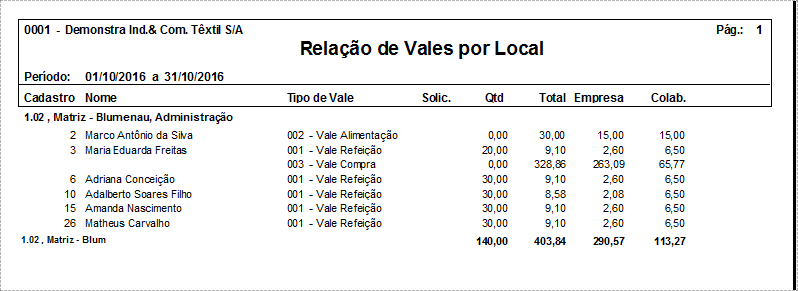
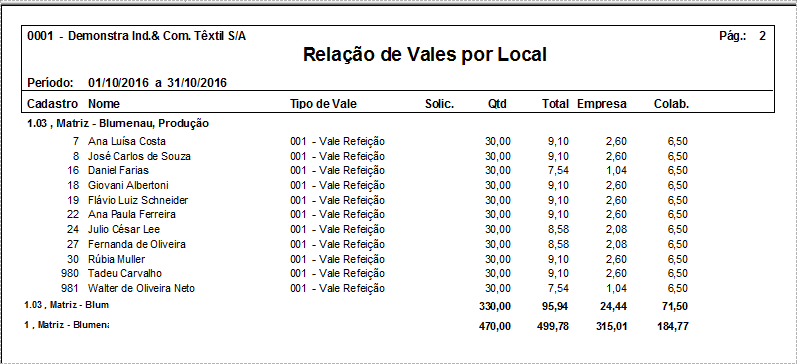
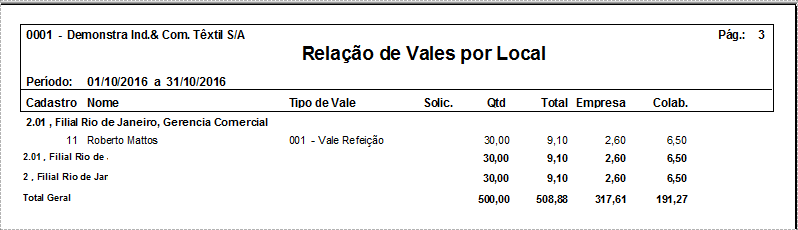
- Relação de Vales por Local
- Benefícios > Vales > Listar > Modelo 01.
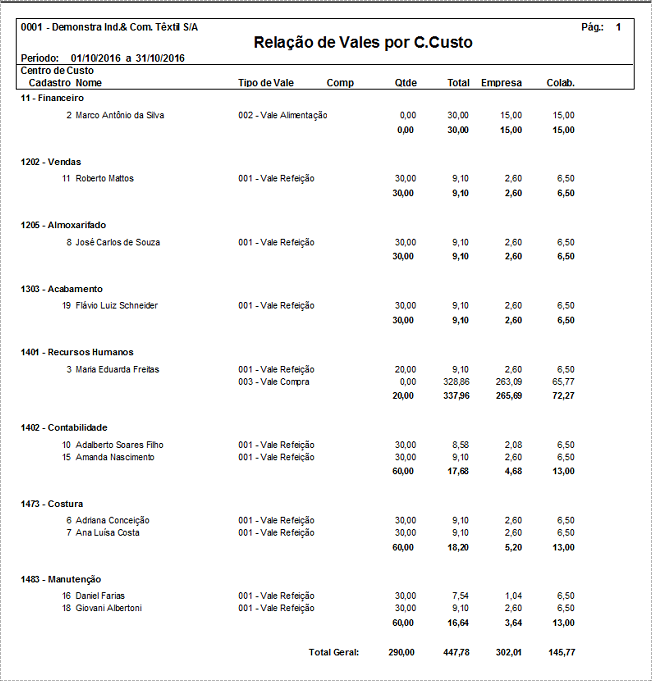
- Relação de Vales por Centro de Custos
- Benefícios > Vales > Listar > Modelo 02.
- Relação de Vales Solicitados
- Benefícios > Vales > Listar > Modelo 03.
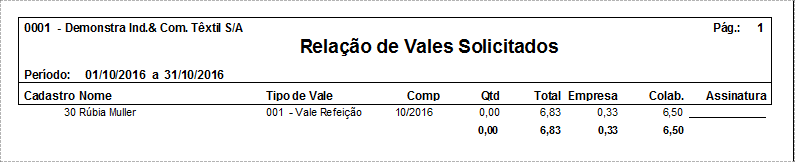
- Relação de Vales - Assinalamentos
- Benefícios > Vales > Listar > Modelo 04.
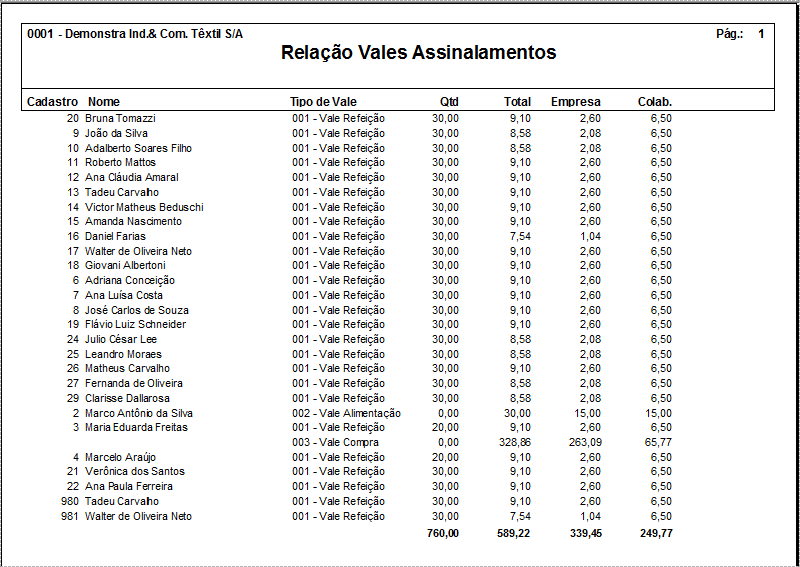
- Relação de Vales
- Benefícios > Vales > Listar > Modelo 08.
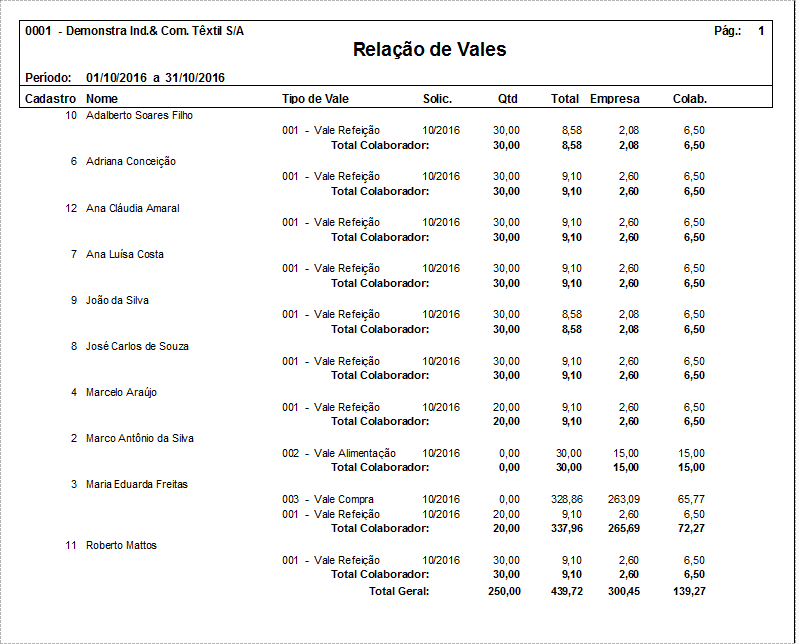
Os demais modelos disponíveis no menu Benefícios > Vales > Listar são específicos para envio às empresas fornecedoras, e correspondem aos leiautes disponibilizados pelas mesmas. São utilizados sob demanda.
Emitir relatórios e arquivos para fornecedor Wiipo
Para gerar as informações para importação dos vales gerados e fixos do fornecedor Wiipo já associando ao bolso referência, de acordo com a opção informada no campo Bolso Wiipo do cadastro de tipos de vale, acesse o modelo de relatório 026 - Resumo de Compra - Fornecedor Wiipo, menu Benefícios > Vales > Listar.

Através do botão Salvar Relatório é possível exportá-lo no formato .xlsx.

 English
 Español

