 English
 Español

Definições da Contabilização
Através dessa opção será definida a forma de contabilizar e o arquivo texto de exportação para a contabilidade.
A contabilização poderá ser feita de várias formas:
- Por centro de custo contábil com ou sem natureza contábil;
- Por local do organograma;
- Com rateios em horas ou percentuais, em vários locais ou centros de custo;
- Com rateio em contas gerenciais.
- O Administração de Pessoal permite uma definição global através da guia “Gerais”, valendo para todas as empresas, e através definições personalizadas, pela guia “Empresa”, de acordo com a necessidade de cada empresa.
- Existe uma limitação de 2000 posições por linha no arquivo texto (apenas na contabilização antiga).
- As colunas % Rateio e Rateio da tela Contabilização (FR048CTB) serão consideradas obrigatórias ou não de acordo com a configuração do campo Considerar Rateios desta tela.
Gerais
Origem Contas
Indica a forma de contabilização (por centro de custo ou local).
Aparece apenas se utiliza a nova rotina ou ambas.
Considerar Rateios
Indica se a contabilização será feita ou não com base nos centros de custo ou locais ligados aos rateios dos contabilizandos.
Aparece apenas se utiliza a nova rotina ou ambas.
Usa Natureza de Despesa
Indicar se a empresa usa natureza contábil para separar os diferentes tipos de despesa nos lançamentos.
A natureza de despesa geralmente é utilizada quando a área de custos da empresa deseja saber o custo da mão-de-obra direta e indireta de um determinado departamento.
A Natureza de despesa possibilita à empresa, fazer uma separação dentro das contas contábeis, por CLC, respeitando a natureza indicada no histórico de natureza de despesa dos colaboradores.
- Empresa utilizará natureza contábil. No menu Empresas > Contábil > Contas Contábeis > Organograma ou C.Custo, acessando o botão ‘Assinalar’, será habilitado o botão ‘Despesa’;
Exemplo:
Se a empresa utilizar Natureza de Despesa, no cadastro do Rateio Gerencial (Caso ele use também) será possível lançar vários rateios gerenciais na grid, um para cada natureza de despesa.
Exemplo:
Natureza Despesa | Conta | Percentual |
01 | 223 | 30 |
01 | 665 | 30 |
01 | 099 | 40 |
02 | 898 | 50 |
02 | 112 | 50 |
Ao contabilizar, será buscado o rateio gerencial conforme a natureza de despesa do lançamento.Caso a empresa não utiliza natureza de despesa a coluna ficará escondida e a rotina permanecerá inalterada.
Usa Rateio Gerencial
Informar se é utilizado em algumas contas, o rateio gerencial, isto é, separar determinadas despesas em contas gerenciais, ao nível de setor ou departamento, para obter os valores abertos por área.
O rateio gerencial é utilizado quando a empresa não utiliza rateio no cálculo da folha, mas deseja saber, contabilmente, os valores rateados por área.
Assim, haverá um lançamento na conta contábil normal e um outro na conta gerencial, pelo percentual indicado.
N - Não Usa Rateio | |
S - Usa Rateio Gerencial |
|
C - O Rateio é o Próprio Centro de Custo |
|
Incluir Férias
Determinar se os valores de férias serão contabilizados pelos Recibos de Férias ou na contabilização mensal.
S | Incluir os valores de férias da folha na contabilização; |
N | Não incluir os valores de férias na contabilização. Nesse caso, a contabilização dos recibos poderá ser feita através da opção Cálculos > Contabilização > Férias. |
Incluir Rescisões
Determinar se os valores dos recibos de rescisões serão contabilizados à parte, e não junto com a folha.
S | Incluir valores dos recibos de rescisões junto com a folha; |
N | Não incluir valores do recibo de rescisão na contabilização. Os valores referentes a rescisões serão contabilizados através do caminho Cálculos > Contabilização > Rescisão. |
I | Não incluir valores do recibo de rescisão na contabilização e também os valores de impostos aplicados sobre a base de cálculo da rescisão. Somente os CLCs de provisão continuarão aparecendo na folha mensal. Os valores referentes às rescisões e os impostos aplicados sobre a base da rescisão serão contabilizados através do caminho Cálculos > Contabilização > Rescisão. |
Os CLCs de provisão continuam sendo contabilizados junto a folha mensal.
Incluir Pagto P.Jurídica
Determinar se os pagamentos de outras empresas serão contabilizados em separado ou na contabilização mensal
S | Incluir os valores de outras empresas na contabilização mensal; |
N | Não incluir os valores de outras empresas na contabilização. Nesse caso, a contabilização dos pagamentos de pessoa jurídica serão feitos através da opção Cálculos > Contabilização > Outras Empresas. |
Incluir Pagto. P. Física
Determinar se os pagamentos de terceiros serão contabilizados em separado ou na contabilização mensal.
S | Incluir os valores pagos a terceiros na contabilização mensal; |
N | Não incluir os valores pagos a terceiros na contabilização. Nesse caso, a contabilização dos pagamentos de pessoa física serão feitos através da opção Cálculos > Contabilização > Pagto Terceiros. |
Quando a empresa utiliza cálculos semanais ou quinzenais, deverá utilizar a contabilização separada dos pagamento de pessoa física (opção ‘N’), pois levamos em consideração a competência, e não a data de pagamento. Desta forma, se optasse por incluir na contabilização mensal (opção ‘S’), em todas as semanas/quinzenas seriam gerados os valores totais dos pagamentos.
% Guia INSS Separados
Este dado vai determinar se os acumuladores contábeis devem ser abertos para cada tipo de lançamento da Guia INSS, isto quando a empresa deseja lançar em contas separadas os terceiros e convênios da Gps.
S | Lança valores guia em contas separadas; |
N | Lança convênios da Guia em conta única. |
Quando indicado S, serão criados a mais os seguintes CLCs:
- 1216 Parte convênio prov. INSS 13o Salário;
- 1217 Parte convênio ajuste prov. INSS 13o Salário;
- 1218 Baixa parte convênio prov. INSS 13o Salário;
- 1241 Parte convênio prov. INSS Férias;
- 1242 Parte convênio ajuste prov. INSS Férias;
- 1243 Baixa parte convênio prov. INSS Férias;
- 1253 Convênios Guia;
- 1254 Convênios Guia (retido empresa);
- 1316 Parte convênio prov. INSS 13o Salário;
- 1317 Parte convênio ajuste prov. INSS 13o Salário;
- 1318 Baixa parte convênio prov. INSS 13o Salário;
- 1341 Parte convênio prov. INSS Férias;
- 1342 Parte convênio ajuste prov. INSS Férias;
- 1343 Baixa parte convênio prov. INSS Férias;
- 1353 Convênios guia;
- 1354 Convênios guia (retido empresa).
Parte Empresa Terceiros
Indicar ao sistema se os valores referente a Parte Empresa sobre os rendimentos dos Terceiros - Pagtos P. Física devem ser contabilizados em separado da Parte Empresa sobre os rendimentos dos colaboradores.
- Indicando “S”, esses valores serão contabilizados nos CLCs 1655 e 1755
Listar Contas Zeradas
Indicar se os CLCs que estão com as contas contábeis zeradas deverão ser listados ou não no relatório de contabilização.
Na Contabilização Antiga, quando há integração com a Gestão Empresarial | ERP o assinalamento não é respeitado, pois a Gestão Empresarial | ERP exige que todos os CLCs possuam contas assinaladas. Assim, quando há integração com a Gestão Empresarial | ERP, o sistema não irá demonstrar no relatório contábil os CLCs sem contas, independente da opção escolhida no assinalamento.
Layout Header de Arquivo
Neste campo, pode ser indicado um registro header para o arquivo texto que será gerado. A informação será gerada conforme informada neste campo.
- B - Data de lançamento
- C - Total de crédito
- D - Total de débito
- E - Total dos lançamento
- F - Líquido dos Lançamentos
- G - Número do Documento
- I - Dia do Lançamento
- J - Mês do Lançamento
- K - Ano do Lançamento
- X - Total de Registros (busca a soma dos registros em cada centro de custo - Layout Header CCcusto)
- T - Total de Registros (Todos)
- (nn) - Significa o número de espaços em branco, cujo limite é de 1300 por campo de layout
- [nnn] - Chama uma regra e substitui o valor.
Exemplo:
BBBBBBBB CCCCCCCC DDDDDDDD IIJJKK XXX
29022000 4725,91 65766,49 290200 119
Layout Header C.Custo
Neste campo, pode ser indicado um registro header para cada mudança de centro de custo que será gerado. A informação será gerada conforme for informada neste campo.
- B - Data de lançamento
- C - Total de crédito
- D - Total de débito
- E - Total dos lançamento
- F - Líquido dos Lançamentos
- G - Número do Documento
- I - Dia do Lançamento
- J - Mês do Lançamento
- K - Ano do Lançamento
- X - Total de Registros.
- T - Total de Registros (Todos)
- (nn) - Significa o número de espaços em branco, cujo limite é de 1300 por campo de layout
- [nnn] - Chama uma regra e substitui o valor.
Exemplo:
BBBBBBBB CCCCCCCC DDDDDDDD IIJJKK XXX
29022000 4725,91 65766,49 290200 119
Layout Lançamentos
Determinar a partir de um conjunto de letras, o formato do texto a ser gerado, de acordo com o layout do sistema que irá importá-lo.
Pode-se informar itens fixos no layout identificando-os entre apóstrofos.
Também é possível obter um contador a cada linha, utilizando a letra M. Este contador é único, ou seja, não será iniciada uma nova sequência de números para cada item do layout.
Layout Lançamentos Totais
Determinar a partir de um conjunto de letras, o formato do texto a ser gerado, de acordo com o layout do sistema que irá importá-lo.
Pode-se informar itens fixos no layout identificando-os entre apóstrofos.
Também é possível obter um contador a cada linha, utilizando a letra M. Este contador é único, ou seja, não será iniciada uma nova sequência de números para cada item do layout.
Layout Lanctos Gerenciais
Determinar a partir de um conjunto de letras, o formato do texto a ser gerado, de acordo com o layout do sistema que irá importá-lo.
Pode-se informar itens fixos no layout identificando-os entre apóstrofos.
Também é possível obter um contador a cada linha, utilizando a letra M. Este contador é único, ou seja, não será iniciada uma nova sequência de números para cada item do layout.
LayOut Trailler Arquivo
Determinar o formato do arquivo texto que servirá como registro trailer do arquivo.
- B - Data de lançamento
- C - Total de crédito
- D - Total de débito
- E - Total dos lançamento
- F - Líquido dos Lançamentos
- G - Número do Documento
- I - Dia do Lançamento
- J - Mês do Lançamento
- K - Ano do Lançamento
- X - Total de Registros
- T - Total de Registros (Todos)
- (nn) - Significa o número de espaços em branco, cujo limite é de 1300 por campo de layout
- [nnn] - Chama uma regra e substitui o valor.
LayOut Trailler Centro de Custo
Determinar o formato do arquivo texto que servirá como registro trailer dos centros de custos.
- B - Data de lançamento
- C - Total de crédito
- D - Total de débito
- E - Total dos lançamento
- F - Líquido dos Lançamentos
- G - Número do Documento
- I - Dia do Lançamento
- J - Mês do Lançamento
- K - Ano do Lançamento
- X - Total de Registros
Ponto Decimal
Informar se no arquivo texto as separações de dados devem ocorrer por:
- Vírgula
- Ponto
- Não Utiliza
Exemplo:
0 BBBBBBBB DDDDDDD CCCCCCC EEEEEEEEEEEEEEE HHHH U FFFF
- 0 29022000 6678678 0000000 000000000122,32 0014 0 0001
- 0 29022000 6678678 0000000 000000000122.32 0014 0 0001
- 0 29022000 6678678 0000000 000000000012232 0014 0 0001
Truncar Zeros a Esquerda
Informar conforme abaixo:
- Sim, para truncar os zeros à esquerda
- Não, para não truncar zeros à esquerda
Exemplo:
0 BBBBBBBB DDDDDDD CCCCCCC EEEEEEEEEEEEEEE HHHH U FFFF
- 0 29022000 6678678 0000000 000000000012232 0014 0 0001
- 0 29022000 6678678 0 12232 14 0 1
O Centro de custo, por se tratar de um campo alfanumérico, não será influenciado por este assinalamento.
Brancos Direita
Indicar como será o tratamento dos brancos a direita na geração do arquivo texto:
- Serão mantidos os brancos à direita;
- Os brancos à direita serão truncados.
Exemplo:
BBBBBBBB DDDDDDD ccccccc EEEEEEEEEEEEEEE HHHH U FFFF
0 29022000 6678678 12232 14 0 1
0 29022000 6678678 12232 14 0 1
Somar Lanctos. Contas
Indicar se no arquivo texto, os lançamentos com as mesmas contas contábeis devem ser somados e gerar menos linhas. Isto facilita quando vários centros de custos utilizam as mesmas contas contábeis.
- Não somar
- Somar respeitando centro de custo
- Somar independente do centro de custo
- Quando houver a letra ‘A’ no layout de lançamentos, somente serão agrupadas as contas que pertencerem ao mesmo centro de custo.
- Caso o campo Somar Lançamentos Contas esteja assinalado com a opção S, mas a letra A esteja em algum dos layouts de lançamento gerencial, deve-se considerar o cento de custo/local.
- Ao assinalar este campo, os CLCs que possuem as mesmas contas contábeis são consolidados. Dessa forma, os lançamentos referentes a esses CLCs são agrupados, o que pode impactar na geração do arquivo TXT.
- Empresa;
- Filial Contábil;
- Histórico Padrão;
- Conta Contábil;
- Centro de Custo;
- Natureza Despesa.
Se todos os campos acima forem iguais, soma o valor dos Lançamentos.
Partidas Dobradas
Indicar se será utilizado partidas dobradas na contabilização.
- Lançará na mesma linha contábil a conta a débito e a conta a crédito.
- Não será utilizado partidas dobradas
Para isso, deverá ser criado uma contra-partida para cada CLC.
Exemplo:
CLC | Descrição | Tipo Lançamento | Nível Lançamento |
Normal: 001 | Salários e Ordenados | “D” | “C” |
Contra-Partida: 101 | Salários e Ordenados | “C” | “C” |
Para todos os CLCs, deverá ser criado no mesmo nível, outro CLC com tipo de lançamento diferente. Sendo que, o CLC normal deverá constar na base do CLC criado.
C.Custo na Conta Contábil
Permite ao usuário optar por utilizar o código do c.custo ou o texto do local na formação da conta contábil.
Para este assinalamento ter reflexo na conta contábil a empresa deve usar “Rateio MO Cálculo” por C.Custo ou Local e nos assinalamentos das contas por C.Custo ou por Organograma deve indicar no campo “Conta Contábil” as letras ‘C’ ou ‘L’. Assim, estas letras serão substituídas pelo código do centro de custo ou pelo texto indicado na manutenção de contas por organograma.
Na geração da contabilização, se este campo for igual a ‘S’ o sistema chamará a função MonConCcu para formar a conta contábil.
Exemplos:
- Rateio Mão de Obra por C.Custo:
Centro de Custo: 151
Conta Contábil: 5632CCCDF
Utilizando ‘S’ = conta contábil: 5632151DF
Utilizando ‘N’ = conta contábil: 5632CCCDF
- Rateio Mão de Obra por Local:
Texto do Local: LC01
Conta Contábil: 5632LLLLDF
Utilizando ‘S’ = conta contábil: 5632LC01DF
Utilizando ‘N’ = conta contábil: 5632LLLLDF
Gerar Tabela Auxiliar
Indicar se durante a geração da contabilização deverão ser gerados lançamentos na tabela R048CON ou R048DCC:
- Não
- Tabela Auxiliar (R048CON)
Essa tabela é utilizada pelo Administração de Pessoal somente quando estiver integrado com a Gestão Empresarial | ERP. Não sendo integrado, o Administração de Pessoal somente gera as informações na tabela mas não a utiliza para nenhum processo.
Essa opção geralmente é utilizada quando o usuário possui integração contábil com outro sistema que não seja a Gestão Empresarial | ERP e não deseja gerar arquivo texto dos valores contábeis.
- CLCs por Colaborador (R048DCC)
Quando utilizada essa opção, o menu ‘Contabilizar’ é aberto em três opções:
Comando | Descrição |
Gerar | Gera e grava a contabilização na tabela R048DCC, sem gerar o relatório em tela; |
Excluir | Permite a exclusão de informações da tabela R048DCC em um determinado período; |
Listar | Através dessa opção, é possível listar as informações da tabela R048DCC utilizando o relatório padrão da cópia ou um modelo qualquer criado pelo usuário. |
A rotina irá gravar, para cada colaborador, todos os CLCs utilizados na contabilização, independente de serem por centro de custo ou total.
Regra Alteração
Através desse campo é possível alterar dados das tabelas R048CON e R048DCC, mesmo não utilizando a Integração Contábil com a Gestão Empresarial | ERP.
Essa tabela é gerada quando o campo anterior, ‘Gerar Tabela Auxiliar’ estiver assinalado com ‘A’ ou ‘C’.
Esta tabela é gerada sempre quando se utiliza as novas rotinas, ou seja, não depende da geração da tabela auxiliar e também não depende de integração com a Gestão Empresarial | ERP.
Linhas Lote SAP
A contabilização nova irá tratar este parâmetro para gerar um código de lote sequencial durante a gravação dos registros da contabilização. Este código poderá ser utilizado pelos clientes em modelos personalizados para a quebra de registros, e representa o número máximo de registros que podem possuir o mesmo código de lote.
Qtd Gravação Lote
Neste campo é possível definir a quantidade de registros utilizada na gravação por lote da nova rotina de contabilização, permitindo que o processamento seja de acordo com a memória da estação.
Ao clicar neste botão, a seguinte mensagem é apresentada:
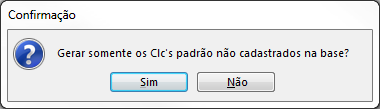
Selecionando “Sim” na mensagem, serão criados apenas os Clc’s padrão, que não existem na base. Selecionando “Não”, serão substituídos todos os Clc’s padrão e, caso haja Clc’s alterados, estes serão substituídos pelo padrão.
Incluir Avulso Não PortuárioDetermine se os valores das contratações de avulsos não portuários devem ser considerados no cálculo da contabilização mensal, sendo:
- “S”: incluir os valores das contratações de avulsos não portuários na contabilização mensal;
- “N”: não incluir os valores das contratações de avulsos não portuários na contabilização mensal.
Empresa
Empresa
Indicar o número da empresa que terá tratamento diferenciado das demais na contabilização.
Usa Natureza de Despesa
Indicar se a empresa usa natureza contábil para separar os diferentes tipos de despesa nos lançamentos.
A Natureza Contábil possibilita à empresa, fazer uma separação dentro das contas contábeis, por CLC, respeitando a natureza indicada no histórico de centro de custo dos colaboradores.
Empresa utilizará natureza contábil. No menu Empresas>Contábil>Contas Contábeis>Organograma ou C.Custo, acessando o botão ‘Assinalar’, será habilitado o botão ‘Despesa’;
Empresa não utilizará natureza contábil.
Exemplo:
Se a empresa utilizar Natureza de Despesa, no cadastro do Rateio Gerencial (Caso ele use também) será possível lançar vários rateios gerenciais na grid, um para cada natureza de despesa.
Exemplo:
Natureza | Despesa | Conta Percentual |
01 | 223 | 30 |
01 | 665 | 30 |
01 | 099 | 40 |
02 | 898 | 50 |
02 | 112 | 50 |
Ao contabilizar, será buscado o rateio gerencial conforme a natureza de despesa do lançamento.Caso a empresa não utiliza natureza de despesa a coluna ficará escondida e a rotina permanecerá inalterada.
Usa Rateio Gerencial
Informar se é utilizado em algumas contas, o rateio gerencial, isto é, separar determinadas despesas em contas gerenciais, ao nível de setor ou departamento, para obter os valores abertos por área.
O rateio gerencial é utilizado quando a empresa não utiliza rateio no cálculo da folha, mas deseja saber, contabilmente, os valores rateados por área.
Assim, haverá um lançamento na conta contábil normal e um outro na conta gerencial, pelo percentual indicado.
- Utiliza rateio
- Isto é, pode-se ter, por exemplo, 3 grandes centros de custos contábeis e os valores serem rateados por percentuais nas contas gerenciais;
- O arquivo de exportação lista uma linha com a conta contábil e, em seguida, uma linha para cada conta gerencial cadastrada.
- Não utiliza rateio
- O rateio equivale a um lançamento para cada centro de custo existente (e não através de percentuais) e cada centro de custo corresponde ao número da conta contábil.
- O arquivo de exportação lista uma linha com a conta contábil e, em seguida, uma linha com o centro de custo como sendo a conta gerencial;
- É necessário ter cadastrado um Layout Gerencial nas definições contábeis.
Se informar S ou C haverá um lançamento na conta contábil e outro na conta gerencial.
Incluir Férias
Determinar se os valores de férias serão contabilizados pelos Recibos de Férias ou na contabilização mensal.
- Incluir os valores de férias da folha na contabilização;
- Não incluir os valores de férias na contabilização. Nesse caso, a contabilização dos recibos poderá ser feita através da opção Colaboradores>Férias>Listar>Contabilizar.
Incluir Rescisões
Determinar se os valores dos recibos de rescisões serão contabilizados à parte ou na contabilização mensal.
- Incluir valores dos recibos de rescisões junto com a folha;
- Não incluir valores do recibo de rescisões na contabilização. Os valores referentes a rescisões serão contabilizados através da opção Colaboradores>Rescisões>Listar>Contabilizar.
- Não incluir valores do recibo de rescisão na contabilização e também os valores de impostos aplicados sobre a base de cálculo da rescisão. Somente os CLCs de provisão continuarão aparecendo na folha mensal. Os valores referentes às rescisões e os impostos aplicados sobre a base da rescisão serão contabilizados através da opção Colaboradores>Rescisões>Listar>Contabilizar.
Os CLCs de provisão continuam sendo contabilizados junto a folha mensal.
Incluir Pagto P.Jurídica
Determinar se os pagamentos de outras empresas serão contabilizados em separado ou na contabilização mensal.
- Incluir os valores de outras empresas na contabilização mensal;
- Não incluir os valores de outras empresas na contabilização. Nesse caso, a contabilização dos pagamentos de pessoa jurídica serão feitos através da opção Cálculos>Terceiros> Contabilizar.
Incluir Pagto P.Física
Determinar se os pagamentos de terceiros serão contabilizados em separado ou na contabilização mensal.
- Incluir os valores pagos a terceiros na contabilização mensal;
- Não incluir os valores pagos a terceiros na contabilização. Nesse caso, a contabilização dos pagamentos de pessoa física serão feitos através da opção Cálculos > Terceiros > Contabilizar.
Quando a empresa utiliza cálculos semanais ou quinzenais, deverá utilizar a contabilização separada dos pagamento de pessoa física (opção ‘N’), pois levamos em consideração a competência, e não a data de pagamento. Desta forma, se optasse por incluir na contabilização mensal (opção ‘S’), em todas as semanas/quinzenas seriam gerados os valores totais dos pagamentos.
% Guia INSS Separados
Este dado vai determinar se os acumuladores contábeis devem ser abertos para cada tipo de lançamento da Guia INSS, isto quando a empresa deseja lançar em contas separadas os terceiros e convênios da Gps.
- Lança valores guia em contas separadas;
- Lança convênios da Guia em conta única.
Nota
Quando indicado S, serão criados a mais os seguintes CLCs:
- 1216 Parte convênio prov. INSS 13o Salário;
- 1217 Parte convênio ajuste prov. INSS 13o Salário;
- 1218 Baixa parte convênio prov. INSS 13o Salário;
- 1241 Parte convênio prov. INSS Férias;
- 1242 Parte convênio ajuste prov. INSS Férias;
- 1243 Baixa parte convênio prov. INSS Férias;
- 1253 Convênios Guia;
- 1254 Convênios Guia (retido empresa);
- 1316 Parte convênio prov. INSS 13o Salário;
- 1317 Parte convênio ajuste prov. INSS 13o Salário;
- 1318 Baixa parte convênio prov. INSS 13o Salário;
- 1341 Parte convênio prov. INSS Férias;
- 1342 Parte convênio ajuste prov. INSS Férias;
- 1343 Baixa parte convênio prov. INSS Férias;
- 1353 Convênios guia;
- 1354 Convênios guia (retido empresa).
Parte Empresa Terceiros
Indicar ao sistema se os valores referente a Parte Empresa sobre os rendimentos dos Terceiros - Pagtos P. Física devem ser contabilizados em separado da Parte Empresa sobre os rendimentos dos colaboradores.
- Indicando “S”, esses valores serão contabilizados nos CLCs 1655 e 1755
Listar Contas Zeradas
Indicar se os CLCs que estão com as contas contábeis zeradas deverão ser listados ou não no relatório de contabilização.
Na Contabilização Antiga, quando há integração com a Gestão Empresarial | ERP o assinalamento não funciona, pois a Gestão Empresarial | ERP exige que todos os CLCs possuam contas assinaladas. Ao listar o relatório contábil o sistema não demonstra os CLCs sem contas.
Layout Header de Arquivo
Neste campo, pode ser indicado um registro header para o arquivo texto que será gerado. A informação será gerada conforme informada neste campo.
- B - Data de lançamento
- C - Total de crédito
- D - Total de débito
- E - Total dos lançamento
- F - Líquido dos Lançamentos
- I - Dia do Lançamento
- J - Mês do Lançamento
- K - Ano do Lançamento
- X - Total de Registros
- T - Total de Registros (Todos)
- (nn) - Significa o número de espaços em branco, cujo limite é de 1300 por campo de layout
- [nnn] - Chama uma regra e substitui o valor.
Exemplo:
BBBBBBBB CCCCCCCC DDDDDDDD IIJJKK XXX
29022000 4725,91 65766,49 290200 119
Na Contabilização Antiga, quando há integração com a Gestão Empresarial | ERP, o assinalamento não funciona, pois a Gestão Empresarial | ERP exige que todos os CLCs possuam contas assinaladas e ao listar este Relatório o sistema não irá demonstra os CLCs sem contas.
Layout Header C.Custo
Neste campo, pode ser indicado um registro header para cada mudança de centro de custo que será gerado. A informação será gerada conforme for informada neste campo.
- B - Data de lançamento
- C - Total de crédito
- D - Total de débito
- E - Total dos lançamento
- F - Líquido dos Lançamentos
- I - Dia do Lançamento
- J - Mês do Lançamento
- K - Ano do Lançamento
- X - Total de Registros.
- T - Total de Registros (Todos)
- (nn) - Significa o número de espaços em branco, cujo limite é de 1300 por campo de layout
- [nnn] - Chama uma regra e substitui o valor.
Exemplo:
BBBBBBBB CCCCCCCC DDDDDDDD IIJJKK XXX
29022000 4725,91 65766,49 290200 119
Layout Lançamentos
Determinar a partir de um conjunto de letras, o formato do texto a ser gerado, de acordo com o layout do sistema que irá importá-lo.
Pode-se informar itens fixos no layout identificando-os entre apóstrofos.
Também é possível obter um contador a cada linha, utilizando a letra M. Este contador é único, ou seja, não será iniciada uma nova sequência de números para cada item do layout.
Layout Lançamentos Totais
Determinar a partir de um conjunto de letras, o formato do texto a ser gerado, de acordo com o layout do sistema que irá importá-lo.
Pode-se informar itens fixos no layout identificando-os entre apóstrofos.
Também é possível obter um contador a cada linha, utilizando a letra M. Este contador é único, ou seja, não será iniciada uma nova sequência de números para cada item do layout.
LayOut Lanctos Gerenciais
Determinar a partir de um conjunto de letras, o formato do texto a ser gerado, de acordo com o layout do sistema que irá importá-lo.
Pode-se informar itens fixos no layout identificando-os entre apóstrofos.
Também é possível obter um contador a cada linha, utilizando a letra M. Este contador é único, ou seja, não será iniciada uma nova sequência de números para cada item do layout.
LayOut Trailler Arquivo
Determinar o formato do arquivo texto que servirá como registro trailer do arquivo.
- B - Data de lançamento
- C - Total de crédito
- D - Total de débito
- E - Total dos lançamento
- F - Líquido dos Lançamentos
- I - Dia do Lançamento
- J - Mês do Lançamento
- K - Ano do Lançamento
- X - Total de Registros
- T - Total de Registros (Todos)
- (nn) - Significa o número de espaços em branco, cujo limite é de 1300 por campo de layout
- [nnn] - Chama uma regra e substitui o valor.
LayOut Trailler Centro de Custo
Determinar o formato do arquivo texto que servirá como registro trailer dos centros de custos.
- B - Data de lançamento
- C - Total de crédito
- D - Total de débito
- E - Total dos lançamento
- F - Líquido dos Lançamentos
- I - Dia do Lançamento
- J - Mês do Lançamento
- K - Ano do Lançamento
- X - Total de Registros
Ponto Decimal
Informar se no arquivo texto as separações de dados devem ocorrer por:
- Vírgula
- Ponto
- Não Utiliza
Exemplo:
0 BBBBBBBB DDDDDDD CCCCCCC EEEEEEEEEEEEEEE HHHH U FFFF
V | 0 29022000 6678678 0000000 000000000122,32 0014 0 0001 |
P | 0 29022000 6678678 0000000 000000000122.32 0014 0 0001 |
N | 0 29022000 6678678 0000000 000000000012232 0014 0 0001 |
Truncar Zeros a Esquerda
Informar conforme abaixo:
- Sim, para truncar os zeros à esquerda
- Não, para não truncar zeros à esquerda
Previsto 6 campos para o centro de custo, e encontrar um centro de custo com menos de 6 posições, o zero da esquerda para completar o sexto campo, não será gerado.
Exemplo:
0 BBBBBBBB DDDDDDD CCCCCCC EEEEEEEEEEEEEEE HHHH U FFFF
N | 0 29022000 6678678 0000000 000000000012232 0014 0 0001 |
S | 0 29022000 6678678 0 12232 14 0 1 |
O Centro de custo, por se tratar de um campo alfanumérico, não será influenciado por este assinalamento.
Brancos Direita
Indicar como será o tratamento dos brancos a direita na geração do arquivo texto:
- Serão mantidos os brancos à direita;
- Os brancos à direita serão truncados.
Exemplo:
0 | BBBBBBBB DDDDDDD ccccccc EEEEEEEEEEEEEEE HHHH U FFFF |
S | 0 29022000 6678678 12232 14 0 1 |
N | 0 29022000 6678678 12232 14 0 1 |
Somar Lanctos Contas
Indicar se no arquivo texto ou integração com o ERP/Tasy - no caso da nova rotina, os lançamentos com as mesmas contas contábeis devem ser somados e gerar menos linhas. Isto facilita quando vários centros de custos utilizam as mesmas contas contábeis.
N | Não somar; |
C | Somar respeitando centro de custo; |
S | Somar independente do centro de custo. |
- Na geração do arquivo de texto, quando houver a letra ‘A’ no layout de lançamentos e a opção “S” estiver assinalada, o sistema assumirá a opção C:
- Na integração com o Tasy, caso a opção S estiver assinalada, o sistema assumirá a opção C
- Na integração com ERP, caso a opção S estiver assinalada, os centros de custo que compõem o lançamento serão enviados como rateio.
- Caso o campo Somar Lançamentos Contas esteja assinalado com a opção S, mas a letra A esteja em algum dos layouts de lançamento gerencial, deve-se considerar o cento de custo/local.
Partidas Dobradas
Indicar se será utilizado partidas dobradas na contabilização.
S | Lançará na mesma linha contábil a conta a débito e a conta a crédito. |
N | Não será utilizado partidas dobradas. |
Para isso, deverá ser criado uma contra-partida para cada CLC.
Exemplo:
CLC | Descrição | Tipo Lançamento |
Normal: 001 | Salários e Ordenados | “D” |
Contra-Partida: 101 | Salários e Ordenados | “C” |
Para todos os CLCs, deverá ser criado no mesmo nível, outro CLC com tipo de lançamento diferente. Sendo que, o CLC normal deverá constar na base do CLC criado.
C.Custo na Conta Contábil
Permite ao usuário optar por utilizar o código do c.custo ou o texto do local na formação da conta contábil.
Para este assinalamento ter reflexo na conta contábil e nos assinalamentos das contas por C.Custo ou por Organograma deve indicar no campo “Conta Contábil” as letras ‘C’ ou ‘L’. Assim, estas letras serão substituídas pelo código do centro de custo ou pelo texto indicado na manutenção de contas por organograma.
Exemplos:
Rateio Mão de Obra por C.Custo:
Centro de Custo: 151
Conta Contábil: 5632CCCDF
Utilizando ‘S’ = conta contábil: 5632151DF
Utilizando ‘N’ = conta contábil: 5632CCCDF
Rateio Mão de Obra por Local:
Texto do Local: LC01
Conta Contábil: 5632LLLLDF
Utilizando ‘S’ = conta contábil: 5632LC01DF
Utilizando ‘N’ = conta contábil: 5632LLLLDF
Agrupar Cpl. Histórico
Na integração contábil (ERP ou Tasy), indica se o complemento de histórico deve ser considerado ou não na preparação dos lançamentos.
Opções de preenchimento desse campo:
- “N - Não”: o sistema irá desconsiderar o que estiver no complemento ao gerar os lançamentos, ou seja, não agrupará em nenhum momento os complementos de histórico padrão.
- “S - Sim”: o sistema irá considerar o complemento do histórico no momento de gerar o agrupamento. Assim, quando os complementos forem diferentes eles não serão agrupados, gerando lançamentos diferentes.
Caso tenha criado alguma regra especial para fazer a separação dos complementos, esse campo deve estar preenchido com a opção “S - Sim”.
Esse campo é exibido apenas se utiliza a nova rotina ou ambas.
Gerar Tabela Auxiliar (somente rotina antiga)
Indicar se durante a geração da contabilização deverão ser gerados lançamentos na tabela R048CON ou R048DCC:
- Não
- Tabela Auxiliar (R048CON)
Essa tabela é utilizada pelo Administração de Pessoal somente quando estiver integrado com a Gestão Empresarial | ERP. Não sendo integrado, o Administração de Pessoal somente gera as informações na tabela mas não a utiliza para nenhum processo.
Essa opção geralmente é utilizada quando o usuário possui integração contábil com outro sistema que não seja a Gestão Empresarial | ERP e não deseja gerar arquivo texto dos valores contábeis.
- CLCs por Colaborador (R048DCC)
Quando utilizada essa opção, o menu ‘Contabilizar’ é aberto em três opções:
Opção | Descrição |
Gerar | Gera e grava a contabilização na tabela R048DCC, sem gerar o relatório em tela; |
Excluir | Permite a exclusão de informações da tabela R048DCC em um determinado período; |
Listar | Através dessa opção, é possível listar as informações da tabela R048DCC utilizando o relatório padrão da cópia ou um modelo qualquer criado pelo usuário. |
A rotina irá gravar, para cada colaborador, todos os CLCs utilizados na contabilização, independente de serem por centro de custo ou total.
Regra Alteração
Através desse campo é possível alterar dados das tabelas R048CON e R048DCC, mesmo não utilizando a Integração Contábil com a Gestão Empresarial | ERP.
Essa tabela é gerada quando o campo anterior, ‘Gerar Tabela Auxiliar’ estiver assinalado com ‘A’ ou ‘C’.
Regra Alteração R048CTB
Esta tabela é gerada sempre quando se utiliza as novas rotinas, ou seja, não depende da geração da tabela auxiliar e também não depende de integração com a Gestão Empresarial | ERP.
Linhas Lote SAP
A contabilização nova irá tratar este parâmetro para gerar um código de lote sequencial durante a gravação dos registros da contabilização. Este código poderá ser utilizado pelos clientes em modelos personalizados para a quebra de registros, e representa o número máximo de registros que podem possuir o mesmo código de lote.
Qtd. Lote Paginação
Defina um limite de registros que serão contidos em um lote de integração. Este limite é usado para determinar o tamanho (número de registros) das pendências de integração (quando esta rotina é usada).
Qtd. Gravação Lote
Defina a quantidade de registros que será utilizada por na gravação por lote da nova rotina de contabilização. Esse parâmetro permite ajustar o processamento conforme a capacidade de memória da estação.
Determine se os valores das contratações de avulsos não portuários devem ser considerados no cálculo da contabilização mensal, sendo:
- “S”: incluir os valores das contratações de avulsos não portuários na contabilização mensal;
- “N”: não incluir os valores das contratações de avulsos não portuários na contabilização mensal.
 English
 Español

