 English
 Español

Integrações de consulta via pendência
A regra LSP mencionada nesta documentação tem o intuito exclusivo de manipular os registros de pendências da tabela RTC_PENDENCIES antes de serem retornadas pelo web service; ou seja, diretamente no banco.
Nesta tela é feita a configuração de quais tabelas têm seus registros retornados pelas portas ConsultarPendencias e ConfirmarPendencias do web service de integrações.
Documentação do web service de integrações para cada módulo:
- Administração de Pessoal - com.senior.g5.rh.fp.integracoes
- Benefícios - com.senior.g5.rh.bs.integracoes
- Cargos e Salários - com.senior.g5.rh.cs.integracoes
- Controle de Ponto - com.senior.g5.rh.hr.integracoes
- Jurídico - com.senior.g5.rh.jr.integracoes
- Participação nos Lucros - com.senior.g5.rh.plr.integracoes
- Quadro de Vagas - com.senior.g5.rh.ql.integracoes
- Recrutamento e Seleção - com.senior.g5.rh.rs.integracoes
- Segurança e Medicina - com.senior.g5.rh.sm.integracoes
Este web service genérico permite consultar e confirmar todas as pendências de tabelas do sistema, possibilitando assim a integração de qualquer informação com outros sistemas que também utilizem web services.
Tabelas que não possuem campos-chave não podem ser utilizadas nesta rotina.
- O Gestão de Pessoas | HCM não possui uma forma automática de realizar a carga inicial de dados para uma nova integração. Caso haja necessidade de realizar este procedimento sugerimos utilizar o webservice com.senior.g5.rh.xx.integracoes, porta ConsultarTabelas, através da tela de Integrações de consulta tabelas ou utilizar modelos de importação/exportação.
- Ao usar a rotina de integração utilizando pendências, você não deve selecionar as tabelas de contabilização e financeira (R047PEN, R047PER e R048CTB) neste cadastro. Clique aqui para ver a documentação da rotina aplicada às integrações financeira e contábil.
- Quando houver integração com o Senior X, a configuração de limpeza de pendências deverá ser realizada conforme descrito na documentação oficial. As instruções encontram-se no manual da Tecnologia | Senior X, em Tecnologia | Senior X - Manual do Usuário > Instalação > Integrador.
Como configurar a integração
- Informe o nome da integração no campo Identificador.
- Em Quantidade de registros de retorno, defina a quantidade máxima de registros que pode ser retornada por requisição. Note que se, por exemplo, o valor definido é 2 e há 3 tabelas sendo monitoradas e todas têm alteração, quando o web service é retornado exibe somente duas alterações e a terceira somente é retornada quando o web service é executado novamente.
- No campo Quantidade de dias para retorno, informe quantos dias antes da consulta devem retornar as pendências geradas.
- Para a opção Confirmar recebimento automaticamente, defina se sim ou se não:
- Sim - neste caso, o Gestão de Pessoas | HCM faz o controle das pendências já retornadas para cada integração.
- Não - com esta opção, o sistema terceiro integrado é responsável por confirmar as pendências através do web service com.senior.g5.rh.fp.integracoes, porta ConfirmarPendencias. Se as pendências não forem confirmadas, a próxima consulta irá retornar as mesmas pendências.
- Utilize o campo Integração ativa para que a integração funcione (Sim) ou ainda desativá-la (opção “Não”) quando necessário, fazendo com que não sejam geradas novas pendências.
- No campo Regra integração, informe uma Regra LSP que será executada antes da execução do web service com.senior.g5.rh.fp.integracoes. Com esse recurso é possível manipular os registros de pendências da tabela RTC_PENDENCIES antes de serem retornadas pelo web service.
- Na grade Tabelas (tabelas e campos de usuário também podem ser selecionados):
- Informe a Tabela que deseja integrar.
- Em Campos exceção, informe aquele(s) que não deve(m) ser retornado(s) na integração. Para informar mais de um campo, separe por vírgula.
- Este campo permite resguardar informações sensíveis e que não devem ser compartilhadas na integração. Caso nenhum campo seja informado, serão integrados todos aqueles das tabelas definidas.
- Apesar de o campo estar registrado como exceção, um registro será gerado na tabela RTC_Pendencies. No entanto, ele não será incluído na integração.
- Configurar as tabelas HCM_PENDENCIES e HCM_REQUEST para gerar pendências pode impactar o processo, resultando em um loop de geração de pendências.
- Em Filtros, defina filtros para os registros que serão monitorados. Estes filtros permitem gerar pendências de replicação apenas para registros específicos, como por exemplo, apenas para determinadas empresas. Veja a documentação mais adiante para obter detalhes sobre este recurso.
- Clique em Alterar.
- Para que as alterações sejam aplicadas, é necessário realizar consistência de base através do CBDS;
- Caso sejam adicionados ou removidos campos da tabela com integração, será necessário realizar uma consistência de base para atualizar os triggers que geram as pendências.
Filtros
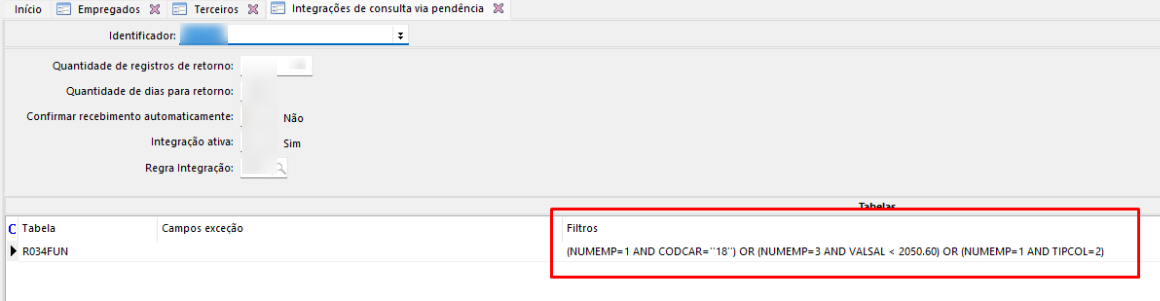
A coluna Filtros, da grade Tabelas, permite informar filtros para os registros que serão monitorados. Ou seja, com os filtros é possível gerar pendências de replicação apenas para registros específicos, como por exemplo, apenas para determinadas empresas.
Este filtro será aplicado sobre o campo RTC_PENDENCIES.RECORDKEY, portanto deve ser informado no formato CAMPO=VALOR.
Cada filtro deve ser escrito como uma cláusula where de um comando SQL. Assim, o sistema irá gerar a trigger considerando cada filtro como sendo uma condição.
Exemplo
- Integração: A
Tabela: R034FUN
Filtro: (NUMEMP=1 AND CODCAR=”ABC”) OR (NUMEMP=3 AND VALSAL < 2050.60) - Integração: B
Tabela: R034FUN
Filtro: (NUMEMP=2 AND DATADM=”20/01/2018”) OR (NUMEMP=4 AND NUMLOC=1) - Integração: C
Tabela: R034FUN
Filtro: CODESC=30 AND NUMCAD=2
O sistema irá gerar a trigger considerando cada filtro como sendo uma condição, conforme exemplo abaixo:
<div class="area-codigo"><div class="code-tabela"><table><tbody><tr><td class="codigo"><div class="codigo code"><p>if ((@NEW_NUMEMP=1 AND @NEW_CODCAR='ABC') OR (@NEW_NUMEMP=3 AND @NEW_VALSAL<2050.60)) or</p><p>((@NEW_NUMEMP=2 AND @NEW_DATADM='20/01/2018') OR (@NEW_NUMEMP=4 AND @NEW_NUMLOC=1)) or</p><p>((@NEW_CODESC=30 AND @NEW_NUMCAD=2))</p><p>BEGIN</p></div></td></tr></tbody></table></div></div>
Exemplo de aplicação do filtro de inserção de registro na tabela:
Regras de preenchimento dos campos | ||
|---|---|---|
Tipo do campo | Regras | Exemplo |
Alfanumérico | Os valores comparados devem estar entre duas aspas simples | CODCCU = ”A1234” |
Data | Os valores comparados devem estar entre duas aspas simples e estar no formato DD/MM/YYYY | DATAFA > ”30/12/2018” |
Numérico | Os valores comparados devem utilizar apenas números | NUMEMP = 1 |
Numérico contendo casas decimais | Os valores comparados devem utilizar o ponto como separador decimal | VALLIQ > 1400.50 |
Na coluna Filtro só é permitido informar campos que pertencem às chaves primárias das respectivas tabelas.
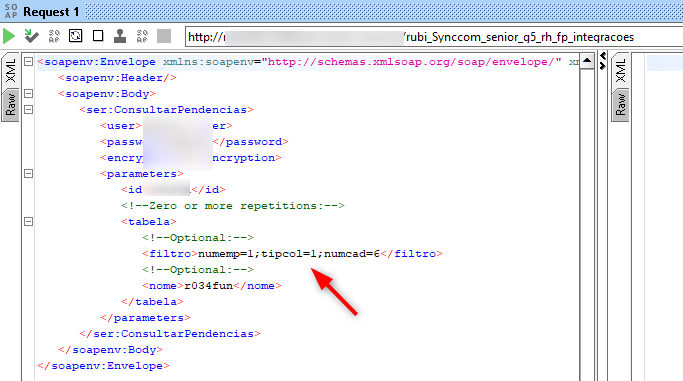
Exemplo de filtro possível nas chamadas
Importante
Não é possível filtrar por mais de um valor no mesmo campo na mesma chamada.
Observações
- Não é realizada nenhuma consistência neste campo, portanto ele deve ser preenchido corretamente, caso contrário irá gerar erro na execução do web service de integrações (com.senior.g5.rh.xx.integracoes).
- É responsabilidade do usuário fazer o preenchimento de forma correta do campo Filtro.
- O uso dos operadores “in” ou “or” não é permitido na coluna Filtro.
- Para utilizar mais de um filtro na execução, o usuário deve utilizar o separador ”;” (ponto e vírgula).
 English
 Español

