English
 Español
Gerenciador de Expedição Expedido e Cancelado
Esta tela exibe exclusivamente as ondas já finalizadas (concluídas ou canceladas), separando-as do fluxo principal apresentado no Gerenciador de Expedição. Com isso, garante-se melhor performance e rastreabilidade no processo de expedição.
Acesse Movimentação > Saída > Gerenciador de Expedição Expedido e Cancelado
Particularidades
 Compatibilidade
Com o Gestão de Armazenagem | WMS Senior.
| Funcionalidade | Versão | Referência |
|---|---|---|
| Criação desta tela/funcionalidade | 8.12.7.571 | WMS-19244 |
Filtro
botão Período
Permite filtrar o grid por períodos predefinidos de 3, 7, 15 ou 30 dias, ou por um intervalo personalizado definido entre o campo Data de Geração inicial e final.
botão Exibir
Possibilita a aplicação de filtros no grid com base nos status Processada e Cancelada.
Onda
botão Corte de Formação
Se houver algum corte, os detalhes correspondentes serão apresentados durante a formação da onda.
Separação
botão Acompanhamento
É possível acompanhar as separações realizadas via coletor de dados, e também por meio da funcionalidade Acompanhamento de Saída por Nota Fiscal.
Essa tela permite visualizar, em tempo real, o status de separação de cada nota fiscal, incluindo informações como:
- Notas fiscais vinculadas às tarefas de separação.
- Operador responsável pela execução.
- Quantidade separada x quantidade prevista.
- Situação atual da tarefa (em andamento, concluída, pendente etc.)
- Horário de início e término da separação, conforme parâmetro Confirmar Quantidade na Separação
- Se marcado no Coletor de Dados > Separação Onda o sistema solicitará confirmação de quantidade do produto.
Observação: a Data de Início irá corresponder ao momento exato da bipagem da confirmação/quantidade do produto. - Se estiver desmarcado no Coletor de Dados > Separação ou Separação Onda não solicitará a quantidade e solicitará ao usuário que confirme a barra da embalagem do produto.
Observação: a Data de Início corresponde ao momento exato da bipagem do produto no local de origem.
- Se marcado no Coletor de Dados > Separação Onda o sistema solicitará confirmação de quantidade do produto.
botão Tarefas
- botões Exibir
- Pendente
- Concluído
- botões Agrupar Tarefas
- botões Impressos
Informações
botão Documentos
No grid são apresentadas todas as notas fiscais e pedidos associados à Onda.
botão Produtos
No grid são apresentadas todos os produtos das notas fiscais e pedidos associados à Onda.
botão Lotes Expedidos
Exibe quais foram os Lotes Expedidos.
botão Produtos com Prazo Crítico
Serve para identificar rapidamente os produtos cujo prazo de validade está se aproximando do vencimento. Ele é essencial para a gestão de estoques que trabalham com controle por validade, como indústrias alimentícias, farmacêuticas e cosméticos.
Conferência
botão Conferência por Carga
- Este botão estará habilitado se a onda for do tipo Carga.
- botão Ocorrências
- Exibe as ocorrências registradas após a finalização da contagem, permitindo o acompanhamento e análise de eventuais divergências.
- botão Resumo Conferência
- Apresenta um resumo após o encerramento da contagem, facilitando o monitoramento e a análise de possíveis inconsistências.
- botão Detalhe Conferência
- Demonstra os detalhes da conferência após o encerramento de cada contagem, facilitando o acompanhamento de possíveis erros ou irregularidades.
Impressos
botão Impressos
Importante: as opções abaixo não estarão disponíveis para notas canceladas.
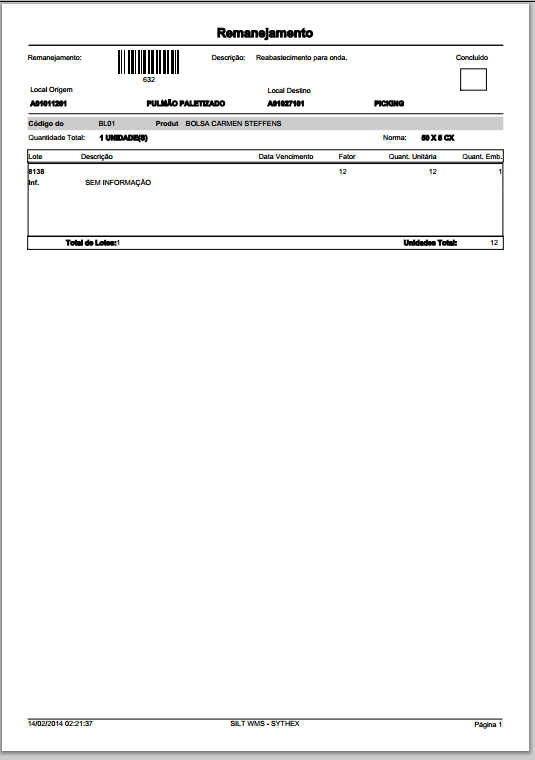
Reabastecimento Pendente
O Relatório de Reabastecimento Pendente apresenta as requisições de reabastecimento que ainda não foram atendidas pelo onda selecionada. Ele é utilizado para identificar gargalos no processo logístico interno, antecipar rupturas de estoque e garantir a fluidez da operação entre áreas de armazenagem e picking.
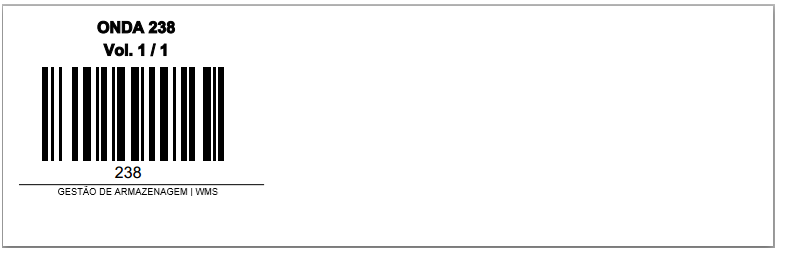
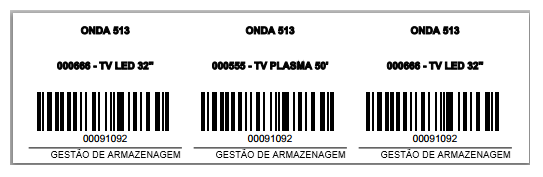
Etiqueta Identificação da Onda(30mm x 110mm) / (70mm x 105mm)
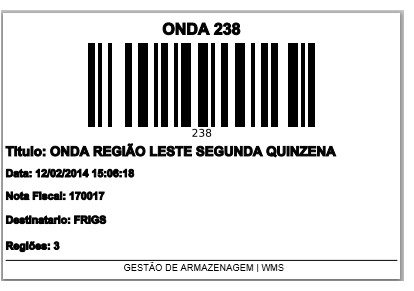
Na tela Configuração do Armazém > Onda, o parâmetro Exibir Nota Fiscal na Etiqueta de Volume define qual modelo de etiqueta será impresso.
Etiqueta com as dimensões (altura 30mm x largura 110mm)
Quando desativado, o sistema imprime a etiqueta no formato 30mm (altura) x 110mm (largura), com layout de 3 colunas, sem exibir o número da nota fiscal.
Etiqueta com as dimensões (altura 70mm x largura 100mm)
Quando ativado, imprime a etiqueta no formato 70mm (altura) x 100mm (largura), com o número da nota fiscal incluído. No entanto, essa etiqueta só será gerada quando houver separação de onda com saída direta do pulmão.
 .
.
Tarefas de Separação
A nova forma de selecionar o Modelo de Tarefa de Separação, será por meio do vínculo com o parâmetro Modelo Etiqueta Tarefa de Separação, localizado em Configuração > Configuração Onda > Separação. Esse parâmetro define o modelo utilizado na impressão da tarefa.
Mapa Separação
O sistema solicita a seleção do relatório a ser impresso, permitindo a escolha de uma região específica ou a impressão de todos os relatórios, com ou sem quebra de página. Os relatórios de Separação apresentam os endereços de origem e destino, juntamente com os respectivos produtos, embalagens e quantidades.
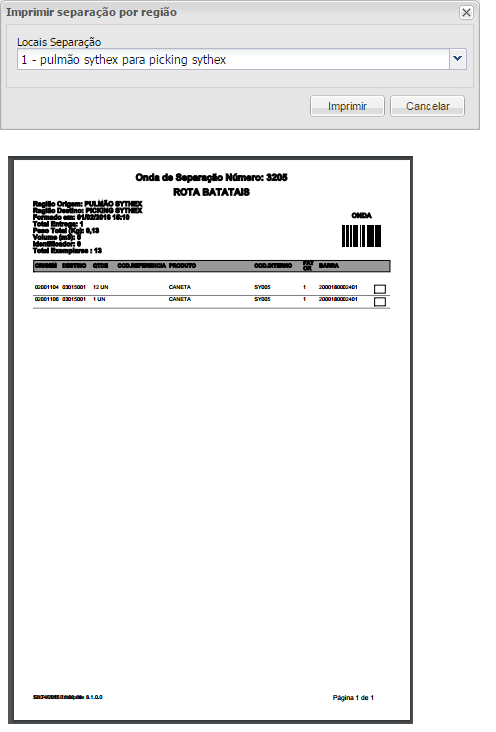
Exemplos de mapas de separação
Checkout Express
Para o Fluxo de Onda por Checkout Express não é solicitado região de impressão.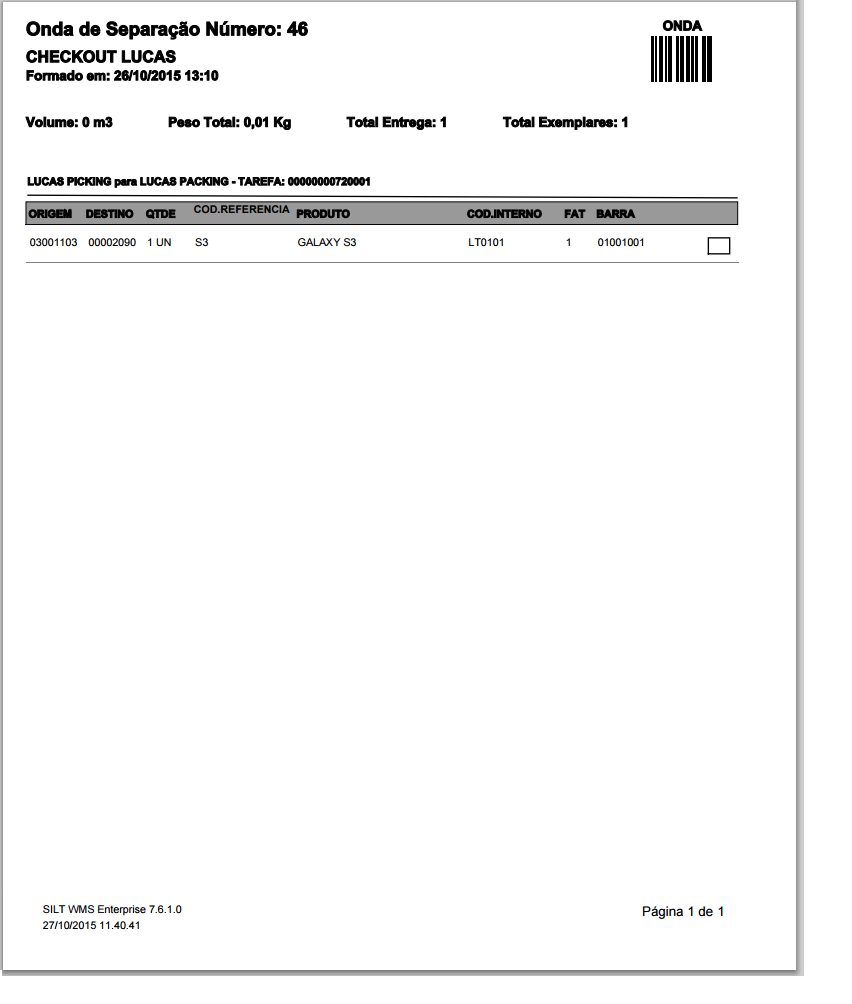
Colmeia
Quando o mapa de separação for por Colmeia, terá a Cor desta para "Todas Regiões" e "Todas Regiões – Quebra de Página por Região".

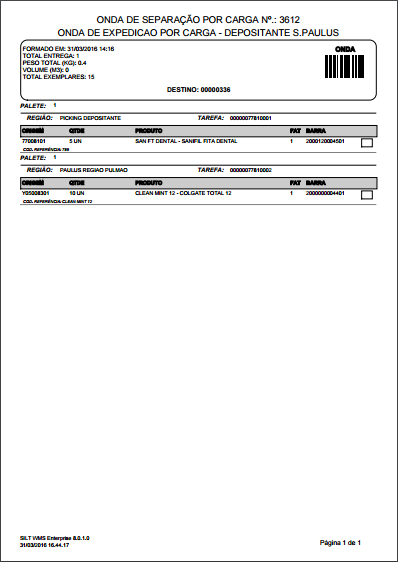
Expedição por Carga
Exemplo de Mapa de Separação por Expedição por Carga.
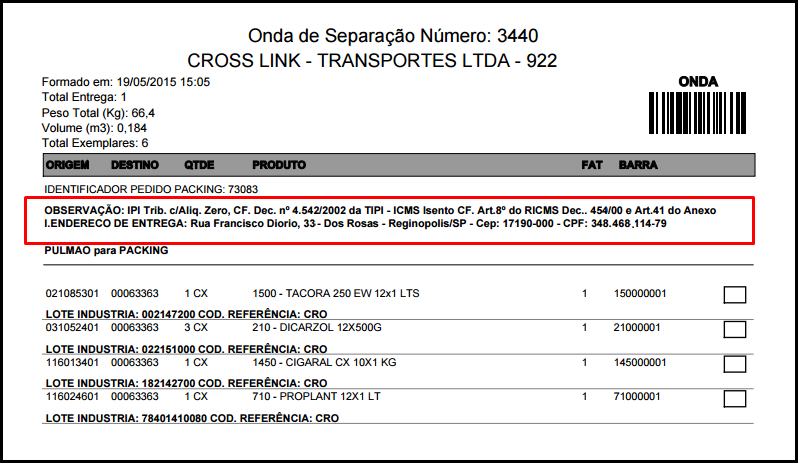
Campo Observação
O relatório de Mapa de Separação / Por Região terá o campo Observação da Nota Fiscal.
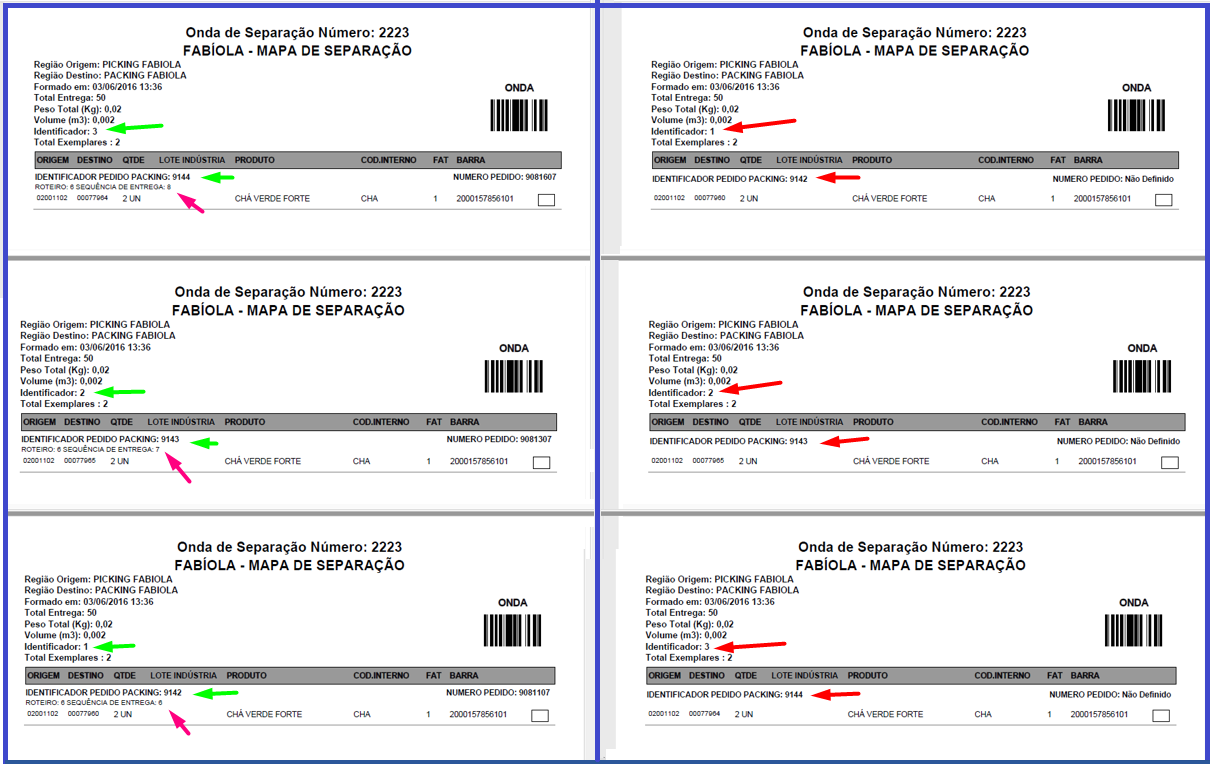
Com Roteiro e Sequência de Entrega da Nota Fiscal
O Mapa de Separação foi ordenando de maneira decrescente pelo Roteiro e Sequência de Entrega da Nota Fiscal, isso quando a região de destino for Packing e estiver preenchido.
Com Motivo de Retenção
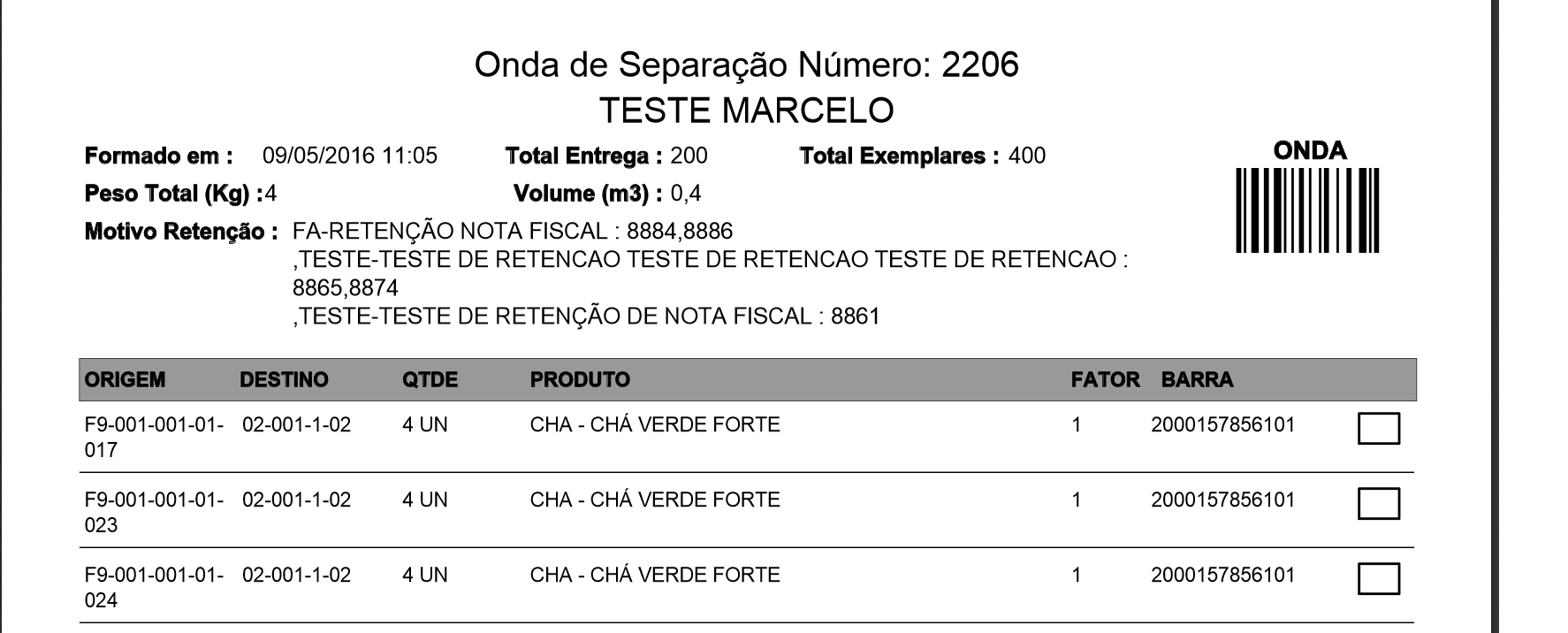
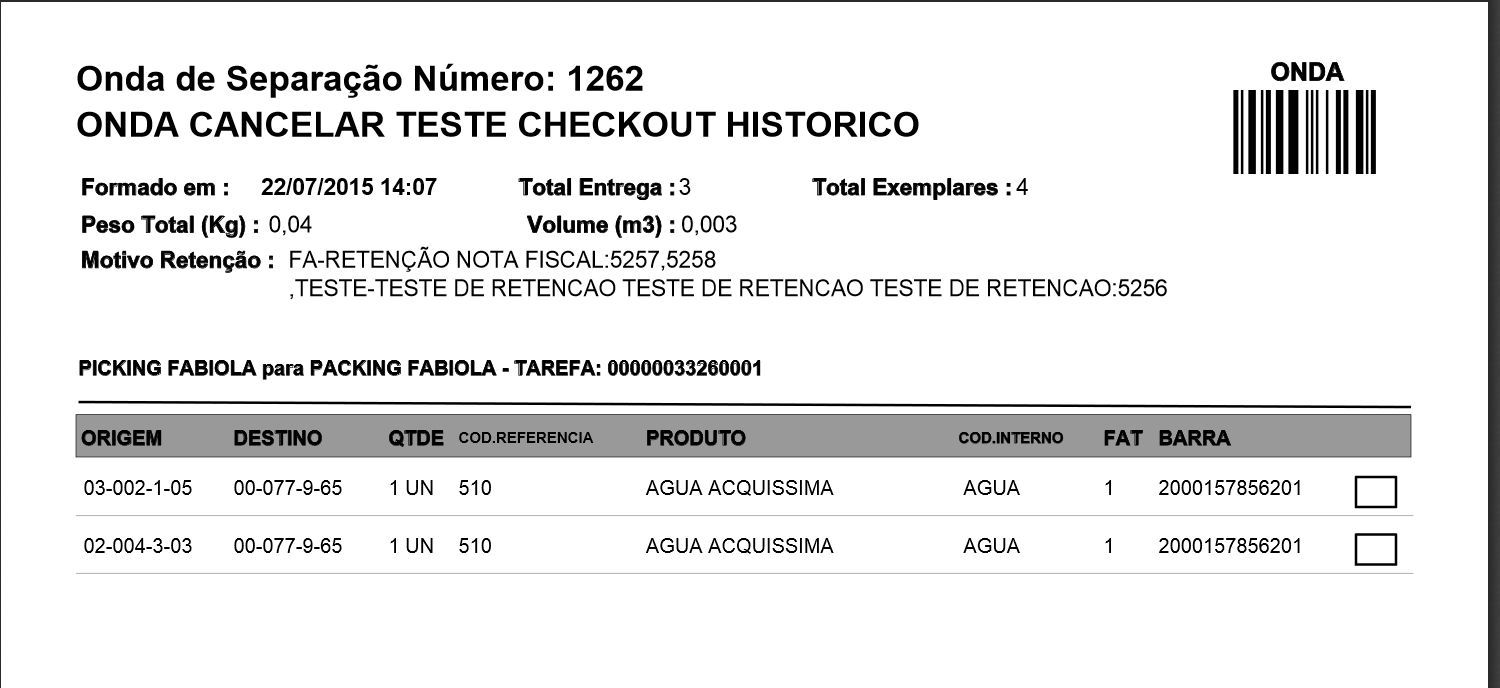
O Motivo da Retenção no Mapa de Separação da Onda, será impresso por "Todas as Regiões" e "Todas as Regiões – Quebra de Página por Região", caso as notas envolvidas contenham controle de retenção e se o status do controle seja retido.
- Onda do tipo Packing: exibe o motivo de retenção no relatório de mapa de separação nota a nota.
- Onda do tipo Checkout ou Fluxo de Carga ou Colmeia: exibe o motivo de retenção no relatório de mapa de separação agrupando o Motivo de Ocorrência, e lista as notas separadas por vírgula.
 .
.

Com Separação Consolidada
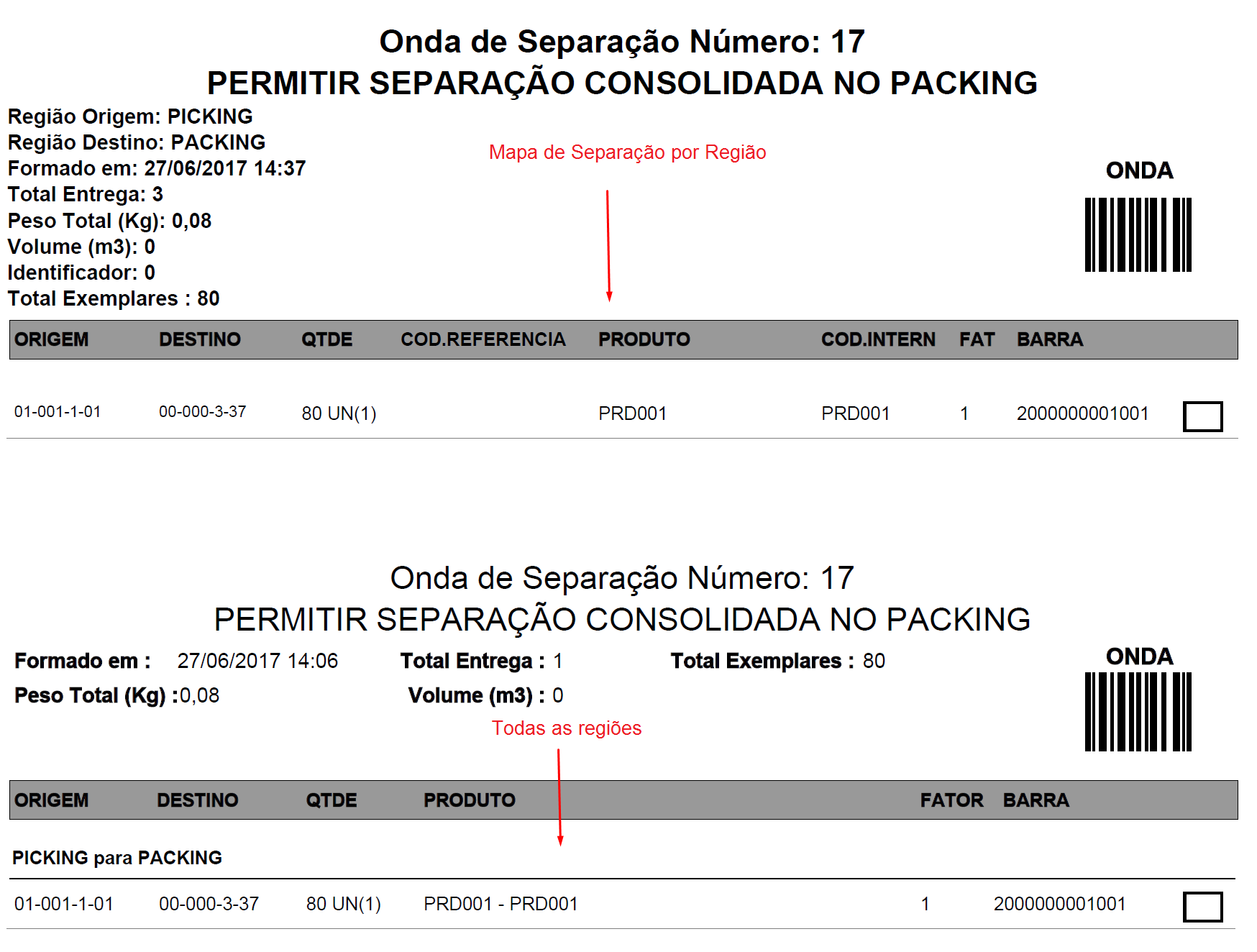
Se o parâmetro Separação Consolidada estiver marcado na Configuração da Onda, os produtos de vários pedidos de uma onda serão agrupados desde que seja do Fluxo de Packing de forma agrupada e não pedido a pedido.
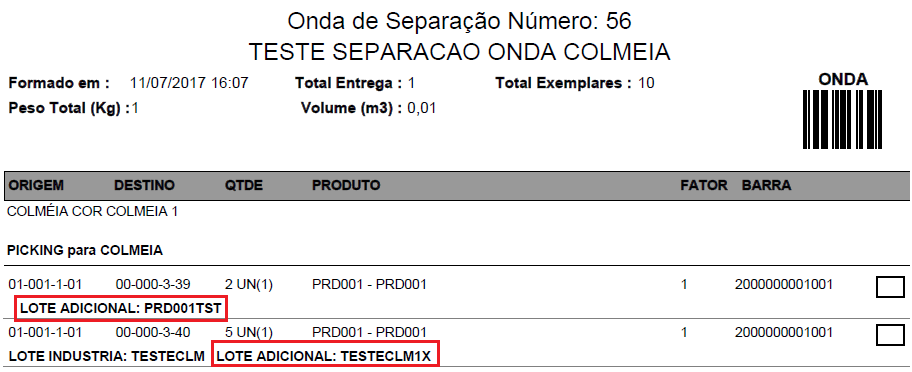
Com parâmetro Exibir Lote Adicional nos Mapas de Separação
Se o parâmetro Exibir Lote Adicional nos Mapas de Separação, estiver ativado na Configuração da Onda / Separação, influencia a impressão do Lote Adicional caso exista no Mapa de Separação, tanto para os relatórios por região, quanto por Todas as Regiões.
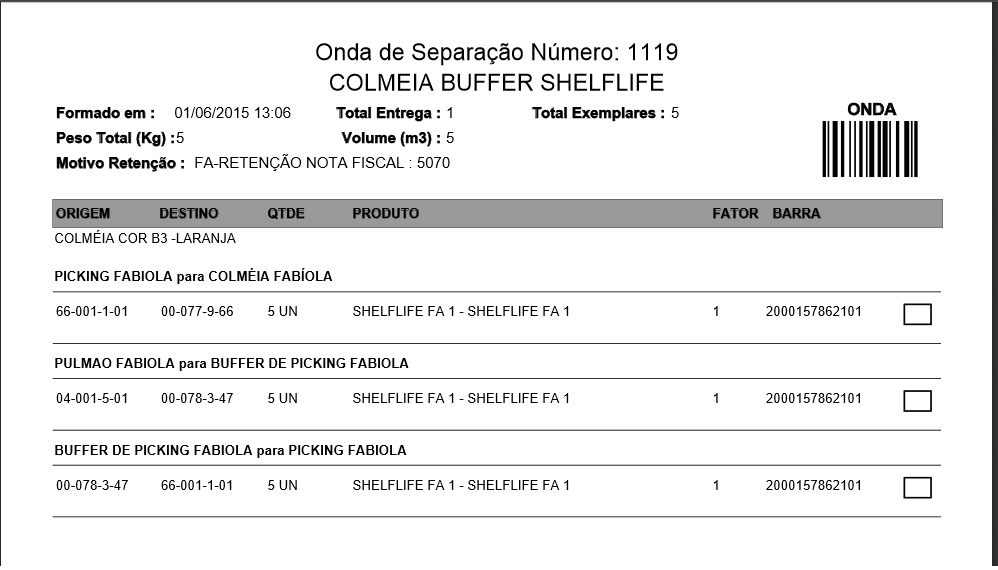
Caso contrário é impresso o modelo abaixo:
Com caixa de montagem de volume
Na Formação da Onda com a caixa de montagem de volume vinculado ao Depositante cujo item do pedido não complete o fator de conversão, ou seja, é classificado como sobra. Se houver vínculo o sistema calcula o volume das embalagens (sobra) com o volume da caixa, e caso não caiba, exibe mensagem de advertência com falta de espaço, mas se não houver vínculo o sistema localiza a caixa capaz de conter todos os produtos do pedido. E para que este fluxo seja realizado faz necessário que na Configuração da Onda o campo:Calcular número de volumes esteja setado com a opção Pela Barra Maior Fator e Caixa Própria. Consideração: a impressão do Mapa de Separação foi modificado conforme as informações Totais de Caixas e quantidade de produtos por caixas. Para mais detalhes.

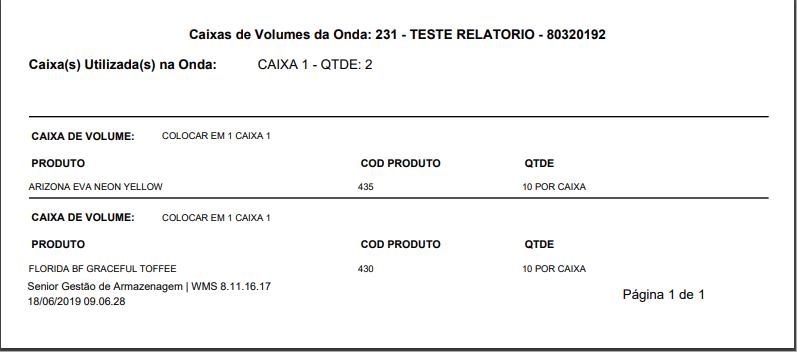
Com Relatório de Caixas de volume
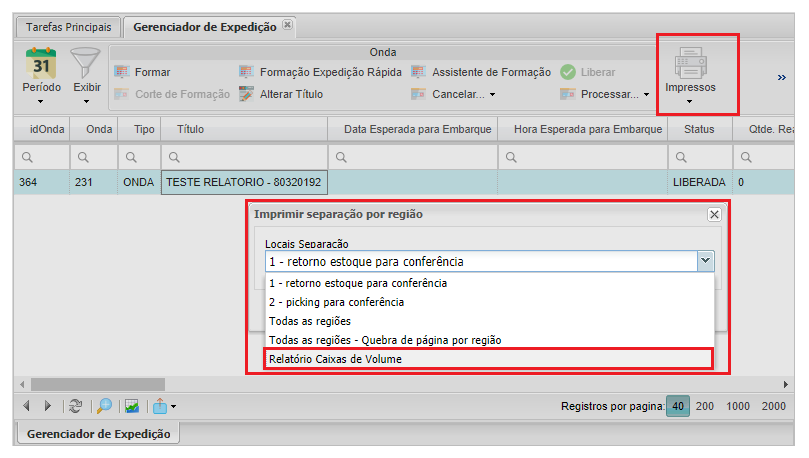
Este relatório exibe somente as caixas de volumes com seus produtos.
Acesse Movimentação > Saída > Gerenciador de Expedição > botão Impressos > Mapa Separação > Relatório Caixas de volume.
Com Código de Kit Externo
Relatório de Mapa de Separação contendo informação do Código de Kit Externo baseado no item da nota fiscal. Para mais detalhes.
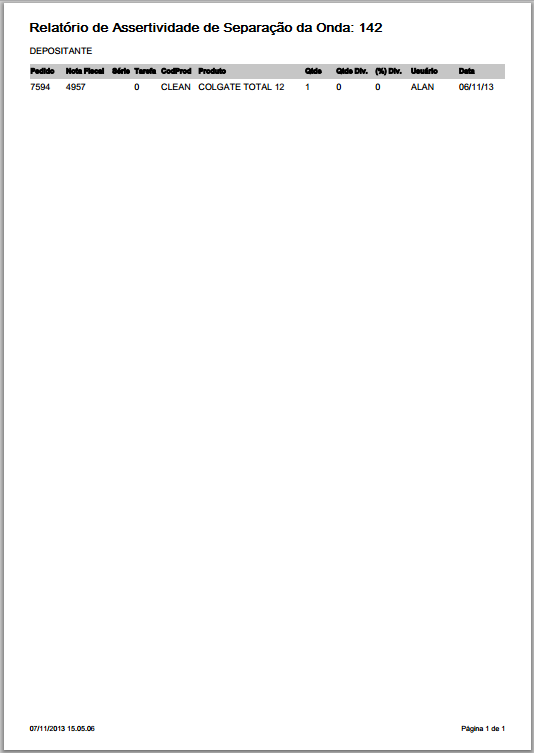
Assertividade de Separação
O relatório Assertividade de Separação foi bloqueado caso a Configuração da Onda esteja definida como Expedição por Carga.
Corte Físico
O relatório de Corte Físico tem como objetivo identificar e registrar diferenças entre a quantidade solicitada e a quantidade efetivamente separada durante o processo de picking. Ele é gerado quando, por algum motivo, não foi possível atender integralmente uma tarefa de separação — seja por falta de estoque no endereço, produto danificado ou divergência de inventário.

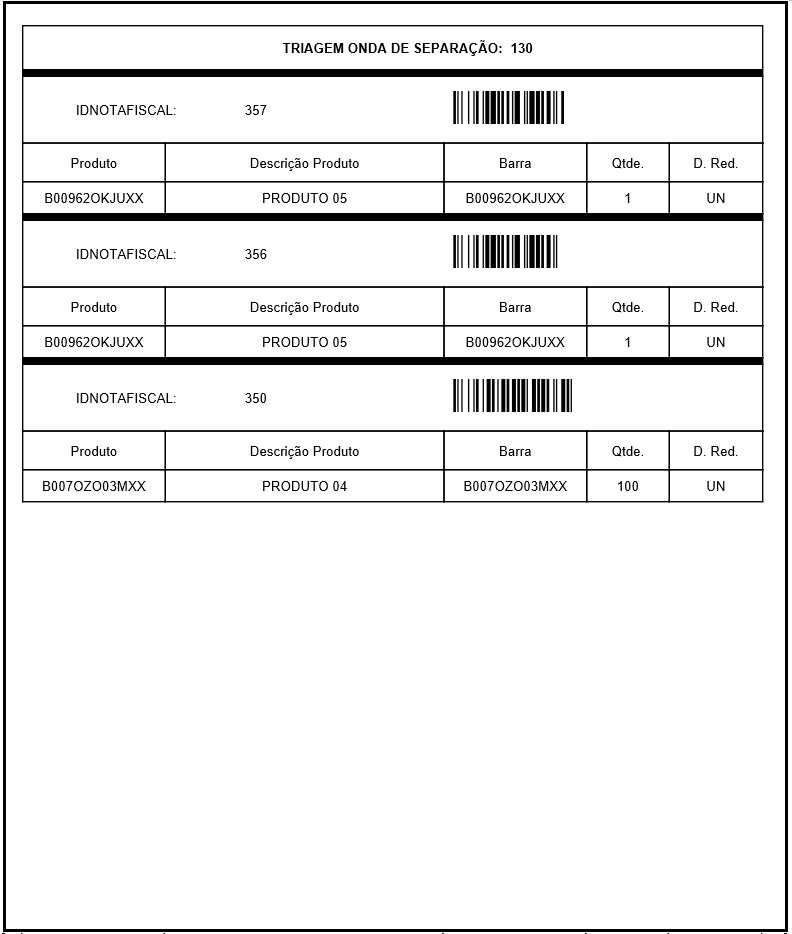
Triagem Onda de Separação
As quantidades são agrupadas por nota fiscal, produto e embalagem separada, com vínculo com o parâmetro Separação Consolidada da Configuração da Onda. Para mais detalhes, acesse Triagem de Onda.
Definir Impressora Padrão DANFE e Etiqueta de Volumes
Define a impressora padrão.
DANFE e Etiqueta de Volumes
Esta opção ficará habilitada somente se a onda estiver conferida.
As notas fiscais serão impressas baseadas nas regras:
- Somente notas fiscais não impressas.
- Somente notas com volumes já gerados.
- Somente notas com PDF importado e o depositante utiliza a impressão de PDF ao invés de utilizar o padrão do sistema.
-
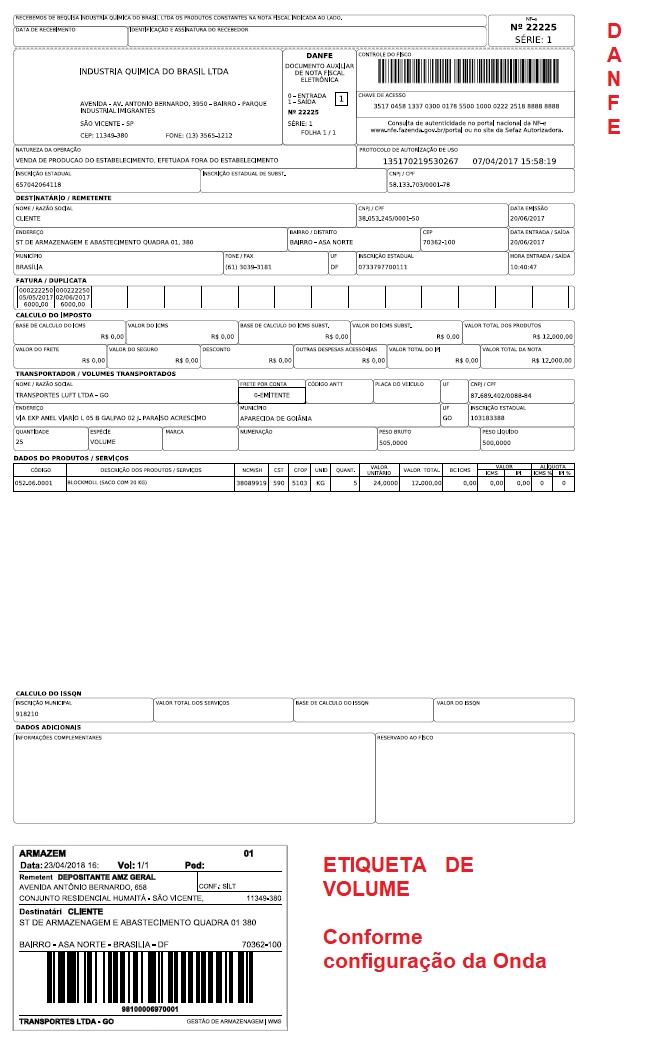
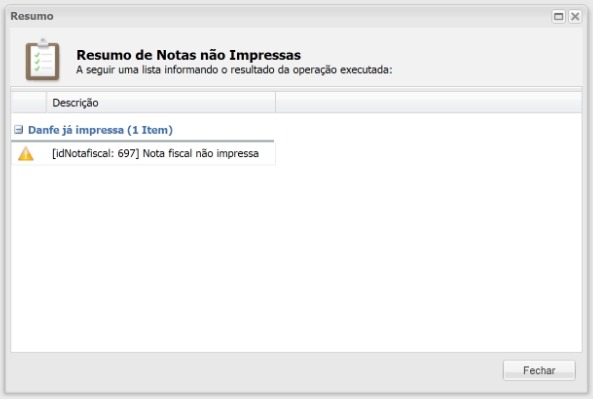
Após a impressão, as notas fiscais enviadas para a impressora serão automaticamente marcadas como impressas.
Observação: caso haja notas que não foram impressas, o sistema exibirá um resumo da execução ao final do processo, informando o motivo da falha para cada nota, agrupado por tipo de erro.
Etiqueta de Picking(30mm x 110mm)
Etiqueta com as dimensões altura 30mm x largura 110mm (cada etiqueta tem a altura 32mm X largura 35mm).
A etiqueta é exibida/impressa se:
- O local de origem não for buffer, e não for picking e deve estar numa região de armazenagem de pulmão;
- O local de destino deve ser picking e estar em uma região de armazenagem de picking;
- Local de origem e o local de destino faz referência à movimentação da onda.

|
Veja também: |
 English
 Español