English
 Español
Armazém
A Configuração do Armazém é responsável pela manipulação dos parâmetros vinculados aos:
- Locais de Doca,
- Locais de Armazenagem,
- Locais de Colmeia,
- Locais de Packing ou Conferência ou Auditoria,
- Locais de Serviço,
- Atividades e
- Locais de Buffer.
Acesse Cadastro > Armazém > Armazém
 Compatibilidade
Com o Gestão de Armazenagem | WMS Senior.
| Funcionalidade | Versão | Referência |
|---|---|---|
| Comparar contagem de inventário somente através de Lote Indústria e Vencimento | 8.11.24.0 | MNTWMS-30076 |
| Dados do Contabilista | 8.12.7.0 | WMS-12137 |
| Conf. Avançada de Separação | 8.12.7.397 | WMS-17121 |
| Desativar Geração de Nota de Retorno de Armazenagem | 8.12.7.397 | WMS-16682 |
| Robôs Móveis Autônomos | 8.12.7.571 | WMS-18753 |
| Inserção de Filtro de Ocupação Padrão no Remanejamento para o coletor de dados | 8.12.8.133 | WMS-22522 |
| Inserção do parâmetro "Aplicar regra de ICMS interestadual conforme Art. 10 do RICMS/SP" | 8.12.8.191 | WMS-22977 / WMS-22976 |
| Inserção do parâmetro "Critério de Data de Emissão da Nota Fiscal de Saída" | 8.12.8.256 | WMS-23452 |
Controle
botão Cadastrar Armazém
Relaciona uma entidade do tipo proprietário a um código interno que representa o Armazém no ERP, e é possível deixar o armazém ativo ou não para uso.
- Id do Armazém: identificador interno da aplicação.
- Código Interno: código do Armazém em sistema de terceiro.
- Descrição: nome do Armazém.
- Entidade: permite selecionar uma entidade que represente o armazém.
- Ativo: ativa ou não o registro do armazém.
botão Configuração
Faz referência aos parâmetros e configurações que interfere no funcionamento do Armazém, como por exemplo: informações de como são realizadas as alocações, controle dos endereços de picking, ajustes, expedições, máscara dos locais de armazenagem, integração de arquivos e muito mais.
guia Armazém
- Id do Armazém: exibe o identificador interno do armazém.
- Descrição: exibe o nome do Armazém.
- Utiliza Rua Expedição: é a etapa de entrega antes da doca, onde os volumes são posicionados na rua de expedição após a conferência e depois enviado para a doca.
- Agrupar volumes na rua de expedição por: é possível escolher entre Transportadora e Depositante; o valor padrão do campo é definido para Transportadora (regra existente no sistema ao formar a onda), mas este parâmetro somente é alterado se o parâmetro Utiliza Rua de Expedição estiver marcado.
- Utiliza Picking Dinâmico: configurado para o armazém, mas é permitido a partir do cadastro de Produto x Depositante, indicar se um determinado produto faz ou não o uso deste recurso, porém a opção de picking dinâmico para o armazém deve estar ativado, caso contrário o picking dinâmico não é utilizado. Tem relacionamento com o parâmetro Usa Picking do Cadastro do Depositante e com o parâmetro Picking Dinâmico do Cadastro do Produto x Depositante.
- Bloquear Movimentação Fiscal dentro de Período de Livro Fiscal Fechado: pode ser alterado a qualquer momento.
- Exibir Notas de Entrada em Livros antes do vínculo com a OR: altera a exibição nos Livros de Registro de Entrada e Livros de Registro de Inventário, ou seja, visualiza as notas Fiscais de Entrada, de Remessa para Armazenagem, emitidas pelo depositante e com o armazém como destinatário, desde que movimente estoque, e antes que ocorra o vínculo com alguma Ordem de Recebimento. E também bloqueada a exclusão de nota fiscal de entrada se este parâmetro estiver marcado.
- Filtrar Atividades na Convocação Ativa por Região para Usuário Autenticado no Coletor de Dados
- Se parâmetro marcado, o usuário deve obrigatoriamente estar vinculado à região de origem da tarefa de separação. Caso contrário, o usuário não conseguirá separar a onda pelo coletor de dados, sendo exibida a mensagem "O usuário não está vinculado ao grupo ou região da atividade". Se for no Voice Picking, a tarefa nem será exibida na listagem de atividades.
- Se parâmetro desmarcado, se não houver nenhum usuário vinculado à região de origem da tarefa de separação, o sistema considerará que todos os usuários estão vinculados, tanto para Coletor quanto para o Voice Picking.
guia Alocação
- Alocação em Duas Etapas (Posicionamento e Alocação): divide a alocação em duas etapas, obrigando o funcionário a posicionar a mercadoria próximo ao local de alocação e depois realizar a alocação. Ao ativar esta opção a alocação pelo Coletor de dados deve utilizar os seguintes menus: Alocação Horizontal para posicionar os materiais e Alocação Vertical para concluir a alocação.
- Controla Peso e Cubagem em Alocação de Picking: ao gerar alocação para endereços de picking, o sistema restringe sua alocação caso o endereço não suporte o peso ou cubagem.
- Exigir Senha de Supervisor na Mudança de Endereços na Alocação: funcionalidade responsável por solicitar senha e login do supervisor, caso seja feita a mudança de endereço no menu Alocação do Coletor de Dados ou no Gerenciador de Mapa de Alocação, relacionado com o parâmetro Quantidade Disponível do Lote.
- Exigir senha de supervisor para Confirmar Alocação: solicita autorização do supervisor para realizar a confirmação da alocação nas telas Gerenciador de Ordem de Recebimento e Gerenciador de Mapa de Alocação.
- Ao realizar as impressões de etiquetas de lotes registra no lote como impresso e sempre que for solicitada a impressão de alguma etiqueta já impressa anteriormente, o sistema solicita usuário e senha de supervisor, e tem geração de Log de Segurança referente a reimpressão, registrando o usuário da impressão e usuário supervisor.
- Observação: se impressas 10 etiquetas de uma vez e 4 delas já foram impressas anteriormente, o sistema solicita o usuário e senha apenas uma vez. Caso o usuário solicite novamente a impressão das mesmas etiquetas, o sistema pede senha apenas uma vez, ou seja, a cada impressão e não a cada lote impresso.
- Ao realizar as impressões de etiquetas de lotes registra no lote como impresso e sempre que for solicitada a impressão de alguma etiqueta já impressa anteriormente, o sistema solicita usuário e senha de supervisor, e tem geração de Log de Segurança referente a reimpressão, registrando o usuário da impressão e usuário supervisor.
- Considera Pendências de Estoque como Peso e Cubagem Disponível: quando marcado este parâmetro ao localizar um endereço para a alocação do produto, o sistema considera a cubagem e o peso de um estoque com pendências, como disponível, ou seja, consegue alocar em endereço com pendências. Quanto desmarcado este parâmetro, o estoque pendente é considerado na ocupação do local, durante a geração do Mapa de Alocação.
- Não Imprimir Etiqueta de Lote para Encomenda: referencia a etiquetas de lotes em OR's de encomenda.
- Método Gerar Lotes de Palete Incompleto e Sobra: são dois métodos de alocação:
- Método 1: o palete incompleto é formado por camadas inteiras da embalagem, que não complete um palete. O palete sobra é formado por quantidade maior que uma caixa do produto e menor que uma camada.
- O sistema gera o Palete completo e o Palete incompleto formado por camadas inteiras da embalagem e palete sobra maior que uma caixa e menor que uma camada.
- Método 2: o palete incompleto é formado por quantidade maior que uma caixa do produto e que não forme um palete. O palete sobra é formado por uma caixa do produto, isto é, o sistema agrupa os lotes dos Paletes Sobra e Unidade, reduzindo a quantidade de etiquetas.
- O sistema gera o Palete completo e o Palete incompleto formado por quantidade maior que uma caixa e que não forme um palete e o Palete sobraé formado por uma caixa.
- Observação: se a embalagem for de Fator 1 UN e Caixa Fechada é considerada como Palete Incompleto.
- Método 1: o palete incompleto é formado por camadas inteiras da embalagem, que não complete um palete. O palete sobra é formado por quantidade maior que uma caixa do produto e menor que uma camada.
- Quantidade Disponível do Lote: informa um valor de saldo de estoque no endereço. Caso o novo endereço da mudança tenha saldo de estoque maior que o configurado no parâmetro, é obrigado a apresentação dos dados do supervisor para prosseguir, este parâmetro/funcionalidade é ativada se o parâmetro Exigir Senha de Supervisor na Mudança de Endereços na Alocação estiver ativado.
- Método ordenação etiqueta de lote: afeta a impressão de etiqueta no Gerenciador de Ordem de Recebimento e Gerenciador de Lote.
- Método 1: a ordenação dos lotes é feita começando pela etiqueta do palete seguida pelas etiquetas dos lotes na ordem crescente.
- Método 2: ordena as etiquetas dos lotes filhos na ordem decrescente depois as etiquetas dos paletes na ordem crescente.
- Visualizar Lote Indústria/Data Validade: visualiza lote e validade na tela de Alocação utilizando mapa no Coletor de dados, após clicar no botão Estoque em outros endereços.
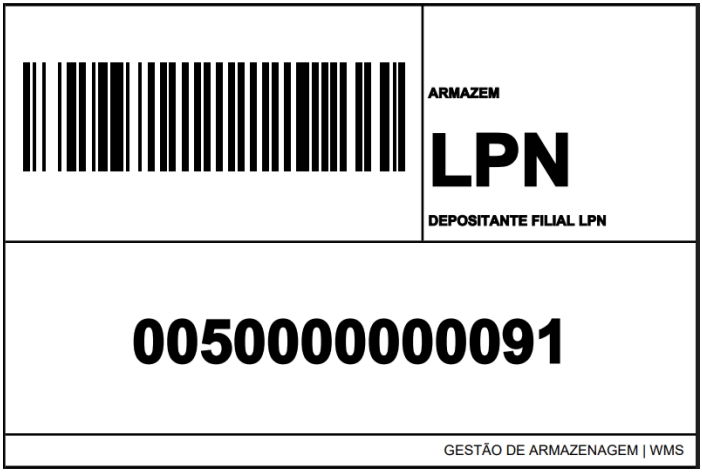
Identificação LPN
- Modelo Etiqueta de Identificação LPN: define o modelo para impressão das etiquetas LPN. Por padrão o sistema disponibiliza a etiqueta ETIQUETA IDENTIFICAÇÃO LPN, com a dimensão 78mm x 52mm.
guia Remanejamento / Reabastecimento
- Verificar Pendência e Adicionar na Mudança de Picking: via Coletor de Dados, caso esta opção esteja marcada o sistema não realiza a Mudança de Picking.
- Entregar Produto Remanejamento Destino: para confirmar o produto apenas uma vez e após a confirmação do produto, o Coletor de Dados apresenta a quantidade daquele produto que está sendo remanejado, isto é, que é alocado no endereço de destino e na tela de apresentação desses dados o operador concluir o Remanejamento Destino do produto se não tiver mais produtos; caso tenha outro tipo de produto com o mesmo endereço de destino o Coletor de Dados retorna a tela para que o operador informe a barra do novo produto.
- Modelo de Relatório de Reabastecimento: indica qual o modelo do relatório que é utilizado no menu Movimentação > Remanejamento > Remanejamento > botão Impressos > Relatório de Remanejamento.
- Por Palete:
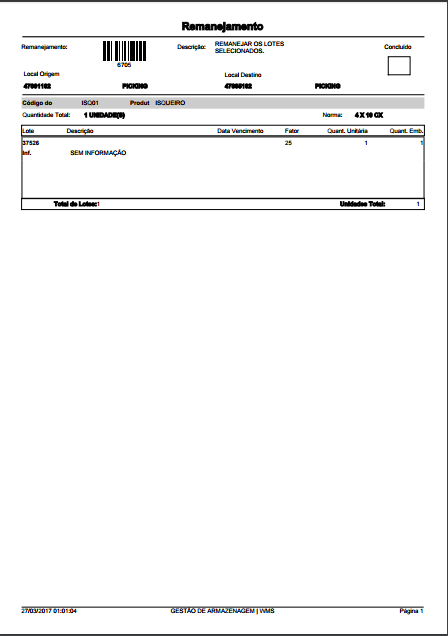
- Por Caixa:
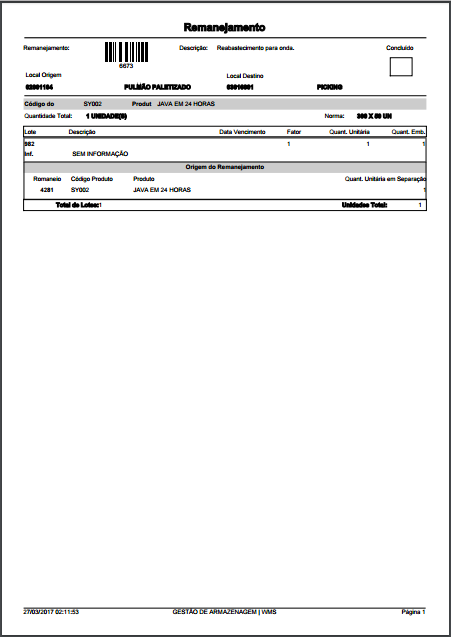
- Por Palete:
- Exibir Confirmação de Produtos no menu Remanejamento: após finalizar o remanejamento via Coletor de Dados, exibe o Resumo do remanejamento como: produto, lote e quantidade remanejada. Para mais detalhes.
- Gerar Reabastecimento Planejado com status Não Planejado: todos os remanejamentos gerados, a partir da tela de Reabastecimento Planejado, são marcados com o status de aguardando e não planejado, caso se este parâmetro estiver marcado. Houve também a inserção das colunas Bloco Origem, Rua Origem, Prédio Origem, Andar Origem e Apartamento Origem, para facilitar na visualização do Endereço Origem na tela de Movimentação de Remanejamento.
- Exibir Remanejamento Pendente Origem: exibe no Coletor de Dados > Remanejamento Origem, caso haja remanejamentos pendentes e sem origem realizada, os remanejamentos são visualizados a partir do botão Consultar Remanejamento.
- Exibir estoque na conclusão do remanejamento: define qual tipo de local de destino é exibido o estoque total do local, podendo ser Picking, Pulmão, Todos. Se estiver ativado e o endereço de destino do remanejamento for do mesmo tipo definido para ser exibido, mostra somente a quantidade em estoque unitário no endereço, ou seja, se existir pendência e/ou adicionar de qualquer operação para endereço em questão essas quantidades não são consideradas, ou seja, não são visualizadas no Coletor de Dados.
- Desativado
- Com Destino Picking: exibe estoque total do endereço somente para remanejamento com destino picking.
- Com Destino Pulmão: exibe estoque total do endereço somente para remanejamento com destino pulmão.
- Todos: exibe estoque total do endereço somente para remanejamento com destino picking e/ou pulmão.
- Transferir Pendência e Adicionar na Mudança de Picking: ao realizar uma mudança de picking, o sistema transfere as pendências e adiciona o estoque para o novo picking. Caso não esteja acionada esta opção, o sistema move o estoque para o novo endereço.
- Remanejamento pelo Coletor: mesmo imprimindo o relatório de remanejamento o sistema obriga os remanejar as embalagens pelo Coletor de Dados.
- Exibe Conv.Ativa de Remanejamento sem Peso e Cubagem suficiente em endereço de destino: mostra a partir do botão Atividades do Remanejamento quando o endereço de destino não possuir espaço (capacidade de peso e cubagem menos a quantidade de estoque) para receber o remanejamento no Coletor de Dados.
- Exibir Quantidade Junto com Barra no menu Remanejamento: exibe a quantidade junto com o código de barras no menu Remanejamento no Coletor de Dados, ou seja, suprime algumas telas, para agilizar o remanejamento. Para mais detalhes.
- Realizar Remanejamento Destino Por Barra ou Lote Indústria: processo que ocorre após a retirada dos paletes dos endereços de pulmão pelas empilhadeiras, pela atividade de Remanejamento Origem, estes estão no piso na frente do andar aguardando o remanejamento para o endereço de destino, sem a necessidade de impressão de etiquetas, apenas com a indicação no Coletor de Dados > Remanejamento Destino e a solicitação da Barra da Embalagem ou Lote Indústria.
- Exibir Listagem Lote Indústria no Remanejamento Origem: é utilizado no Coletor de Dados a partir do Remanejamento Origem, após informar o Endereço de Origem, o sistema permite identificar o produto do remanejamento informando o lote indústria ou a embalagem. Caso o lote indústria coincida com mais de um produto diferente do remanejamento, é necessário a confirmação do produto. Uma vez informado o lote indústria todos os lotes em remanejamento pertencente ao mesmo são marcados como conferidos, voltando para tela para pedir o próximo lote indústria. Para mais detalhes.
- Exibir Estoque na Conclusão do Remanejamento: ...
- Exibir Coluna pode Executar no Remanejamento Planejado: exibe a coluna Pode Exec no Coletor de Dados > Remanejamento Planejado, ou seja, esta coluna mostra se o remanejamento cabe no destino, considerando a cubagem e peso dos materiais remanejados X cubagem disponível no endereço. Considera a capacidade do local após subtrair a cubagem e peso ocupado (considerando o estoque).
- Modo de Visualização da Quantidade no Remanejamento: para mais detalhes.
- Maior Fator: visualização das quantidades da forma que ocorre hoje;
- Fator do Local Origem: o sistema considera a embalagem (fator) por Lote Indústria;
- Unidades: o sistema considera a embalagem de fator por unidade.
- Exibir Listagem de Lotes no Remanejamento Planejado: quando ativo, exibe a listagem de lotes planejados na mesma tela no qual a barra é identificada no coletor de dados (menu Remanejamento Planejado), ou seja, determina se a listagem dos lotes é exibida na tela de Remanejamento, ou se, clicar no botão Listar Lotes. Por padrão, o parâmetro possui o valor desabilitado, mantendo assim o comportamento original do sistema. Para mais detalhes.
- Quantidade de volumes no remanejamento de volumes: indica a quantidade de volume(s) a ser(em) bipado(s) até que o usuário possa remanejar todos os volumes de uma só vez (Remanejar Volumes - Coletor). Para mais detalhes.
- Permitir remanejamento manual de barra diferente em pulmão via coletor de dados: durante o cancelamento da onda, os produtos são direcionados para uma região de Retorno para depois serem remanejados e entregues nos locais de armazenagem. Esta movimentação é feita pela opção Remanejamento via coletor de dados e hoje ao tentar movimentar um determinado item em que a barra não esteja atrelada ao lote o sistema retorna a seguinte mensagem: "EX: Cod. Barra deve ter o mesmo fator de conversão do lote. Fator da barra informada é 1. Fator do lote é 4.0". Adequado o remanejamento do coletor de dados para aceitar qualquer barra de embalagem do produto e remanejar a quantidade informada considerando a barra bipada. Exemplo: para um determinado produto armazenado em caixas com padrão de 36 unid./caixa, é permitido bipar a barra de fator 1 e informar o valor 20 na quantidade, com o isso o sistema remaneja 20 unidades para o endereço de destino conforme a barra bipada e a quantidade informada. Para mais detalhes.
- Modo de visualização da quantidade no remanejamento: ...
- Maior Fator
- Fator local origem
- Unidades
- Permitir Remanejamento de Lotes Bloqueados: para que possa ser definido por armazém se será permitido este tipo de remanejamento. (Referente LOGATL-2323)
- Exibir coluna Informação específica no remanejamento planejado via coletor de dados: quando habilitado, o sistema passa a exibir a coluna Info. Específica na tela de remanejamento planejado acessada via coletor de dados. Essa coluna apresenta a informação específica vinculada ao lote, permitindo que o operador visualize detalhes adicionais antes de executar o remanejamento.
- Filtro de Ocupação Padrão no Remanejamento: define o filtro de ocupação a ser aplicado, por padrão, no carregamento dos endereços de destino durante o processo de Remanejamento via Coletor de Dados. A definição dessa parametrização é utilizada como sugestão inicial, podendo ser alterada diretamente no coletor no momento da execução da operação.
- Todos: apresenta todos os endereços, independentemente da ocupação.
- Ocupados: apresenta somente os endereços que possuem estoque.
- Vazios: apresenta somente os endereços que não possuem estoque.
Identificação LPN
- Não Solicitar Local de Origem no Remanejamento de LPN: quando marcado, o sistema não solicitará o endereço de origem quando o remanejamento for de fluxo de LPN. Nesses casos, será necessário apenas informar a LPN a ser remanejada e o endereço de destino.
guia Onda
- Qtde Onda Paralela: informar a quantidade de ondas que podem ser liberadas para execução simultaneamente no sistema.
- Mostrar Endereço de Destino na Separação: exibe no Coletor de Dados > Separação da Onda, o endereço destino durante a separação.
- Iniciar Montagem de Volume no Packing: permite iniciar a montagem do volume no packing sem terminar a separação.
- Separar por Apenas um Usuário: restringe a separação de uma região da onda a somente um usuário.
- Utiliza Corte Físico: indica se o armazém utiliza o recurso de corte físico de pedidos durante a separação e conferência de materiais.
O Corte Físico consiste em realizar o corte do produto não encontrado durante a Separação ou Conferência. Ao informar um corte o sistema disponibiliza as informações sobre quantidades envolvidas do produto em questão no Monitoramento > Corte Físico. Nesta etapa duas ações podem ser tomadas, Aceitar ou Recusar o corte.- Caso aceite o Corte Físico, o sistema retira o produto do pedido, podendo realizar ou não o ajuste automático.
- Caso recuse o Corte Físico, o produto retorna como pendente de separação ou conferência, de acordo com o local que foi apresentado o corte.
- Utiliza Corte Físico em Auditoria de Volume: permite realizar Corte Físico na tela de Auditoria Volumes. Para mais detalhes.
- Exibir Somente Produtos Pendentes ao Conferir no Packing: mostra no menu Movimentação > Saída > Conferência Packing somente os produtos que estão pendentes de conferência e montagem de volume. É exibido o produto que esteja finalizado e se este foi contado a mais, caso o parâmetro não esteja habilitado, exibe todos os produtos da nota fiscal.
- Caminho Webservice: endereço de acesso do serviço utilizado pelo módulo de expedição (Configuração interna).
- Formar Onda Liberada para Execução: após a formação da Onda, o sistema deixa a onda liberada, pronta para separação, tanto pelo Gerenciador de Expedição quanto pelo Formar Onda por Nota Fiscal.
- Não é permitido marcar também o parâmetro Permitir Separação Multipla da Configuração da Onda pois existe a necessidade de vincular usuários para executar a separação da onda, e também não está disponível para fluxos de Colmeia, sendo necessário a liberação manual a partir do botão Liberar do Gerenciador de Expedição.
- Utiliza Corte Físico em Pedidos de Ordem de Transferência de Saída: permite ou não o Corte Físico nos Pedidos durante o Fluxo de Ordem de Transferência de Saída. Para mais detalhes.
- Esta funcionalidade é validada na:
- Separação
- Conferência Packing
- Auditoria de Volume
- Liberação da Coleta
- Coleta de Volume
- Esta funcionalidade é validada na:
- Atualização do grid de Produtos na Conferência do Packing: adaptado a Conferência no Packing, que configura a forma como o sistema atualiza o grid dos produtos durante a Conferência do Packing no Enterprise.
- Auto. após bipar produto: comportamento atual do sistema, ou seja, a cada bipagem, o sistema atualiza o grid dos produtos.
- Auto. quando não identificar bipagem: aguardar o intervalo de 1 segundo e meio entre cada bipagem, e quando não identificar a bipagem neste intervalo atualiza o grid dos produtos.
- Manualmente (deve clicar no botão de atualização do grid dos produtos): apenas carrega o grid no início da conferência e, após as conferências dos produtos, é necessário clicar manualmente no botão para atualização do grid.
- Exibir Nota Fiscal na Etiqueta de Volume: define o modelo de etiqueta utilizado na Etiqueta Identificação da Onda (30mm x 110mm) / (70mm x 100mm), no Gerenciador de Expedição. Quando ativado, imprime a etiqueta no formato 70mm x 100mm, com o número da nota fiscal incluído. Caso o parâmetro esteja desativado, será utilizada a etiqueta padrão 30mm x 110mm (sem exibir a nota fiscal). A impressão da etiqueta no formato 70mm x 100mm ocorre somente quando há separação de onda que sai diretamente do pulmão.
guia Romaneio
- Tipo de Separação: para escolher a forma de separação dos materiais.
- Coletor de Dados: utilização do Coletor de Dados para Separação e Conferência dos materiais.
- Manual – Baixa Automática de Separação: o sistema considera como já separado os produtos ao formar um romaneio.
- Manual – Baixa Manual de Separação: o operador tem que baixar manualmente a separação de um romaneio.
- Conferência Simultânea de Romaneio: permite realizar a conferência no Coletor de Dados > Conferência de Saída por mais de uma pessoa.
- Separar CrossDocking no Mapa de Separação Paletizado: exibe no relatório de Mapa de Separação os produtos do estoque com CrossDocking.
- Gerar Palete por Classificação do Produto: na formação de romaneio o sistema separa os produtos por classificação de produto (cujo cadastro foi realizado no Cadastro de Produto, campo Classificação Material.
- Tipo Conferência Saída: indica qual é o método de conferência do produto.
- Normal: realizado a conferência por romaneio e palete.
- Por Pedido: realizado a conferência por pedido.
- Por Endereço Entrega: realizado a conferência por endereço de entrega.
- Cancelar Romaneio Processado: permite cancelar um romaneio que foi processado no Gerenciador de Expedição > botão Cancelar > Cancelar Onda.
- Utilizar Instrumento de Separação: durante a separação das mercadorias é informado qual o melhor instrumento de separação das mercadorias.
- Bloquear Conferência de Saída caso exista Reabastecimentos Pendentes: o sistema não permite realizar Conferência de Saída se existir reabastecimento pendente para o romaneio.
- Validar Conferência de Saída por Embalagem: é validada a Conferência de Saída exatamente com que foi separado do fator de conversão da embalagem.
guia Expedição
- Bloquear Geração de Volumes no Packing Sem Pesar: é bloqueada a geração de volumes no packing se o último volume não está pesado.
- Operador deve confirmar o Código de Barras Conferido quando o Produto não estiver no Pedido: indica se ao conferir no packing um produto que não havia sido previsto para conferência, o operador deve confirmar o código de barras informado (informar pela segunda vez).
- Realizar Coleta somente através da Etiqueta de Entrega: se ativado, é possível bipar somente a Etiqueta de Entrega na conferência de volumes (Coletor de Dados, no menu Coleta e no Coleta Sob Demanda). Se desativado somente é possível bipar a Etiqueta de Volume, ou seja, apresenta a mensagem para que o usuário entre com a Barra do Volume gerado via Gerenciador de Volume, coluna Barra Etiqueta Entrega e nãoa que é informada na "Barra" do Volume.
- Coleta de lacre ao finalizar coleta: o lançamento dos Lacres, no momento da Coleta, via Coletor de Dados, onde:
- Caso o armazém esteja configurado para registrar lacre, o sistema solicita tal dado após finalizar a coleta.
- A descrição do lacre ficou limitada para 20 caracteres e não aceita caracteres especiais.
- Caso o armazém não esteja configurado para registrar lacre, continua o fluxo existente. - Vincular Nota Fiscal automaticamente na Coleta sob Demanda: para que a rotina possa identificar o fluxo de Coleta sob Demanda, e vincular as notas fiscais via Coletor de Dados.
- Permitir vincular Pedido ou Nota Fiscal na coleta sem que estejam separados ou conferidos: quando ativado, permite vincular o pedido ou a nota fiscal à coleta, mesmo que não estejam separados ou conferidos, podendo fazer parte do Fluxo de Grãos ou do fluxo para Liberar embarque com pendência de Separação ou Conferência ou Expedição com Coleta Parcial em LPN.
- Configuração de Impressoras Padrão em Conferências: nova forma de controlar a impressão dos dados.
- Configurado por Local de Expedição: indica uma impressora conforme local de expedição, ou seja, por:
- Packing
- Colmeia
- DANFE
- Mensagem Cartão de Presente / Produto
- CheckOut Express
- Etiqueta de Volumes
- Etiquetas do Transportador
- Configurado por Estação de Trabalho: seleciona a impressora que estiver vinculada a estação de trabalho.
- Configurado por Local de Expedição: indica uma impressora conforme local de expedição, ou seja, por:
- URL para API de serviço de transporte: faz referência ao endereço para consumir via rest a API FIS, e que faz parte também do parâmetro Usuário para API de serviço de transporte.
- Usuário para API de serviço de transporte: é validado se o parâmetro Busca serviço de transportadora de API FIS estiver marcado no Cadastro do Depositante. Para mais detalhes.
- Senha para API de serviço de transporte: faz parte do parâmetro Usuário para API de serviço de transporte.
- Modelo de Etiqueta de Expedição: indica o modelo da etiqueta de expedição.
- Modelo_1: …
- Modelo_2: …
- Fechar mensagem de erro em segundos: indica o tempo (em segundos), cuja mensagem de erro aparece na tela de Expedição de Coleta (Operação Depósito).
- Ativar tela adicional de confirmação de erros durante a coleta: caso este parâmetro esteja marcado exibe uma outra tela com a mensagem de erro, caso contrário exibe um texto na própria tela do Coletor > Coleta informando ao usuário o erro de leitura. Para detalhes.
- Exibir na conferência no Packing do Enterprise mensagens de alertas: ...
- Processar Coleta pelo menu "Coleta Manual" do Coletor de Dados: solicita os dados do motorista antes de finalizar a Coleta Manual via Coletor de Dados.
- Exibir a Rota na tela de Autorizar Embarque da NF na Coleta: visualiza as rotas na tela do Movimentação > Saída > Gerenciador de Coleta > botão Autorizar Nota Fiscal.
- Permitir vincular pedido na Coleta: adequados aos processos do Gerenciador de Coleta, Coleta Manual e Coleta Sob Demanda que permite vincular pedido não faturado.
- Restrição: esta funcionalidade não permitirá o processamento da coleta quando houver pedido sem faturamento. Para mais detalhes.
- Para o fluxo de Cancelamento e Refaturamento de Pedido ou Expedição com Coleta Parcial em LPN.
- A mensagem de pedidos não faturados no Coletor de Dados > Coleta foi simplificada. Caso haja mais de um pedido não faturado, os números serão listados e separados por vírgula. Essa funcionalidade está relacionada ao parâmetro Quantidade máxima de pedidos por Coleta no Cadastro > Depositante > botão Cadastrar > Regras de Expedição. (Referente 8.12.7.188 / WMSCT2-1349) - Controla estoque de volume: define o processo de controle de volumes para o Tipo de Picking de Volume, e com isso ativa o campo Quantidade de volumes na Coleta. Para mais detalhes.
- Quantidade de volumes na coleta: define a partir de quantos volumes bipados, o sistema move o estoque para o endereço de picking de volume, mas se caso este campo estiver vazio significa dizer que existe a necessidade de bipar todos os volumes.
- Tipo Minuta Embarque: faz referência a forma de impressão da Minuta de Embarque via Gerenciador de Coleta. Se o Relatório de Minuta Embarque tiver mais de um Depositante > Tipo Relatório Minuta Embarque envolvido, e constar configurações diferentes, é utilizada a configuração que estiver setada abaixo:
- Padrão: verifique as diversas possibilidades descritas no botão Impressos > Minuta de Embarque.
- Customizada: exemplo do relatório.
- Permite alterar a obrigatoriedade da Coleta de Lacre: obriga ou não informar o lacre, pois somente com o parâmetro Coleta de Lacre ao finalizar coleta marcado, exige que os lacres sejam conferidos.
- Imprime a Etiqueta de Embarque no Coletor: com a opção de desmarcar ou marcar a impressão da etiqueta de embarque no coletor, caso esteja desmarcado é permitido imprimir somente pelo enterprise.
- Liberar embarque de Volumes com pendência de Separação ou Conferência: quando ativado, permite realizar o embarque dos volumes na coleta, com o processo de separação ou conferência em andamento. Para mais detalhes acesse ou Expedição com Coleta Parcial em LPN.
Observação: o parâmetro Ordem de Conferência na Coleta a partir da versão 8.5.0.0, foi transferido para a Configuração de Depositante > guia Regras de Expedição.
guia Colmeia
- Colmeia Exclusiva: não permite que outra onda utilize a colmeia em uso, isto é, selecionando este parâmetro apenas uma onda pode ser alocada na colmeia, isto é, o número de ondas que podem ser geradas, é o mesmo que o número de colmeias existentes no armazém, por exemplo, se o armazém possuir 5 colmeias podem ser geradas apenas cinco ondas para a separação.
- Permitir Montagem de Volume por Múltiplos Usuários: na montagem de volumes no aplicativo Movimentação > Saída > Montagem de Volumes, permite que mais de um usuário realize a montagem dos volumes.
- Agrupar Notas Fiscais por Depositante na Colmeia: a colmeia e seus escaninhos são agrupados por depositante, ou seja, o sistema deixa próximo os endereços de escaninhos do mesmo depositante.
- Permitir o uso de toda a caixa em mais de uma colmeia: o sistema permite enviar Caixa Fechada de um produto para o Buffer de Colmeia. Para mais detalhes.
guia Configuração de Host
- E_Mail
- Senha
- Porta
- Usuário
- Host
- Autenticar: o sistema autentica o nome de usuário e senha para acessar o e-mail.
guia Endereçamento
Configura a máscara que é utilizada nos endereços de armazenagem, uma alternativa é deixar um ou mais caracteres fixos para compor o endereço do armazém. A máscara é composta pela quantidade de ‘@’ que representa letra e o ‘$’ representa número.
- Bloco: esta parte da máscara é composta pela quantidade de ‘@’ e/ou de ‘$’, e seu preenchimento é facultativo;
- Exemplo: @@$
- Rua: já esta parte da máscara é representada pela quantidade de ‘@’ e/ou de ‘$’;
- Exemplo: $$
- Prédio: agora este campo representa a quantidade de ‘$’, isto é, quantos prédios no máximo tem cada rua;
- Exemplo: $$
- Andar: esta parte da máscara é composta pela quantidade de ‘$’, e a quantidade máxima de andares que tem um porta palete.
- Exemplo: $
- Apartamento: este campo representa a quantidade de ‘$’, ou seja, quantos endereços finais podem existir.
- Exemplo: $$
guia Integração
- Validar Código Produto na Importação de Pedidos / Notas Fiscais: validação referente a Importação de Código Interno do Produto enviado no arquivo de Nota Fiscal para que somente seja realizada a comparação com o código interno do produto encontrado pela barra.
- Exportar NFe na Transmissão: realiza a exportação automaticamente do arquivo XML NFe no momento da transmissão para o SEFAZ.
- Envio Status Doc quando o Número do Pedido for nulo: caso esteja desmarcado, o sistema não exporta o andamento doc se o número do pedido estiver nulo, com referência a tabela ExportarAndamentoDoc.
Gestão de Mão de Obra no Armazém
- Tempo de SLA para expedição (em horas): indica o tempo de SLA, em horas, para a expedição.
Quando a integração de um pedido não apresentar horas de previsão de embarque é possível definir o tempo de SLA para expedição, este tempo é o que será levado em consideração para uma tarefa ser concluída. O prazo do SLA é contado em horas.
Nota
- Se na integração do pedido Gestão de Armazenagem | WMS Senior não for preenchido a previsão de embarque (data e hora de saída), o tempo de SLA que foi configurado é anulado. Desta forma, o tempo de SLA que passa a valer é o tempo que foi preenchido na Nota fiscal. Ao contrário, quando um pedido não tem horas de previsão de embarque, a tarefa sempre utiliza o tempo de SLA que foi definido dentro das configurações.
- Se por um acaso não for preenchido o tempo de SLA e a data prevista de embarque as informações dos indicadores Situação da Unidade de Logística e os Totalizadores de Tarefas não serão apresentadas.
Integrar com ERP Senior
- Escrituração Fiscal (Regime Armazém Geral):
indica se o depositante com Regime A(Armazém Geral) irá exportar notas fiscais para o ERP Senior. Esta opção só é utilizada se o Tipo de Integração ERP Senior estiver setado para Rest - Versão 2.
- Desativado
- REST - Sinal Senior X: para mais detalhes.
guia Transporte
- Modal Padrão: é possível escolher entre Rodoviário, Ferroviário e Aéreo, não tem restrição de alteração, interfere no Cadastro > Entrada > Cadastro de Ordem de Recebimento > Cadastro > guia Dados de Transporte > campo Modal de Transporte ou no agendamento de transporte.
- Coletar dados adicionais no fechamento da Coleta: quando ativado, será solicitado no fechamento da coleta as informações do conferente da transportadora e o número de série do termo-higrômetro, na Coleta, Coleta sob demanda, na Coleta sem validação de endereço. Referente a versão 8.12.7.440 (WMSCT3-3382).
guia GS1-128
- Caractere(s) Separador(es) de Grupoo sistema permite configurar a leitura de um Código de Barras GS1-128 para o campo e ter a dica "Código FNC1 ou Group-Separator de leitura do código de barras GS1-128. Para configurar mais de um código de identificação, utilize o separador ; (ponto e virgula), exemplo: @;#;%.
- O conteúdo deste campo é utilizado na etiqueta de Esvaziamento de Hopper. Para mais detalhes.
- Remover Zero à Esqueda: o sistema remove o primeiro zero à esquerda do campo Código de Barras da GS1-128.
- Prefixo GS1 SSCC: é o prefixo GS1 do armazém que é utilizado na geração do SSCC(Serial Shipping Container Code) de medicamentos. Para mais detalhes.
guia Registro de Inventário
- Exportação de Saldo Fiscal
- Desativado
- Banco
- Período de Apuração
- Livre
- Mensal
- Comparar contagem de inventário somente através de Lote Indústria e Vencimento: caso marcado no momento de atualizar o inventário o sistema tenta reaproveitar somente o estoque do mesmo lote indústria e vencimento da respectiva contagem.
guia Ordem de Serviço
- Montagem e Desmontagem de Kits com Onda: possibilita o controle pelo Gerenciador de Expedição e a Separação por Onda, e o sistema não permite a ativação ou desativação deste parâmetro caso existir ordem de serviço de Montagem ou Desmontagem de Kit ou Estojamento em aberto (Fluxo de Estojamento/Desestojamento está em reconstrução).
- Código da Planta do Armazém - Utilizado para Lote Indústria, Ordem de Montagem Kit com Rastreabilidade ou Estojamento: auxilia na formação do novo código de barras, que controla a Ordem de Serviço de Estojamento. (Fluxo de Estojamento/Desestojamento está em reconstrução).
guia Voice Picking
- Utiliza busca da tarefa por comando de voz, bip ou digitação
- quando ativado a busca da tarefa será por comando de voz ou bip ou digitação
- se desativado o voice picking apresentará a lista de tarefas
Este parâmetro foi migrado da tela de configuração de onda para a configuração do armazém, uma vez que precisa estar definida esta funcionalidade antes de buscar a tarefa de separação.
guia Nota Fiscal
CSTIPI: participa da Criação de Retorno de Armazenagem e Retorno Simbólico de Armazenagem, inclusive os gerados pela O.R. e Inventário, é utilizado para alimentar os campos da Nota Fiscal e dos itens.
Código de enquadramento de IPI: participa da Criação de Retorno de Armazenagem e Retorno Simbólico de Armazenagem, inclusive os gerados pela O.R. e Inventário, é utilizado para alimentar os campos da Nota Fiscal e dos itens.
Configuração Padrão de Retorno de Armazenagem Simbólico
- CST ICMS - Estadual: auxilia na Nota Técnica: NT2019_001_v1_20 - Regras de Validação. Acesse para mais detalhes.
- CST ICMS - InterEstadual: auxilia na Nota Técnica: NT2019_001_v1_20 - Regras de Validação. Acesse para mais detalhes.
Configuração Padrão de Retorno de Armazenagem Efetivo
- CST ICMS - Estadual: auxilia na Nota Técnica: NT2019_001_v1_20 - Regras de Validação. Acesse para mais detalhes.
- CST ICMS - InterEstadual: auxilia na Nota Técnica: NT2019_001_v1_20 - Regras de Validação. Acesse para mais detalhes.
Configuração Padrão de Alíquota ICMS para produto com Nacionalização
- Alíquota ICMS - Interestadual: utilizado para NCM de produtos nacionalizados em Operações Interestaduais. Com origem do produto:
(1) Estrangeira importação direta;
(2) Estrangeira adquirida no mercado interno;
(3) Nacional com conteúdo de importação superior a 40% e inferior a 70%;
(8) Nacional com conteúdo de importação superior a 70%.
Quando a parametrização for igual a 0(zero) ou nula, o Gestão de Armazenagem | WMS Senior irá considerar as alíquotas do ICMS cadastradas para os estados de origem e destino, ignorando a regra de produtos nacionalizados. Isso significa que, mesmo que a origem seja estrangeira, o sistema irá utilizar as alíquotas definidas para os estados envolvidos na operação.
- Desativar Geração de Nota de Retorno de Armazenagem: se desmarcado na configuração do armazém, as notas de cobertura/retorno serão geradas normalmente, como acontece atualmente. No entanto, se este parâmetro estiver marcado e, ao finalizar o inventário, houver contagens com mudanças de estado, não será gerada nota de cobertura/retorno para esses casos. Referente ao WMS-16682 / versão 8.12.7.397
Configuração de Remessa por Conta e Ordem de Terceiros
- Aplicar regra de ICMS interestadual conforme Art. 10 do RICMS/SP: quando marcado, ao gerar RCOT o cálculo de ICMS será feito utilizando o valor da NF de venda e a alíquota conforme a tela Alíquota de ICMS por Estado.
Essa configuração será aplicada apenas quando:
* a UF do depositante for diferente da UF do emitente(armazém) e
* a NF de venda possuir base ICMS igual a zero, conforme decreto (RICMS/SP Art.10).
Para mais detalhes, acesse a documentação relacionada.
- Critério de Data de Emissão da Nota Fiscal de Saída: define o critério utilizado para preencher a Data de Emissão da NF-e de saída em Retorno de Armazenagem Efetivo, Retorno Simbólico de Armazenagem e Remessa por Conta e Ordem de Terceiros.
- Data de geração da nota fiscal: o sistema mantém a data de criação da nota apenas quando a numeração da SEFAZ já estiver reservada e a transmissão ocorrer em outro mês; nos demais casos, utiliza a data e hora da transmissão
- Data e hora da emissão efetiva: o sistema utiliza sempre a data e hora da transmissão.
guia Robôs Móveis Autônomos
- Integrar com Robôs Móveis Autônomos: indica se haverá integração com a aplicação responsável pela automação de Robôs Móveis Autônomos dentro do Armazém. Ao marcar este campo, os demais campos desta aba serão habilitados para preenchimento.
Dados de Acesso
- URL de acesso: endereço da URL onde a aplicação responsável pela automação dos Robôs Móveis Autônomos está sendo executada.
- ApiKey - Chave de autenticação: representa a chave de autenticação.
- URL de mensageria: endereço da URL do Broker MQTT.
Utilização
- Remanejamento: indica se irá utilizar Robô Móvel Autônomo durante os menus no Coletor de dados:
- Remanejamento Planejado
- Remanejamento Origem
- Remanejamento Destino
Validar Conexão WMR Fleet: o Gestão de Armazenagem | WMS Senior valida as informações fornecidas pelo WMR Fleet (aplicação de terceiro) e exibe mensagem de verificação.
Validar Mensageria WMR Fleet: o Gestão de Armazenagem | WMS Senior valida as informações fornecidas pela URL Broker MQTT (aplicação de terceiro) e exibe mensagem de verificação.
Informações
botão Doca ou Rua de Expedição
Esta tela faz referência aos locais de doca, isto é, aos locais de chegada ou saída dos produtos. Também é possível cadastrar a Rua de Expedição que são locais que antecedem as docas, ou seja, são áreas onde são agrupados os volumes após a pesagem.
Ampliado o limite de Cadastro de Doca para até 100 endereços.
botão Doca ou Rua de Expedição > Cadastrar
- Quantidade: informar quantos locais existem no armazém.
- Tipo: escolher se os locais são Doca ou Rua Expedição.
- Agrupa Volume na Coleta: fica habilitado se o campo Tipo estiver setado para Rua de Expedição. É um local destinado a receber os volumes após a pesagem. Este processo é realizado no Coletor de Dados > Entregar Volume na Doca onde é feito o agrupamento dos volumes antes de encaminhar para a Doca.
- Realiza Agendamento: informa que a Doca realiza agendamento, e é visualizada na tela de Agenda de Transporte e/ou Gerenciador de Agenda de Transporte.
- Ativo: Define se a Doca / Rua de Expedição está ou não ativa para uso.
botão Doca ou Rua de Expedição > Impressos
Tela que exibe as diversas etiquetas que o administrador do armazém pode optar para identificar os locais de armazenagem.
Disponibilizada a funcionalidade Gerenciador de Etiquetas, que ativa, desativa e cria etiquetas a partir de etiquetas existentes no WMS.
Doca Etiqueta Modelo 1: etiqueta com as dimensões altura 16mm X largura 110mm (cada altura 15,3mm X largura 50mm).

Doca Etiqueta Modelo 3: etiqueta com as dimensões altura 70mm X largura 100mm.
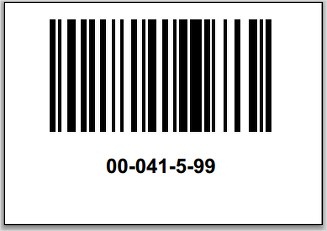
Doca Etiqueta Modelo 8: etiqueta com as dimensões altura 25mm X altura 105mm.
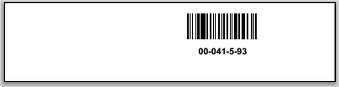
Doca Etiqueta Modelo 7: etiqueta com as dimensões altura 50mm X altura 90mm.
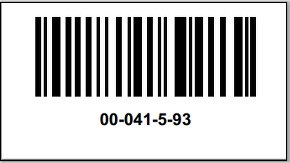
botão Doca ou Rua de Expedição > Sub-Docas
Após o processo de pesagem e entrega dos volumes na doca, o cliente direciona os volumes para sub-endereços de doca, conhecidos também como gaiola. Para mais detalhes.
Observação: Não é possível usar Sub-Docas para Tipo Local: Rua de Expedição, somente para Docas.
botão Doca ou Rua de Expedição > Sub-Docas > Cadastrar
Quantidade: informe a quantidade de sub-docas.
botão Doca ou Rua de Expedição > Sub-Docas > Alterar
Ativo: se deixar ativado, indica que a sub-doca está habilitada e disponível para uso nos fluxos operacionais do armazém.
botão Doca ou Rua de Expedição > Sub-Docas > Impressos
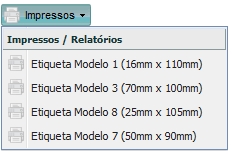
Sub-Doca Etiqueta Modelo 1: etiqueta com as dimensões altura 16mm X largura 110mm (cada altura 15,3mm X largura 50mm).
Sub-Doca Etiqueta Modelo 3: etiqueta com as dimensões altura 70mm X largura 100mm.
Sub-Doca Etiqueta Modelo 8: etiqueta com as dimensões altura 25mm X altura 105mm.
Sub-Doca Etiqueta Modelo 7: etiqueta com as dimensões altura 50mm X altura 90mm.
botão Serviço
É responsável em cadastrar os endereços onde são realizadas as etapas de cada serviço, por exemplo: Instalação do Trio Elétrico (alarme, trava e vidro elétrico), Aplicação de Insufilm, Limpeza do Veículo, Setor de Qualidade ou Inspeção.
O botão Exibir mostra os registros: Ativado, Desativado ou Todos(ativados e desativados).
botão Serviço > Cadastrar
Quantidade: informe a quantidade serviços que será cadastrada.
botão Serviço > Desativar
Desativa para uso, um endereço de serviço.

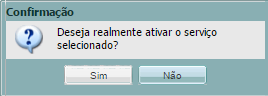
botão Serviço > Ativar
Ativa para uso, um endereço de serviço.
botão Serviço > Impressos
Disponibilizada a funcionalidade Gerenciador de Etiquetas, que ativa, desativa e cria etiquetas a partir de etiquetas existentes no WMS.
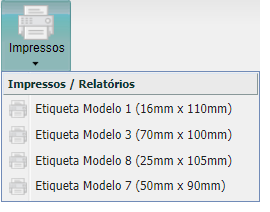
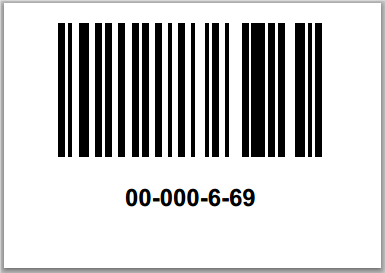
Serviço Etiqueta Modelo 1: etiqueta com as dimensões altura 16mm X largura 110mm(cada altura 15,3mm X largura 50mm).

Serviço Etiqueta Modelo 3: etiqueta com as dimensões altura 70mm X largura 100mm.
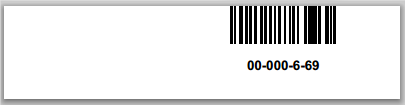
Serviço Etiqueta Modelo 8: etiqueta com as dimensões altura 25mm X largura 105mm.
Serviço Etiqueta Modelo 7: etiqueta com as dimensões altura 50mm X largura 90mm.
botão Locais de Armazenagem
Tela responsável pela configuração de todos os locais do armazém. Como dimensões e peso suportados pelos produtos que são alocados ou remanejados. Os campos do grid contém informações importantes: se o endereço está ativo, se contém estoque, se está associado a um setor e a uma região, se o endereço está bloqueado para inventário, etc.
- O sistema foi modificado para que possa identificar a origem do bloqueio do local:
- A partir do menu Cadastro >Armazém > Armazém > seleciona um registro > botão Locais de Armazenagem > botão Cadastrar ou Altera, caso o local seja marcado como ativo "Não", o sistema grava a origem do bloqueio com o valor "Bloqueio Manual".
- Ao definir o escopo do inventário, seja por produto ou por local, o sistema desativa todos os locais envolvidos e grava o motivo do bloqueio com o valor "Bloqueio Inventário". Esta ação é realizada a partir do menu Inventário > Inventário > botões Vincular Produtos ou Vincular Locais.
Houve mudança que impede a alteração dos campos: altura, largura e comprimento, quando o local estiver vinculado a um Tipo de Estrutura de Armazenagem.
botão Local de Armazenagem > Cadastrar
guia Local
- Id: código interno gerado pelo sistema.
- Local: endereço criado após o preenchimento e gravação dos campos rua, prédio, andar e apartamento. (Localização – Palavra utilizada em Administração de Materiais, que significa o local exato em que o material está estocado. É composto normalmente por código alfa-numérico, que indica a sigla do depósito ou galpão, corredor, coluna da estante e número da prateleira).
- Bloco: conjunto ruas. (Classificação de endereçamento para armazenagem de material). O preenchimento deste campo não é obrigatório.
- Andar: andar de armazenagem no armazém. (Classificação de endereçamento para armazenagem de material).
- Rua: rua de movimentação no armazém. (Classificação de endereçamento para armazenagem de material).
- Apartamento: apartamento de armazenagem no armazém. (Classificação de endereçamento para armazenagem de material).
- Prédio: prédio de armazenagem no armazém. (Classificação de endereçamento para armazenagem de material).
- Tipo: define o tipo do endereço de armazenagem.
- Picking
- Pulmão Blocado
- Pulmão Paletizado
- Picking de Volume: para mais detalhes.
- Os campos altura de manobra, estanteria e família ficam desabilitados. A altura de manobra ganha o valor fixado em 0, também para a alteração em massa.
- Ao alterar de qualquer outro Tipo para Picking de Volume é exibido mensagem de erro, caso haja produto no local selecionado. Essa validação também ocorre ao alterar em massa.
- Não existe vínculo com Região e Setor.
- Ativo: informa se o local está disponível para uso.
- Tipo pulmão blocado: permanecerá ativo quando o campo Tipo estiver configurado como 'Pulmão Blocado'. Para obter mais informações, acesse.
- Padrão
- Sobra
- Falta
guia Cubagem e Peso
- Altura (mm): altura do local do endereço de alocação (informação preenchida em milímetros).
- Largura (mm): largura do endereço de alocação.
- Comprimento (mm): comprimento/profundidade do endereço de alocação.
- Altura Manobra(mm): altura que a empilhadeira tem para não encostar na altura máxima do local, ou seja, ao erguer o palete, tanto no recebimento, quanto na expedição dos produtos do endereço. Ao preencher este campo o sistema desconsidera este valor da cubagem disponível para armazenagem.
- Peso Máximo (gr): peso máximo suportado pelo endereço de alocação na estrutura porta palete (informação preenchida em gramas).
guia Opções
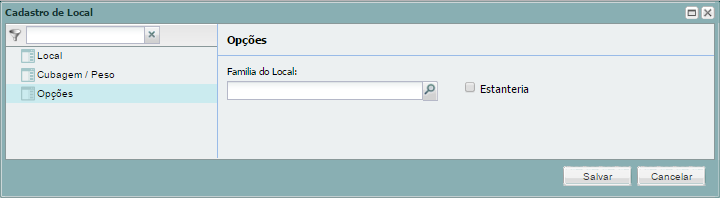
- Família do Local: campo para selecionar a família dos produtos que são armazenados no endereço.
- Estanteria: indica se o endereço é de estanteria ou Flow-Rack. Endereços classificados como estanteria recebem somente uma camada do palete (lastro) ao realizar o reabastecimento, ou seja, não recebe palete completo do pulmão, recebe caixas para o picking.
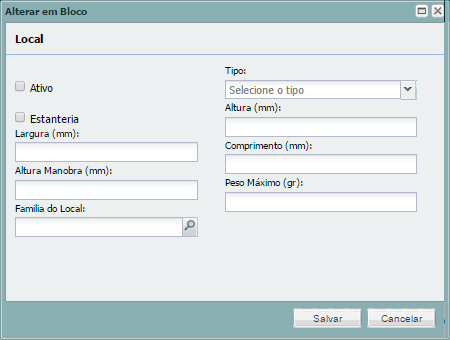
botão Alterar em Massa
Para ativar este botão, é necessário escolher mais de um registro no grid.
As modificações que por ventura forem realizadas em um ou mais campos, como por exemplo parâmetro Ativo, Largura, Altura, Família do Local, etc são aplicadas aos registros selecionados.
botão Gerar Locais
Utilizado para criar a estrutura de locais de armazenagem, onde é possível informar Rua Início e Rua fim, Prédio Início e Prédio fim, Andar Início e Andar fim, Apartamento Início e Apartamento fim, com as respectivas informações de cubagem e peso.
Para a geração dos locais é importante preencher os campos obrigatórios presentes nas guias Local e Peso e Cubagem.
guia Local
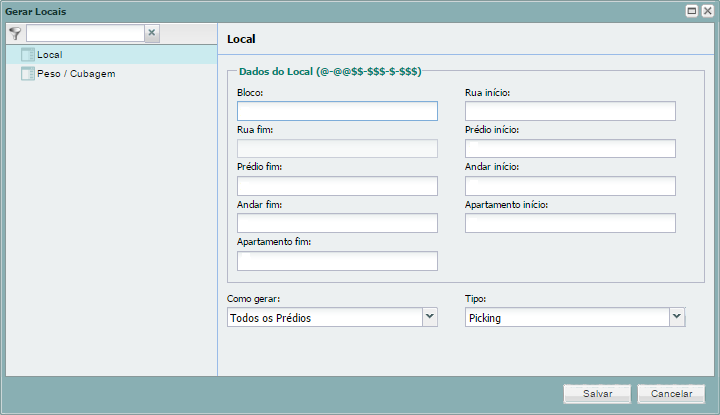
- Bloco: faz referência ao bloco que é o conjunto de várias ruas. O preenchimento deste campo não é obrigatório, desde que não tenha sido preenchido no Endereçamento das Máscaras, da Configuração do Armazém.
- Rua Início
- Rua Fim
- Prédio Inicio
- Prédio Fim
- Andar Inicio
- Andar Fim
- Apartamento Inicio
- Apartamento Fim
- Tipo: tipo do local que é gerado, sendo: Picking, Pulmão Blocado ou Pulmão Paletizado.
- Como Gerar: questionamento de como são gerados os locais, se são para todos os prédios, ou se é somente para os prédios pares ou prédios ímpares.
guia Peso e Cubagem
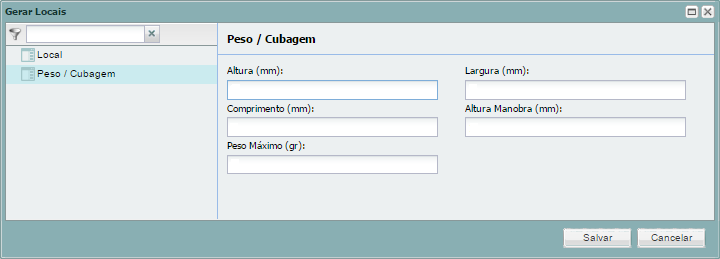
- Altura (mm).
- Comprimento (mm).
- Peso Máximo (gr).
- Largura (mm).
- Altura Manobra(mm).
botão Local de Armazenagem > Impressos
Tela que exibe as diversas etiquetas que o administrador do armazém pode optar para identificar os locais de armazenagem.
Disponibilizada a funcionalidade Gerenciador de Etiquetas, que ativa, desativa e cria etiquetas a partir de etiquetas existentes no WMS.
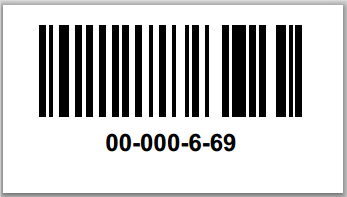
Local Etiqueta Modelo 1: etiqueta com as dimensões altura 16mm X largura 110mm (cada altura 15,3mm X largura 50mm)
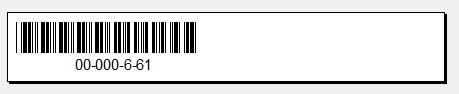
Local Etiqueta Modelo 1 com DV: etiqueta com as dimensões altura 16mm X largura 110mm (cada altura 15,3mm X largura 50mm)
Local Etiqueta Modelo 2: etiqueta com as dimensões altura 45mm X largura 100mm.
ou
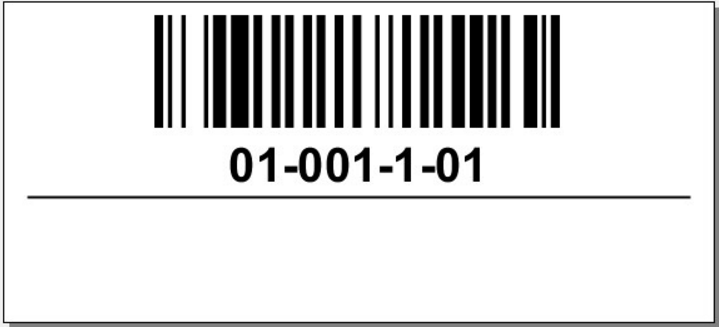
Local Etiqueta Modelo 3: etiqueta com as dimensões altura 70mm X largura 100mm.
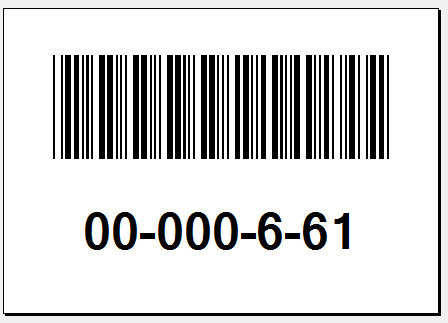
Local Etiqueta Modelo 4: etiqueta com as dimensões altura 78mm X largura 100mm. É impresso a etiqueta com o DV, caso o campo dígito verificador estiver preenchido.
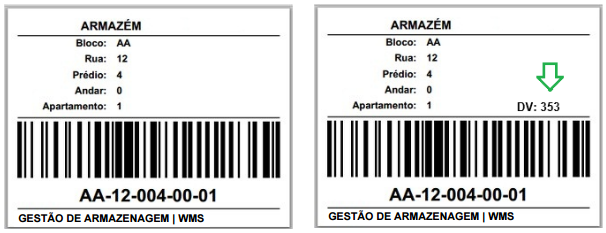
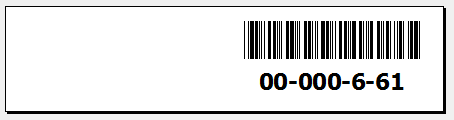
Local Etiqueta Modelo 5: etiqueta com as dimensões altura 25mm X largura 105mm.
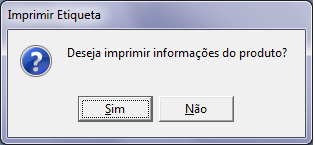
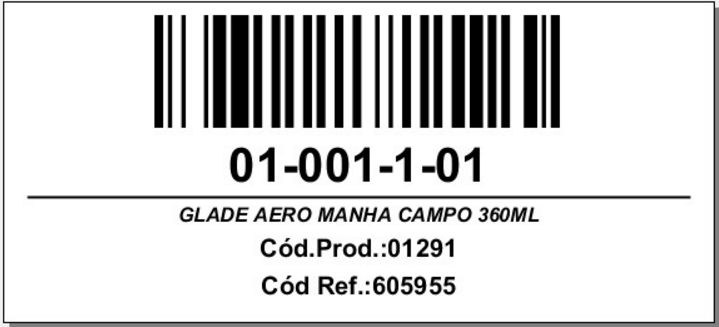
Exibe mensagem para que imprima ou não as informações do produto na etiqueta, se clicar no Sim e se algum produto estiver vinculado ao local/endereço na tela de Gerenciador de Picking, imprime os dados do produto na etiqueta, verifique os exemplos abaixo:
Selecionando Não
Selecionando Sim
ou
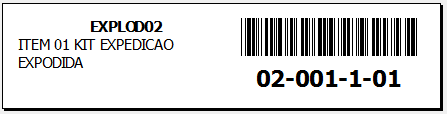
Local Etiqueta Modelo 6: etiqueta com as dimensões altura 66,1mm X largura 99mm.
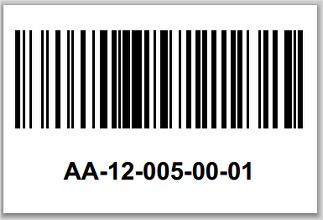
Local Etiqueta Modelo 7: etiqueta com as dimensões altura 50mm X largura 90mm. É impresso a etiqueta com o DV, caso o campo dígito verificador estiver preenchido.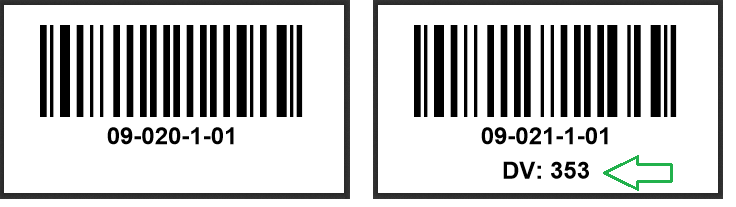
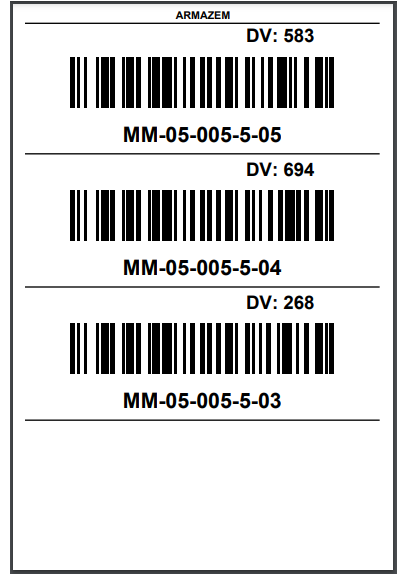
Local Etiqueta Modelo 8: etiqueta com as dimensões altura 150mm x largura 100mm, limita-se a emissão de até 8 endereços, com seus respectivos "Dígito Verificador", por etiqueta.
botão Atividades
Atividades que são realizadas no armazém.
Cada registro marcado, vincula as Atividades ao Armazém.
O sistema possui diversas atividades como Alocação Horizontal, Alocação por Mapa, Alocação Vertical, Chegada Transportadora, Coleta, Coleta sob demanda, Conferência de Entrada, Conferência de Saída, Conferência Por Carga, Inventário, Packing no Coletor, Reabastecimento Destino, Reabastecimento Origem, Remanejamento, Reservar lotes para Nota Fiscal, Separação, Separação da Onda, Separação Onda (Carga).
Esta tela somente é utilizada para atividades de Convocação Ativa.
IMPORTANTE: se a atividade estiver marcada e houver registro no Coletor de Dados, e depois a linha do registro de Atividade for desmarcada, as atividades relacionadas no Coletor de Dados são apagadas. Para mais detalhes.
botão Colmeia
Contém os dados necessários para a composição dos endereços de conferência e montagem dos volumes para expedição, onde são informados os dados de cubagem, peso dos endereços, como as cores e prioridade de escaninho.
Foi inserido o botão Exibir com as opções: Ativo, Inativo e Todos.
Permite multi-seleção das colmeias para Ativar ou Inativar desde que possuam o mesmo status.
Permite Ativar ou Inativar as colmeias e seus respectivos escaninhos.
botão Colmeia > Cadastro
guia Cor
É permitido incluir o cadastro de Colmeia.
- idColmeia: código interno gerado pelo sistema.
- Código Hexadecimal: informar o código hexadecimal da cor escolhida, por exemplo: o código hexadecimal #5F9EA0 e faz referência a cor azul.
- Cor: cor do móvel que agrupa os escaninhos.
- Ativo: somente são selecionadas as colmeias/escaninhos na Formação da Onda caso este parâmetro esteja ativado. O sistema não permite inativar colmeia caso possua movimentações pendentes.
guia Dimensão
- Linha: quantidade de linhas que formam o móvel que agrupa os escaninhos.
- Coluna: quantidade de colunas que formam o móvel que agrupa os escaninhos.
guia Peso / Cubagem dos Escaninhos
- Altura (mm): altura do local do endereço de alocação. (Informação preenchida em milímetros).
- Comprimento (mm): comprimento/profundidade do endereço de alocação. (Informação preenchida em milímetros).
- Largura (mm): largura do endereço de alocação. (Informação preenchida em milímetros).
- Peso Máximo (gr): peso máximo suportado pelo endereço do escaninho. (Informação preenchida em milímetros).
guia Outras
- Temperatura Mínima: caso seja câmera frigorífica, preencher com a temperatura mínima para o local.
- Temperatura Máxima: caso seja câmera frigorífica, preencher com temperatura máxima para o local.
- Utiliza Impressora Padrão para Etiquetas de Volume: na montagem de volume no Packing, exibe nova tela para selecionar a impressora. No grid da Colmeia, coluna "Imp. Padrão Etiqueta de Volume" exibe o nome da impressora que foi selecionada.
- Utiliza Impressora Padrão para Mensagem de Presente: na montagem de volume no Packing, exibe nova tela para selecionar a impressora. No grid da Colmeia, coluna "Imp. Padrão Mensagem de Presente" exibe o nome da impressora que foi selecionada.
- Utiliza Impressora Padrão para Danfe: na montagem de volume no Packing, exibe nova tela para selecionar a impressora. No grid da Colmeia, coluna "Imp. Padrão Danfe" exibe o nome da impressora que foi selecionada.
Importante: os parâmetros Utiliza Impressora Padrão para Etiquetas de Volume, Utiliza Impressora Padrão para Mensagem de Presente e Utiliza Impressora Padrão para DANFE estão relacionados aos parâmetros da tela de Configuração da Onda > Conferência > Cartão de Presente, Etiqueta de Volumes e DANFE, que define se são pré-visualizadas as impressões tanto no Packing quanto na Colmeia.
Personalização de Produtos - Para mais detalhes, acesse.
- Permitir Fluxo de Personalização de Produtos: quando habilitado, a colmeia passa a receber pedidos de personalização durante a formação de onda, e o campo de modelo de etiqueta de personalização passa a ser exigido.
- Modelo de Etiqueta para Personalização de Produtos: define qual etiqueta será impressa durante a execução do fluxo nesta colmeia.
botão Colmeia > Escaninhos
botão Colmeia > Escaninhos > Alterar
Exibe os dados do escaninho selecionado. Somente o campo Ativo pode ser alterado.
botão Colmeia > Prioridade
Permite a alteração da prioridade de guarda dos produtos no escaninho.
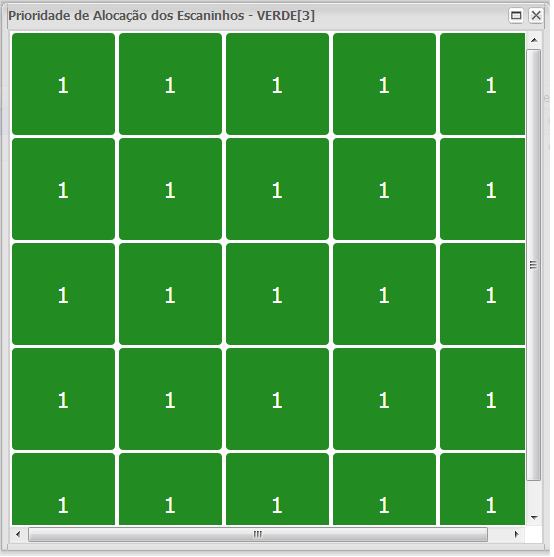
Para alterar a prioridade, basta clicar em um dos escaninhos e inserir valor.
- Prioridade: informa qual é a prioridade de utilização dos escaninhos, quanto maior o número, menos o escaninho é utilizado, o sistema abastece os escaninhos que tiverem menor numeração, exemplo 1, 2, 3.
botão Colmeia > Impressos
Disponibilizada a funcionalidade Gerenciador de Etiquetas, que ativa, desativa e cria etiquetas a partir de etiquetas existentes no WMS.
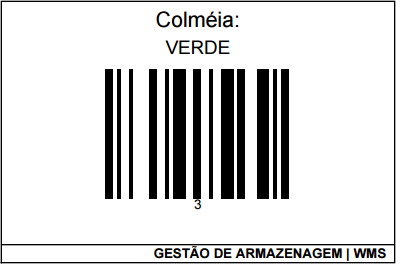
botão Impressos > Etiqueta de Identificação da Colmeia (70mm X 105mm).
Tem o intuito de identificar a colmeia.
botão Buffer
Cadastro de Locais provisórios, utilizados somente para o agrupamento das embalagens antes de serem encaminhados para os endereços de colmeia, ou picking ou doca.
botão Buffer > Cadastrar
É permitido incluir endereços/locais de Buffer.
- Tipo: escolher entre os locais de Picking, Pulmão ou Colmeia.
- Quantidade: quantos locais de buffer são criados no armazém, este campo é exibido somente na inclusão.
- Esteira: é usado apenas para movimentações de onda com destino Picking que trabalha com integração com esteira, e caso antes de salvar troque o Tipo para Pulmão, o sistema solicita confirmação: Ao trocar o tipo do buffer, o campo "Esteira" é desabilitado. Deseja continuar?
- Região de Armazenagem: está visível somente se o campo Tipo estiver como Picking. É um facilitador para definição da Região de Armazenagem ao cadastrar o Buffer de Picking, o mesmo processo pode ser realizado também pela tela de Vínculo de Endereços acionada pela tela de Região de Armazenagem como é feito atualmente.
botão Buffer > Impressos
Disponibilizada a funcionalidade Gerenciador de Etiquetas, que ativa, desativa e cria etiquetas a partir de etiquetas existentes no WMS.
Buffer Etiqueta Modelo 1: etiqueta com as dimensões altura 16mm X largura 110mm (cada altura 15,3mm X largura 50mm).

Buffer Etiqueta Modelo 3: etiqueta com as dimensões altura 70mm X largura 100mm.
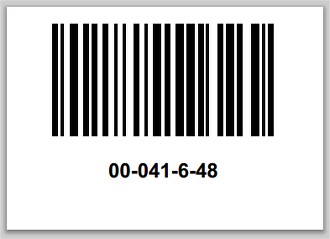
Buffer Etiqueta Modelo 8: etiqueta com as dimensões altura 25mm X largura 105mm.
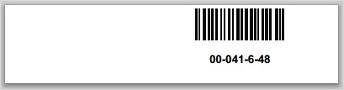
Buffer Etiqueta Modelo 7: etiqueta com as dimensões altura 50mm X largura 90mm. 
botão Bancada
Botão Exibir filtra pelos registros: Ativado, Desativado ou Todos (ativados e desativados).
Esta tela contém informações de como são configurados os locais de conferência e montagem de volumes do Packing.
botão Bancada > Cadastrar
- Quantidade: informa a quantidade de endereços que são criados.
- Tipo: campo escolher entre Auditoria, ou Conferência, mas...
Se o Tipo for "Packing", são acrescentados a janela os seguintes parâmetros informados abaixo:
- Utiliza Impressora Padrão para Etiquetas de Volume: na montagem de volume no Packing, exibe nova tela para selecionar a impressora. No grid da Conferência Packing > botão Impressora(s) Padrão, coluna "Imp. Padrão Etiqueta de Volume" exibe o nome da impressora que foi selecionada.
- Utiliza Impressora Padrão para Mensagem de Presente: na montagem de volume no Packing, exibe nova tela para selecionar a impressora. No grid da Conferência Packing > botão Impressora(s) Padrão, coluna "Imp. Padrão Mensagem de Presente" exibe o nome da impressora que foi selecionada.
- Utiliza Impressora Padrão para DANFE: na montagem de volume no Packing, exibe nova tela para selecionar a impressora. No grid da Conferência Packing > botão Impressora(s) Padrão, coluna "Imp. Padrão Danfe" exibe o nome da impressora que foi selecionada.
- Packing para Caixa Fechada: este parâmetro estará habilitado quando a bancada for do tipo Packing. Quando marcado, será destinado às ondas cujo parâmetro Exportar Volumes para WCS esteja definido como Habilitado - todos exceto Caixa Fechada, na Configuração da Onda.
Para mais detalhes, consulte a documentação Integração WCS.
Importante: os parâmetros Utiliza Impressora Padrão para Etiquetas de Volume, Utiliza Impressora Padrão para Mensagem de Presente e Utiliza Impressora Padrão para DANFE estão relacionados aos parâmetros da tela de Configuração da Onda > Conferência > Cartão de Presente, Etiqueta de Volumes e DANFE, que define se são pré-visualizadas as impressões tanto no Packing quanto na Colmeia.
botão Bancada > Desativar
O botão estará habilitado apenas se a bancada estiver ativada e houver a intenção de desativá-la.
botão Bancada > Ativar
O botão estará habilitado apenas se a bancada estiver desativada e houver a intenção de ativá-la.
botão Bancada > Impressos
Disponibilizada a funcionalidade Gerenciador de Etiquetas, que ativa, desativa e cria etiquetas a partir de etiquetas existentes no WMS.
Bancada Etiqueta Modelo 1: etiqueta com as dimensões altura 16mm X largura 110mm (cada altura 15,3mm X largura 50mm).

Bancada Etiqueta Modelo 3: etiqueta com as dimensões altura 70X largura 100mm.
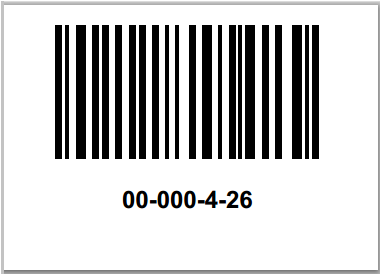
Bancada Etiqueta Modelo 8: etiqueta com as dimensões altura 25mm X largura 105mm.
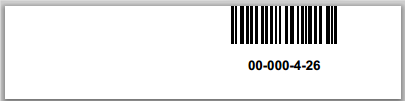
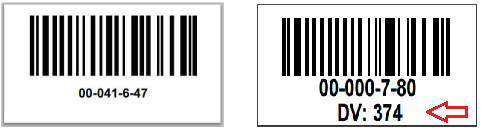
Bancada Etiqueta Modelo 7: etiqueta com as dimensões altura 50mm X largura 90mm. É impresso a etiqueta com o DV, caso o campo dígito verificador estiver preenchido.
Botão Rua
Após o cadastro da bancada, vincule um ou mais blocos/ruas ou apenas ruas, com setor e região associados.
Essa configuração fornecerá mais insumos para o IAssist, permitindo a geração de sugestões de remanejamento mais precisas com base na Curva ABC.
botão Peso Máximo
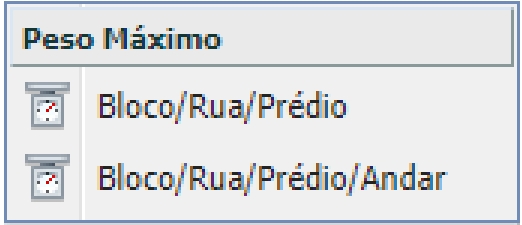
Para melhorar o controle do peso por estrutura de armazenagem, ou seja, se durante a alocação, troca de endereço ocorrer o estouro de peso para o Prédio, Andar ou Local o sistema envia e-mail alertando o usuário.
Para o fluxo completo com mais detalhes
botão Peso Máximo > Bloco / Rua / Prédio
botão Peso Máximo > Bloco / Rua / Prédio > botão Alterar
- Bloco
- Rua
- Prédio
- Peso máximo(gr): único campo que é permitido alterar.
botão Peso Máximo > Bloco / Rua / Prédio > botão Alterar em Massa
Para ativar este botão basta selecionar mais de um registro.
Peso máximo(gr): é permitido alterar o peso de todos os registros selecionados.
botão Peso Máximo > Bloco / Rua / Prédio / Andar
botão Peso Máximo > Bloco / Rua / Prédio / Andar > botão Alterar
- Bloco
- Rua
- Prédio
- Andar
- Peso máximo(gr): único campo que é permitido alterar.
botão Peso Máximo > Bloco / Rua / Prédio / Andar > botão Alterar em Massa
Peso máximo(gr): é permitido alterar o peso de todos os registros selecionados.
Sped Fiscal
botão Dados do Contabilista
Este cadastro serve para a geração de arquivo para Escrituração Fiscal Digital, e teve a inclusão da linha 0100 (dados do contabilista) na geração do Bloco 0.
A validação é permitida somente para um armazém por vez.
botão Cadastrar
Preencha os dados necessários abaixo:
- Nome
- CPF
- CRC
- CNPJ
- CEP
- Endereço
- Número
- Complemento
- Bairro
- Fone
- Fax
- E-Mail
- Código Município
Prioridade de Separação
botão Definir Prioridades
Tem a possibilidade de definir nível e subnível de prioridades (ordenação) da próxima tarefa de separação a ser vinculada para uma caixa na funcionalidade de Separação por Estação. Para mais detalhes.
O botão Prioridade de Separação sempre está habilitado e somente é utilizado se na Configuração da Onda a funcionalidade de Separação por Estação estiver marcada.
Por exemplo, pode definir que em um primeiro nível de prioridade a ROTA informada nas notas fiscais, que é o campo enviado via integração, e em um segundo nível de prioridade estariam os DESTINATÁRIOS das notas fiscais, com maior nível de prioridade dentro de cada nível, definindo assim:
- No nível um de prioridade ROTA, a "ROTA 4" possui prioridade 1, a "ROTA 1" possui prioridade 2, a "ROTA 2" possui prioridade 3 e a "ROTA 3" possui prioridade 4.
- No nível de prioridade Destinatário, a "Loja 2" possui prioridade 1, a "Loja 1" possui prioridade 2, a "Loja 4" possui prioridade 3 e a "Loja 3" possui prioridade 4.
- Dessa forma, no momento de escolher a próxima tarefa de separação para vincular automaticamente em uma caixa, seguindo esse exemplo o WMS procura tarefas na seguinte ordem:
- Tarefa da Rota 4, Loja 2
- Tarefa da Rota 1, Loja 1
- Tarefa da Rota 2, Loja 4
- Tarefa da Rota 3, Loja 3
- Tarefa da Rota 4, Loja 2
- Tarefa da Rota 1, Loja 1
- Tarefa da Rota 2, Loja 4
- Tarefa da Rota 3, Loja 3
Após isso, caso ainda existam tarefas com outras Rotas e Destinatários sem prioridade definida, o WMS segue a ordenação padrão, seguindo apenas a ordem de liberação de ondas.
botão Prioridade de Separação > Definir Prioridade > botão Cadastrar
- Tipo de Prioridade: o sistema não permite registro duplicado, podendo selecionar dentre os dados: Rota, Entrega (Local), Depositante, Destinatário, Data Liberação Onda, Data Formação Onda e Cliente da Rota.
botão Prioridade de Separação > Definir Prioridade > botão Excluir
- Exibe mensagem informando que a prioridade de separação, incluindo os níveis definidos, será excluída. O usuário poderá então confirmar ou cancelar a exclusão.
botão Prioridade de Separação > Definir Prioridade > botão Nível Prioridade
- A partir do registro Prioridade Rota abre a "sub" prioridade, a começar do botão Nível Prioridade.
- Informação: para cada nível selecionado abre neste campo uma pesquisa específica, com as definições abaixo citadas:
- Rota: selecionar um registro do Cadastro de Rotas
- Entrega (Local): exibe todo o cadastro de entidades.
- Depositante: lista a relação de depositantes.
- Destinatário: exibe todos os cadastros de entidades.
- Data Liberação Onda: não existe nível, o nível é a própria ordenação da data.
- Data Formação Onda: não existe nível, o nível é a própria ordenação da data.
- Cliente da Rota: exibe os clientes que estavam setados para as rotas do armazém.
Conf. Avançada de Separação
botão Rua com Ordenação de Prédio Inversa
Essa funcionalidade afeta exclusivamente o processo de expedição de produtos.
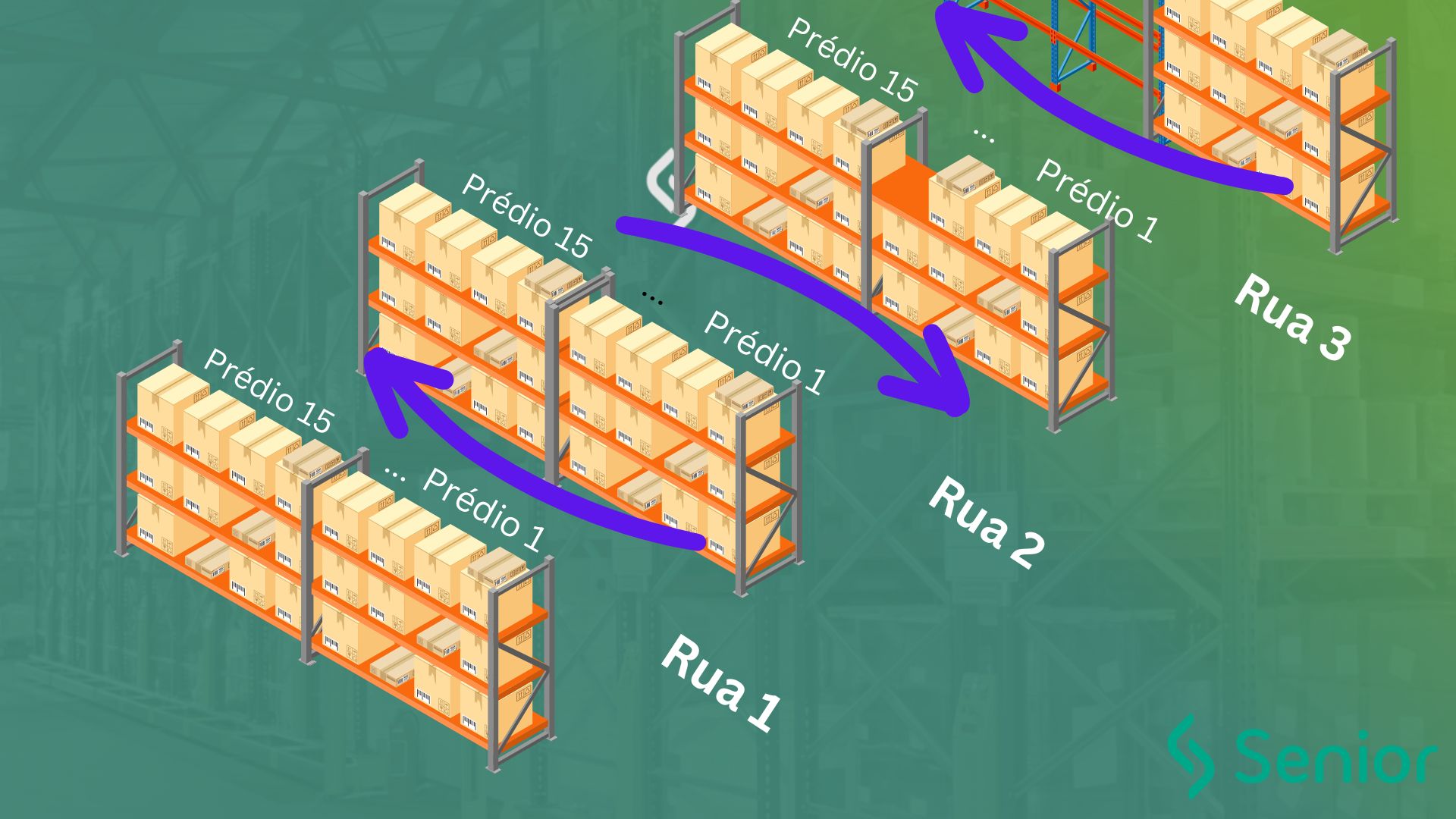
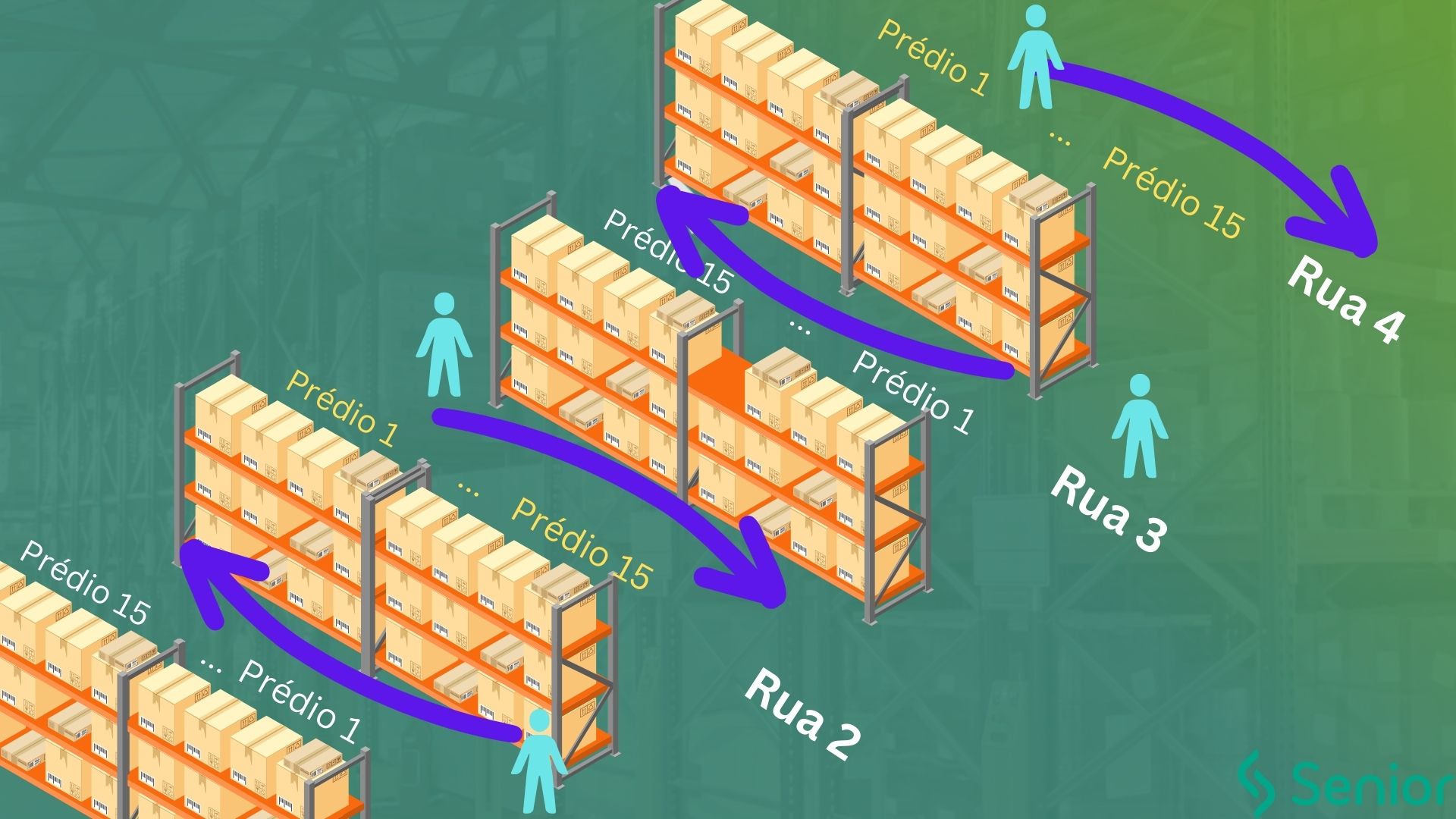
A lógica de organização do WMS Senior é projetada para otimizar a eficiência na separação de produtos, reduzindo o número de passos necessários pelo separador. O layout de armazenagem segue uma estrutura padronizada, em que os endereços dos prédios e ruas são organizados do menor para o maior. As etiquetas são aplicadas conforme essa ordem, facilitando o trabalho do separador ao garantir que ele percorra o menor trajeto possível.
Durante o processo de separação, o percurso segue uma ordem crescente em uma rua e decrescente na próxima, eliminando a necessidade de retornar ao ponto inicial em cada rua, otimizando o tempo e a energia gastos na movimentação. Esse fluxo contínuo e eficiente resulta em uma separação mais rápida, com menos esforço físico.
Caso as etiquetas dos prédios sejam coladas em ordem inversa em algumas ruas, para garantir que o separador mantenha sua produtividade, o sistema agora possibilita que seja possível parametrizar as ruas que contém os prédios inversos, sendo necessário marcar as ruas que se encontram nesta situação.
Essa configuração, que organiza os prédios de acordo com o Bloco/Rua, agora exibe os prédios em ordem decrescente nos mapas de separação, ao invés da ordem crescente original. Por exemplo, se antes os prédios eram exibidos de forma crescente no mapa, eles serão exibidos em ordem inversa no coletor de dados após essa alteração.
Esta funcionalidade não exige um padrão de ruas invertidas, o que significa que duas ou mais ruas consecutivas podem estar etiquetadas de forma inversa.
Impressoras Padrão
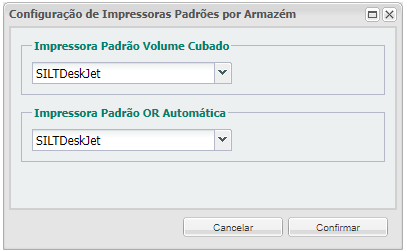
botão Impressoras
A tela de Configuração de Impressora tem a funcionalidade de definir todas as impressoras de serviços automáticos do Armazém selecionado. Para mais detalhes.
 English
 Español