English
 Español
Gerenciador de Etiquetas
Permite a criação de etiquetas a partir de etiquetas já existentes no Gestão de Armazenagem | WMS Senior.
Essa funcionalidade interfere nos menus do sistema, disponibilizando a relação de etiquetas por meio do botão Ativar/Desativar, ou seja, adiciona ou remove as etiquetas correspondentes da lista em um dos menus. Por exemplo: Cadastro de Produto > botão Embalagens > botão Impressos.
Passo a passo de como usar o TIBCO
Particularidades
 Tipos de etiquetas existentes no WMS
Para visualização dos modelos e dimensões.
| Tipo Etiqueta | Localização |
|---|---|
| Acompanhamento de CrossDocking | Monitoramento > Acompanhamento CrossDocking |
| Caixa de Separação | Cadastro > Caixa de Separação |
| Caixa de Volume | Cadastro > Caixa de Volume |
| Contentora de Recebimento | Cadastro > Entrada > Etiqueta Contentora de Recebimento |
| DANFE Simplificado | Configurada em Configuração de Onda > guia Conferência > parâmetro Modelo da etiqueta de DANFE Simplificado |
| DANFE Simplificado no Serviço Transportadora | Rastreabilidade padrão AWB Total Express |
| Embalagem | Cadastro > Produto > Embalagem |
| Embalagem Kit Completo | |
| Etiqueta de Identificação de Item | |
| Expedição CrossDocking | Movimentação > Entrada > Gerenciador de Ordem de Recebimento > botão Etiqueta Exp. CrossDocking (70mm X 105mm) |
| Identificação de Separação | Configurada em Configuração de Onda > botão Alterar/Cadastrar > guia Outras Informações – Parte 1 > Modelo de Etiqueta de Identificação de Separação |
| Local de Armazenagem | Cadastro > Armazém > Armazém > botão Locais de Armazenagem |
| Local de Bancada / Packing | Cadastro > Armazém > Armazém > botão Bancada |
| Local de Buffer | Cadastro > Armazém > Armazém > botão Buffer |
| Local de Colmeia | Cadastro > Armazém > Armazém > botão Colmeia |
| Local de Doca / Rua de Expedição | Cadastro > Armazém > Armazém > botão Doca / Rua de Expedição |
| Local de Serviço | Cadastro > Armazém > Armazém > botão Serviço |
| Local transitório | |
| Lote | Gerenciador de Lote / Gerenciador de Mapas de Alocação / Ordem de Recebimento |
| Lote de Remanejamento | Configuração Geral > botão Cadastrar/Alterar > Modelo de Etiqueta de Lote de Remanejamento |
| Lote GS1-128 | Cadastro do Produto x Depositante, botão "Informações Associadas", guia "Informações do Produto", parâmetro "Etiqueta Lote por Caixa", e se estiver ativado a opção para "Modelo GS1-128" |
| Lote por Saldo de Estoque | |
| Material Danificado | Movimentação > Entrada > Gerenciador de Ordem de Recebimento > botão Etiqueta Material Danificado (70mm X 95mm) |
| Mensagem de Produto | Configurada em Configuração de Onda > botão Alterar/Cadastrar > guia Conferência > Modelo de Etiqueta de Mensagem de Presente |
| Ordem de Serviço | Configuração > Configuração Geral > Modelos > Modelo de Etiqueta de Ordem de Serviço |
| Ordem de Recebimento | Cadastro > Entrada > Cadastro de Ordem de Recebimento > botão Impressos > Etiqueta de OR (30mm x 100mm) |
| Ordem de Recebimento Automática | |
| Pesagem do Produto | Pesagem > Pesagem do Produto |
| Picking | Movimentação > Saída > Gerenciador de Expedição > botão Etiqueta de Picking |
| Pré-Etiqueta de Volume de Expedição | Cadastro > Depositante > guia Integração > marcado o parâmetro Utiliza autorização de Expedição |
| Remanejamento | Movimentação > Remanejamento > Remanejamento > botão Etiqueta de Remanejamento (70mm X 100mm) |
| Remanejamento 3 colunas | Movimentação > Remanejamento > Remanejamento > botão Impressos > Etiqueta de Remanejamento 3 Colunas (44mm X 210mm) (2 modelos) |
|
Tarefas de Separação |
Configuração > Configuração Onda > Separação > Modelo Etiqueta Tarefa de Separação |
| Tarefas de Separação Detalhada | Configuração > Configuração Onda > Separação > Modelo Etiqueta Tarefa de Separação |
| Ticket de Balança | Movimentação > Agendamento > Gerenciador Pesagem Transporte |
| Transportador | Movimentação > Saída > Etiqueta do Transportador |
| Usuário | Cadastro > Segurança > Usuário |
| Volume de Entrega | Monitoramento > Acompanhamento Saída por Nota Fiscal > botão Etiqueta Volume Entrega (100mm X 100mm) |
| Volume de Expedição |
Gerenciador de Volumes e durante as gerações de volume / configurada impressão padrão em Configuração de Onda > botão Alterar/Cadastrar > guia Dados da Configuração da Onda > Tipo Etiqueta |
| Volume de Expedição com Conteúdo | Gerenciador de Volumes e durante as gerações de volume / configurada impressão padrão em Configuração de Onda > botão Alterar/Cadastrar > guia Dados da Configuração da Onda > Tipo Etiqueta |
| Volume de Expedição por Serviço Transportadora | Gerenciador de Volumes e durante as gerações de volume / configurada impressão padrão em Depositante > botão Transp. e Rastreamento > botão Serviços da Transportadora > botão Cadastrar / Alterar > Modelo Etiqueta |
| Volume de Expedição por Serviço Transportadora com conteúdo | Rastreabilidade padrão AWB Total Express |
Restrições
- As etiquetas padrões não podem ser editadas ou excluídas, somente desativadas da visualização das telas que pertencem.
Fluxos
Exibir
Acesse Gestão de Etiqueta > Gerenciador de Etiquetas > botão Exibir
- Permite visualizar os registros em tela conforme a seleção do campo "Status", podendo ser "Ativado", "Desativado" ou "Todos" (ativado/desativado).
Copiar Etiqueta
Acesse Gestão de Etiqueta > Gerenciador de Etiquetas > botão Copiar Etiqueta
Permite criar etiqueta única e ativa com base no modelo selecionado.
Passo 1 escolha o Modelo e o Tipo de Etiqueta a ser criado.
Passo 2 clique no botão Baixar Modelo.
- Download do modelo de etiqueta foi realizado.
- Modifique a etiqueta conforme deseje.
- Não pode excluir nenhum campo da coluna Field, mas o layout da etiqueta pode ter ou não informação.
- Baixe gratuitamente o aplicativo TIBCO através do caminho https://community.jaspersoft.com/project/jaspersoft-studio/releases,
- Jaspersoft Studio 6.3.1 (v6.3.1)
- 64 bits - TIBCOJaspersoftStudio-6.3.1.final-windows-installer-x86_64.exe
- 32 bits - TIBCOJaspersoftStudio-6.3.1.final-windows-installer-x86.exe
- O TIBCO também pode ser baixado através do portal do cliente
- Acesse o Portal do Cliente da Senior com as suas credenciais;
- Acesse o menu Central de Sistemas;
- Selecione a opção Atualização de Ambiente;
- Selecione a opção SILT_WMS e depois ferramentas;
- Baixe o arquivo TIBCO.zip.
- Jaspersoft Studio 6.3.1 (v6.3.1)
- Dicas de utilização do TIBCO.
Passo 3
- No campo Descrição Etiqueta informe o nome que é exibido na relação de etiquetas para impressão.
- Não pode repetir o nome para o Tipo Etiqueta selecionado.
- No campo Fonte de Dados escolha qual será a fonte de dados utilizada para a geração do relatório, ou seja, se será por Consulta SQL ou REST JSON.
- No campo URL Fonte de Dados informe a URL quando a fonte de dados for REST JSON.
Passo 4 grave a etiqueta.
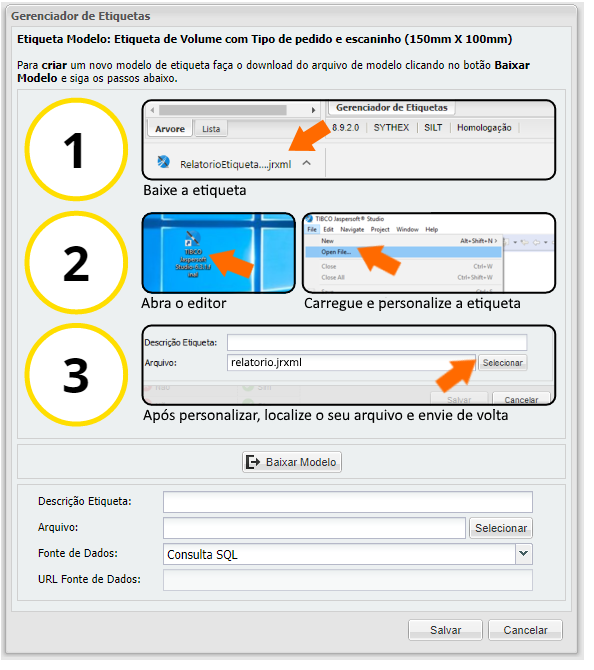
Baixar Modelo
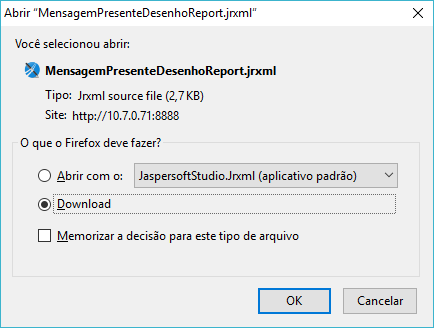
Observação: o sistema valida se o JRXML coincide com o Tipo Etiqueta.
Alterar
Acesse Gestão de Etiqueta > Gerenciador de Etiquetas > botão Alterar
O sistema permite modificar apenas etiquetas criadas a partir do botão "Copiar Etiquetas" e que seja compatível com a etiqueta a ser alterada.
Ativar / Desativar
Acesse Gestão de Etiqueta > Gerenciador de Etiquetas > botão Ativar / Desativar
Ativa ou desativa a visualização de etiquetas recém criadas pelo usuário ou das existentes no WMS.
Excluir
Acesse Gestão de Etiqueta > Gerenciador de Etiquetas > botão Excluir
O sistema permite excluir apenas etiquetas criadas a partir do botão "Copiar Etiquetas".
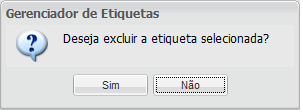

|
Veja também: |
 English
 Español