English
 Español
Rastreabilidade por LPN (Licence Plate Number)
Este manual tem como objetivo detalhar o funcionamento e as configurações necessárias para utilização do fluxo operacional com LPN (License Plate Number) no sistema Gestão de Armazenagem | WMS Senior. A LPN é uma identificação única atribuída a um palete, permitindo ao sistema rastrear, controlar e movimentar os volumes de forma padronizada e eficiente ao longo de todo o processo.
Ao adotar o controle por LPN, o armazém passa a trabalhar de forma agrupada de acordo com a montagem das LPNs, ou seja, produtos não são mais movimentados de forma unitária. Todas as operações passam a ser executadas conforme a formação da LPN.
Particularidades
 Requisitos
- É necessário ter pelo menos um depositante com o parâmetro Identificar Palete por LPN marcado.
- Para Importar Entrada de LPN, é necessário ter um cadastro da Configuração de Integração para um Depositante e Armazém com o parâmetro Integração via Serviço Rest desmarcado.
- Configurar o modelo da etiqueta de identificação da LPN no cadastro do armazém.
- Definir as dimensões e o tipo das caixas de volume utilizadas como palete LPN.
- Ter ao menos uma configuração de onda com o parâmetro Utilizar Expedição por LPN marcado.
- Necessário a instalação Oracle SQL Loader.
- Para executar a funcionalidade Importar Entrada de LPN, é necessário que exista um cadastro de Tipo de Recebimento com os parâmetros Utilizar Recebimento por LPN e Conferência Alocada marcados.
Restrições
O fluxo com LPN não permite:
- O uso de produtos com os parâmetros Lote único no volume ou Lote único no endereço ativados.
- Habilitar o parâmetro Identificar Palete por LPN caso o depositante já possua saldo em estoque.
- Realizar bloqueio ou desbloqueio de lotes vinculados a LPNs por telas que não sejam o Gerenciador de Paletes LPN.
- Ajustes de entrada e saída em LPNs no fluxo de movimentação.
- Durante a Conferência de entrada, o sistema não permitirá misturar estados (bom, danificado, vencido/truncado).
Premissa
- As LPNs devem estar devidamente cadastradas e vinculadas às caixas de volume no momento do recebimento ou movimentação.
- O modelo de etiqueta da LPN deve estar definido no armazém antes da geração das etiquetas.
- As configurações de parâmetros do armazém, depositante e fluxo de onda devem estar alinhadas com os requisitos do controle por LPN para garantir a conformidade dos processos.
Compatibilidade
Com o Gestão de Armazenagem | WMS Senior.
| Funcionalidade | Versão | Referência |
|---|---|---|
| Armazenagem por LPN | 8.12.8.1 | WMSCT3-3684 |
| Recebimento e integração de LPN externa | 8.12.8.86 | FABWMS-6650 |
| Coleta Parcial por LNP | 8.12.8.86 | WMSCT3-4001 |
Parametrizações
Depositante
Acesse Cadastro > Depositante > guia Gestão de Lotes
- Identificar Palete Por LPN: quando marcado, indica que o depositante utilizará controle de LPN.
- Permitir LPN externa: quando marcado, habilita a funcionalidade de permitir identificadores LPN externos (não cadastrados previamente) durante os processos de recebimento e armazenagem. Com isso, o sistema passa a aceitar LPNs Externas de outros sistemas no WMS, tanto no recebimento quanto na opção de importar entrada de LPN. Serão aceitos código de LPN alfanumérico de até 38 caracteres.
- Validar Cubagem e Peso na Divisão de LPN: quando marcado, irá habilitar a funcionalidade de validar cubagem e peso na divisão de LPN.

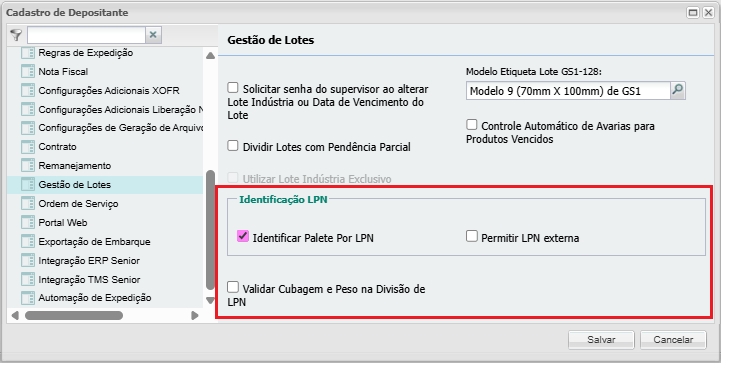 Resultado da ativação do parâmetro
Ao habilitar este parâmetro, o sistema ajustará automaticamente um conjunto de outros parâmetros e desabilitará sua edição manual, mantendo as parametrizações necessárias para operação LPN. Sendo eles:
- Gestão de Lotes o Utilizar Lote Indústria Exclusivo será desmarcado.
- Informações Adicionais
- Serão desmarcados
- Habilita botão Gerar Separação
- Habilita botão Gerar Conferência no Gerenciador de Expedição
- Solicita Embalagem Alocação
- Volumes de Agrupamento
- Serão desmarcados
- Liberação de Estoque
- Inclusão de estoque na separação específica será marcado com a opção Não incluir Estoque.
Armazém
Acesse Cadastro > Armazém > Armazém > botão Configuração > guia Alocação
- Modelo Etiqueta de Identificação LPN: define o modelo para impressão das etiquetas LPN. Por padrão o sistema disponibiliza a etiqueta ETIQUETA IDENTIFICAÇÃO LPN, com a dimensão altura 52mm x largura 78mm.
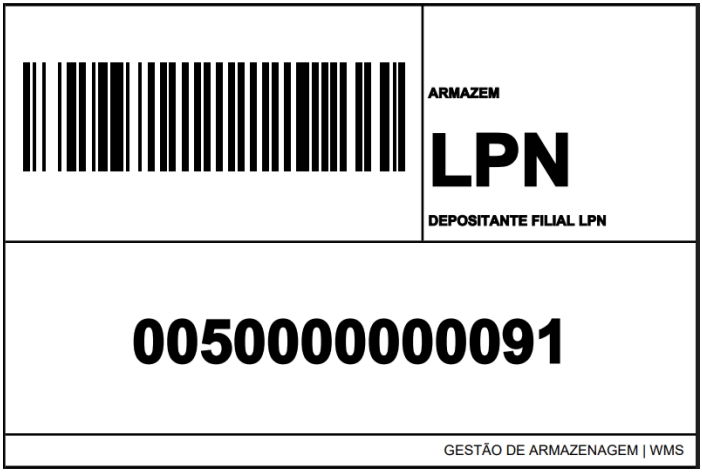
A etiqueta pode ser personalizada por meio da tela Gerenciador de Etiquetas.
A informação do depositante será impressa na etiqueta somente quando a LPN estiver vinculada a um lote.
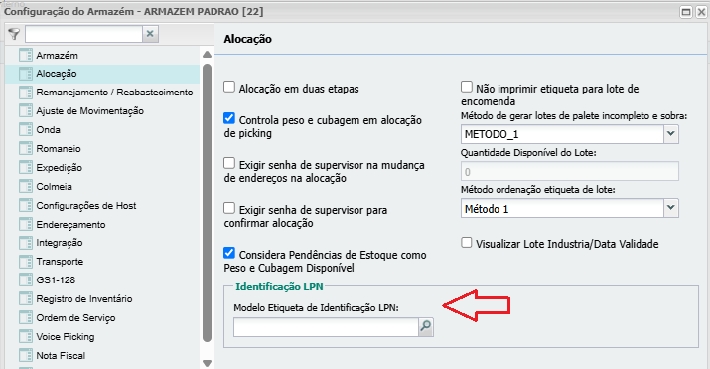
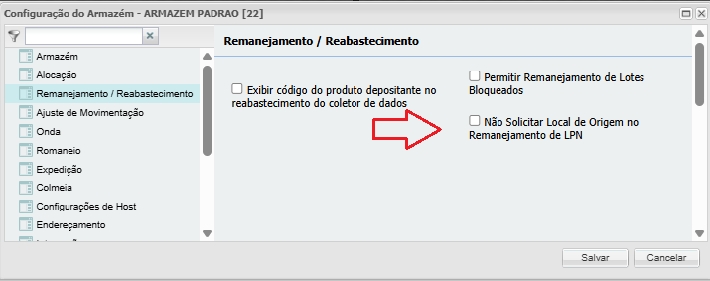
Acesse Cadastro > Armazém > Armazém > botão Configuração > guia Remanejamento / Reabastecimento
- Não Solicitar Local de Origem no Remanejamento de LPN: quando marcado, o sistema não solicitará o endereço de origem quando o remanejamento for de fluxo de LPN. Nesses casos, será necessário apenas informar a LPN a ser remanejada e o endereço de destino.
Acesse Cadastro > Armazém > Armazém > botão Local de Armazenagem > Cadastrar > guia Local
- Tipo Pulmão Blocado: cadastre um endereço com a opção falta.
- Tipo: selecione a opção Pulmão Blocado.
Acesse Cadastro > Armazém > Armazém > botão Configuração > guia Expedição (está relacionado com o fluxo da Coleta Parcial)
- Permitir vincular Pedido ou Nota Fiscal na coleta sem que estejam separados ou conferidos: permite vincular o pedido ou a nota fiscal à coleta, mesmo que não estejam separados ou conferidos.
- Permitir vincular Pedido na Coleta: permite vincular pedido não faturado.
- Liberar embarque de Volumes com pendência de Separação ou Conferência: permite realizar o embarque dos volumes na coleta, com o processo de separação ou conferência em andamento.
Caixa de Volume
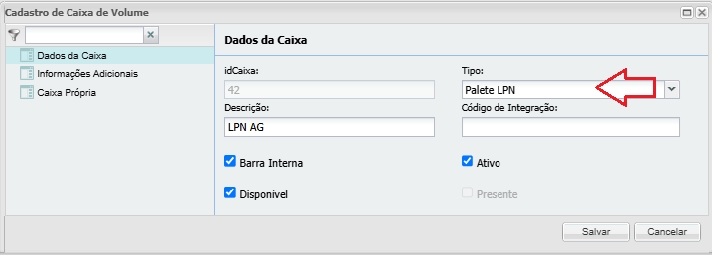
Acesse Cadastro > Caixa de Volume
- Tipo
- Palete LPN: é utilizado no fluxo com a LPN, sendo necessário cadastrar o palete com os campos Altura (mm), Largura (mm), Comprimento (mm), Peso (gr) e Peso Máximo suportado (gr) que serão utilizados para calcular as dimensões e o peso dos Paletes LPN no sistema.
- Palete LPN: é utilizado no fluxo com a LPN, sendo necessário cadastrar o palete com os campos Altura (mm), Largura (mm), Comprimento (mm), Peso (gr) e Peso Máximo suportado (gr) que serão utilizados para calcular as dimensões e o peso dos Paletes LPN no sistema.
Observação: quando uma caixa do tipo Palete LPN estiver vinculada a um depositante, ela poderá ser utilizada apenas pelos depositantes associados a esse vínculo.
Caso não exista vínculo com nenhum depositante, a caixa estará disponível para uso por todos os depositantes cadastrados no sistema.
Tipo de Recebimento
Acesse Cadastro > Entrada > Tipo de Recebimento > guia Dados do Tipo de Recebimento
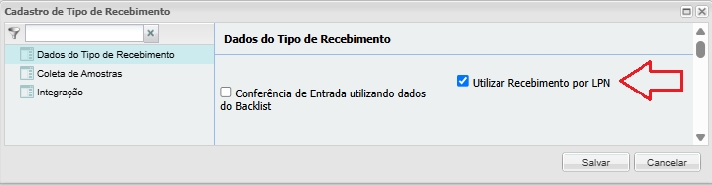
- Utilizar Recebimento por LPN: quando marcado, torna o tipo de recebimento compatível com o fluxo de LPN.
O parâmetro é habilitado se um dos campos Conferência Alocada ou Gerar Lote por Conferência estiver marcado.
 Gerenciador de Paletes LPN
Acesse Cadastro > Gerenciador de Paletes LPN
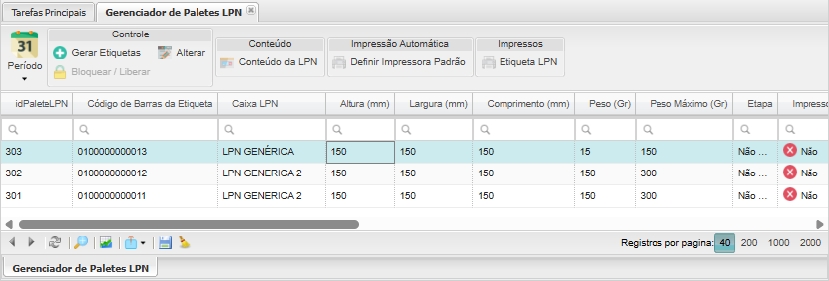
A tela Gerenciador de Paletes LPN é responsável pela geração das etiquetas LPN que serão utilizadas no sistema. Além disso, permite visualizar o lote vinculado à LPN, o estado do lote, etapa atual da LPN, entre outras informações relevantes.
- Coluna etapa informa em qual fluxo o palete LPN/etiqueta se encontra:
--- recebimento: está no fluxo de recebimento
--- estoque: poderá ser usada para o remanejamento, expedição
--- expedição: está no fluxo de expedição
--- inventário: está vinculado a um escopo de inventário
--- remanejamento: consta no fluxo de remanejamento planejado
--- inutilizada: quando fizer parte de um agrupamento
- Coluna impressa
- Coluna status informa se a etiqueta está:
--- disponível: a etiqueta está aguardando um fluxo
--- em uso: está em estoque
--- processada: foi expedida
--- bloqueada: quando foi bloqueada/desbloqueada
- Coluna estado informa qual foi o status da nota, bom, danificado ou vencido/truncado.
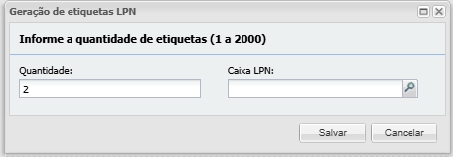
botão Gerar Etiqueta
Nesta ação, é possível informar a quantidade e associar as novas etiquetas a uma Caixa de LPN, caso desejado.
O vínculo da caixa de LPN não é obrigatório no cadastro da etiqueta. No entanto, é necessário para que o sistema valide as dimensões e peso. Caso não haja esse vínculo, durante a execução dos fluxos, o sistema solicitará a seleção de uma Caixa de Volume previamente cadastrada.
A cada geração de etiqueta LPN, o sistema imprimirá automaticamente as etiquetas LPN, desde que um modelo de etiqueta esteja previamente definido no cadastro do armazém.
Importante: caso não exista um modelo definido, as etiquetas serão geradas, mas não impressas. Nesse caso, o sistema exibirá um alerta informando o motivo.
botão Definir impressora padrão
É possível definir uma impressora padrão para impressão automática das etiquetas. Assim, ao gerar uma etiqueta ou clicar no botão Impressos > Etiqueta LPN, o sistema enviará um comando de impressão diretamente para impressora configurada.
Para esse funcionamento, é necessário que o WMS CONNECTOR esteja configurado localmente. Caso não tenha uma impressora definida, o sistema abrirá as etiquetas em uma nova janela do navegador.
botão Bloquear/Liberar
Este botão permite bloquear ou desbloquear uma LPN, cuja etapa está disponível apenas na etapa Estoque. Ao executar o bloqueio ou desbloqueio, o sistema registra o usuário e o motivo da ação nas colunas correspondentes.
Importante: ao bloquear ou liberar uma LPN, todos os lotes vinculados a ela também serão afetados. Caso o depositante esteja parametrizado para exportar as ações de bloqueio e desbloqueio de lote, essas informações serão exportadas normalmente, sem impeditivos.
Para que a ação seja realizada, é necessário que exista pelo menos um motivo de ocorrência cadastrado do tipo Bloqueio de Lote e Desbloqueio de Lote.
botão Conteúdo da LPN
Ao acionar este botão, será exibida uma subjanela com a listagem de produtos vinculados à LPN.
botão Alterar
Não é permitida a alteração da caixa de volume da LPN para aquelas que se encontram em etapas do fluxo de expedição.
Configuração de Onda
Acesse Configuração > Configuração de Onda > guia Fluxo de Operação
- Utilizar Expedição por LPN: quando marcado, indica que a configuração de onda estará disponível apenas para depositantes que possuem o parâmetro Identificar Palete por LPN marcado. E é aplicável exclusivamente ao fluxo de Packing. Torna-se obrigatório o cadastro das dimensões do palete padrão.
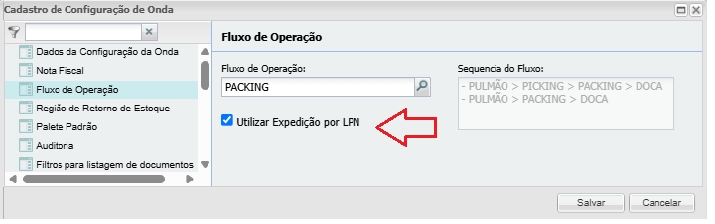 Resultado da ativação do parâmetro
Ao habilitá-lo, o sistema ajustará automaticamente um conjunto de outros parâmetros e desabilitará sua edição manual, mantendo as regras do fluxo de expedição. Sendo eles:
- guia Dados da Configuração da Onda
- Tipo Conferência do Packing será definido como Por Tarefa.
- guia Separação
- Gerar Reabastecimento automático será desativado.
- guia Palete Padrão
- Utiliza Palete Padrão será ativado.
- Quantidade de Produtos Diferentes por Palete Padrão estará vazio.
- Separação com Fator de Venda será desativado.
- Quantidade Máxima de Caixas por Palete Padrão (Fator do Pedido / NF) estará vazio.
- Utiliza palete padrão somente para unidades que não formem caixas pelo maior fator será desativado.
- Outras Informações - Parte 1
- Enviar Volume Automaticamente para a Doca será ativado.
- guia Outras Informações - Parte 2
- Utilização do produto no pulmão será definido como Palete.
Acesse Configuração > Configuração de Onda > guia Coleta
- Permitir Coleta Parcial de LPN: habilita a possibilidade de expedição parcial de pedidos de retorno de armazenagem. Ou seja, o sistema permite que as LPNs vinculadas a um mesmo pedido de retorno sejam conferidas e embarcadas separadamente, em momentos distintos.
Durante o processo, as LPNs já embarcadas são "destacadas" do pedido original e agrupadas automaticamente em um novo pedido, exclusivo para faturamento e transmissão. Isso possibilita que a operação continue normalmente, mesmo quando apenas parte das LPNs estiver disponível para coleta.
Observação importante: para que a coleta parcial de LPN funcione corretamente, é necessário habilitar alguns parâmetros relacionados ao processo de expedição na configuração do Armazém: Permitir vincular Pedido ou Nota Fiscal na coleta sem que estejam separados ou conferidos, Permitir vincular Pedido na Coleta e Liberar embarque de Volumes com pendência de Separação ou Conferência.
Integrações
Integração de Pedido de Retorno de Armazenagem
A integração de Pedido de Retorno de Armazenagem foi ajustada para permitir a separação específica por LPN. No layout de integração dos itens, foi incluído o campo LPN, que será informado no processo de integração.
Ao receber os dados da integração, o Gestão de Armazenagem | WMS Senior realizará as seguintes validações:
- Verificará se a quantidade solicitada na LPN informada é menor ou igual à quantidade disponível em estoque.
- Validará se a LPN está disponível para o vínculo, ou seja, se está na etapa Estoque.
Caso alguma dessas condições não seja atendida, o sistema apresentará um erro de integração, impedindo seguir com o fluxo.
Se, ao receber a separação por integração, a LPN informada conter mais produtos do que indicado no pedido, o sistema ajustará o pedido automaticamente conforme o conteúdo da LPN.
O fluxo do pedido de retorno permanece conforme o padrão já utilizado no sistema.
POST: {Base URL}/webresources/rest/importacao/integrar
JSON
{
  "chavelayout" : "int_pedido_retorno_amz",
  "list" : [ {
    "codigointerno" : "",
    "cnpjunidade" : "",
    "cnpjdepositante" : "",
    "informacaocomplementar" : "",
    "codigotipopedido" : "",
    "cnpjtransp" : "",
    "estado" : "",
    "codservicotransp" : "",
    "numerocontrato" : "",
    "inscricaoestadualdep" : "",
    "inscrestadualtransp" : "",
    "codretencao" : "",
    "freteporconta" : "",
    "dataesperadaembarque" : ""
  } ]
}
Retorno de Armazenagem - pedido
| Campo | Formato | Obrigatoriedade | Tamanho | Mascara | Descricão |
|---|---|---|---|---|---|
| CODIGOINTERNO | Texto | Sim | 20 | Numero do documento | |
| CNPJUNIDADE | Texto | Sim | 20 | 99.999.999/9999-99 | CNPJ Da Unidade de Armazenagem |
| CNPJDEPOSITANTE | Texto | Sim | 20 | 99.999.999/9999-99 | CNPJ Depositante |
| INFORMACAOCOMPLEMENTAR | Texto | Não | 400 | Informac?es complementares | |
| CODIGOTIPOPEDIDO | Texto | Não | 100 | Codigo da classificacão do tipo do pedido | |
| CNPJTRANSP | Texto | Não | 20 | 99.999.999/9999-99 | CNPJ Transportadora |
| ESTADO | Texto | Sim | 1 | Indica o estado do Pedido/NotaFiscal (N) Bom, (D) Danificado, (T) Truncado ou Venc | |
| CODSERVICOTRANSP | Texto | Não | 60 | Transportadora - Servico de Transporte | |
| NUMEROCONTRATO | Texto | Não | 80 | Numero do contrato do depositante | |
| INSCRICAOESTADUALDEP | Texto | Não | 20 | Inscricão estadual do Depositante | |
| INSCRESTADUALTRANSP | Texto | Não | 20 | Inscricão Estadual da Transportadora | |
| CODRETENCAO | Texto | Não | 50 | Codigo do motivo de retencão (utilizado pelo ERP) | |
| FRETEPORCONTA | Texto | Não | 1 | Indica o Tipo de Frete: Emitente(1), Destinatario(2), Consignatario(3), Terceiro(4) e Sem Frete(5) | |
| DATAESPERADAEMBARQUE | Data | Não | 22 | dd/mm/aaaa hh:mi | Transportadora - Data esperada para embarque |
JSON
{
"chavelayout" : "int_pedidodet_retorno_amz",
"list" : [ {
"codigointerno" : "",
"cnpjunidade" : "",
"cnpjdepositante" : "",
"barra" : "",
"qtde" : "",
"idinformacaomat" : "",
"informacao_material" : "",
"barraemb" : "",
"barralpn": "" ,
"loteadicional" : "" ,
"inscricaoestadualdep": ""
} ]
}
Pedido de Retorno de Armazenagem - item
| Campo | Formato | Obrigatoriedade | Tamanho | Mascara | Descricão |
|---|---|---|---|---|---|
| CODIGOINTERNO | Texto | Sim | 20 | Numero do documento | |
| CNPJUNIDADE | Texto | Sim | 20 | 99.999.999/9999-99 | CNPJ Da Unidade de Armazenagem |
| CNPJDEPOSITANTE | Texto | Sim | 20 | 99.999.999/9999-99 | CNPJ Depositante |
| BARRA | Texto | Sim | 20 | Codigo de Barras do Produto | |
| QTDE | Texto | Sim | 12 | Quantidade do produto | |
| IDINFORMACAOMAT | Texto | Não | 12 | Indica o id da informacão especifica do item | |
| INFORMACAO_MATERIAL | Texto | Não | 20 | Indica a descricão da informacão especifica do item | |
| BARRAEMB | Texto | Não | 32 | Código de Barras do Produto (32 caracteres) | |
| BARRALPN | Texto | Não | 32 | Código de barras do palete LPN que contem o item para separacão especifica | |
| LOTEADICIONAL | Texto | Não | 60 | Lote adicional para que o campo seja utilizado para separação específica | |
| INSCRICAOESTADUALDEP | Texto | Não | 20 | Indica qual é a Inscrição Estadual do depositante |
Fluxo de Recebimento
Importar Entrada de LPN
Esta funcionalidade tem como objetivo viabilizar a entrada de LPNs no sistema por meio de integração de texto. Esse processo é ideal para operações realizadas por time de terceiros ou situações em que não há conferência física item a item, permitindo a geração automática de saldo.
O módulo Importar Entrada de LPN permite realizar a entrada de saldos por meio da importação de um arquivo de texto, com base em layout previamente definido. A funcionalidade se assemelha ao processo de Inventário Terceirizado, validando os dados conforme regras de negócio e, em caso de sucesso, gera uma Ordem de Recebimento do tipo Alocada para efetivação da entrada e geração de saldo das LPNs e respectivos produtos.
Para os fluxos do tipo Armazém Geral, após a importação do arquivo com sucesso, o sistema gerará uma nota fiscal pendente de cobertura.
Acesse Integração > Importar Entrada de LPN
botão Cadastrar
Para a utilização da funcionalidade, é necessário realizar o cadastro prévio da importação:
- Depositante: lista apenas os depositantes com o parâmetro Identificar Palete por LPN marcado
- Empresa Terceirizada: campo de preenchimento livre e opcional, destinado à identificação da empresa responsável pela importação.
Importante: não é permitido manter mais de um cadastro com status "Aguardando", independente do armazém.
botão Excluir
A exclusão de um cadastro é permitida apenas enquanto o status estiver como "Aguardando". Para cadastros com qualquer outro status, a exclusão é bloqueada a fim de preservar o histórico e rastreabilidade do processo.
botão Duplicar Entrada
A funcionalidade Duplicar Entrada permite replicar um cadastro existente. Está disponível somente para registros com status "Sucesso" ou "Erro".
botão Detalhes
A subtela Detalhes exibe os dados importados no arquivo, listando item a item as LPNs e seus respectivos produtos.
botão Importar Entrada de LPN
- Este botão solicitará a seleção do arquivo de integração. A importação será realizada utilizando o Oracle SQL Loader. Durante o processo, também é possível acompanhar a integração por meio da tela de Integração de Arquivo. Em caso de sucesso, os dados do arquivo serão carregados nas colunas da tela de Detalhes, refletindo os dados existentes no sistema.
Observação: não será possível reenviar um novo arquivo para um cadastro que tenha sido processado com erro.
Caso o sistema identifique alguma inconsistência, o motivo será exibido na coluna Complemento, e o status do cadastro será alterado para Erro.
Validação
Durante a importação, o sistema realiza diversas validações para garantir a integridade e consistência dos dados. Abaixo estão alguns exemplos dessas validações:
- Deve existir um Tipo de Recebimento cadastrado com os parâmetros Utilizar Recebimento por LPN e Gerar Alocação por Conferência marcados.
- Todos os estados dos produtos vinculados a uma LPN devem ser iguais ou Bom/Normal ou Danificado ou Vencido/Truncado.
- Não é permitido que uma mesma LPN esteja vinculada em mais de um local
- O local informado deve estar com status Ativo.
- O setor do local deve estar vinculado tanto ao depositante quanto ao produto informado na importação
Arquivo de importação
O arquivo de importação deve seguir o layout abaixo, utilizando a extensão .TXT.
Para que a integração seja executada corretamente, é obrigatório a instalação do Oracle SQL Loader no servidor do banco de dados. Além disso, é necessário que exista uma configuração de integração do tipo Texto vinculada ao depositante e ao armazém responsável pelo cadastro da Importação de Entrada de LPN.
| Seq | Campo | Formato | Obrigatoriedade | Tamanho | Posição inicial | Posição final | Máscara | Descrição |
|---|---|---|---|---|---|---|---|---|
| 1 | IDLOCAL | Texto | Sim | 25 | 1 | 25 | sem máscara | Local / Endereço do produto |
| 2 | BARRALPN | Texto | Sim | 38 | 26 | 63 | Barra da LPN existente no sistema | |
| 3 | BARRACAIXALPN | Texto | Sim | 32 | 64 | 95 | Barra de caixa de volume do tipo LPN | |
| 4 | BARRAPRODUTO | Texto | Sim |
32 |
96 | 127 | Barra da embalagem do produto | |
| 5 | QTDE | Texto | Sim | 10 | 128 | 137 | Quantidade do produto | |
| 6 | LOTEINDUSTRIA | Texto | Não | 60 | 138 | 197 | Data de Fabricação da importação de inventário | |
| 7 | DTFABRICACAO | Data | Não | 10 | 198 | 207 | dd/mm/yyyy | Data de Vencimento |
| 8 | DTVENCIMENTO | Data | Não | 10 | 208 | 217 | dd/mm/yyyy | Data de Vencimento |
| 9 | ESTADO | Texto | Sim | 1 | 218 | 218 | Indica o estado do produto(N) Bom, (D) Danificado, (T) Truncado ou Vencido | |
| 10 | CNPJCPF | Texto | Sim | 30 | 219 | 248 | CNPJ ou CPF do depositante | |
| 11 | INSCRESTADUAL | Texto | Não (*) | 40 | 249 | 288 | PJ: 99.999.999/9999-99 PF: 999.999.999-99 | (*) Campo de preenchimento obrigatório somente quando o depositante possuir Inscrição Estadual (IE) cadastrada no sistema |
Cadastro de Ordem de Recebimento
Acesse Cadastro > Entrada > Cadastro de Ordem de Recebimento
- Após o cadastro da Ordem de Recebimento com depositante com o parâmetro Identificar Palete Por LPN marcado, e o Tipo de Recebimento com o parâmetro Utilizar Recebimento por LPN ativado. E vincular notas fiscais com esta configuração.
Gerenciar Ordem de Recebimento
Acesse Movimentação > Entrada > Gerenciar Ordem de Recebimento
- Importante: quando o depositante está com o parâmetro Identificar Palete Por LPN habilitado, independente do tipo de regime e do tipo do recebimento, não vai poder gerar de forma automática o recebimento, pois precisa fazer a conferência de itens e da LPN.
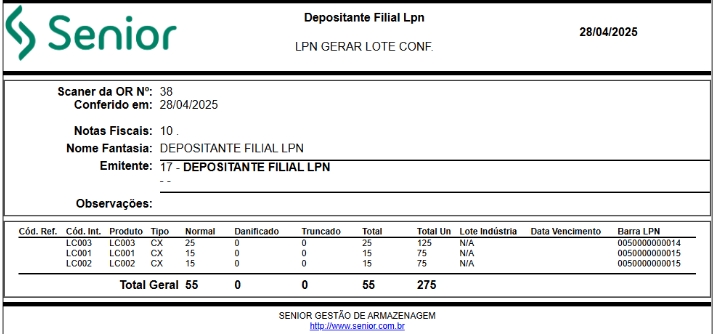
Observação importante: a subtela Detalhes da Conferência e os relatórios Resultado (Web) e Resumo (Web) terão a coluna LPN, o que facilitará o acompanhamento.
Alocação
Acesse Movimentação > Entrada > Gerenciar Ordem de Recebimento
Nesta tela é possível realizar a confirmação da alocação. Para isso, realize os passos a seguir:
- Selecione a Ordem de Recebimento desejada.
- Acesse o canto superior, no menu lateral, a partir da seta
 .
. - Na seção Alocação, selecione a opção Confirmar.
- Marque todos os locais desejados e clique no botão OK.
Mapa de Alocação
Acesse Movimentação > Entrada > Gerenciar Ordem de Recebimento > Impressos > Mapa de Alocação
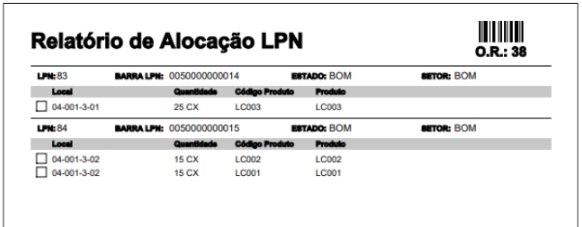
- O relatório de Mapa de Alocação foi renomeado para Relatório de Alocação LPN e, com isso, passou a apresentar as LPNs informadas no recebimento, juntamente com seus respectivos conteúdos.
Resultado (Web)
Acesse Movimentação > Entrada > Gerenciar Ordem de Recebimento > Resultado (Web)
 Resumo (Web)
Acesse Movimentação > Entrada > Gerenciar Ordem de Recebimento > Resumo (Web)
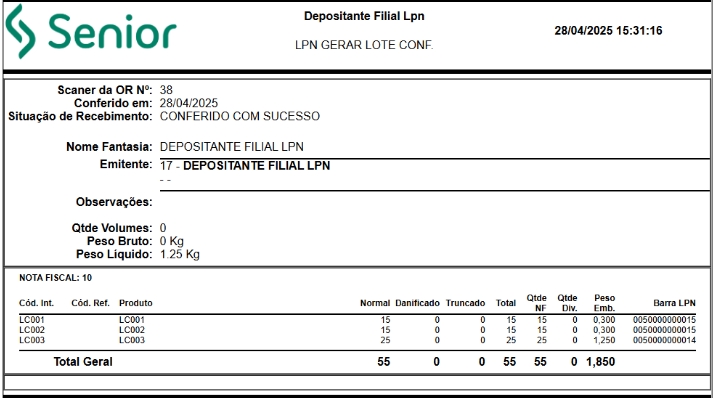 Conferência de entrada
Acesse Coletor de dados > Conferência de Entrada
Recebimento vinculado ao tipo de Conferência Alocada
Quando a Ordem de Recebimento estiver vinculada ao parâmetro Conferência Alocada:
- Informe o número da Ordem de Recebimento.
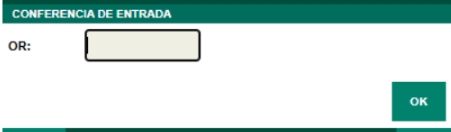
- Informe a barra LPN do palete.
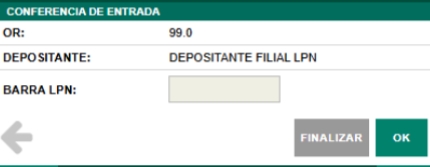
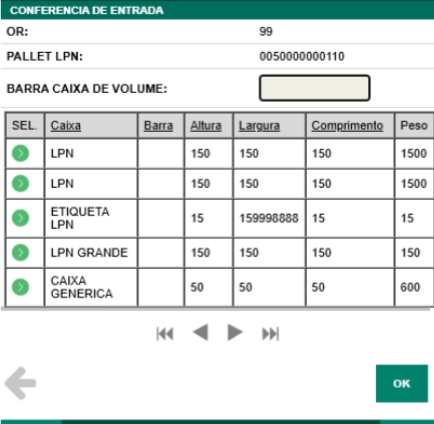
- Se a LPN não estiver vinculada a uma caixa de volume, o sistema solicitará que seja informada uma caixa de volume específica ou que seja selecionada uma a partir da lista.
- Informe o local a ser alocado o palete.
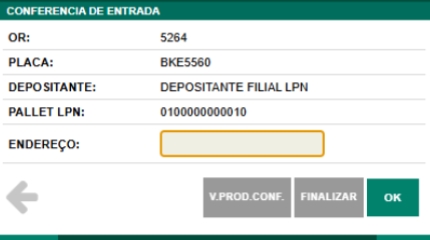
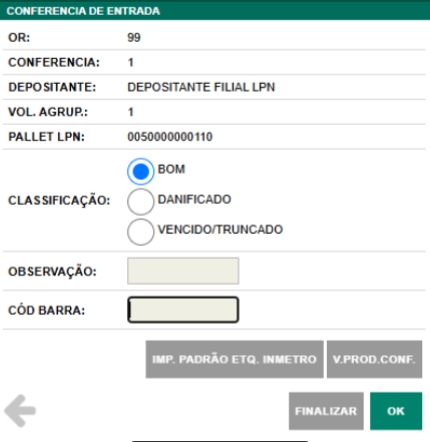
- Informe o estado do material em conferência e, em seguida, o código de barra do produto.
- Informe a quantidade conferida.
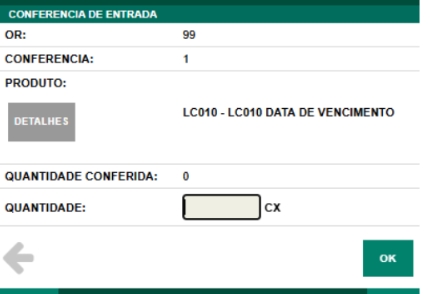
- Se o produto possuir controle adicional, como lote indústria, data de vencimento, entre outros, o sistema solicitará a coleta dos dados correspondentes.
- Após término da conferência do palete, clique no botão Finalizar.
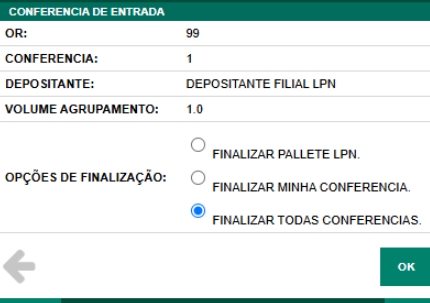
- Caso existam outros paletes pendente de conferência, clique em Finalizar Palete LPN. O sistema finalizará a conferência da LPN atual e retornará à tela para leitura de uma nova LPN.
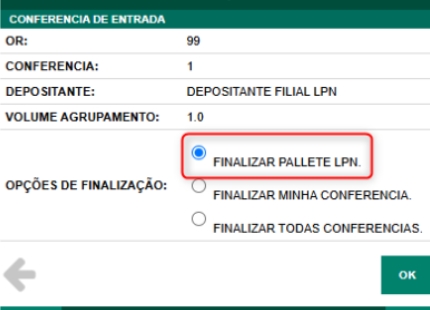
- Caso existam outras conferências para a OR, clique em Finalizar Minha Conferência.
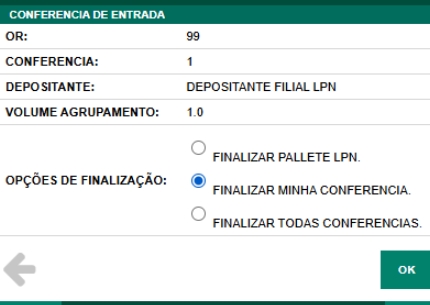
- Se todas as conferências já estiverem concluídas, clique em Finalizar Todas as Conferências. O sistema finalizará a conferência e encerrará a Ordem de Recebimento.
Recebimento vinculado ao tipo de Gerar Lote por Conferência
Quando a Ordem de Recebimento estiver vinculada ao parâmetro Gerar Lote por Conferência:
- Informe o número da Ordem de Recebimento.
- Informe a barra LPN do palete.
- Caso a LPN não esteja vinculada a uma caixa de volume, o sistema solicitará a seleção de uma.
- Informe o estado do material em conferência e, em seguida, o código de barra do produto.
- Informe a quantidade conferida.
- Se o produto possuir controle adicional, como lote indústria, data de vencimento, entre outros, o sistema solicitará a coleta dos dados correspondentes.
- Após término da conferência do palete, clique no botão Finalizar.
- Caso existam outros paletes pendente de conferência, clique em Finalizar Palete LPN. O sistema finalizará a conferência da LPN atual e retornará à tela para leitura de uma nova LPN.
- Para finalizar a sua conferência, clique em Finalizar Minha Conferência.
- Se todas as conferências já estiverem concluídas, clique em Finalizar Todas as Conferências. O sistema finalizará a conferência e encerrará a Ordem de Recebimento.
Gerenciador de Mapa de Alocação
Após finalizar o recebimento o sistema gera automaticamente o mapa de alocação, permitindo que as LPNs sejam alocadas conforme as opções disponíveis.
Acesse Movimentação > Entrada > Gerenciador de Mapa de Alocação
- A tela do Gerenciador de Mapa de Alocação segue o fluxo padrão já utilizado no sistema. O usuário deve selecionar a linha desejada e clicar no botão Confirmar Alocação para concluir a operação.
- No fluxo com controle por LPN, a única diferença é que serão exibidos os lotes pai (paletes) para alocação.
Alocação Utilizando o Mapa - Coletor de Dados
A alocação por mapa de alocação também pode ser realizada por meio do coletor de dados. Para isso, realize os passos a seguir:
Acesse Coletor de Dados > Alocação Utilizando o Mapa
- Informe o número da Ordem de Recebimento.
- Informe a LPN que será alocada.
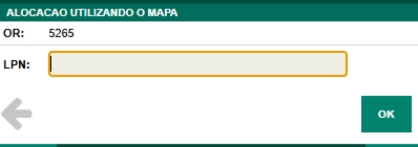
- O sistema exibirá o local sugerido para alocação. Confirme o local conforme informado ou altere o endereço se necessário.
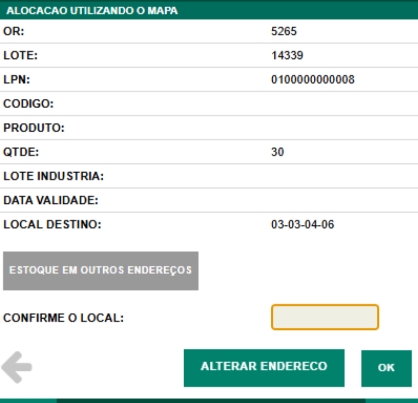
- Informe todas as LPNs vinculadas ao recebimento para concluir a alocação.
Gerenciador de Lote
Acesse Movimentação > Gerenciador de Lote
- Esta tela contém a Barra LPN, que permite localizar as LPNs e seus respectivos lotes.
- Observação: os lotes vinculados a uma LPN não podem ser bloqueados ou desbloqueados nesta tela. O bloqueio e desbloqueio de LPNs e seus lotes devem ser realizados por meio da tela Gerenciador de Paletes LPN.
Processo de geração de lotes:
- O sistema cria um lote pai, que representa o palete (LPN).
- Todos os lotes gerados na conferência dos produtos serão automaticamente vinculados a esse lote pai.
- Isso significa que, mesmo havendo múltiplos lotes de produtos, todos estarão organizados e relacionados à única LPN correspondente ao palelet. Ou seja, a coluna Palete representa o lote pai, e a coluna Lote corresponde aos lotes vinculados.
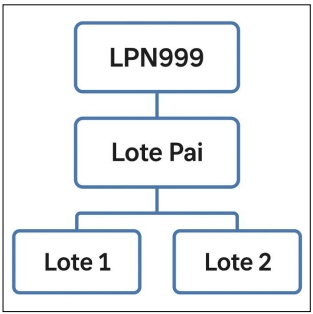
S I M P L I F I C A N D O ( R E C E B I M E N T O )
- Cadastre uma caixa de volume com as dimensões do palete.
- Ações na tela do Gerenciador de Paletes LPN:
- Gere as etiquetas de LPN com a escolha da caixa de volume do tipo LPN e quantidade de etiquetas.
- Realize a impressão.
- Cadastre o Tipo de Recebimento (com LPN) e vincule o CFOP.
- Existem duas formas de realizar a entrada de nota fiscal:
- Digite uma nota fiscal manualmente.
- Importe a entrada de LPN, com isto os processos de conferência item a item e de alocação já estarão finalizados. Ou seja, nesse processo, o sistema considera que os produtos já estão alocados.
- Execute o cadastro de Ordem de Recebimento:
- Selecione o depositante (com LPN) e Tipo de Recebimento (com LPN).
- Vincule a nota fiscal.
- Acompanhe os status da movimentação a partir da tela do Gerenciar Ordem de Recebimento.
- Execute a Conferência de Entrada pelo Coletor de Dados.
- Execute uma das três formas de alocar o produto:
- Clique no botão Confirmar, no agrupamento Alocação, na tela Gerenciador de Recebimento.
- Realize a alocação a partir do Gerenciador de Mapa de Alocação.
- Gere a alocação através do Coletor de Dados > Alocação Utilizando o Mapa.
Fluxo de Movimentações Internas
Remanejamento planejado
Acesse Movimentação > Remanejamento > Remanejamento
- Para realizar o cadastro do remanejamento planejado é necessário acessar a tela Remanejamento pelo Enterprise.
- No cadastro do remanejamento planejado foi disponibilizado o parâmetro Utilizar Vínculo de LPN que indicará que o remanejamento cadastrado será realizado para o fluxo de LPN.
Ao selecionar um remanejamento de LPN, o sistema exibirá um botão Vincular LPN para seleção das LPNs que devem ser remanejadas. O sistema permite selecionar mais de uma LPN de remanejamento.
O remanejamento pode ser executado pelo botão Remanejar no Enterprise ou pelo coletor de dados, no menu Remanejamento Planejado.
Acesse Coletor de Dados > Remanejamento ou Coletor de Dados > Remanejamento Planejado
- Informe o ID do Remanejamento.
- Informe o endereço de origem.
- As LPNs vinculadas ao escopo do remanejamento.
- O endereço destino para onde as LPNs serão movimentadas.
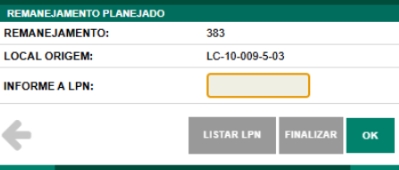
Observação: se o parâmetro Não Solicitar Local de Origem no Remanejamento de LPN estiver marcado no cadastro do armazém, o sistema não solicitará o endereço de origem, avançando diretamente para a conferência das LPNs relacionadas ao remanejamento.
Remanejamento por LPN
O remanejamento por LPN é utilizado quando é necessário realizar o remanejamento manual das LPNs, de forma semelhante ao processo de remanejamento de lotes pelo menu Remanejamento no coletor de dados.
Acesse Coletor de Dados > Remanejamento por LPN
Nesse fluxo, o sistema solicitará:
- Informar as LPNs vinculadas ao local de origem.
- Remanejar todas as LPNs localizadas no endereço de origem.
- Remover uma LPN do processo, caso tenha sido bipada incorretamente.
- Ao finalizar o remanejamento, o sistema executará as validações necessárias como: setor, cubagem e outras regras operacionais, assim como é realizado no Remanejamento.
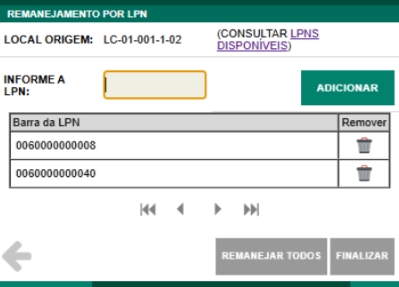
Observação: se o parâmetro Não Solicitar Local de Origem no Remanejamento de LPN estiver marcado no cadastro do armazém, o sistema não solicitará o endereço de origem, avançando diretamente para a conferência das LPNs relacionadas ao remanejamento.
Controle de Avaria
Acesse Movimentação > Lote > Controle de Avaria
- A tela de cadastro de avaria foi atualizada para permitir a seleção do fluxo a ser seguido, por meio do campo Tipo que pode ser por Produto ou Palete LPN.
- Para facilitar a identificação do tipo de avaria, foi incluída a coluna Tipo Avaria no grid de visualização, permitindo distinguir facilmente entre avarias de produto e de LPN.
- Para depositante com controle de Palete LPN não é possível avariar lote ou produto, ou seja, apenas LPN, assim, todos os produtos que compõe o palete LPN serão avariados.
- Caso não queira avariar todos os produtos, é recomendável realizar a divisão da LPN e depois a avaria.
- Para depositantes com o parâmetro Identificar Palete Por LPN marcado, não é permitido avariar lote ou produto individualmente, apenas LPNs inteiras. Isso significa que todos os produtos contidos na LPN serão considerados avariados. Caso a intenção seja avariar apenas parte dos itens, recomenda-se dividir previamente a LPN e, em seguida, realizar o registro da avaria
- Após cadastrar a avaria com o Tipo de Avaria igual a Palete LPN, será exibido o botão Vincular LPN. Ao selecioná-lo. O sistema apresentará uma lista de LPNs disponíveis no local informado, para que seja feita a seleção.
- Após finalizar os vínculos das LPNs a serem avariadas e clicar no botão Finalizar, o sistema criará automaticamente um remanejamento do tipo Remanejamento por LPN, que poderá ser executado pelo Enterprise ou pelo coletor de dados, para completar a alteração dos status.
Retorno de Produto Recuperado
Acesse Movimentação > Lote > Retorno de Produto Recuperado
- A tela de cadastro de produto recuperado foi atualizada para permitir a seleção do fluxo a ser seguido, por meio do campo Tipo que pode ser por Produto ou LPN.
- Para facilitar a identificação do tipo de retorno de produto recuperado, foi incluída a coluna Tipo Produto Recuperado no grid de visualização, permitindo distinguir facilmente entre produto recuperado de produto e de LPN.
- Para depositante com controle de Palete LPN não é possível recuperar lote ou produto, ou seja, apenas LPN, assim, todos os produtos que compõe o palete LPN serão recuperados para estado Normal.
- Após cadastrar o produto recuperado com o Tipo Produto Recuperado igual a Palete LPN, será exibido o botão Vincular LPN. Ao selecioná-lo o sistema apresentará uma lista de LPNs disponíveis no local informado, para que seja feita a seleção.
- Após finalizar os vínculos das LPNs a serem recuperados e clicar no botão Finalizar, o sistema criará automaticamente um remanejamento do tipo Remanejamento por LPN, que poderá ser executado pelo Enterprise ou pelo coletor de dados, para completar a alteração dos status.
Divisão
A divisão de uma LPN pode ser realizada por meio do coletor de dados. Essa funcionalidade pode ser utilizada em diversas situações:
- Quando o palete precisa ser remanejado para um endereço que não comporta seu volume total.
- Quando parte dos produtos da LPN está avariada ou vencida.
Acesse o Coletor de dados > Divisão
Para realizar a divisão, realize os passos a seguir:
- Informe a LPN a ser dividida.
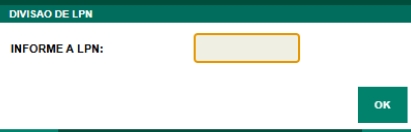
- Informe o produto que deseja retirar da LPN.
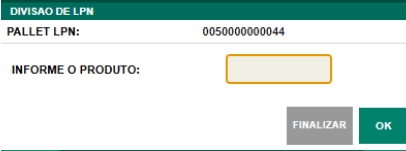
- Informe a quantidade a ser retirada.
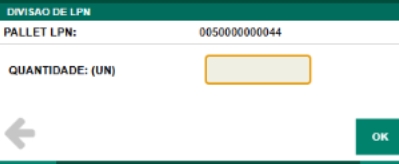
- Caso o produto possua controle vencimento, lote indústria, será necessário selecionar os dados específicos a serem removidos da LPN.
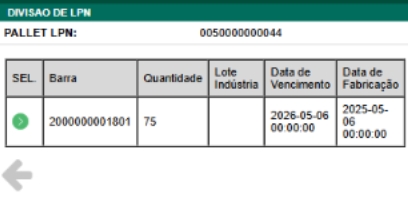
- No ícone de informações, é possível listar todas as LPNs vinculadas e remover um produto bipado incorretamente, se necessário.
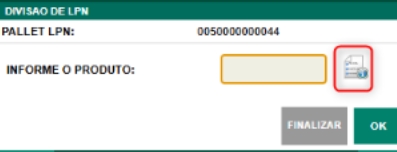
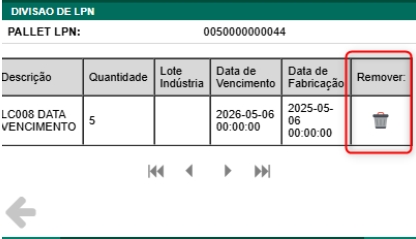
- Após incluir todos os produtos desejados, clique no botão Finalizar.
- Será exibida uma mensagem de confirmação:
- Clique em OK para concluir a Divisão.
- Clique em Cancelar para retornar à tela de inclusão de produtos.
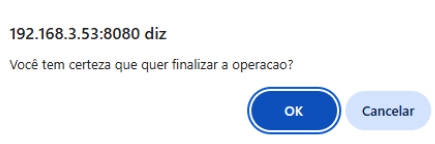
- O sistema solicitará uma nova LPN.
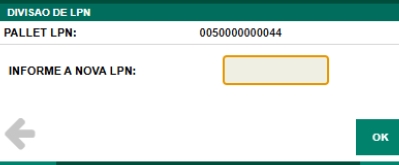
Observação: caso a etiqueta da nova LPN não possua caixa de volume tipo Palete vinculada, será necessário selecioná-la. - Informe o local destino da nova LPN.
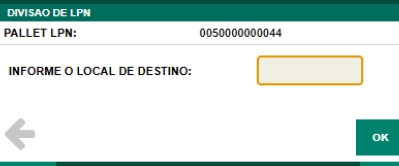
- Ao finalizar, será exibida uma mensagem confirmando que a divisão foi realizada com sucesso.
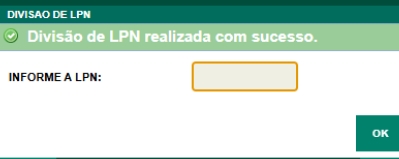
Observação: toda divisão de LPN gera automaticamente um remanejamento do tipo Remanejamento por LPN, que será finalizado no momento da divisão. Esse remanejamento poderá ser consultado no Enterprise, tela de Remanejamento.
A divisão da LPN pode ser realizada mesmo que a Ordem de Recebimento ainda não tenha sido finalizada, desde que as LPNs estejam armazenadas e cobertas.
Agrupamento de LPN
O agrupamento de LPN pode ser realizado pelo coletor de dados. Essa funcionalidade permite consolidar duas ou mais LPN em uma única LPN.
Acesse Coletor de dados > Agrupamento de LPN
Para realizar o agrupamento, realize os passos a seguir:
- Informe a LPN a ser agrupada.
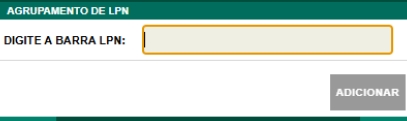
- Além de exibir a LPN que foi informada o sistema solicitará a inclusão de uma nova LPN.
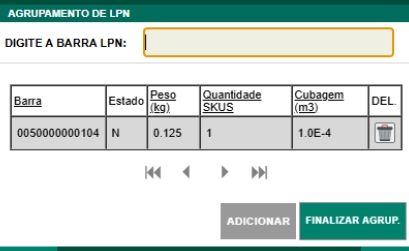
- Para efetuar o agrupamento, é necessário adicionar pelo menos duas LPN.
- Caso alguma LPN tenha sido bipada incorretamente, utilize o ícone da lixeira para removê-la da lista.
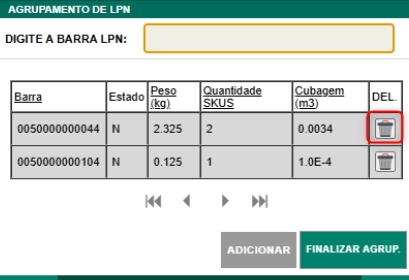
- Após informar todas as LPN desejadas, clique no botão Finalizar Agrup.
- Informe a nova LPN que representará o agrupamento.
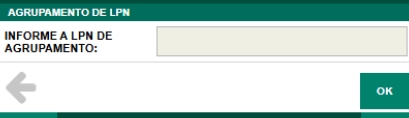
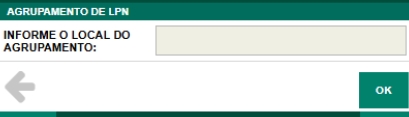
Observação: caso a etiqueta da nova LPN não possua caixa de volume tipo Palete vinculada, será necessário selecioná-la. - Informe o local onde a nova LPN será armazenada.
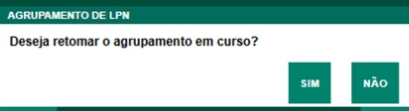
Caso ocorra uma queda de conexão durante o processo, ao retornar ao menu de Agrupamento, o sistema perguntará se deseja continuar o agrupamento anterior:
- Se o usuário optar por sim, o sistema recuperará os dados e permitirá a continuidade.
- Se optar por não, o sistema excluirá o agrupamento pendente e iniciará um novo processo.
Todo agrupamento de LPN gera automaticamente um remanejamento do tipo Remanejamento por LPN, que será finalizado no momento da conclusão do agrupamento. Esse remanejamento poderá ser consultado no Enterprise, tela de Remanejamento.
Inventário por LPN
Acesse Inventário > Inventário por LPN
- O inventário por LPN tem como finalidade validar a existência física das etiquetas LPN em relação ao estoque virtual, conferindo a presença da LPN no local logístico registrado no sistema. Durante esse processo, não é realizada a contagem dos itens contidos na LPN, sendo considerada apenas a etiqueta como unidade de conferência.
- A conferência é realizada no formato do inventário guiado, ou seja, o sistema orienta o usuário informando qual local deve ser contado, conduzindo a conferência de forma sequencial.
- Caso haja divergência entre a posição física e a posição registrada no sistema, serão gerados remanejamentos automáticos para alinhar as posições.
- Para que o inventário por LPN possa ser executado, é necessário que o parâmetro Identificar palete por LPN esteja marcado no cadastro do depositante.
- A tela Inventário por LPN será a responsável pelo cadastro do inventário, configuração do escopo e o acompanhamento das atividades.
Controle
botão Cadastrar
Para realizar o cadastro do Inventário por LPN, é obrigatório o preenchimento dos seguintes campos:
- Descrição: campo texto utilizado para nomear o inventário.
- Tipo de Contagem: define os tipos de locais que serão considerados no escopo da contagem, como Picking, Pulmão ou ambos (Picking e Pulmão).
- Local de Conciliação de Falta: corresponde ao endereço para onde serão direcionadas as LPNs que não foram localizadas durante o inventário. Essa situação ocorre quando o sistema possui a expectativa da LPN em determinado local, porém, no momento da conferência, o endereço foi considerado vazio ou a LPN não foi contada. O local deve ser obrigatoriamente um pulmão blocado do tipo Falta.
botão Excluir
O botão Excluir permite a exclusão do cadastro do inventário apenas se ele não tiver sido liberado para conferência.
botão Cancelar
O botão Cancelar permite o cancelamento do inventário em andamento. Ao acioná-lo, caso existam remanejamentos gerados para ajuste de falta ou de posição, o sistema irá excluí-los e cancelar todas as contagens realizadas.
Vincular ao Inventário
botão Depositante
Ao acionar o botão Depositante, serão exibidos apenas os depositantes que possuem o parâmetro Identificar palete por LPN marcado. É possível selecionar múltiplos depositante para vincular ano processo de inventário.
botão Locais
Responsável para vincular os endereços que compõem o escopo do inventário. É obrigatório selecionar pelo menos um local para ser inventariado. Todos os endereços disponíveis podem ser vinculados, inclusive aqueles com pendências de movimentação.
botão Usuários
É necessário vincular pelo menos dois usuários responsáveis pela contagem dos locais durante a conferência.
Consultas
Monitorar
A tela Monitoramento exibe todos os endereços incluídos no escopo do inventário, além de apresentar o andamento da conferência, de forma semelhante ao inventário padrão.
Os botões de ignorar uma contagem especifica ou ignorar a contagem do local também estão disponíveis nessa tela.
Execução
botão Liberar Contagem
Ao acionar o botão Liberar Contagem, o sistema liberará o inventário para contagem. Essa liberação só será permitida caso haja pelo menos um endereço e dois usuários vinculados ao inventário. Após a liberação, todos os endereços permanecem ativos, permitindo que o sistema os utilize para movimentações conforme necessário. O endereço será bloqueado apenas quando o inventariante estiver realizando a contagem no local ou quando houver divergência na conferência.
Para mais detalhes, acesse no Coletor de Dados a opção Inventário por LPN.
botão Bloquear Contagem
Ao acionar o botão Bloquear Contagem, o sistema interromperá a contagem do inventário em andamento.
Esse bloqueio só será permitido caso exista, no mínimo, duas contagens registradas para cada endereço incluído no escopo do inventário.
botão Finalizar Inventário
O botão Finalizar Inventário ficará disponível somente quando o inventário estiver bloqueado gerando a finalização da contagem. Caso haja conferência de falta ou ajuste de locais, o sistema finalizará os remanejamentos criados.
Inventário de LPN- Coletor de Dados
Coletor de dados > Inventário de LPN
- Serão listados na tabela todos os inventários nos quais o usuário logado está vinculado podendo selecioná-los. Além disso, o sistema permite a pesquisa.
-
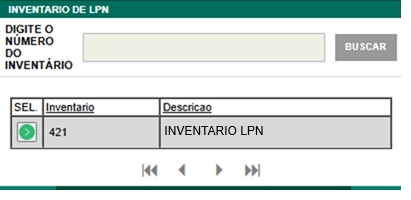
- O sistema direcionará o usuário para o endereço a ser inventariado. O processo de inventário por LPN é conduzido por local, seguindo uma ordem crescente de endereços. Caso necessário, o usuário poderá pular um local — por exemplo, quando o endereço estiver sendo utilizado em processos como alocação, separação ou outra movimentação interna. Ao acionar a opção Pular, o sistema avançará para o próximo endereço da fila.
-
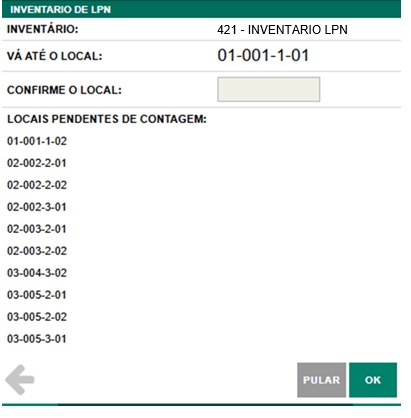
Ao confirmar o endereço inventariado, o sistema executará as seguintes validações:
- Verifica se o local está sendo utilizado em alguma movimentação. Caso esteja, a conferência será bloqueada até o término da movimentação.
- Caso não haja movimentações pendentes, o sistema bloqueará o local e registrará automaticamente uma contagem com o usuário System.
Na sequência, o sistema solicitará a conferência da LPN.
Endereço Vazio
- Caso não exista estoque no local, o usuário deve selecionar o texto se o local estiver vazio clique aqui. Ao informar que um local está vazio, o sistema irá criar um remanejamento para o Local de Conciliação de Falta.
-
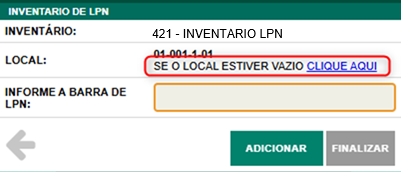
- Ao confirmar o local como vazio:
- Se houver outros endereços pendentes, o sistema retornará para tela de conferência e apresentará o próximo local.
- Caso não haja mais endereços a serem inventariados, será exibida uma mensagem de conclusão informando que não há pendências de conferência.
Conferência da LPN
- Se o local conter estoque associado a LPN, o usuário deverá bipar a LPN correspondente. Ao bipar, o sistema exibirá uma caixa de informação com o status de LPN conferida.
- Se a LPN não existir no sistema, não possuir estoque, pertencer a outro depositante ou estiver associada a outro armazém, ainda assim será possível a conferência. Nesses casos, o sistema apresentará uma mensagem indicando que a LPN não está registrada no estoque. A LPN será registrada no monitoramento, mas ignorada automaticamente pelo sistema.
-
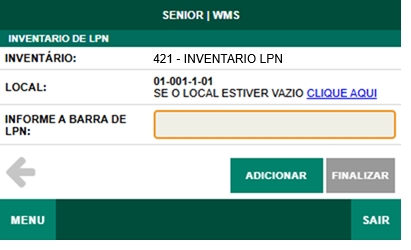
Finalizar conferência do local
Após concluir a conferência do local, o usuário deverá clicar no botão Finalizar.
Se ainda houver endereço pendentes, o sistema direcionará para o próximo local.
- Caso todas as conferências tenham sido realizadas, será exibida uma mensagem de conclusão: "Todos os endereços foram conferidos com sucesso. Não há locais pendentes de conferência".
- O próximo passo é bloquear a contagem do Inventário por LPN, utilizando o botão Bloquear Contagem.
Fluxo de Expedição
Liberar Nota Fiscal para Expedição
Acesse Movimentação > Saída > Liberar Nota Fiscal para Expedição
- Ao selecionar um pedido ou nota fiscal de um depositante com controle de LPN, será exibido o botão Vincular LPN. Ao clicar nesse botão, o sistema listará as LPNs disponíveis para vínculo. Para consultar o conteúdo de uma LPN, selecione-a LPN e clique no botão Conteúdo. A visualização trará informações detalhadas como: itens, quantidades, lote, lote indústria, data de vencimento, entre outras
- Caso um pedido ou nota fiscal seja liberado sem vínculo prévio com LPNs, o sistema buscará automaticamente a melhor LPN disponível para reserva, respeitando a regra FIFO.
- Se a LPN vinculada não atender integralmente à quantidade solicitada, o sistema completará a reserva com outra LPN disponível.
- Quando o vínculo for realizado no pedido, o sistema poderá ajustar a quantidade dos itens de acordo com o conteúdo da LPN selecionada, conforme necessário.
- Esse ajuste não será permitido para Notas Fiscais, onde a quantidade da LPN deve atender exatamente à quantidade requerida.
- Durante a liberação de pedido para expedição, quando o sistema não atender por completo o pedido, o sistema irá alterar para o status não liberado e poderá liberar, mediante a autorização do supervisor, a liberação parcial do pedido e suas LPN. Para esse comportamento ou fluxo, não é necessária nenhuma parametrização. Nesse momento, o sistema irá seguir o fluxo de liberação de pedido e suas quantidades atendidas, assim como é feito dentro do fluxo padrão do sistema.
Exemplo 1
Pedido:58 solicita 15 cx do produto A.
Estoque disponível:
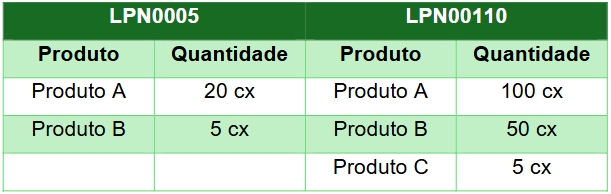
Ao liberar o pedido 58 para expedição, o sistema reservará a LPN o LPN0005 e adicionará 5 cx do Produto A e 5 cx do Produto B.
Totalizando:
Produto A: 20 cx
Produto B: 5 cx
Exemplo 2
Pedido: 558 solicita 50 cx do Produto A e 55 cx do Produto B
Estoque disponível:
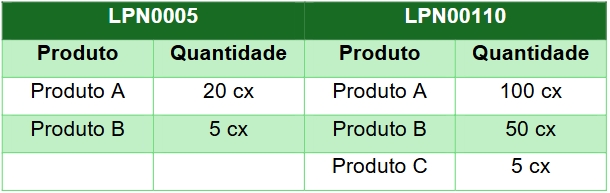
Após liberar o pedido 558 para expedição, o sistema reservará as LPN, o LPN0005 e LPN00110 e adicionará 70cx do Produto A e 5cx do Produto C.
Totalizando:
Produto A: 120cx
Produto B: 55cx
Produto C: 5cx
Gerenciador de Expedição
Acesse Movimentação > Saída > Gerenciador de Expedição
- Para o fluxo com controle por LPN, estão disponíveis os botões Formar e Formação Expedição Rápida.
- Ao selecionar uma configuração de onda com o parâmetro Utilizar Expedição por LPN marcado, o sistema exibirá apenas os pedidos ou notas liberadas dos depositantes que utilizam o controle de Palete LPN.
Formar Onda
Acesse Movimentação > Saída > Gerenciador de Expedição > botão Formar
Acesse Movimentação > Saída > Formar Onda por Nota Fiscal
- Na formação da onda, quando a capacidade do palete padrão está configurada na tela Região de Armazenagem ou Configuração de Onda, o sistema organiza a separação com base nas dimensões e/ou peso máximo do palete padrão, criando múltiplas tarefas de separação. Cada tarefa agrupa LPNs de um mesmo pedido e local, respeitando os limites definidos. Quando uma LPN excede a capacidade da tarefa, uma nova é criada com um novo identificador.
- Como as LPNs são indivisíveis, o sistema não divide uma LPN entre tarefas. Se uma única LPN ultrapassar os limites de cubagem e/ou peso do palete padrão, a formação de onda é bloqueada, e o sistema alerta para revisar a parametrização.
Acompanhamento da Separação
Acesse Movimentação > Saída > Gerenciador de Expedição > botão Acompanhamento da Separação por LPN
- Esta tela exibirá a barra da LPN, permitindo a identificação dos itens que estão sendo separados por LPN.
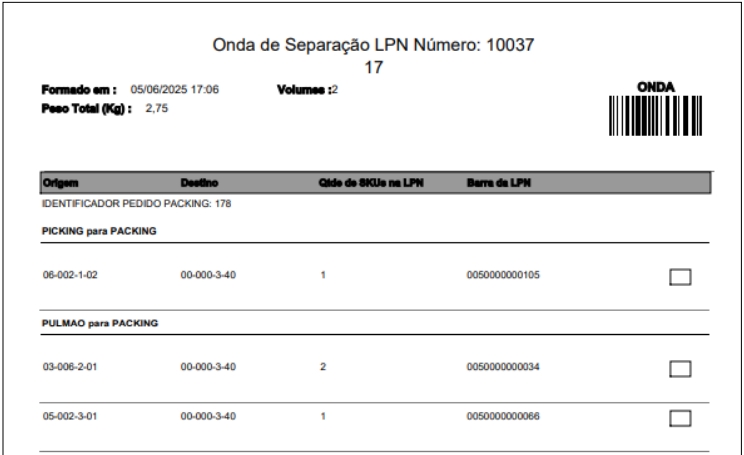
Mapa de Separação
Acesse Movimentação > Saída > Gerenciador de Expedição > botão Impressos > Mapa Separação LPN
- O mapa de separação foi modificado para apresentar as informações com base na LPN, substituindo o formato anterior, que exibira a separação por produto e lote.
Acompanhamento Saída por Nota Fiscal
Acesse Monitoramento > Acompanhamento Saída por Nota Fiscal
- Esta tela permanece inalterada, sendo uma consulta para monitoramento de status da nota fiscal e do pedido dentro do fluxo de expedição.
Separação por Tarefa
Acesse Coletor de Dados > Separação por Tarefa
- A separação para o controle de LPN está disponível somente para a Separação por Tarefa.
- O processo segue a mesma lógica da separação por tarefa atual. No entanto, em vez de solicitar o produto e a quantidade, será solicitado apenas a LPN a ser separada. Após a finalização, o palete será direcionado para entrega na doca
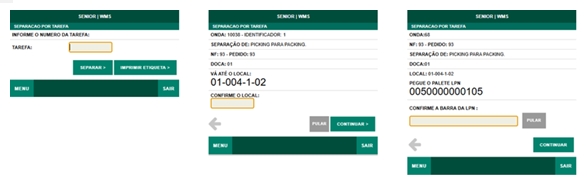
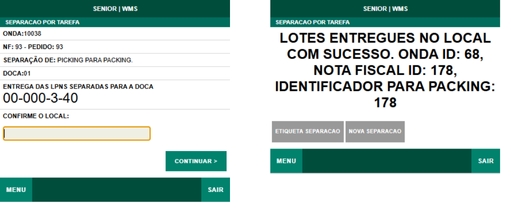
Observação: não é possível realizar corte físico neste fluxo.
Conferência
Ao término da separação, o sistema gerará automaticamente o volume, não sendo necessária a conferência dos produtos no packing.
Para cada LPN separada, será formado um volume correspondente.
Gerenciador de Volume
Acesse Movimentação > Saída > Gerenciador de Volume
- Esta tela exibe a consulta dos volumes gerados.
- A coluna Barra Etiqueta Entrega exibirá a barra da LPN à qual o volume está vinculado.
- As caixas de volume associadas ao volume serão as mesmas previamente vinculadas ao Palete LPN.
- As caixas de volume associadas a esse volume serão as mesmas que já haviam sido previamente vinculadas ao Palete LPN.
Observação:
- Não é possível realizar o cancelamento e ou a troca da caixa de volume.
- Em caso de necessidade de cancelamento, recomenda-se retirar a nota fiscal da onda ou cancelar a onda
Coleta
No fluxo de LPN, estão disponíveis os seguintes tipos de coleta:
- Coleta criada pelo Enterprise
- Podendo ser processado pelo Enterprise, ou
- Conferido os volumes gerados pelo Coletor de dados > Coleta.
- Coleta pelo Coletor de dados:
- Coleta Manual
- Coleta Manual por Nota Fiscal
- Coleta Sob Demanda
A conferência das coletas, que no fluxo padrão ocorre por volume, passa a ser realizado diretamente pelas LPNs.
S I M P L I F I C A N D O ( E X P E D I Ç Ã O )
- Ter a configuração de onda com fluxo de packing e a opção Utilizar Expedição por LPN marcada.
- Existem duas formas de realizar a saída do pedido:
- Importe o pedido de Retorno de Armazenagem.
- Cadastre um pedido.
- Vincule os lotes utilizando o botão Vincular LPN e, em seguida, libere a nota na tela de liberação de nota fiscal para expedição.
- Forme e libere a onda.
- Utilize o mapa de separação com as LPNs que serão separadas
- Execute a separação por tarefa dos itens da onda/pedido.
- Caso seja um Pedido de Retorno de Armazenagem, é necessário que realize a transmissão da NF-e.
- Imprima o pedido na tela de Impressão NF-e.
- Cadastre e libere uma coleta com o pedido vinculado.
- Existem duas formas de realizar a coleta:
- Coleta pelo Enterprise.
- Coleta pelo Coletor de Dados.
Coleta Parcial
Coleta Parcial
A funcionalidade de coleta parcial de LPN está disponível exclusivamente para pedidos de retorno de armazenagem no fluxo de rastreabilidade de LPN.
Para que esse fluxo seja habilitado, é necessário que o parâmetro Permitir Coleta Parcial de LPN e todas as suas dependências estejam devidamente ativados no sistema.
Após a separação da tarefa e sua entrega na doca, o usuário poderá incluir apenas parte das LPNs na coleta. Por exemplo: se o pedido possuir 10 LPNs, o sistema permitirá que o usuário colete apenas 4 LPNs inicialmente.
Para realizar a coleta parcial, é obrigatório utilizar a opção Coleta Manual no coletor de dados.
S I M P L I F I C A N D O ( C O L E T A - M A N U A L)
- O usuário deve informar a LPN desejada na opção Coleta Manual.
- Após coletar as LPNs necessárias, deve clicar em Finalizar.
- Ao finalizar a coleta, o sistema executará as seguintes validações:
- Se nem todas as LPNs do pedido original forem coletadas: O sistema gera um novo pedido de retorno, contemplando apenas as LPNs coletadas, disponibilizando para transmissão na tela de Controle de NFe.
- Se todas as LPNs do pedido original forem coletadas: O sistema apenas disponibiliza a nota de retorno de armazenagem para transmissão, seguindo o fluxo padrão de retorno.
Após a finalização, o embarque será considerado concluído, e o sistema emitirá a nota de retorno de armazenagem correspondente.
Com a nota transmitida, o sistema permitirá o processamento da coleta formada tanto pelo coletor de dados, quanto pela tela Gerenciador de Coleta.
Observação importante:
- Caso a coleta parcial inclua LPNs pertencentes a mais de um pedido, o sistema gerará uma nota de retorno de armazenagem para cada pedido envolvido.
- Para pedido de retorno de armazenagem vinculados a configuração de onda com o parâmetro Permitir Coleta Parcial de LPN habilitado, não será permitido vincular ou desvincular manualmente o pedido pela tela de Gerenciador de Coleta. Esse processo precisa ser feito pelo menu Coleta Manual no coletor de dados.
Remover LPN da coleta
Caso alguma LPN foi adicionado erroneamente a coleta, é possível remover através do menu Coleta Manual. Para isso, acesse o menu Coleta Manual e informe a LPN desejada.
Será solicitado uma confirmação da LPN para a remoção.
Para que seja possível realizar esse processo, é necessário que:
- A LPN não esteja vinculada a nenhuma nota fiscal autorizada
- A LPN não esteja vinculada a nenhuma coleta liberada para embarque.
Contrafluxo – Cancelamento NFe e Cancelamento de Onda
Em casos de estorno ou cancelamento dentro do fluxo de expedição, o sistema aplicará os seguintes comportamentos:
Cancelamento da Nota de Coleta Parcial
Se a nota gerada pela coleta parcial for cancelada, o sistema criará automaticamente uma nova nota para transmissão à SEFAZ, mantendo o processo padrão de retorno de armazenagem.
Cancelamento da Onda
Se a onda vinculada ao pedido for cancelada, o pedido gerado pela coleta parcial terá seu status atualizado para cancelado, sendo preservado apenas o pedido original de retorno de armazenagem como referência válida no processo.

|
Veja também: |
 English
 Español