Cadastro de clientes
Inclua, altere, exclua e visualize as informações de cadastro de clientes no Retaguarda. Utilize o botão Incluir para cadastrar um novo cliente. O cadastro do cliente deve ser preenchido com o máximo de informações possíveis, portanto, utilize todas as guias para que sejam inseridas todas as informações do cliente.
Importante
Não é possível alterar o CPF/CNPJ de cliente no Retaguarda quando o cadastro estiver integrado ao Gestão Empresarial | ERP. Ao cadastrar um cliente estrangeiro é obrigatório informar a identificação fiscal Exterior.
Parâmetros dinâmicos no Gestão Empresarial | ERP
 CLIENTE.BLOQUEARCAMPOSIDENTIFICACAO
Caso este parâmetro estiver definido como 1, uma vez que o cliente é informado em um pedido (finalizado ou fatura) ou nota fiscal, não é mais possível editar os seguintes campos: Nome, CPF, RG e Nascimento, para evitar problemas na análise de crédito. Caso o parâmetro esteja habilitado (valor 1), somente o usuário responsável na matriz consegue editar os dados do cliente.
CLIENTE.DESABILITAR.EXCLUIR.OBSERVACAO
Desabilita o botão de excluir observações. Ao informar "N", o botão permanece ativo. Para desativar, informe "S".
EMPRESA.REPLICARHISTORICOCLIENTEFILIAIS
Caso o parâmetro estiver definido como 1 - Sim, as definições do histórico do cliente serão replicadas para todas as filiais da empresa.
PERFIL.PERMITE_ALTERAR_CLIENTE_DUPLO_CLIQUE_GRID
Caso o parâmetro estiver definido com o valor "S", ao clicar duas vezes no cadastro do cliente, uma tela para edição será aberta. Quando estiver definido com "N", ao clicar duas vezes será aberta uma tela apenas para visualização do cadastro.
A definição e comportamento deste parâmetro também é válida para a importação de um cliente de toda a rede de filiais.
Geral
Na guia Geral são solicitados os dados básicos e pessoais do cliente. Ao utilizar o botão Incluir para efetuar um novo cadastro, é necessário informar primeiramente se a pessoa é Física ou Jurídica.
O campo Código do cliente é gerado automaticamente pelo sistema após a gravação dos dados. Os campos com x (em amarelo) são campos obrigatórios e o cadastro não será concluído se não forem preenchidos.
Na parte do endereço, caso o usuário informe um CEP que não seja encontrado no cadastrado de CEPs, o sistema informa ao usuário que o CEP digitado não está cadastrado e pergunta se deseja cadastrá-lo. Caso o usuário responda que "Sim", o sistema inclui no banco, o novo CEP com as informações do endereço informado.
Após inserir todas as informações básicas do cliente PF ou PJ, a tela ainda possui uma sub-guia para cada um dos tipos de pessoa com o objetivo de acrescentar informações adicionais. São elas:
Pessoa Física
Principal
- Documentos: Cadastra-se informações dos documentos pessoais do cliente.
- Dados do trabalho: Cadastra-se informações da profissão e dados do trabalho atual do cliente.
Cônjuge
- Documentos: Informações pessoais do cônjuge.
- Dados do trabalho: Informações do trabalho do cônjuge.
Pessoa Jurídica
Nesta sub-guia, é cadastrado detalhes da empresa como Fundação, Contato, Nascimento entre outros.
Se desejar, inclua uma foto do cliente através da captura da imagem com uma webcam ou escolhendo uma imagem salva no diretório do computador.
Endereços
Na guia Endereços, cadastra-se todos endereços do cliente, dentre eles endereço para entrega e cobrança.
No campo Tipo de endereço deve-se escolher entre as opções "Entrega" ou "Cobrança" para informar um novo endereço.
O Código do endereço cadastrado é gerado automaticamente pelo sistema. Esse código possui uma sequência para cada endereço adicionado, de acordo com o tipo selecionado.
Para reaproveitar o endereço principal do cliente (aquele cadastrado na guia Geral), utilize o botão Copiar endereço principal.
Caso o cliente não possua nenhum endereço para entrega em seu cadastro, ao agendar uma Montagem ou um Frete por exemplo, o sistema irá considerar o endereço cadastrado na guia Geral (endereço principal), sendo possível efetuar o cadastro para entrega/montagem ao efetuar um agendamento.
Guia Outras informações
Na guia Outras Informações, são apresentadas várias sub-guias que permitem alimentar o cadastro do cliente com outras informações importantes. São elas:
Geral
Quando o cadastro for pessoa física:
Ficam habilitados apenas os campos que podem ser preenchidos com informações pessoais do cliente, como o tipo de residência, o valor do aluguel, se possui automóvel ou não.
Nota
A ausência dessas informações poderá impactar negativamente na análise de crédito do cliente.
No campo Mensagem de aviso para o PDV, podem ser inserida informações importantes para que sejam apresentas ao operador de caixa no momento de efetivar a venda no PDV. Informações como avisos ou lembretes importantes que o cadastrador julgou necessário ser lembrado no atendimento da venda no PDV. Ou também para informar a ausência de algum documento do cliente, que deve ser cobrado posteriormente.
Observações
- A mensagem de aviso será exibida no PDV e poderá conter até 250 caracteres alfanuméricos.
- Os campos desabilitados da tela são para preenchimento apenas no cadastro de pessoa jurídica e quando este for uma seguradora ou operadora de telefonia.
- O sistema de Retaguarda armazena as informações de data/hora em que o cliente foi cadastrado e usuário/data/hora em que o cadastro sofreu a última atualização. Esses campos não são editáveis por usuário.
- Essa mensagem é de uso da filial em que foi cadastrada, desta forma é permitido que em cada filial sejam cadastradas mensagens diferentes para o mesmo cliente. A informação preenchida neste campo em uma filial não é replicada para as demais filiais.
Quando o cadastro for pessoa jurídica:
Ao efetuar o cadastro de um cliente pessoa jurídica e este for selecionado na guia Geral como uma Seguradora ou Operadora de Telefonia, a tela possuem campos para preenchimento.
Quando selecionado Operadora de Telefonia:
Não existem campos específicos para essa situação na sub-guia, porém a operadora pode estar ligada a uma ou mais filiais conforme informado na guia Filiais que fica no cadastro da Operadoras de Telefonia do Retaguarda. As informações contidas nessa guia serão importadas do sistema ERP.
Quando selecionado seguradora:
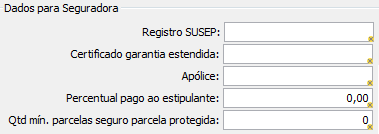
Essas informações são obrigatórias para o cadastro de seguradora. Esses dados são preenchidos automaticamente pela integração com o ERP.
Importante
Os campos Consultas de crédito positiva e Consultas de crédito negativa referem-se à quantidade de consultas que foram realizadas junto ao órgão de proteção ao crédito. A alteração dessa informação não fica acessível para o usuário.
Alteração de informações do SPC
Caso a loja ligue ou acesse o site do SPC para validar como está a situação do cliente em dado momento, é possível editar os campos Data da consulta SPC, Cidade da consulta SPC e Situação SPC. Uma vez que a alteração destes campos é salva, as informações são replicadas nos campos equivalentes da tela de Análise de Crédito.
A Situação SPC de um cliente é exibida com borda em vermelho se é igual a "3 - Negativado própria empresa" ou "4 - Negativado terceiro".
Referências
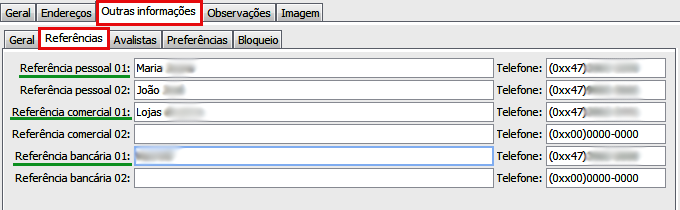
Esta guia deve conter informações de referências pessoais, comerciais e bancárias do cliente. Essas informações são imprescindíveis para que a empresa possa buscar informações do cliente junto a pessoas próximas, empresas comerciais nos quais ele foi ou é cliente, e suas informações bancárias, para checar seu tempo de conta e relacionamento.
Com essas informações, é possivel avaliar o perfil do cliente, facilitando uma análise de crédito para que a compra possa ser autorizada e/ou financiada, por exemplo,conforme política de cada empresa.
 Avalistas
De acordo com a política de cada empresa, este campo deverá ou não ser preenchido.
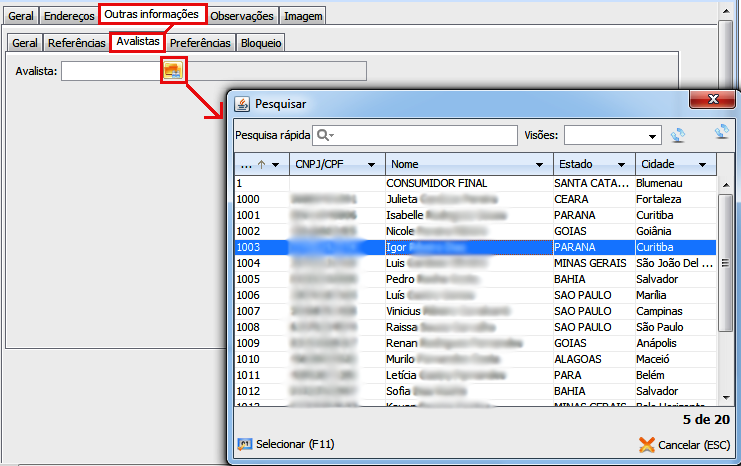
Avalista tem sinônimo de fiador e sua única função é a de assumir a dívida do titular caso ele não cumpra seu acordo de compra feito com a empresa contratada.
No campo para preenchimento do avalista, possui um ícone de “Pesquisa” que, ao ser aberto, exibirá todos os clientes já cadastrados no sistema permitindo a escolha de um avalista. O avalista deverá possuir cadastro no sistema e, caso não possua, deverá ser cadastrado como cliente primeiro. Ver imagem da tela:
Preferências
Nesta Sub-guia são inseridas informações de preferências do cliente tais como, filial que mais costuma comprar, condição de pagamento que prefere utilizar e o vendedor que o atende.
Informa também o limite de crédito padrão que o cliente possui, ou seja, é um valor limite sugerido para compras conforme avaliação do seu histórico.
Caso o cliente compre com frequência em mais de uma filial, as duas filiais podem ser informadas nas preferências dele separadamente.
Utilize o botão OK para gravar as informações inseridas
Bloqueio
Esta sub-guia é utilizada para consultar o motivo de bloqueio quando o cliente estiver bloqueado ou para bloqueá-lo manualmente, pois os bloqueios de cadastros podem ser feitos automaticamente ou manualmente.
O bloqueio de um cadastro pode ocorrer por vários motivos, como por exemplo, cliente negativado junto aos orgão de proteção ao crédito, falta de pagamento de parcelas em atraso ou qualquer outro motivo que a empresa julgar utiliza para bloqueio.
Para realizar um bloqueio manual, o campo Bloqueado deve ser igual a "Sim" e em seguida informe o motivo do bloqueio e demais observações.
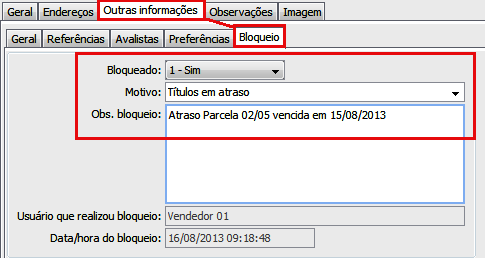
Para o bloqueio automático, este é configurado no Cadastro de Filiais, guia Definições, sub-guia Finanças.
Nota
Ao bloquear um cliente através do cadastro, o sistema registra o usuário que realizou o bloqueio, data e hora desta ocorrência.
Observações
O sistema permite que sejam inseridas várias observações sobre o cliente. Para incluir uma observação, escolha o motivo entre os cadastrado e informe observações necessárias e utilize o botão OK para gravar.
O sistema salva as observações inseridas e a exibe em forma de lista, para visualizá-la, basta clicar na linha correspondente para que os campos sejam apresentados.
Para inserir uma nova observação, verifique se há alguma informação nos campos digitáveis, pois é preciso primeiramente que os campos sejam limpos utilizando o botão OK, caso contrário a informação anterior será sobreposta.
O sistema permite também que o usuário altere e exclua observações já cadastradas.
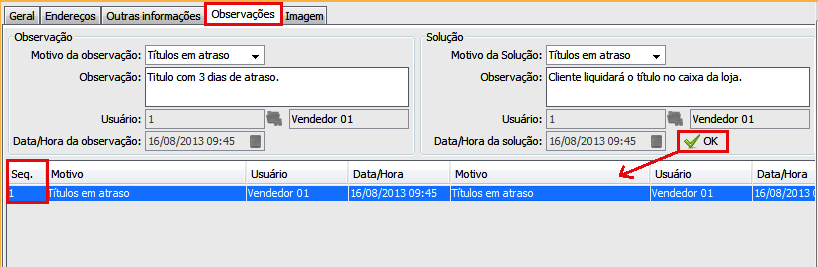
Nota
As observações feitas possuirá a data e hora adicionadas ao texto. Só será possível realizar o cadastro de uma observação de cliente por vez. A guia possui uma consistência que limita o cadastro, liberando apenas após receber a confirmação de integração com o Gestão Empresarial | ERP. O sistema apresentará a mensagem "Não é possível adicionar uma nova observação enquanto existirem observações em processo de integração com o ERP! Entre novamente no cadastro deste cliente para atualizar as informações". Após integração com o Gestão Empresarial | ERP, o campo Sequência é definido.
Imagem
A guia Imagem permite que o usuário insira imagens relacionadas aos documentos do cliente.
Para inserir uma imagem no cadastro do cliente, é necessário informar o tipo de imagem que será adicionada. Os tipos disponíveis são: CPF/CNPJ, RG, Comprovante de residência, Comprovante de renda
Após selecionado o tipo de imagem, acrescente uma descrição com até 100 caracteres relacionada a imagem, exemplo: "Comprovante de residência da mãe". Em seguida informe uma data de validade para a imagem.
Nota
A data de validade da imagem indica que após a data definida pela empresa, aqueles documentos precisam ser atualizados, ou seja, o cliente deve trazer os mesmos ou outros comprovantes atualizados.
Utilize o botão Arquivo para localizar e inserir a imagem no cadastro, em seguida Ok para gravar a imagem.
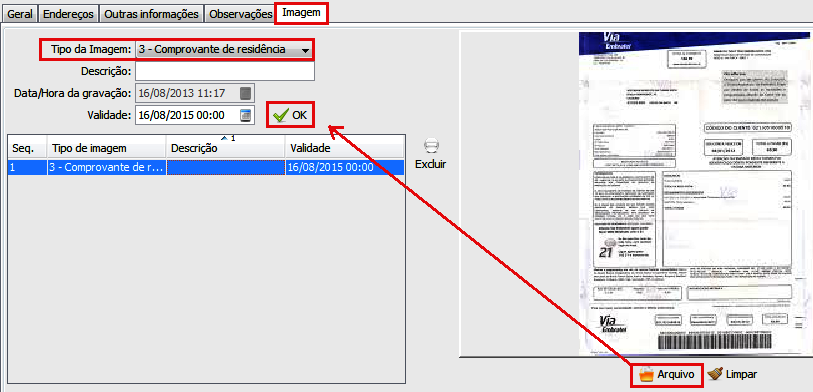
Após o preenchimento de todas as guias e sub-guias, deve acionar o botão Gravar e o cadastro do cliente está concluído.
Guia Convênios
Na guia Convênios é possível manipular os vínculos com convênios ou vincular convênios já existentes no sistema Gestão Empresarial | ERP com os clientes no Retaguarda (não será permitido cadastrar novos convênios no Retaguarda, somente vincular).
Selecionando os convênios pela descrição ou pelos já existentes na tabela, os campos Limite de Crédito e Número do Cartão estarão disponíveis na tela, porém, serão apenas utilizados em implementações futuras. Cada convênio pode ser vinculado apenas uma vez.
Tendo o cliente algum convênio vinculado, é possível cadastrar os dependentes desse convênio, clicando no botão Adicionar, ao lado da tabela de dependentes (somente funcionará se houver um registro selecionado na tabela de convênios):
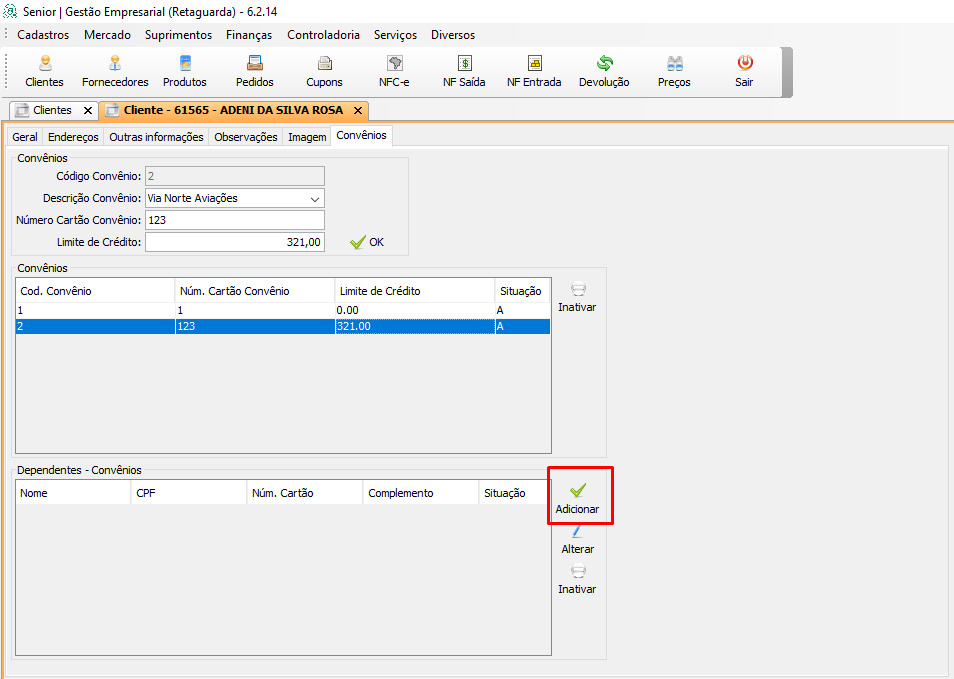
Ao clicar no botão Adicionar, é necessário preencher um formulário e, esse dependente será vinculado ao registro selecionado na tabela de convênios:
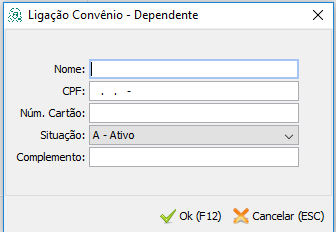
Os dependentes podem ser alterados. Basta selecionar o registro da tabela e clicar em Alterar. Os inativados são através do botão Inativar.
Importante
A tela de edição/inserção de clientes somente poderá ser editada caso o parâmetro dinâmico PERFIL.PERMITE.ALTERAR.CADASTRO.CLIENTE.ABA.CONVENIOS, no Gestão Empresarial | ERP, estiver habilitado (com o valor 1) e configurado para o perfil de usuário logado no Retaguarda no momento da edição.
As alterações serão aplicadas somente se ao final das edições, for clicado no botão Gravar, na borda inferior esquerda da tela, ou confirmando a mensagem O cadastro foi alterado. Deseja salvar as modificações?, ao sair da tela de cliente.
Duplicação de Pedido
Na tela de Seleção de pedidos, o botão Duplicar estará disponível no rodapé. Ao clicar nesse botão, o sistema irá exibir uma janela com as opções de duplicação Orçamento e Pedido. Para os pedidos que conterem a forma de pagamento convênio ou dependente selecionados, estes não serão replicados para o pedido/orçamento duplicado, seguindo o comportamento padrão da tela para pedidos sem convênio.
Botões Adicionais
Consultar na rede
Permite consultar os clientes de toda a rede de filiais. A pesquisa poderá ser feita por meio do nome ou CPF/CNPJ. A tela de consulta exibirá as informações de: Código, CPF, Nome, Endereço, Estado e Cidade do respectivo cliente. Os registros desejados poderão se importados através do botão Importar F12. Esta opção também está disponível no PDV, ao realizar uma venda.
Histórico Financeiro
Permite consultar o histórico financeiro dos clientes.
Ao utilizar o botão, o Retaguarda fará as seguintes validações:
- se possuir consultas já realizadas na base de dados e a data da última consulta for maior que 24 horas, realizará uma nova consulta automática;
- se possuir consultas já realizadas na base de dados e a data da última consulta for menor que 24 horas, não fará uma nova consulta;
- se não existir consulta realizada na base de dados, o sistema realizá uma nova consulta.
Quando o Gestão Empresarial | ERP realizar a consulta, verificará os títulos do Contas a Receber e Contas a Pagar, com as informações/opções:
- títulos a receber quitados do cliente;
- títulos a receber com informações de: Data Pagamento e Total Pago;
- informações dos totalizadores das opções de Títulos de Crédito, Títulos em Aberto e Títulos Quitados, que mudam conforme a grade selecionada, mostradas como somatório;
- filtrar os títulos a receber, caso este esteja selecionado na tela, via checkbox;
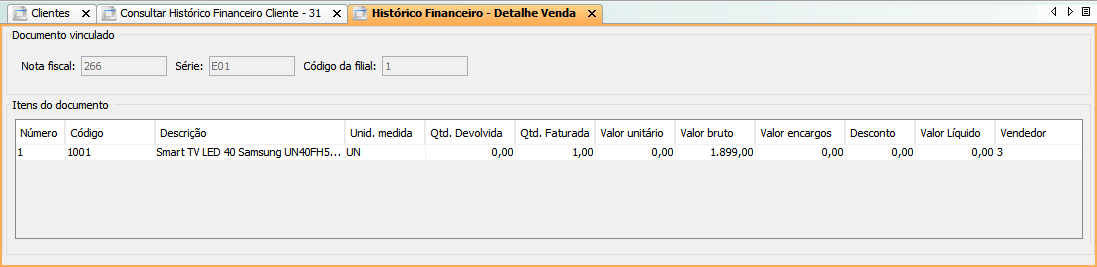
- visualizar atraves do botão Itens da venda dados da venda;
- filtrar as parcelas de forma individual por: Filial, Número, Vencimento, Atraso, Valor em aberto / Valor pago, Data pagamento;
- ordenar os títulos de forma individual por coluna: (Filial, Número do título, Tipo de título, Data de emissão , Data de entrada, Data de vencimento, Data de pagamento, Dias de atraso, Valor original, Valor de encargos , Valor de desconto, Valor de juros, Valor de multa, Valor pago, Valor atualizado, Valor em aberto).
A coluna Devol./Cancel. representa o montante do valor pago que foram devoluções ou cancelamentos. Para que os valores exportados do Gestão Empresarial | ERP apareçam na coluna ao realizar a baixa de um título do contas a receber, a transação de baixa precisa ter o campo Tipo de Baixa (RECTPB) na tela Transações de Contas a Receber (F001TRE) como "CP - Compensação", "CA - Cancelamento" ou "AB - Abatimento". Caso o campo esteja preenchido com outra opção, os valores ficarão na coluna Pago.
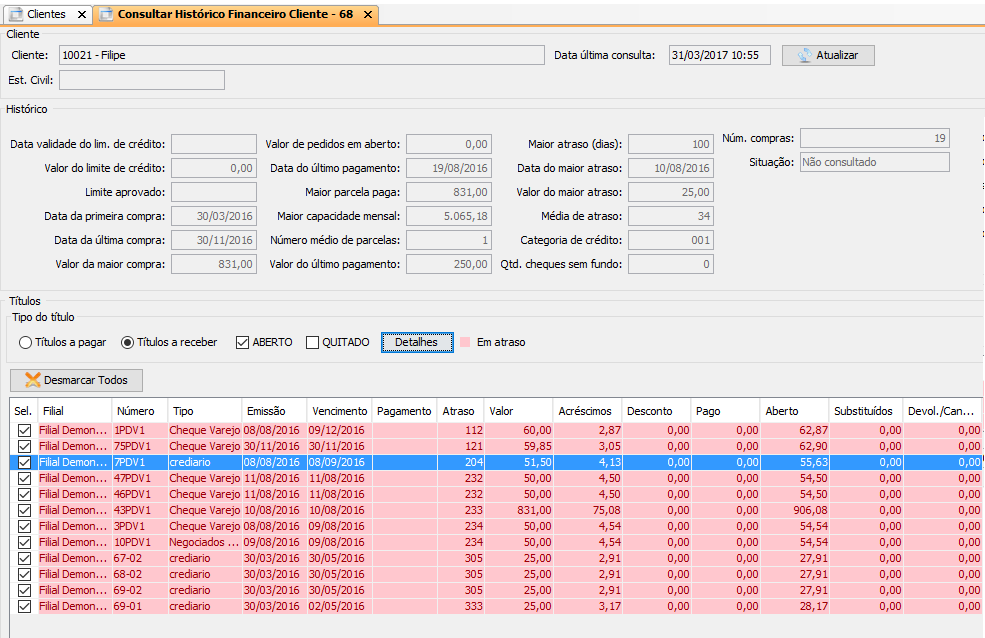
Exemplo:
Opção Detalhes de Venda:
Consultar Crédito do Cliente
Abre a tela de consulta de cliente para que sejam visualizadas as consultas de crédito já realizadas para o cliente.
Verifique mais informações sobre sua funcionalidade em: Consultar Crédito do Cliente
 English
 Español