Frete - Inclusão e Agendamento
Conceito
O frete é ofertado no momento da venda e pode ser vendido como um serviço (é possível selecionar também serviços de outras lojas), ou até mesmo incluído como acréscimo, ou seja, ter seu valor entre os itens do pedido.
Utilização
É utilizado quando o produto adquirido na loja necessita de entrega em domicílio.
Cada filial possui uma tabela de preços de fretes disponível, compartilhada com toda a rede de lojas. No momento da venda, será exigida a informação do código da filial que atenda a localização para recebimento dos controles de fretes, e posteriormente, as informações das tabelas de preço recebidas via integração serão gravadas. Caso já exista, será atualizado. É possível filtrar estas informações de acordo com a filial de localização, tendo por padrão a que está logada.
Processo
Ao utilizar o botão Frete no pedido de venda, a tabela de frete com valores cadastrados oriundos do Gestão Empresarial | ERP é apresentada.
Importante:
- Para incluir/agendar um frete, é obrigatório que o cliente esteja cadastrado e identificado no pedido de venda, pois esse serviço exige um endereço cadastrado.
- Os produtos que possuem serviço de frete são informados no cadastro de produto e configurados para que, ao vender determinados itens, seja identificado se o produto possui ou não serviço de frete.
Incluir frete no pedido
- Identifique o cliente no pedido;
- Informe o produto ou os produtos que necessitam de frete;
- Utilize o botão Frete. Ao ser acionado no pedido de venda, a lista de fretes disponíveis será exibida;
- Escolha a filial que irá realizar o frete;
- Escolha o serviço de frete da filial selecionada;Nota
Caso o parâmetro dinâmico PEDIDO.HABILITARFRETEGRATIS do Gestão Empresarial | ERP esteja definido como "Não", o botão de frete grátis fica desabilitado.
Para inserir um frete, mesmo que grátis, é necessário ter configurado as tabelas de preço de frete, pois irá gerar o controle de frete, com o valor a ser pago pelo freteiro. A opção de frete grátis apenas isenta o cliente/comprador de pagar pelo frete, que neste caso, o custo é assumido pela loja.

- Após a escolha na lista de fretes disponíveis, insira informações para a entrega, preenchendo os campos:
Controle de frete
É gerado automaticamente pelo sistema o número do controle de frete.
Data da entrega
Informar a data do agendamento para entrega.
Não é possível inserir uma data de entrega de frete que seja anterior à data prevista do pedido.
Período
Escolher o período do dia em que o produto será entregue:
- Não informado
- Matutino
- Vespertino
- Noturno
Placa do veículo
Informar a placa do veículo, caso seja necessário para controle.
O preenchimento do campo é opcional.
Localização
Informe a loja que será responsável pelo frete.
O preenchimento do campo é obrigatório.
Notas:
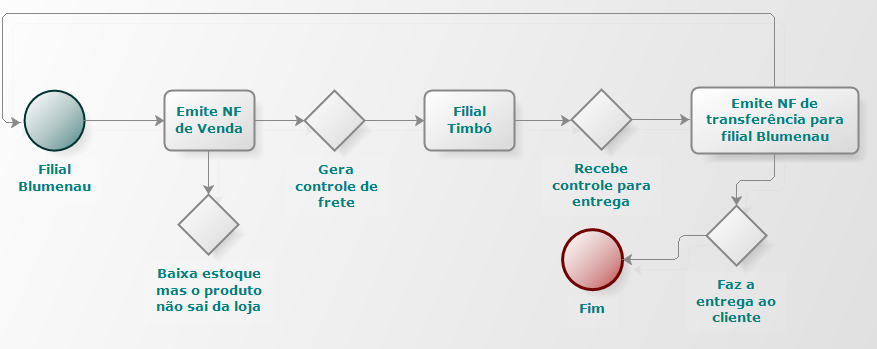
- Ao agendar o frete, poderá ser informada na localização uma outra filial, desde que esteja cadastrada e disponível. Essa informação significa que a filial informada fará a entrega;
- O agendamento do frete irá constar no controle de frete da filial informada, para que ela se responsabilize pela entrega. A filial que faturou o pedido deverá manter contato com a filial que fará a entrega para especificar, caso haja dúvidas.
Importante:
Quando esse procedimento for utilizado, a filial que fará a entrega deverá emitir uma nota fiscal de transferência para a filial que efetuou a venda e emitiu a nota fiscal de saída. Dessa forma, a filial que efetuou a entrega, baixa o produto no estoque da sua loja e realiza a entrada no estoque da filial que vendeu. Porém, o produto não saiu fisicamente dela, então, através da nota de transferência é feito esse acerto.
Transportador
Informar a transportadora que irá executar o serviço conforme cadastros disponíveis da loja.
O preenchimento do campo é opcional.
Endereço
Informe o endereço para entrega. Pode ser digitado o número "0" (zero) para que o sistema considere o endereço principal registrado no cadastro de cliente.
Caso o cliente opte para que a entrega seja realizada em outro endereço, basta utilizar o botão de pesquisa. O sistema apresentará uma tela onde poderá ser acionado o botão Cadastrar endereço para inserir outros endereços no cadastro do cliente.
 Exemplo:
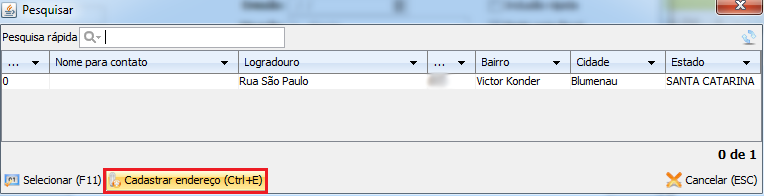
Posteriormente, será apresentada a tela para efetuar o cadastro do endereço de entrega.
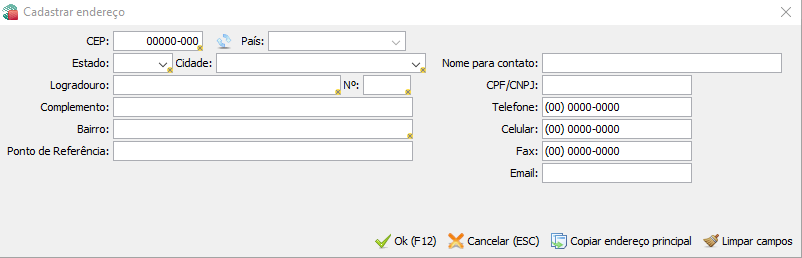
Para reaproveitar o endereço principal do cliente (aquele cadastrado na guia Geral do cadastro do cliente), utilize o botão Copiar endereço principal.
Observação:
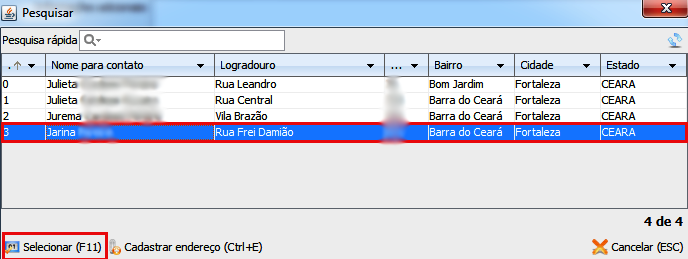
Caso o cliente já possua mais de um endereço em seu cadastro (entrega, cobrança), ao acionar o botão de pesquisa serão apresentados todos os endereços cadastrados para que seja informado o endereço da entrega.
Informações adicionais
Campo disponível para anotação de observações caso seja necessário.
Selecionar os produtos para entrega
- Após adicionar as informações do cabeçalho do frete, selecione na "lista de produtos disponíveis" a caixa de seleção dos produtos que necessitam de entrega;
- Caso sejam duas unidades do mesmo do item, o sistema perguntará a quantidade de itens a serem fretados;
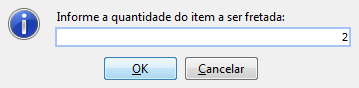
- Informe a quantidade, confirme em OK e acione o botão Gravar.
Excluir item com frete agendado
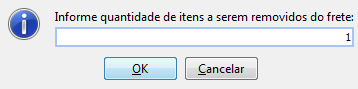
Para excluir um item do frete, acione o botão Frete, escolha a opção Alterar e desmarque o item na caixa de seleção. O sistema perguntará a quantidade de itens a serem removidos do frete.
Informe a quantidade a remover e confirme em OK.
Alterar endereço da entrega
Para alterar endereço de entrega, data para entrega e outros, utilize também o botão Alterar acessado através do botão Frete.
Quando for necessário efetuar agendamento de entrega em datas ou endereços diferentes, inclua o agendamento de frete para um primeiro produto e grave. Em seguida, acione o botão Frete e utilize a opção Novo. Dessa forma, será apresentado o restante dos itens não inseridos no primeiro frete e será possível informar uma nova data e as demais informações para a entrega do segundo item.
Cancelar o agendamento de frete
- Para efetuar o cancelamento do frete pelo pedido, acione o botão Frete , selecione o item na grade "Detalhes do frete" e utilize o botão Cancelar.
- Ainda por dentro do pedido é possível alterar ou incluir um novo agendamento de frete, desde que o pedido não tenha sido atendido no PDV.
- Caso o pedido já tenha sido atendido no PDV, deve-se utilizar a tela Controles de frete para efetuar o cancelamento, pois o pedido não poderá mais sofrer alterações.
Observação
Para que o frete possa ser vendido, é necessário que o campo Venda de Frete, localizado na guia Geral da tela F070VAR do Gestão Empresarial | ERP esteja configurado.
Notas
Para consultar e alterar a situação do controle agendado, acesse a tela Controles de frete.
Serão apresentados os controles de frete gerados apenas para a filial logada. Caso tenha sido gerado para outra filial, a consulta pode ser realizada via Relatório de Acompanhamento De Vendas.
Inclusão de Frete para entrega futura via Centro de Distribuição
A rotina de frete para entrega futura via Centro de Distribuição segue o mesmo processo atual. Apenas é diferenciada pelas seguintes condições:
- É obrigatório que a informação de frete seja adicionada ao pedido;
- O frete será concedido de forma gratuita;
- Deverão ser informados os dados de: endereço de entrega e uma observação caso haja a necessidade. A informação da data de entrega é opcional, pois é de escolha do cliente definir a data em que deseja receber a mercadoria.
Atenção
Não é possível informar a data de entrega de frete ou de montagem que seja anterior à data prevista do pedido. Além disso, não é possível informar a data de montagem anterior à data de entrega do frete do pedido.
 English
 Español