English
 Español
Detalhamento técnico TMSxWMS
Estes são os passos necessários para configurar a solução de integração do TMS Senior com a WMS.
 SRVFMS
Instalação do SRVFMS
SRVFMS
Instalação do SRVFMS
No diretório C:\SOFtranw descompaCT-eo arquivo SRVFMS.zip
Nesta pasta é necessário ter os seguintes arquivos:
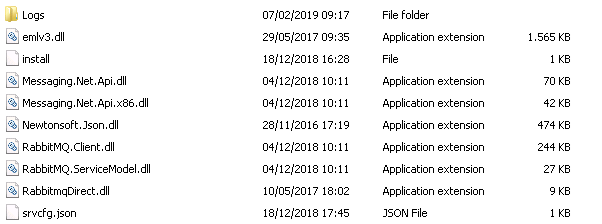
Abra o Prompt de Comando e execute o comando:
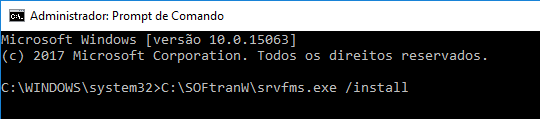
Para instalação utilizamos um apelido onde no comando “-ColocarApelido” deve-se substituir por um apelido:
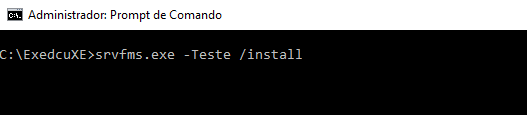
Após a instalação irá aparecer uma mensagem de que o serviço foi instalado com sucesso
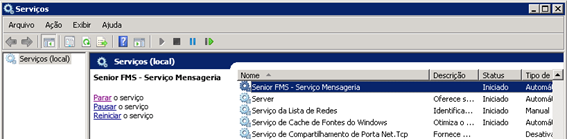
No serviço do Windows será criado o serviço Senior FMS – Serviço Mensageria.
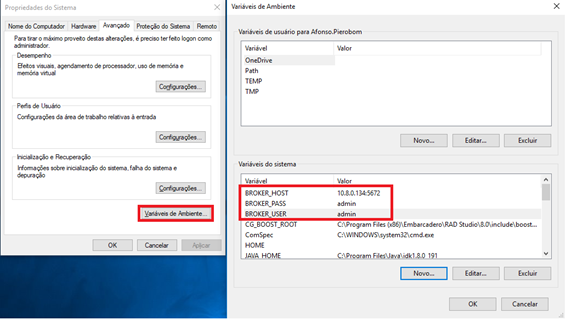
Acesse as variáveis de sistema, e adiciona as seguintes chaves:
BROKER_USER (Usuário para acessar o RabbitMQ, o padrão é admin)
BROKER_PASS (Senha para acessar o RabbitMQ, o padrão é admin)
VIRTUAL_HOST (Virtual host que será criada a fila no RabbitMQ, o padrão é /)
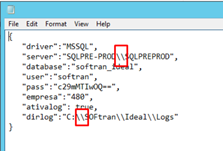
• Abrir o arquivo srvcfg.json e colocar os dados conforme o ambiente do cliente.
"driver":"MSSQL ou ORACLE",
"server":"LOCAL_BANCO",
"database":"NOME_BANCO",
"user":"admin",
"pass":"admin",
"empresa":"CODIGO_EMPRESA_CLIENTE",
"ativalog": true | false,
"dirlog":"CAMINHO_ARQUIVO_LOG",
"desabilitaIntegRabbit": true | false.
}
Quando for preciso informar uma pasta ou endereço que utilize uma "\" é necessário colocar duas contra-barras, se não a configuração fica inválido. Exemplo:
• Após instalação é necessário iniciar o serviço, acessar Windows+R e digitar “services.msc” ir no Senior SRVFMS, clicar com botão direito do mouse e selecionar a opção iniciar.
Desinstalando o SRVFMS
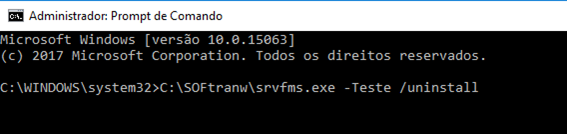
Para desinstalação efetue mesmo procedimento que a instalação mudando somente o comando para Uninstall.

Ou caso tenha utilizado um apelido para instalar o serviço.
Parametrizações para Integração
Para realizar as parametrizações da integração é necessário acessar o módulo CFG, em Utilitários > Configurações > Integração WMS Silt
Geral
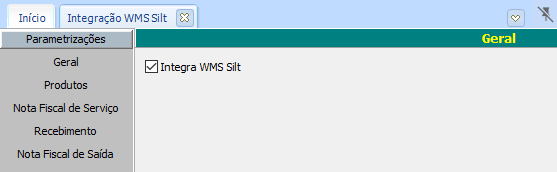
Na guia Geral, marque a opção Integra WMS Silt para ativar a integração entre o TMS e o WMS Silt.
Produtos
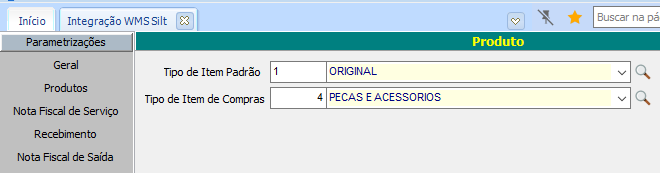
Os campos devem ser preenchidos da seguinte forma:
- Tipo de Item Padrão:será utilizado para os produtos do almoxarifado.
- Tipo de Item de Compras: será utilziado para os produtos de compra.
Nota Fiscal de Serviço
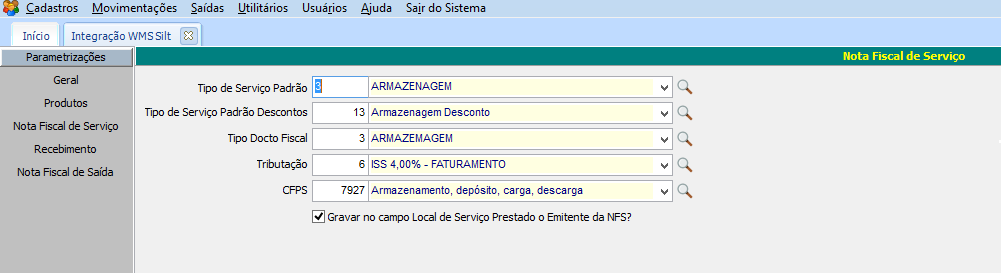
Os campos devem ser preenchidos da seguinte forma:
- Tipo de Serviço Padrão: é utilizado para os itens da NFS-e
- Tipo de Serviço Padrão Descontos: Quando houver valor de desconto no item da NFS-e, será realizado um novo lançamento com este valor utilizando o tipo de serviço da configuração
- Tipo Docto Fiscal: será o tipo padrão das NFS-e
- Tributação: é utilizada com transação padrão das NFS-e
- CFPS: Será informado o código CFPS que será apresentado nos itens da nota;
- Gravar no campo Local de Serviço Prestado o Emitente da NFS?: Se marcado irá integrar para os campos Local Serviço Prestado, Tributação, Condição de Vencimento e Receita da capa da Nota Fiscal de Serviço as informações da integração da nota fiscal de serviço originada do WMS Silt.
Recebimento
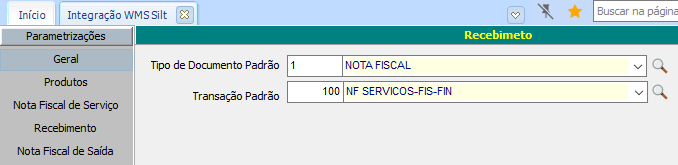
Os campos devem ser preenchidos da seguinte forma:
- O Tipo de Documento Padrão será utilizado no tipo de documento da NF-e de recebimento.
- A Transação padrão é utilizada na transação da NF-e de recebimento.
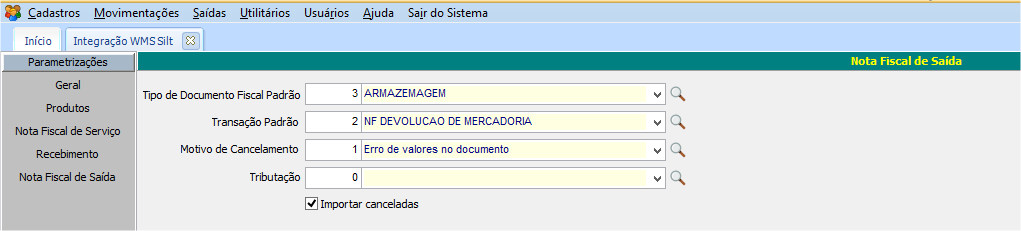
Nota Fiscal de Saída
- Tipo de Documento Fiscal Padrão: será utilizado no Tipo de documento da NF-e de saída.
- Transação Padrão: é utilizada no transação da NF-e saída.
- Motivo de Cancelamento: será utilizando no quando houver o cancelamento da NF-e de saída.
- Tributação: é utilizado na tributação da NFs-e de saída.
- Importar canceladas: com a opção selecionada irá importar o cancelamento da Nota Fiscal de Saída, cancelando a nota e todo os itens pertencente a nota cancelada e com a opção desmarcada, será cancelada a nota, os itens e a contabilização da nota.
É necessário configurar o WMS para exportar os dados, clique aqui e confira o manual.
Clientes/Fornecedores
Fluxo: WMS > TMS:
- WMS: Envia os dados dos depositantes, destinatários, fornecedores e transportadoras.
- TMS: Gera Cliente/Fornecedor.
Produtos e embalagens
Fluxo: WMS > TMS
- Produto (produtos de terceiros armazenados):
- WMS: Envia o produto.
- TMS: Gera item do almoxarifado e item de compra.
- Embalagens (Itens de Consumo):
- WMS: Envia embalagem do produto.
- TMS: Gera unidade de medida padrão para produto, onde maior valor de equivalência torna-se a unidade de medida padrão do produto.
Faturamento de serviços
Fluxo: WMS > TMS
- WMS: Envia pré-fatura com informações de cobrança (valor, cliente, serviços)
- TMS: Emissão da Nota fiscal de Serviço
Recebimento-Remessa para armazenagem
Fluxo: WMS > TMS
- WMS: Envia NFe de Armazenagem para ERP (atualizar saldo fiscal)
- TMS: Gera Escrituração Fiscal das NF Entrada.
Gera controle dos saldos fiscais para geração do SPED e recebe dados para cancelamento/exclusão NF.
Retorno de mercadorias
Fluxo: WMS > TMS
- WMS: Envia Nota Fiscal de Retorno para ERP
- TMS: Gera Escrituração fiscal das NF de Retorno
Atualiza estoque fiscal, processa cancelamento NF e gera NF de saída.
É possível utilizar o mesmo RabbitMQ para clientes diferentes?
Não, atualmente é necessário que cada cliente possua um RabbitMQ.
Configuração e Instalação do Webservices
A seguir, apresentamos as orientações detalhadas sobre como configurar, instalar e desinstalar o webservice. As etapas envolvem a edição do arquivo de configuração integracaoWMS.xml, a instalação do JDK, e a execução dos scripts de instalação e desinstalação.
Configuração
Toda a configuração necessária para o funcionamento do webservice se encontra no arquivo integracaoWMS.xml. Para configurá-lo, basta abrir o arquivo com um editor de texto de sua preferência e ajustar as variáveis conforme as orientações abaixo.
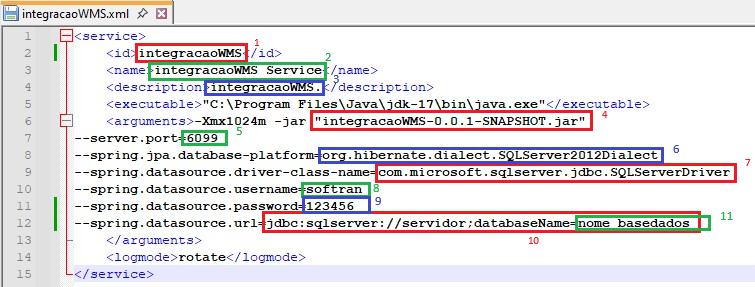
Parâmetros de Configuração
- ID do serviço
Defina o ID do serviço na lista de serviços do Windows. É recomendado incluir o nome ou código do cliente para permitir a instância de mais de um serviço por cliente.
- Nome do serviço
Informe o nome do serviço na lista de serviços do Windows. Incluir o nome ou código do cliente facilita a diferenciação na listagem de serviços do Windows.
- Descrição do serviço
Especifique a descrição do serviço na lista de serviços do Windows.
- Nome do arquivo .jar
O nome do arquivo .jar deve ser o mesmo contido no diretório correspondente.
- Porta do servidor
Configure a porta do servidor a partir da qual o webservice poderá ser acessado. Verifique a disponibilidade da porta escolhida para evitar conflitos.
- String do dialeto do banco de dados
A string de dialeto do banco de dados define o tipo de banco a ser utilizado.
- Para MSSQL: org.hibernate.dialect.SQLServer2012Dialect
- Para Oracle: org.hibernate.dialect.Oracle12cDialect
- String do driver de conexão com o banco de dados
A string do driver de conexão varia conforme o banco de dados utilizado:
- Para MSSQL: com.microsoft.sqlserver.jdbc.SQLServerDriver
- Para Oracle: oracle.jdbc.OracleDriver
- Usuário do banco de dados
Informe o usuário do banco de dados que será utilizado para a conexão.
- Senha do usuário do banco de dados
Defina a senha correspondente ao usuário do banco de dados informado.
- String da URL de conexão para o banco de dados
Informe a URL de conexão para o banco de dados, conforme o tipo de banco utilizado:
- Para MSSQL: jdbc:sqlserver://servidor;databaseName=nome_basedados
Onde:
- servidor deve ser substituído pelo nome do servidor do banco de dados.
- nome_basedados deve ser substituído pelo nome do banco de dados a ser utilizado.
- Para Oracle: oracle:thin:@servidor:ora11g
Onde:
- endereco deve ser substituído pelo nome do servidor do banco de dados.
- ora11g deve ser o alias administrador do banco de dados (normalmente o padrão).
- Para MSSQL: jdbc:sqlserver://servidor;databaseName=nome_basedados
Instalação do JDK
Para que o webservice funcione corretamente, é imprescindível que o Java esteja instalado no servidor. A versão mínima do Java necessária para o funcionamento do webservice é a 17.
Instalação do Webservice
Após a configuração do arquivo integracaoWMS.xml, a instalação do webservice é simples. Para isso, basta seguir os seguintes passos:
- Execute o arquivo install.bat.
- Se todas as configurações estiverem corretas e a porta escolhida estiver disponível, o serviço será instalado e iniciado automaticamente.
Observação: O serviço será configurado para iniciar de forma automática com o sistema operacional, o que significa que não será necessário iniciá-lo manualmente após o reinício do servidor.
Webservice em Execução
O webservice estará em execução e disponível conforme configurado.
Desinstalação
Para desinstalar o webservice, basta executar o arquivo uninstall.bat. Isso irá interromper o serviço e desinstalar o webservice do servidor.
Importante!
A execução do arquivo de desinstalação não é recomendada para reiniciar o serviço. Caso seja necessário reiniciar o serviço, utilize o gerenciador de serviços do próprio servidor.

 English
 Español