English
 Español
Conhecimento do Tipo Diária/Estadia
Para a cobrança complementar de serviços de Entrega, onde houver uma demora de horas e dias para uma entrega, utiliza-se a emissão de conhecimento. Emitimos então um CT-eou NFS do tipo Diária, que caracteriza a operação de cobrança do período que o caminhão ficou parado no pátio do Destinatário/Cliente para entrega.
 Qual o objetivo da solução?
A rotina de emissão de diária/estadia tem o objetivo de filtrar todos os documentos que tiverem um evento de entrega, cujo o código do histórico esteja marcado a data/hora indicando um início ou fim de tempo parado na entrega, para que seja computado o período de cobrança.
Como a solução funciona?
Ao filtrar esses documentos a rotina verifica se existe um outro evento que indique o fim da contagem de tempo para que seja computado em minutos o tempo parado. Após verificar a quantidade de tempo parado, verifica se na Negociação do cliente ou na Empresa do Documento encontra-se uma região de entrega, com uma quantidade de tempo de tolerância para que seja abatido da quantidade de tempo parado e então calcular a quantidade de tempo, habilita-se o botão para gerar o Lote de Conhecimento do Tipo de Diária.
No processo, a rotina verifica se o cliente do documento tem uma Tabela de Diária ou se a Empresa está configurada com a Tabela de Diária. Sendo assim utilizamos essa tabela para calcular os minutos e gerar o valor do Frete. Então assim que calcular o Frete, os documentos cujos os valores forem maior que zero serão criados um Lote de Emissão, para que se faça a impressão do documento e geração do CT-eou NFS/NFSe.
Quais os benefícios da solução?
- Poder mensurar o período parado dos caminhões no pátio dos clientes, em períodos curtos e com mais precisão pelo tempo parado.
- A possibilidade de se calcular uma quantidade maior de documentos num único processo.
Pré requisitos:
- Utilizar módulos CAS, CFG, COM, CCE e EXP a partir da versão 3.18.00;
- Atualizar o CAS com data de: 17/01/2019, 24/01/2019 e 25/01/2019.
O que deve ser configurado?
- No módulo CCE no menu Cadastros > Tabelas de Frete > Formatos de Tabela de Frete, deve ser cadastrado o formato da Tabela de Frete, onde o tipo deve ser igual a Tabela tempo (Min/Horas). Em Informações que Compõe a Tabela de Frete, a condição Se deve estar como QT.Minutos\horas e o Campo de Ref deve estar como Qt. Minuto(Minuto/hora). E em Cadastros > Tabelas de Frete > Tabelas de Frete Pré-Formatadas criar uma Tabela de Frete da diária com o novo formato.
- No módulo COM em Cadastros > Tabelas de Frete > Negociação, aguia Informações Técnicas > Cadastros tecnicos > Estadia/diária, devem ser cadastrados nos Clientes da negociação as Regiões de Entrega com os minutos de descontos
- No módulo CFG em Cadastros > Empresas > Comercial > Estadias/Diárias, deve ser cadastrado a empresa com as Regiões de Entrega e os minutos de descontos.
Configuração Nota Técnica 2024.001 v1.03
Importante!
De acordo com a atualização realizada no CT-e através da Nota Técnica 2024.001 versão 1.03, ao realizar a emissão de um CT-e, o sistema apresentará uma restrição para as notas fiscais incluídas no documento. Se estas notas fiscais estiverem registradas na SEFAZ como nota de emissão ou nota de autorização há mais de seis meses, o sistema impedirá a adição das mesmas ao CT-e. Consequentemente, não será permitido prosseguir com o CT-e que contenha tais notas.
Essa alteração foi informada conforme publicado em comunicado no dia 04/04/2024.
Antes de iniciar a configuração, é necessário executar o CAS com data de criação a partir de 29/02/2024.
Para configurar essa restrição, acessar no módulo CFG, em Cadastros > Empresas > guia Expedição > guia CT-e e por fim, na guia Configurações do CT-e. A validação só será realizada se a opção Restringir data emissão anteriores a 6 meses da Data de Autorização do CTe estiver selecionada:
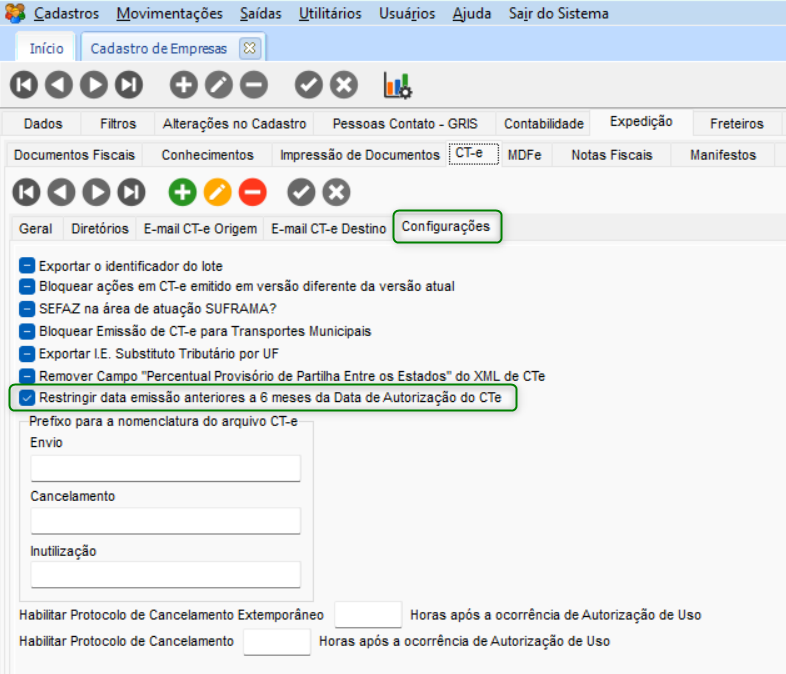
Caso essa opção não esteja ativa, será possível prosseguir com a emissão do CT-e, no entanto, a SEFAZ rejeitará o documento, apresentando as rejeições de códigos 930, 931, 932 e 933. Essa configuração visa prevenir que o usuário emita o CT-e sob as condições mencionadas, evitando sua rejeição pela SEFAZ.
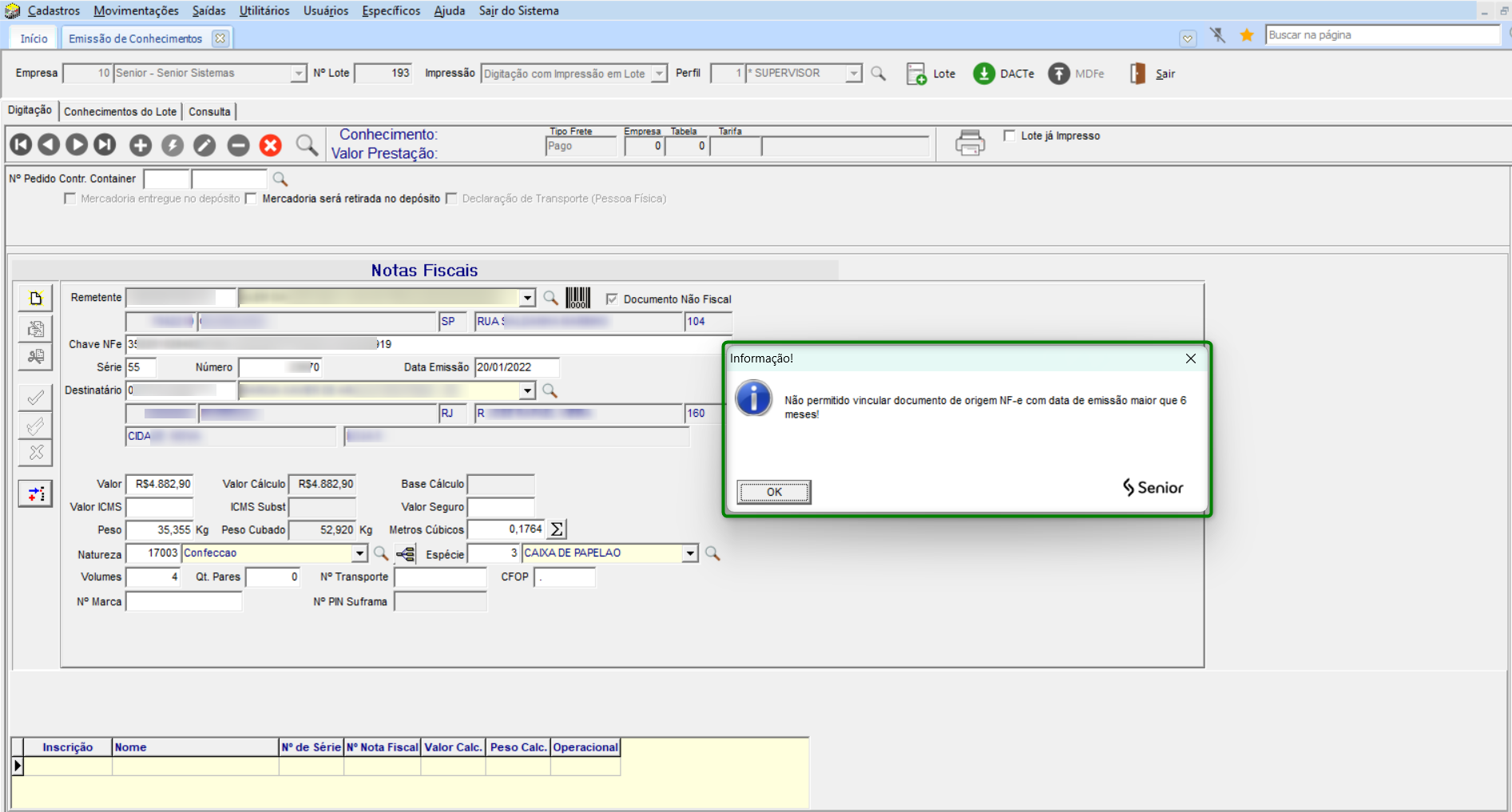
Ao ativar essa funcionalidade, seja na emissão automática ou manual de qualquer tipo de CT-e, se este estiver vinculado a um documento cuja data de autorização exceda seis meses da data de emissão do CT-e, o sistema impedirá o processo, exibindo a seguinte mensagem na tela:
Como utilizar a rotina?
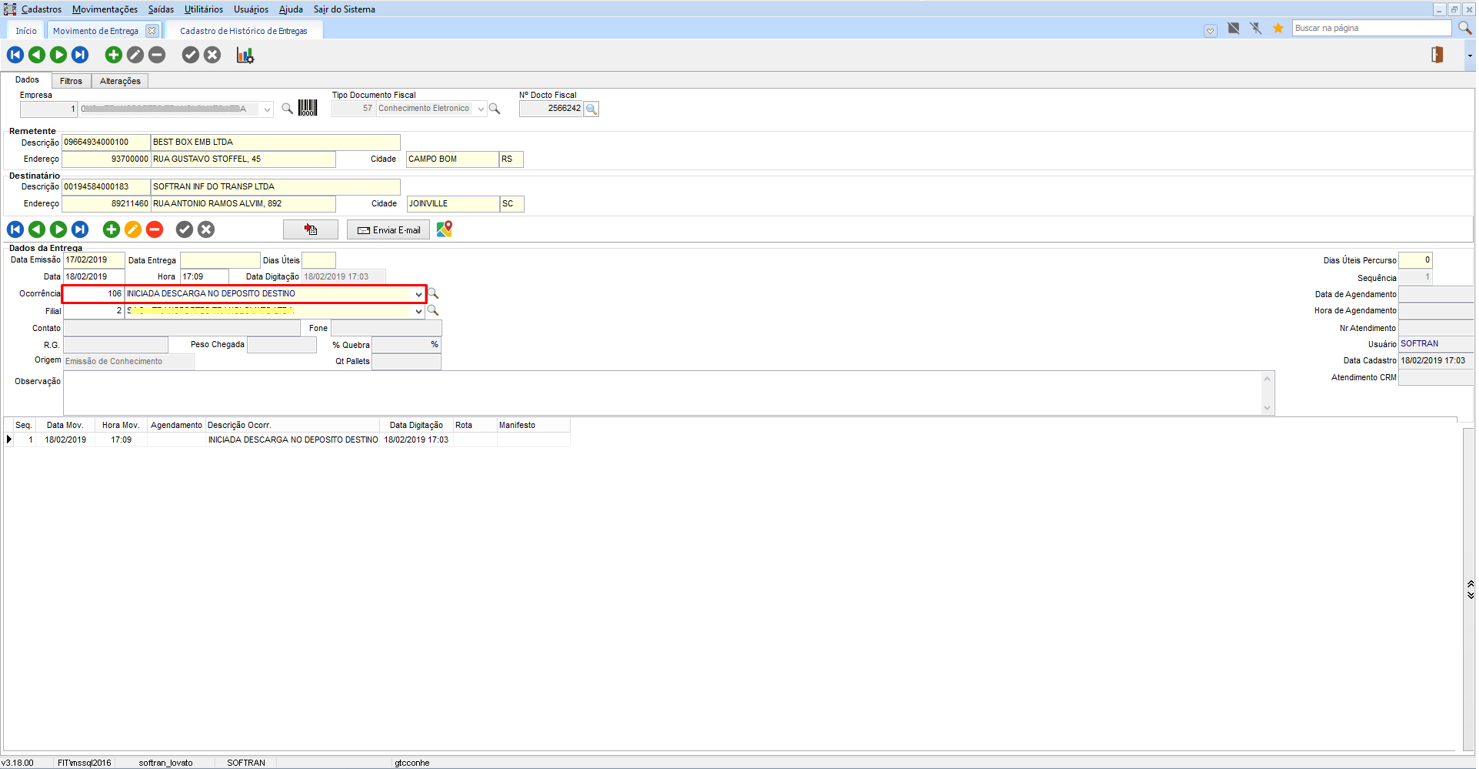
No módulo CCE, em Cadastro > Entregas > Histórico de Entregas, configurar um histórico onde o Cálculo de Diária/Estadia, seja Inicia Tempo de Permanência Diária/Estadia.
No módulo EXP em Movimentações > Conhecimentos > Emissão, selecionar e/ou cadastrar um conhecimento que será gerado posteriormente o movimento de entrega.
No módulo CCE, em Movimentações > Controle de Entregas > Entregas por Conhecimento, para o mesmo conhecimento foi registrado um movimento de entrega ao qual está para iniciar o tempo de permanência da diária.
Atenção!
Nas configurações gerais do módulo EXP (em CFG > Utilitários > Configurações > TMS > EXP – Expedição > guia Conhecimento > guia Configuração Conhecimento), existe a configuração “Gerar movimento de entrega ao emitir o conhecimento de acordo com os tipos”, que permite gerar o movimento pré-definido de entrega para determinados tipos de conhecimento automaticamente ao cadastrar um novo conhecimento.
Em Movimentações > Conhecimentos > Emissão de Conhec. De Estadia/Diária, filtre os conhecimentos conforme necessidade. Quando o conhecimento estiver sem registro de movimento de entrega, será apresentada a informação de acordo com seu status. Também não será permitido realizar a geração do lote quando não tiver um movimento que finalize o processo da estadia.
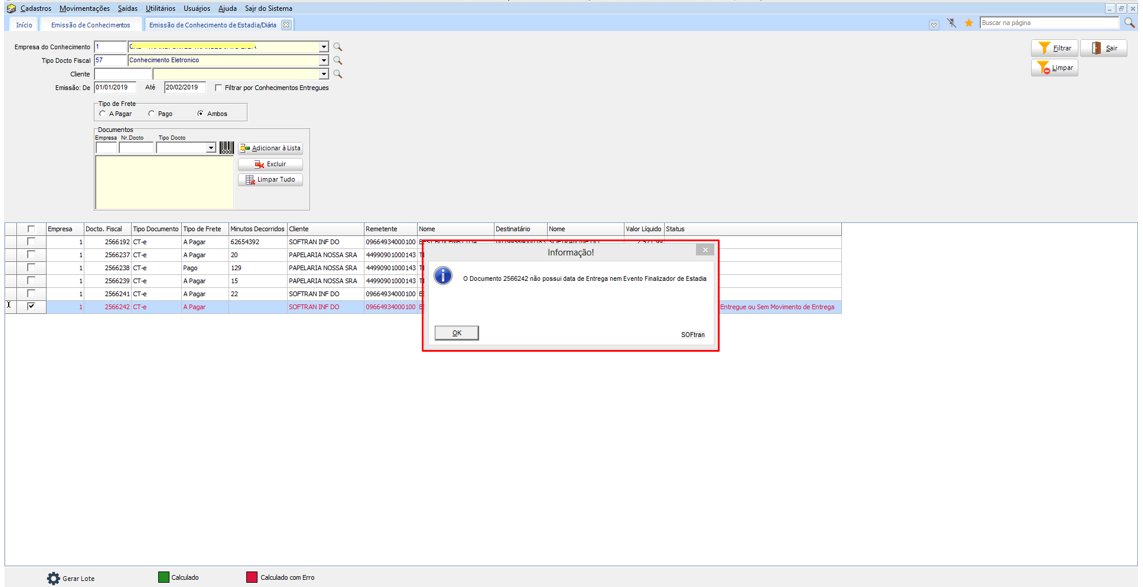
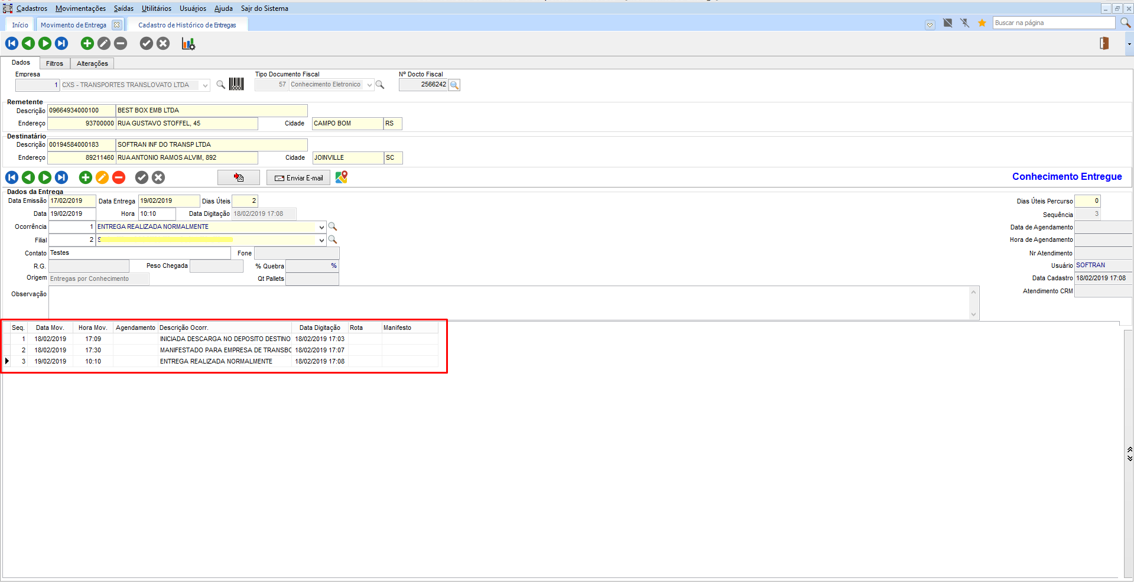
Na tela de Movimento de Entrega, finalizada a entrega do conhecimento.
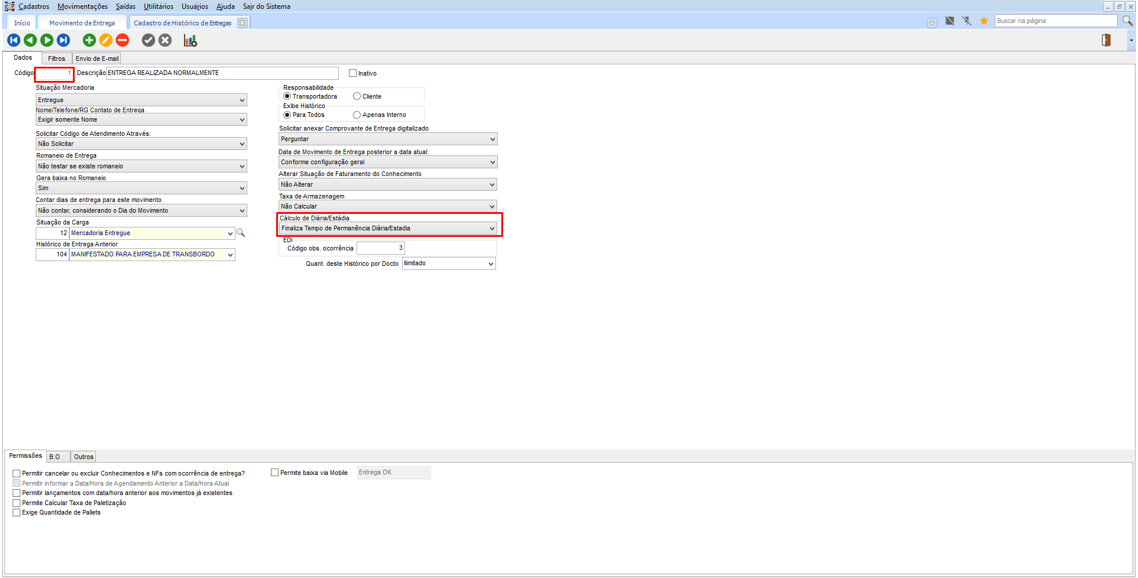
O histórico da entrega precisa ser configurado com a opção do cálculo de diária/estadia que “Finaliza Tempo de Permanência Diária/Estadia”.
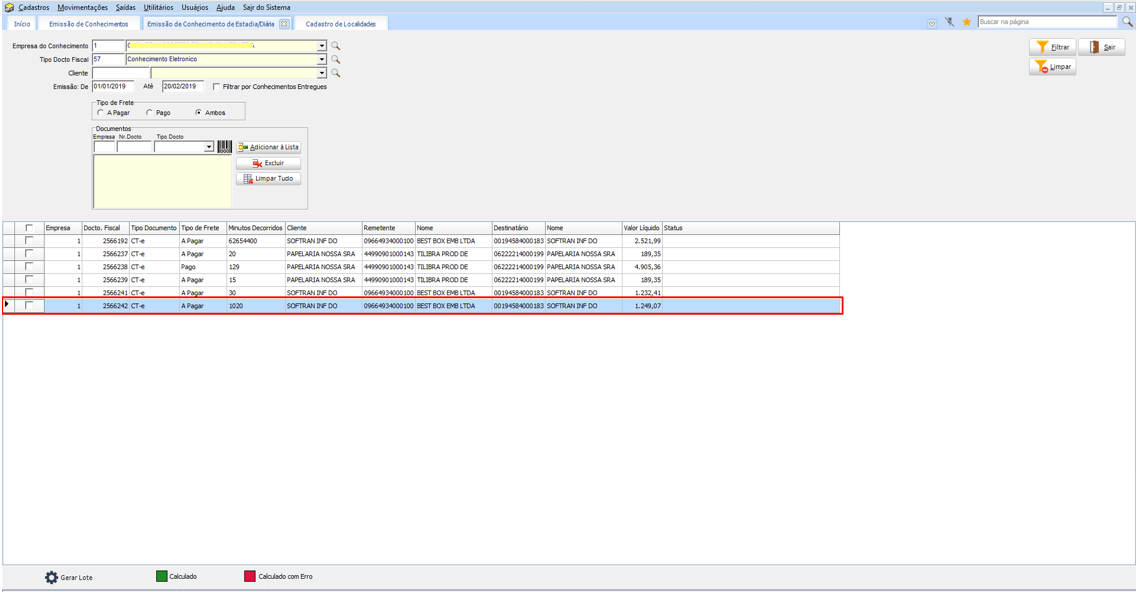
Desta forma, novamente na tela de Emissão de Conhecimento Diária/Estadia, de acordo com as horas movimentadas no Movimento de Entrega, o sistema calcula o período e demonstra em tela por Minutos Decorridos.
É permitido configurar a região de entrega do conhecimento, com uma quantidade de tempo de tolerância para que seja abatido da quantidade de tempo parado. Para isso, verifique a região vinculada ao CEP de entrega do conhecimento.
No módulo COM, em Cadastros > Tabelas de Frete > Negociação com Clientes > guia Informações Técnicas > sub guia Cadastro Técnico > sub guia Estadia/Diária, permite incluir o Tempo de Isenção, em minutos, da região de entrega do cliente pagador do conhecimento.
Caso não tenha dados cadastrados na Negociação com Cliente, o sistema verifica a mesma funcionalidade na tela de Cadastro de Empresas (Empresa do conhecimento, no módulo CFG > Cadastros > Empresas > guia Comercial > guia Estadia/Diária). Com isso, o sistema desconta essas horas configuradas nos minutos decorridos da emissão de conhecimento de diária.
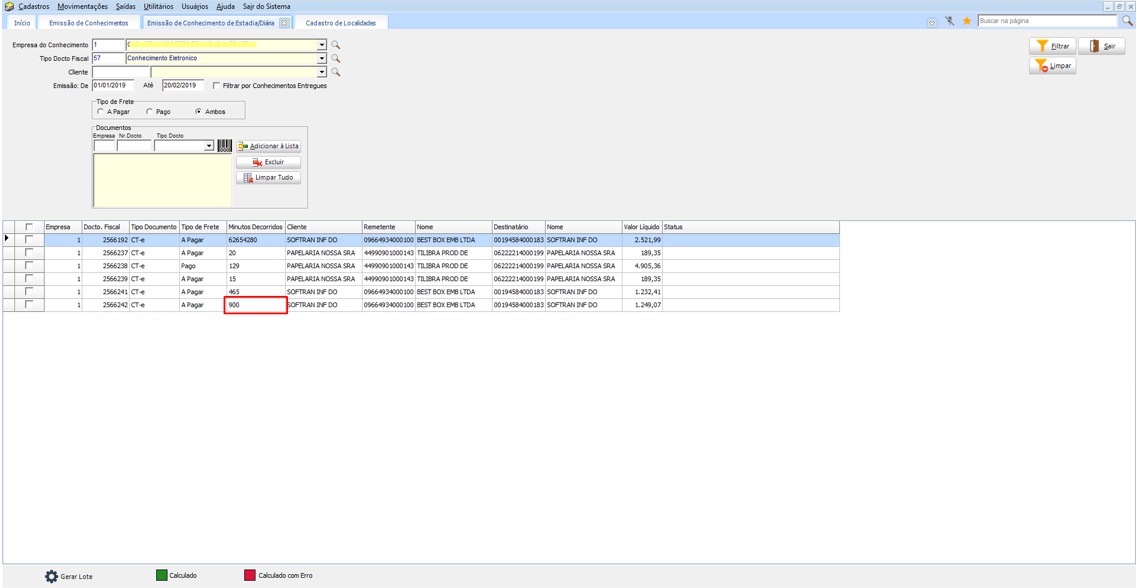
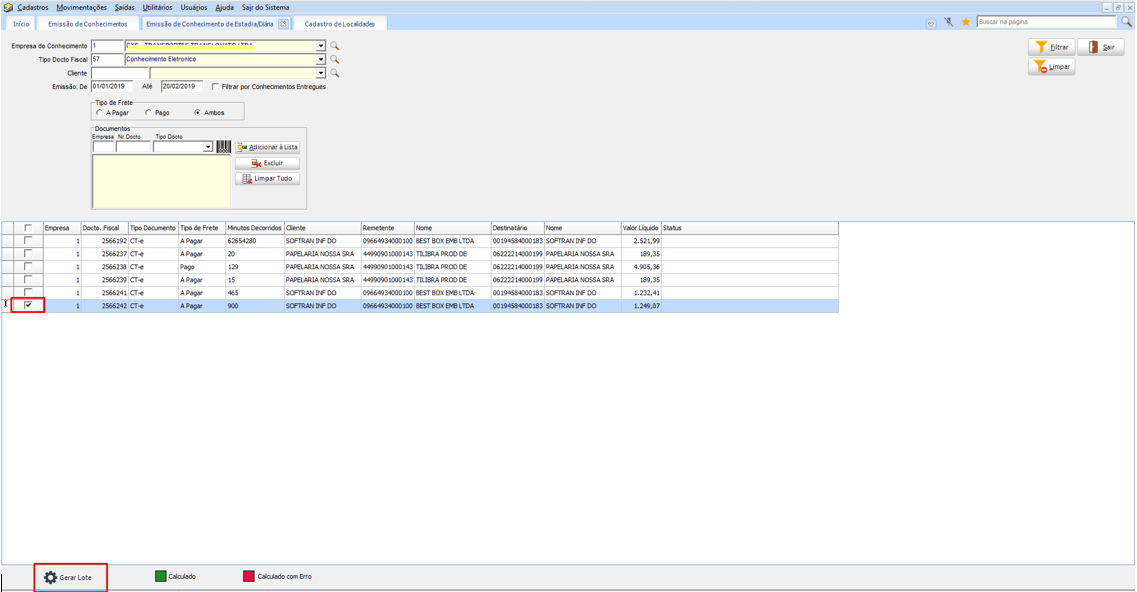
Marcar um ou mais conhecimentos e clicar em Gerar Lote.
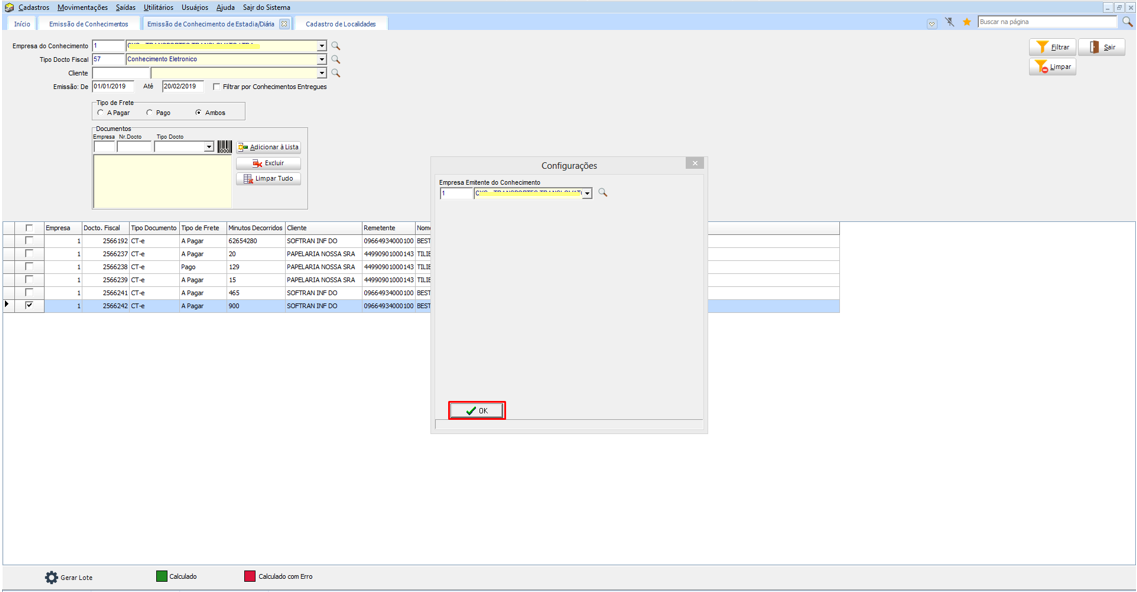
Na empresa emitente do conhecimento, virá por padrão preenchida a empresa que estiver vinculada ao usuário que está utilizando o sistema. Confirmado o processo, o lote de emissão do conhecimento de diária será gerado.
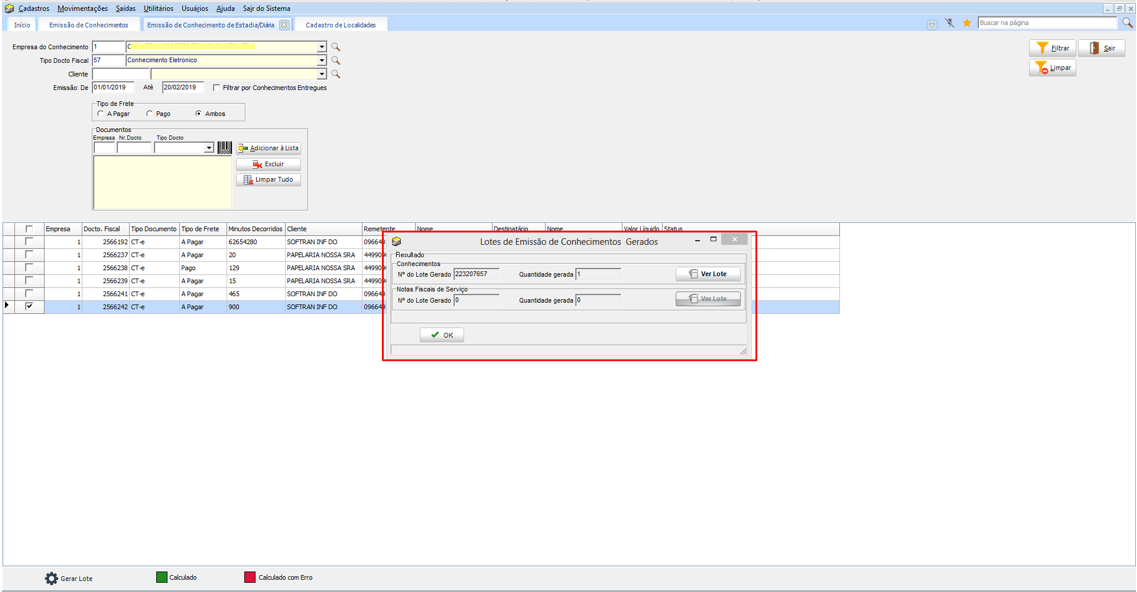
No botão Ver Lote, permite visualizar o conhecimento gerado, apresentando em tela os minutos da diária. Nas observações do conhecimento apresenta também a referência do tempo gerado na estadia.
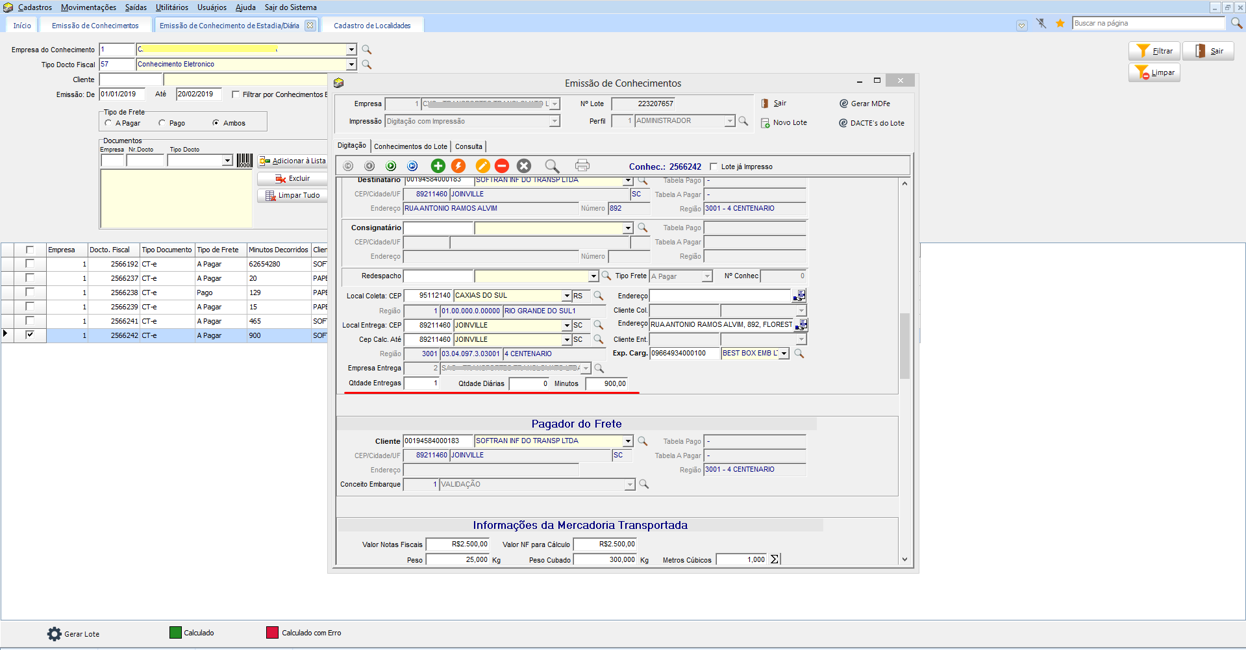
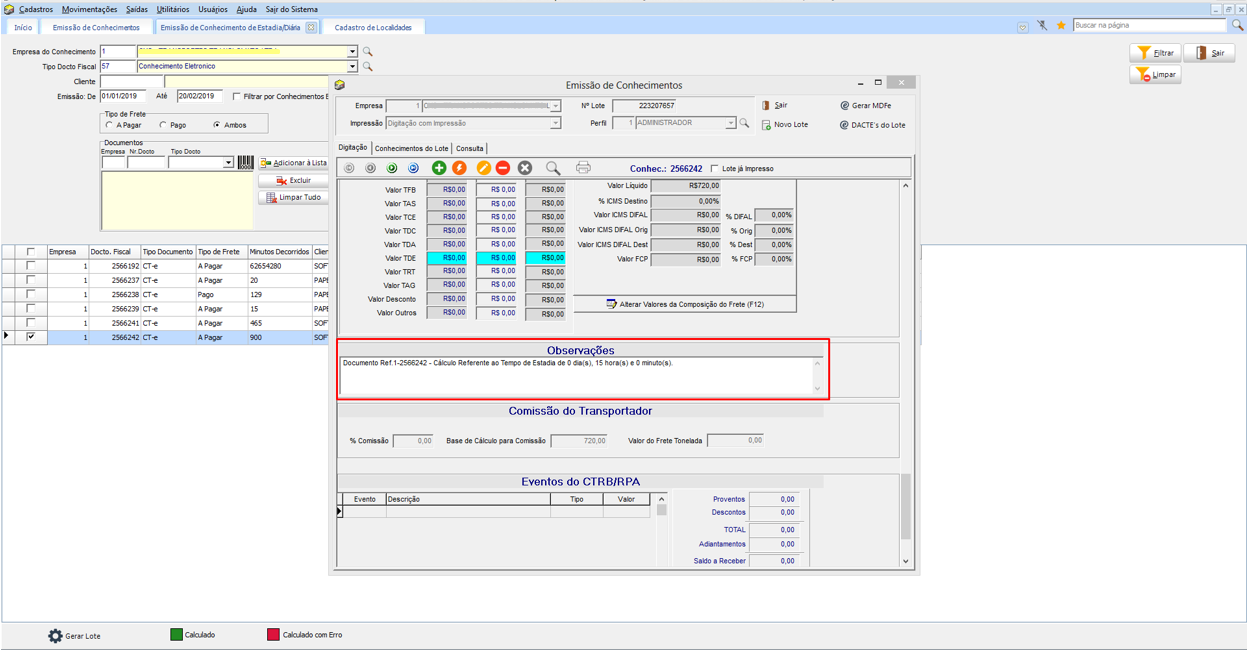
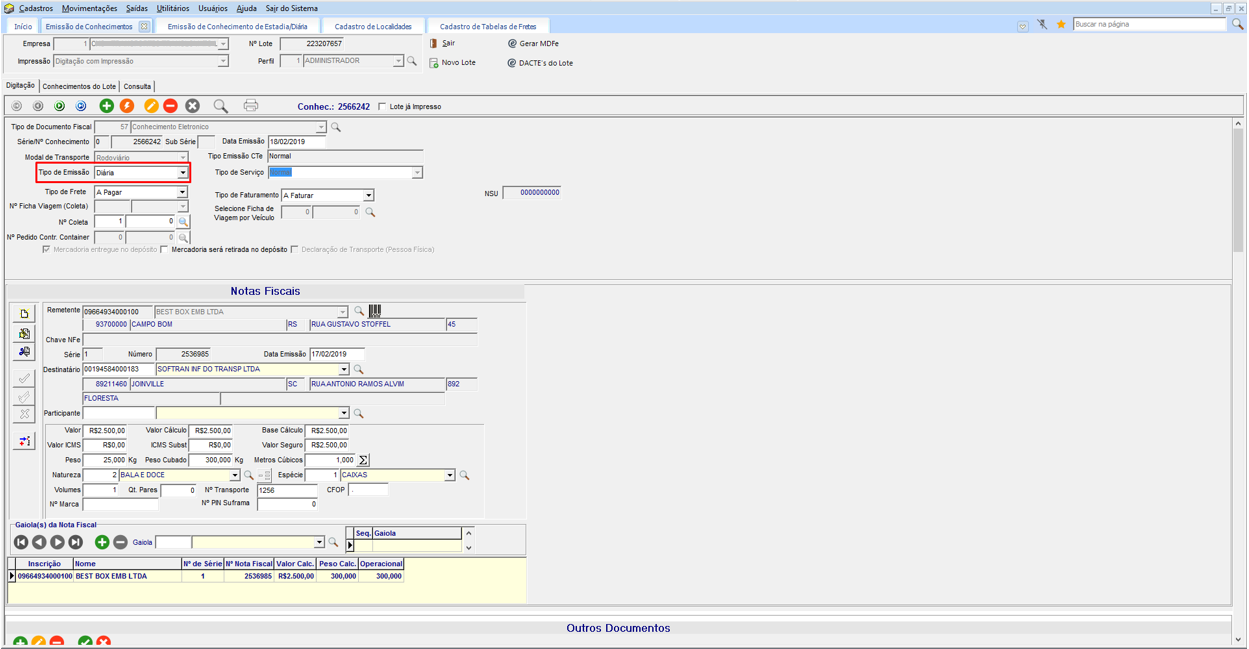
Apresenta o status que o lote foi gerado com sucesso.
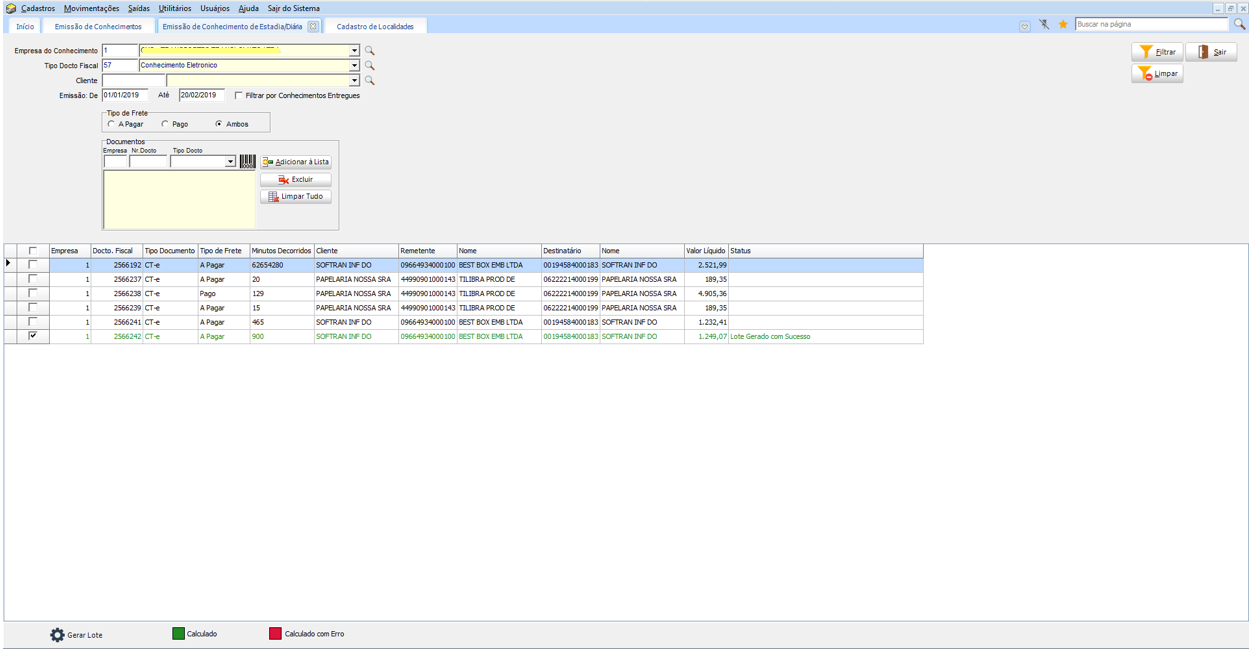
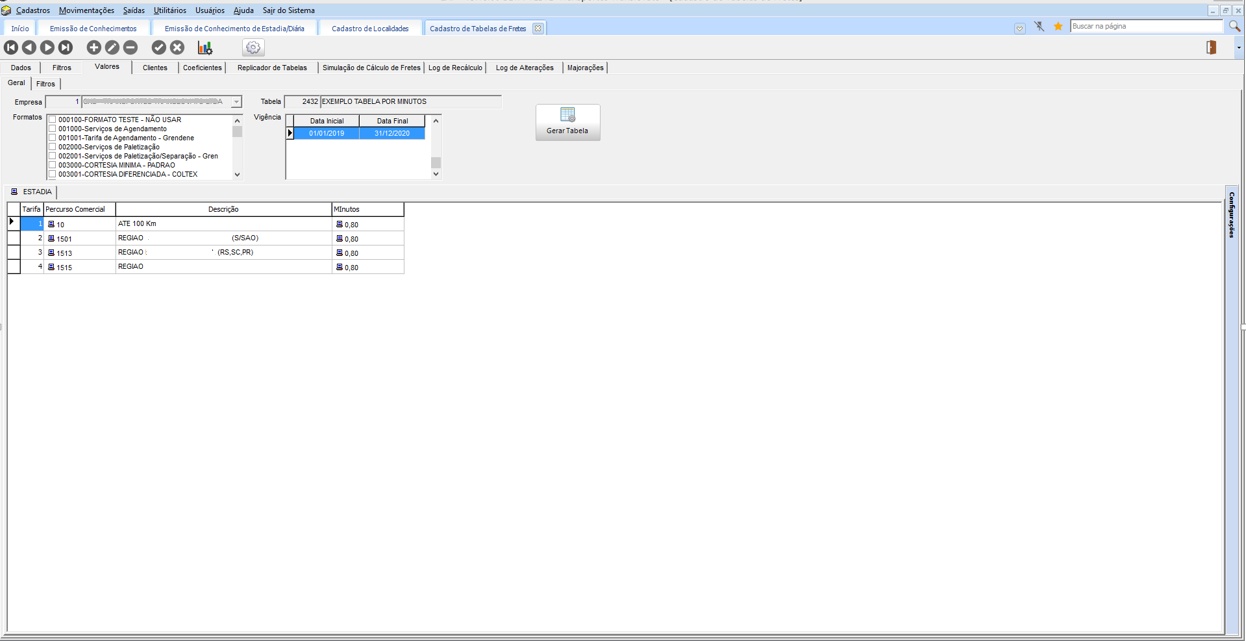
O cálculo gerado, ficará de acordo com a tabela de frete pré-definida para este tipo de diária/estadia, conforme as configurações já estabelecidas anteriormente.
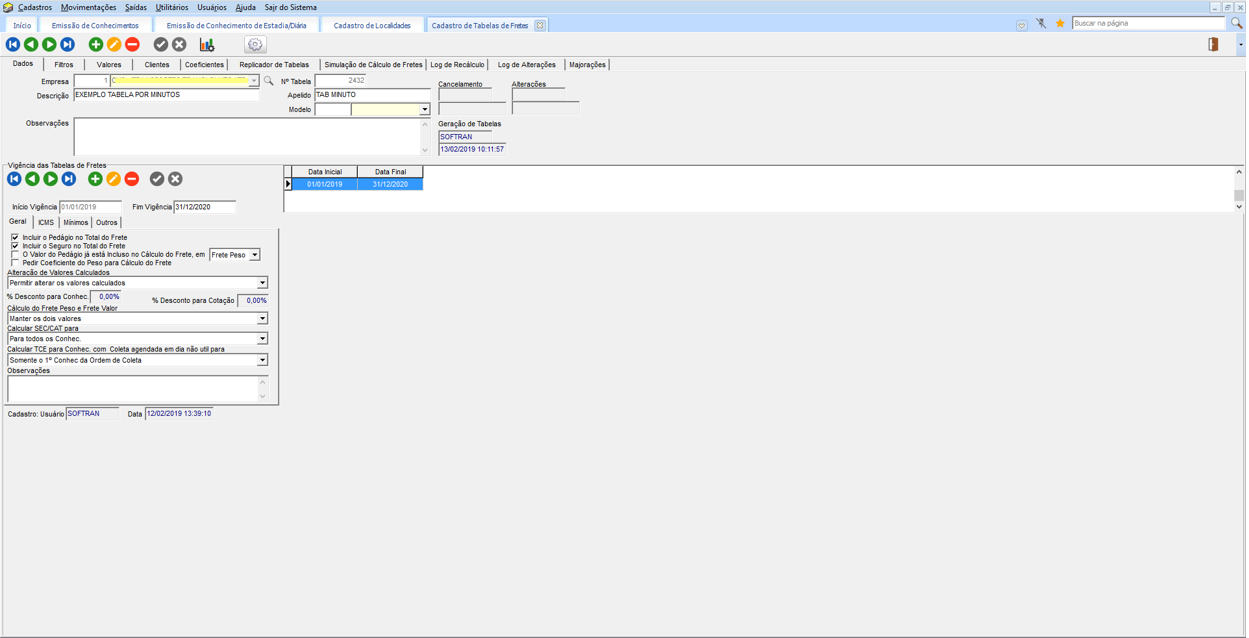
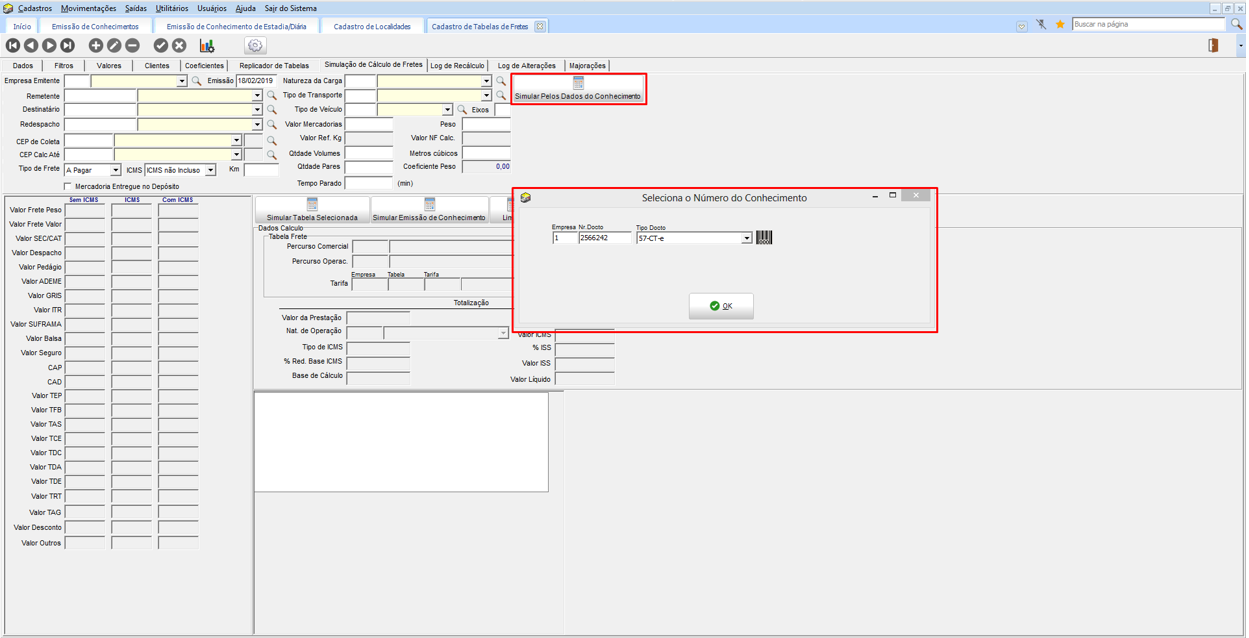
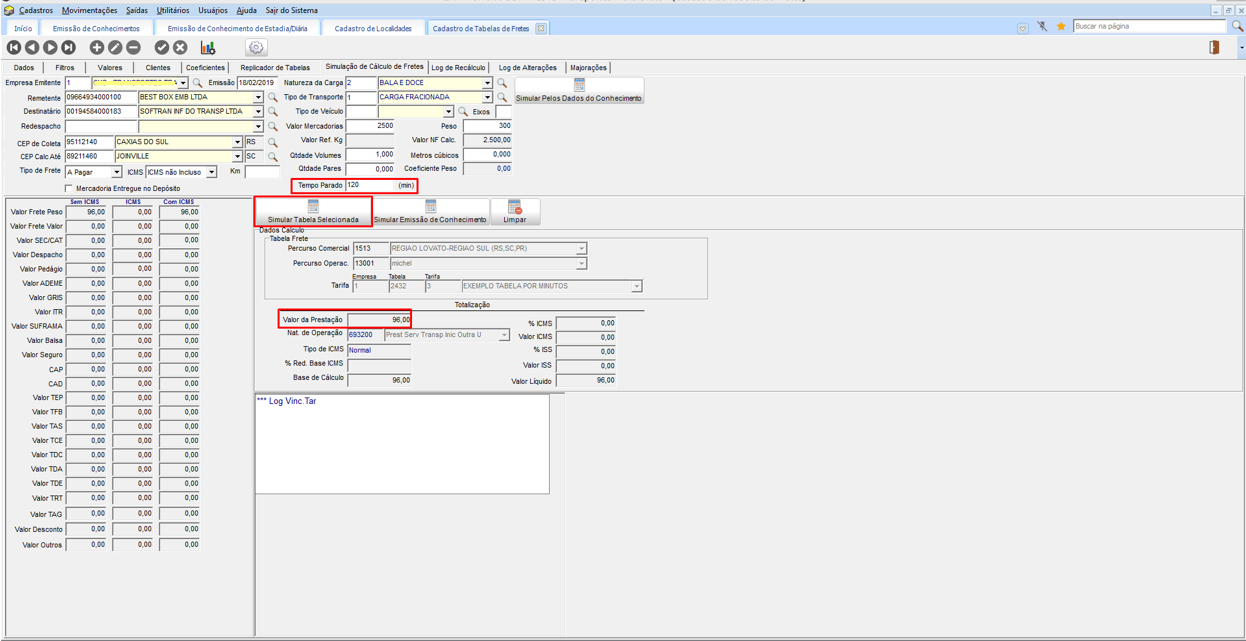
Para simular o cálculo, na guia Simulação de Cálculo de Fretes, seleciona o conhecimento gerado e informa o Tempo Parado (em minutos).
O valor será calculado de acordo com o que foi definido na tabela. Neste exemplo, temos: 120 * 0,80 = 96
 English
 Español