English
 Español
Personalizar menu no Senior X
Personalizar menu no Senior X
A criação do menu personalizado na plataforma pode ser dívida em 3 etapas:
- A primeira é a criação de um novo aplicativo, que será o item do menu principal.
- Na próxima etapa, será adicionado um novo projeto, onde conterá as telas.
- Por último, iremos conceder as permissões para os acessos as telas.
 Criação do aplicativo
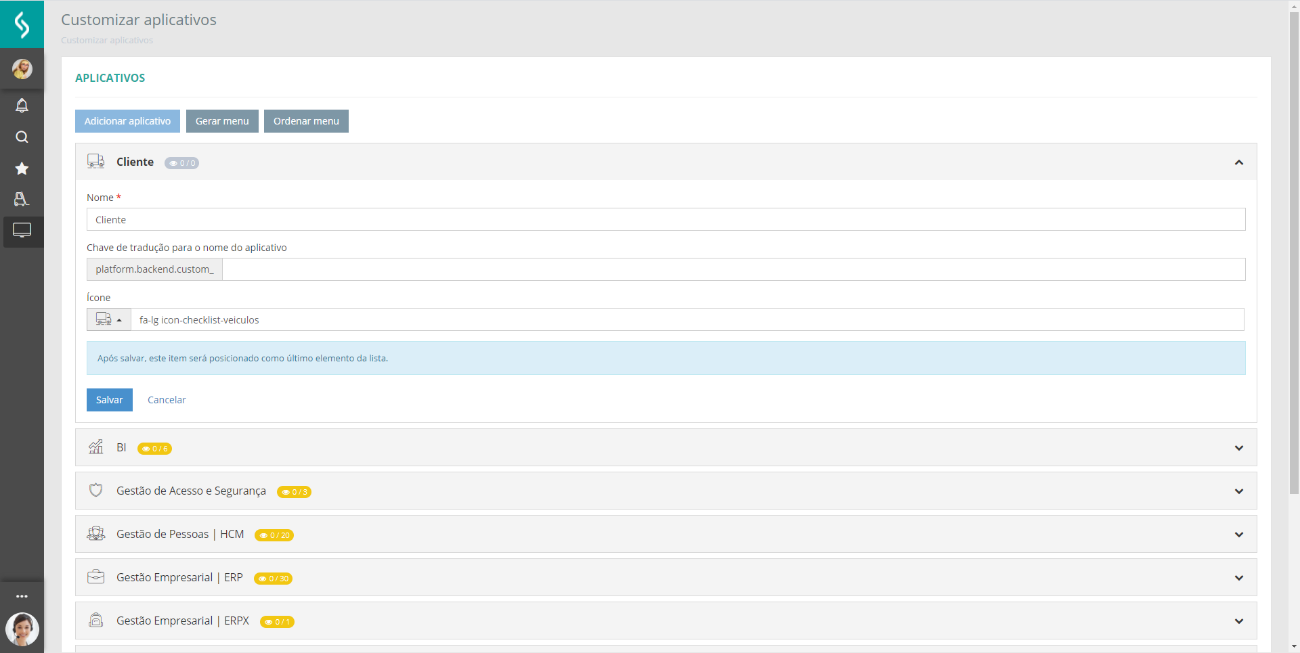
Acesse Tecnologia > Customização > Aplicativos
- Clique em Adicionar aplicativo.
- Informe o nome e o ícone que será apresentado
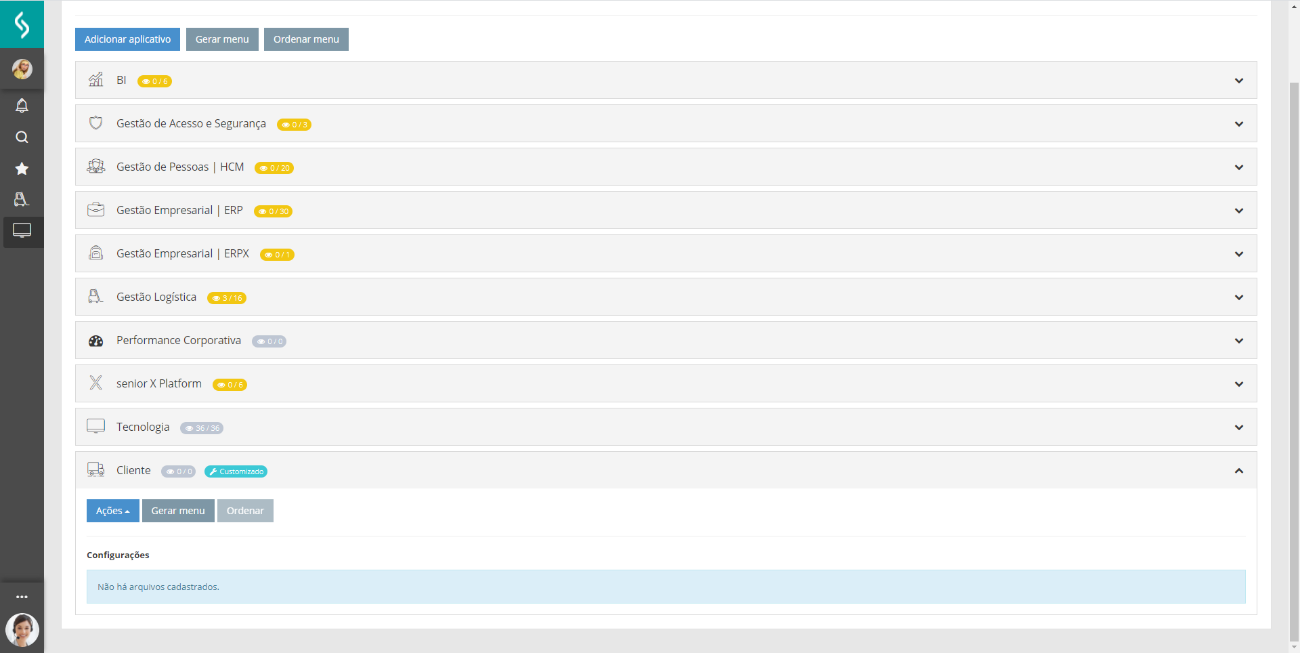
- Este aplicativo será o item do menu principal que aparecerá na lateral da tela.
- Clique em Salvar


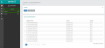
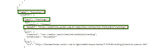
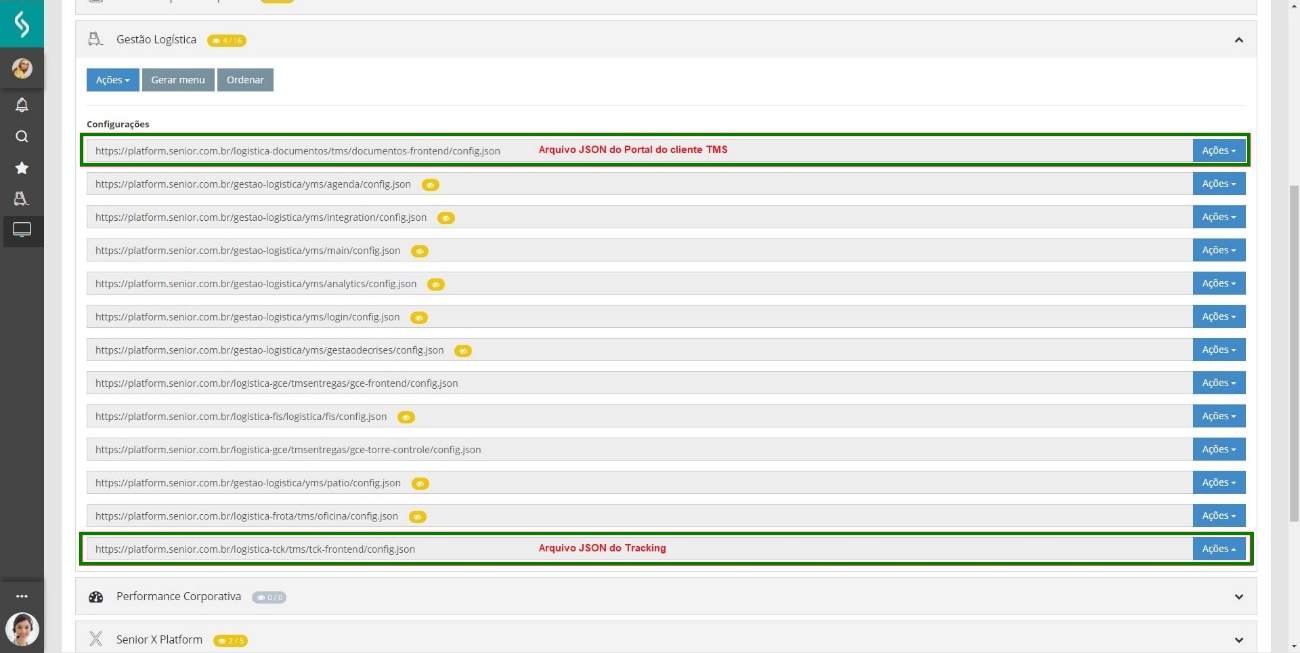
- Para verificar quais telas serão replicadas, se faz necessário verificar o arquivo JSON do aplicativo
- Tracking: https://platform.senior.com.br/logistica-tck/tms/tck-frontend/config.json
- Portal do Cliente: https://platform-homologx.senior.com.br/logistica-documentos/tms/documentos-frontend/config.json

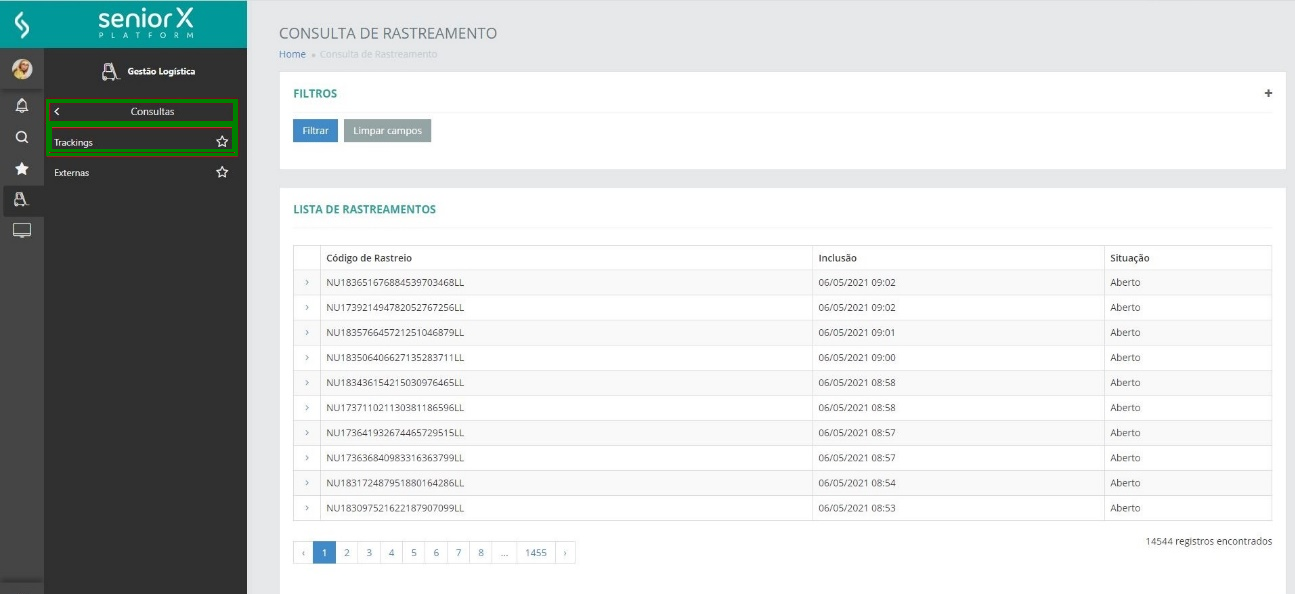
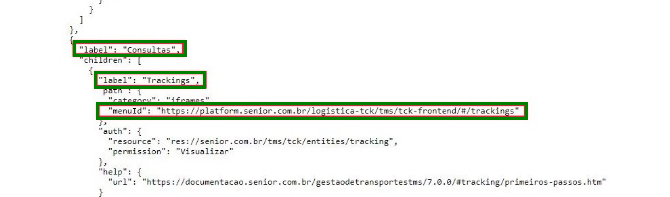
- Após acessar o arquivo JSON, procurar a tela desejada e armazene em um arquivo de texto os dados do menuId:
 Criação do projeto dos menus e telas
Acesse Tecnologia > Customização > Menu e Telas
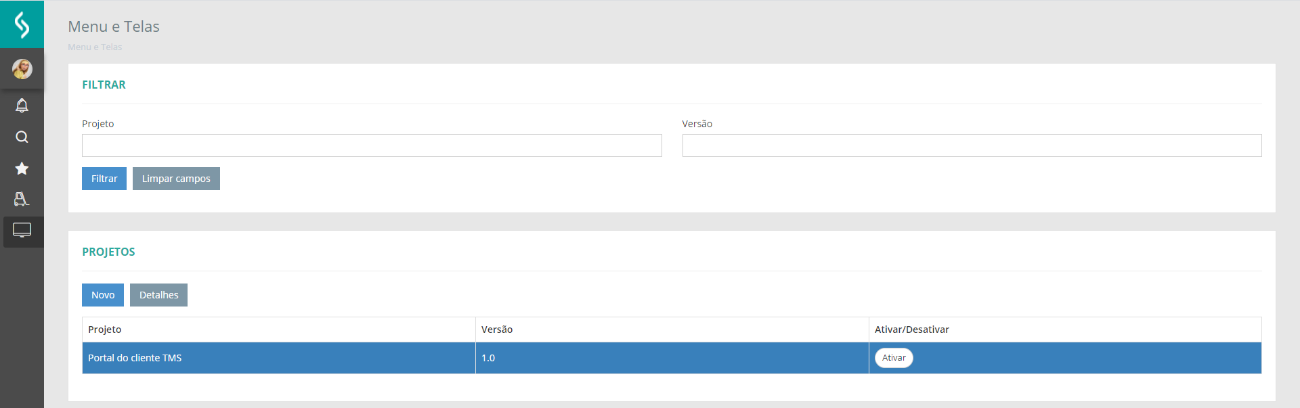
- Em Projetos, clique em Novo.
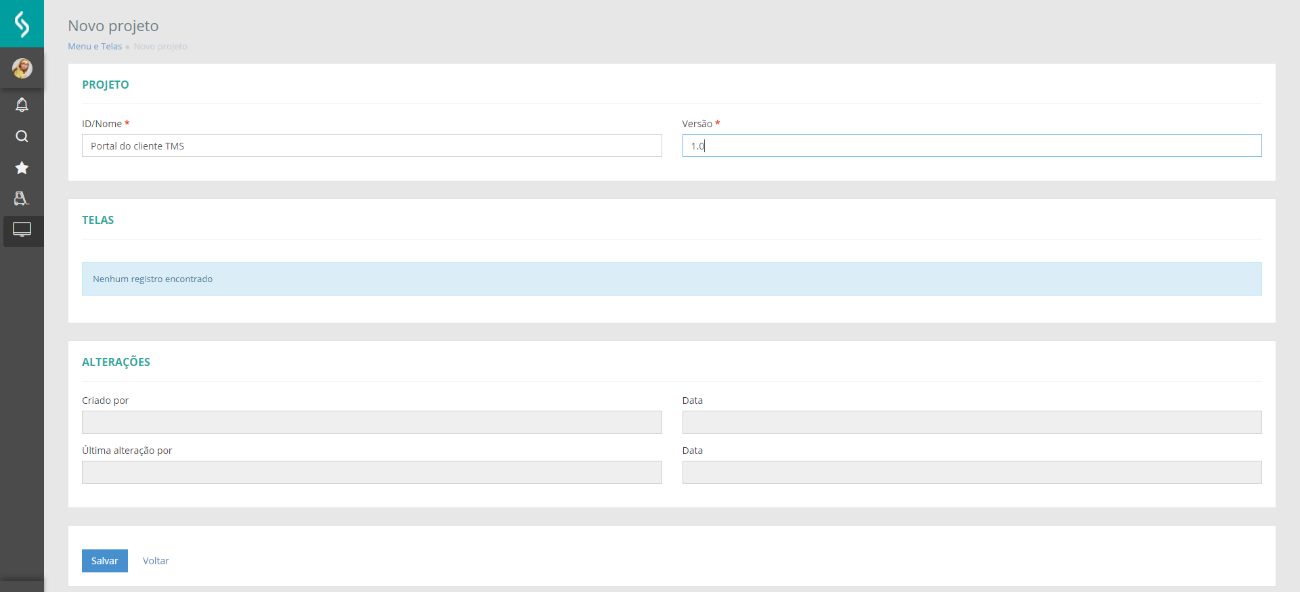
- Informe o nome do projeto e a versão e clique em Salvar.
- Selecione o projeto que acabou de ser criado e clique em Detalhes
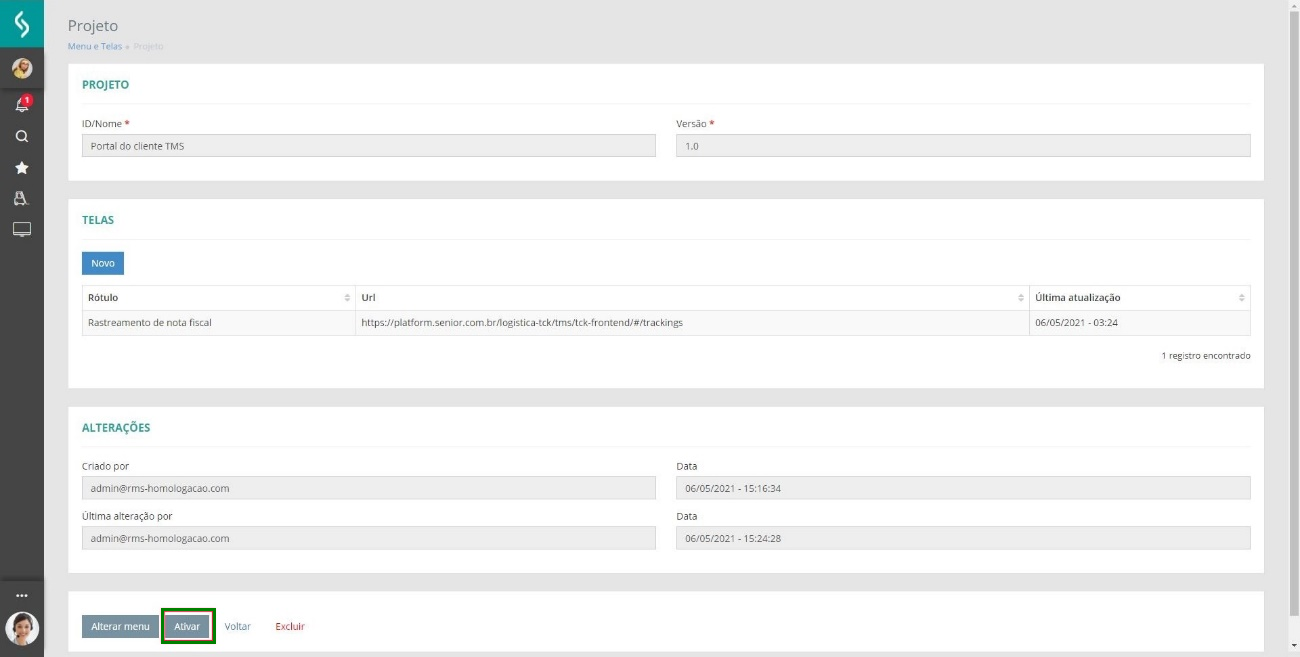
- Em Telas, clique em Novo e informe os seguintes campos:
- Rótulo: Será a descrição do item no menu.
- URL: Informar o menuId da tela que será replicada.
- Tipo: Mesma aba
- Com credenciais: Ativo
- Aplicativo: Informar o Aplicativo criado anteriormente.
- Clique em Salvar. Caso tenha mais telas para serem replicadas, repita os passo acima.
- Após criado as telas necessárias, nos detalhes do projeto, clique em Ativar.

 Conceder permissão
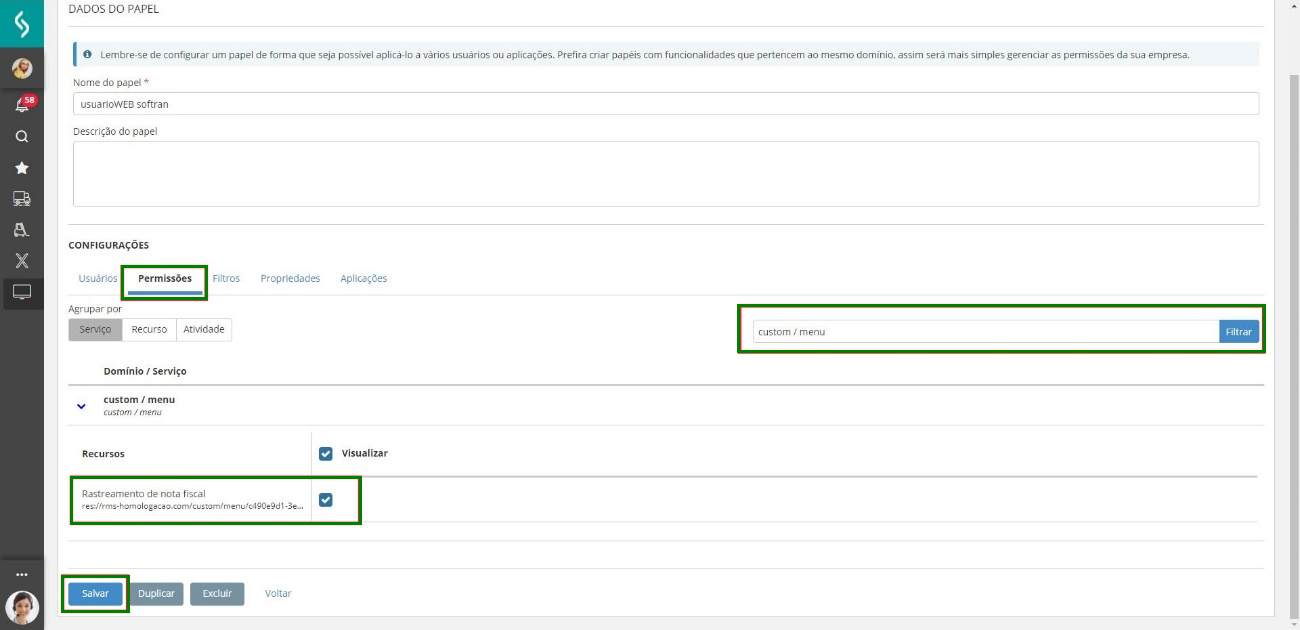
Após a criação do menu, é necessário conceder permissão aos papéis que utilizaram as telas. Acesse Tecnologia > Administração > Autorização > Gestão dos Papéis.
- No papel desejado, clique em Editar.
- Em Configurações, vá em permissões e procure por custom / menu
- Selecione as telas que serão permitidas e clique em Salvar.

Nota: Caso a tela possua permissão, também será necessário conceder autorização ao papel.

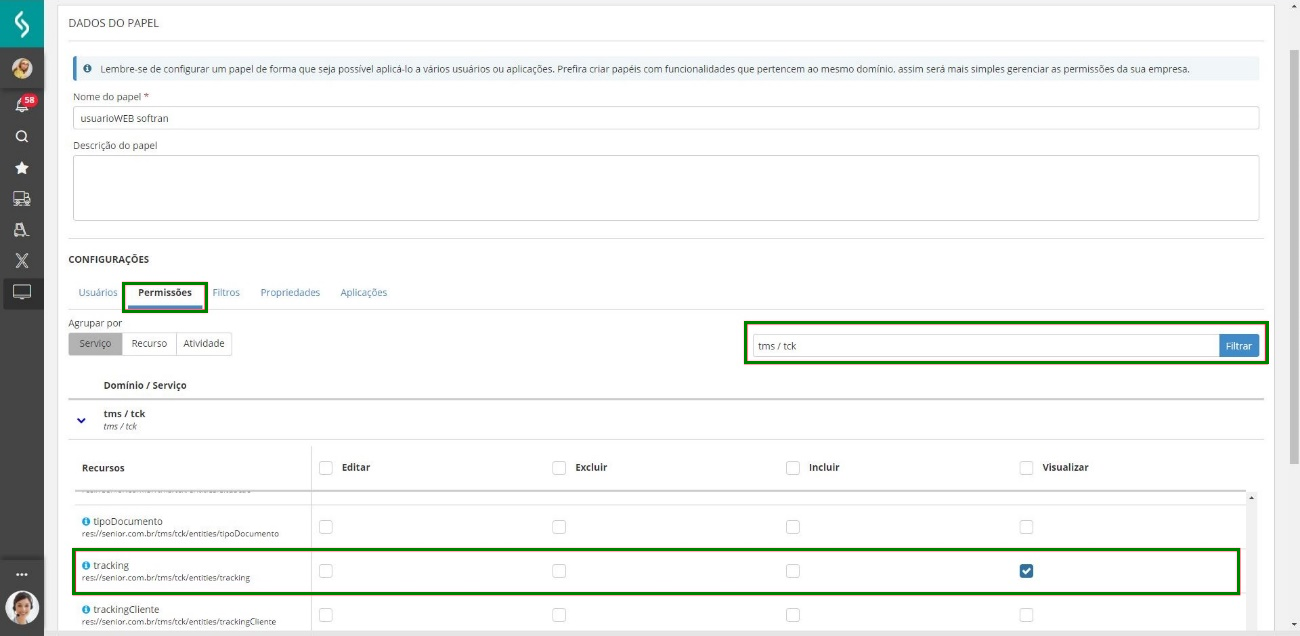
Ao atualizar a página menu já estará disponível para utilização.
 English
 Español