English
 Español
Simulação de custos de frete
O Gestão de Fretes | GKO é uma solução voltada à auditoria e ao gerenciamento dos pagamentos de frete, garantindo maior precisão nos valores cobrados. Integrado ao Gestão Empresarial | ERP, permite simular custos de frete a partir da geração de pedidos.
Como funciona?
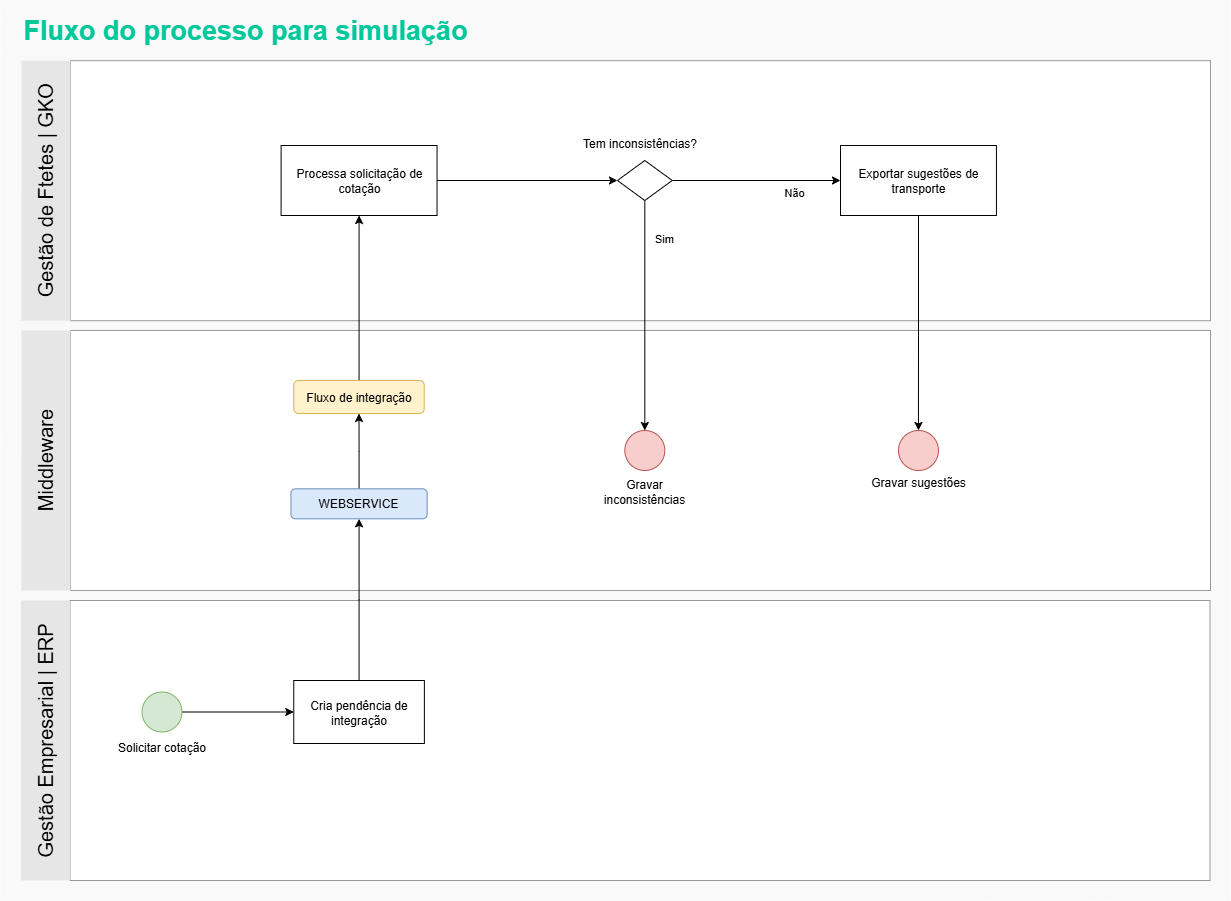
A solicitação de cotação de frete é enviada ao Gestão de Fretes | GKO junto com as informações do pedido de venda. A partir disso, o sistema sugere as melhores opções de transporte, considerando valor e prazo de entrega. Assim, o usuário pode comparar as alternativas e selecionar a transportadora que melhor atende aos critérios do pedido.
Fluxo do processo
 XML
XML
Informações sobre os campos do XML
<EMBARQUES>
    <EMBARQUE>
        <MROMANEIO>
            <LINHACALCULO>
                <IDCIDORIGEM>BLUMENAU;SC</IDCIDORIGEM>
                <IDCIDDESTINO>BLUMENAU;SC</IDCIDDESTINO>
                <NOCEPORIGEM>89012001</NOCEPORIGEM>
                <NOCEPDESTINO>89072000</NOCEPDESTINO>
                <TPPRECIFICACAO>1</TPPRECIFICACAO>
                <MNOTA>
                    <TPFRETE>2</TPFRETE>
                    <IDPAREMITENTE>79037366000195;1</IDPAREMITENTE>
                    <MNTAITEM>
                        <VRNTAITEM>10,00</VRNTAITEM>
                        <QTPESOBRUTO>10,00</QTPESOBRUTO>
                        <QTPESOLIQUIDO>10,00</QTPESOLIQUIDO>
                        <VRCUBAGEM>1000,00</VRCUBAGEM>
                        <QTITEM>60,00</QTITEM>
                    </MNTAITEM>
                </MNOTA>
                <EXECCALCULO QTRESULTADOS="5">
<CAMPOSRETORNO>LINHACALCULO.IDPARTRANSPORTADORA.NOCGCCPF,LINHACALCULO.IDTRANSPORTADORA.DSAPELIDOTRANSPORTADORA,LINHACALCULO.IDPARTRANSPORTADORA.IDCIDADE.IDUF.CDUF,LINHACALCULO.VRFRETETOTAL,LINHACALCULO.VRFRETECONTABIL,LINHACALCULO.VRFRETEPAGAR,LINHACALCULO.LSTCDTARIFA,LINHACALCULO.PRAZOENTREGA.DSPRAZO,LINHACALCULO.IDPARTRANSPORTADORA.DSENDERECO,LINHACALCULO.IDPARTRANSPORTADORA.IDCIDADE.NMCIDADE,IDPARTRANSPORTADORA.NOCEP</CAMPOSRETORNO>
                </EXECCALCULO>
            </LINHACALCULO>
        </MROMANEIO>
    </EMBARQUE>
</EMBARQUES>
| Tag | Referência |
|---|---|
| <IDCIDORIGEM> | Cidade;Estado da filial |
| <IDCIDDESTINO> | Cidade do Endereço de Entrega do Cliente, se vazio, Cidade do cadastro do cliente vinculado ao pedido; UF do Endereço de Entrega do Cliente, se vazio, UF do cadastro do cliente vinculado ao pedido |
| <NOCEPORIGEM> | CEP da filial |
| <NOCEPDESTINO> | CEP do Endereço de Entrega do Cliente, se vazio, CEP do cadastro do cliente vinculado ao pedido |
| <TPFRETE> | Tipo de entrega do pedido - 1 (CIF) / 2 (FOB) |
| <IDPAREMITENTE> | CNPJ da Filial;Tipo de Parceiro (Tipo de parceiro fixo em 1) |
| <NONTAITEM> | Sequência Item do pedido |
| <IDITEM> | Código interno do item do pedido |
| <VRNTAITEM> | Valor Líquido do item do pedido |
| <QTPESOBRUTO> | Peso Bruto do item do pedido |
| <QTPESOLIQUIDO> | Peso Líquido do item do pedido |
| <VRCUBAGEM> | Largura da derivação * Altura da derivação * Comprimento da derivação do item do pedido |
| <QTPESOCUBADO> | Peso Cubado do item do pedido - Valor só pode ser manipulado pelo identificador de regra GER-000SFGKO01 |
| <QTITEM> | Quantidade em aberta do item do pedido |
Os valores correspondentes as tags <QTPESOBRUTO>,<QTPESOLIQUIDO> e <VRCUBAGEM> são convertidos para a unidade de medida presente no parâmetro Unidade de medida do peso no preenchimento do XML
Pré-requisitos
- Gestão Empresarial | ERP nas versões 5.10.4.50 ou superior.
- Gestão de Fretes | GKO na versão 6.85 ou superior.
Parametrizações
Configurações de integração
- Acesse Cadastros > Integrações > Integração GKO (F185GKO).
- Defina a Empresa e a Filial que será realizada a integração.
Web Service
- Em Url, informe o endereço de comunicação com o Gestão de Fretes | GKO.
- Em Usuário, informe o usuário de acesso ao Gestão de Fretes | GKO.
- Em Senha, informe a senha de acesso ao Gestão de Fretes | GKO.
- Em Banco, informe o banco de dados utilizado pelo Gestão de Fretes | GKO.
Unidade de medida
- Acesse Cadastros > Empresas > Parâmetros de Integração (F191CPT).
- Informe a Empresa que deseja integrar.
- Em Grupo, indique "Gestão de fretes - GKO".
- Em Subgrupo, indique "Gerais".
- Clique em Mostrar.
- No parâmetro Unidade de medida do peso, indique "KG".
O que você pode fazer
Simular cotação de frete
- Acesse Mercado > Gestão de Vendas > Pedidos > Cotação de frete > Simulação de Frete (F120SCF).
- Selecione o(s) pedido(s) para o processo.
- Clique em Simular Frete para receber as sugestões de transporte.
- Selecione uma das transportadoras sugeridas.
- Clique em Confirmar Cotação para gravar o valor selecionado no pedido de venda.
Observação
As informações exportadas ao Gestão de Fretes | GKO podem ser customizadas pelo identificador de regra GER-000SFGKO01.
 English
 Español