English
 Español
Integração Gestão Empresarial | ERP e Gestão de Frete | GKO
A integração entre os sistemas tem como objetivo automatizar o cálculo de frete e recebimento dos pagamentos, transferindo essa responsabilidade de forma eficiente e integrada para além do Gestão Empresarial | ERP.
Como funciona?
O Gestão Empresarial | ERP exporta as notas fiscais para o parceiro, para realização do cálculo de frete, e recebe as confirmações de valores dos serviços prestados, a fim de realizar a integração com o módulo de finanças.
Componentes
Para que a integração ocorra corretamente, é necessário que alguns componentes tecnológicos estejam devidamente configurados e em funcionamento. São eles:
- Senior Middleware: responsável pela execução do processo agendado da rotina 178;
- RabbitMQ, ERP_Service (App Manager) e ETL ERP: componentes necessários para a integração de registros no fluxo do Senior X - Gestão Empresarial | ERP, abrangendo tanto reprocessamentos quanto o envio de registros recebidos do Senior X a partir do Gestão de Fretes | GKO.
- Para mais detalhes sobre esses componentes, consulte o Detalhamento Técnico da Integração.
Importante
Para verificar conceitos e parametrizações da integração entre o sistema GKO e o ERP, consulte também a documentação GKO sobre o tema.
Parametrizações
Configurações de conectividade
Verifique as configurações para conectividade com a Senior X, conforme descrito na Documentação do Processo automático 178 - Integração ERP x NFe Logística - Envio.
Este processo deve ser realizado exclusivamente em ambientes nos quais a integração entre Gestão Empresarial | ERP e Gestão de Fretes | GKO nunca foi ativada.
 Configurações da tela F185GKO
A tela F185GKO armazena as parametrizações relacionadas ao login que a plataforma Senior X utiliza para acessar o web service do GKO, além das configurações referentes aos processos de exportação de Notas Fiscais do Gestão Empresarial | ERP para o GKO e de recepção de Títulos do GKO para o Gestão Empresarial | ERP.
Volume cubado, Peso cubado e Fator de cubagem
- Cálculo do volume cubado: inicialmente, a rotina recupera os valores de altura, largura e comprimento do cadastro da embalagem. Caso esses dados não sejam encontrados, as informações são recuperadas do cadastro da derivação.
- Cálculo do peso cubado: o peso cubado é obtido pela multiplicação do volume cubado pelo fator de cubagem.
- Fator de cubagem: o valor padrão definido na rotina é 300.
O identificador de regras GER-000INGKO01 permite a customização do Peso cubado e do Volume cubado.
Login da tela F185GKO
Essas configurações devem ser realizadas em conjunto com a equipe de Implantação do Gestão de Fretes | GKO, garantindo o correto funcionamento dos fluxos de integração, após o levantamento das necessidades processuais.
- Em Url GKO, informe o endereço de comunicação com a API da GKO.
- A URL deve ser informada no formato adequado para que o Integrador GKO da Plataforma Senior X consiga acessar a API da GKO.
Exemplo de padrão de URL disponibilizado em ambiente Cloud Senior: https://gko.cloud.com.br/app/prod/api/wsgko.dll
Essa URL é apenas um exemplo para ilustrar o padrão de preenchimento do campo URL GKO. Ela não deve ser utilizada, pois não é funcional.
A URL deve ser informada até o nível “wsgko.dll”. Caso haja liberação de acesso externo, será possível visualizar informações sobre a API de integração do GKO ao acessá-la em um navegador web.
- Em Usuário GKO, informe o usuário utilizado para comunicação com a API do sistema GKO.
- Lembre-se de que o usuário de acesso à aplicação pode ser diferente do usuário de autenticação ao web service.
- Em Senha GKO, informe a senha correspondente ao usuário informado no campo anterior.
- Em Banco de Dados GKO, informe o nome do banco de dados utilizado pelo sistema GKO.
- Durante o processo de implantação da integração, em caso de dúvidas sobre o preenchimento das informações de login, entre em contato com o Consultor de Implantação GKO responsável pelo projeto.
- Quando o GKO estiver hospedado em ambiente Cloud Senior, as informações para preenchimento da tela de login também poderão ser validadas junto à equipe de IT Services.
- Sempre que ocorrer uma alteração dos dados na tela F185GKO, o próprio sistema realiza uma chamada síncrona para uma API da Senior X, enviando os dados de login do sistema GKO para o Integrador GKO na Plataforma Senior X (a API chamada pertence ao serviço erp-log-gko-integrador).
- Assim, para evitar erros de comunicação ao utilizar a tela F185GKO, é necessário garantir a conectividade com a plataforma Senior X, conforme as configurações documentadas no Processo Agendado da Rotina 178.
- Para informações relacionadas às guias Nota de Entrada, Nota de Saída e Contas a Pagar, consulte a documentação específica dos processos correspondentes: Cálculo de Frete e Pagamentos.
Ativação da integração
Observação
Um processo será criado automaticamente para a rotina 178 - Integração ERP x NFe Logística - Envio assim que a ativação for concluída, ou seja, processadas as alterações da tela. Inicialmente inativo para conferência, o processo deverá ser ativado após a conclusão das parametrizações na próxima etapa.
- Acesse Cadastros > Empresas > Parâmetros de Integração (F191CPT).
- Informe a Empresa que deseja integrar.
- Em Grupo, indique "Gestão de fretes - GKO".
- Em Subgrupo, indique "Gerais".
- Clique em Mostrar.
- No parâmetro Ativar integração, informe "Sim".
Atenção!
Ao ativar a integração na tela F191CPT, o sistema exibirá a seguinte mensagem: É necessário realizar a personalização e consistência da base pelo CDBS para concluir a configuração da integração. Essa mensagem é apresentada porque as pendências de integração com a plataforma Senior X são baseadas em triggers RTC.
Dessa forma:
Ao ativar a integração com o GKO na tela F191CPT, o sistema insere automaticamente os seguintes registros na base de dados:

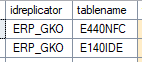
Essa ação faz com que, ao ser efetuada a consistência da base de dados no CDBS, o sistema crie as triggers e tabelas de controle de pendências com a plataforma Senior X — artefatos que possuem o prefixo “RTC_”.
Ao desativar a integração com o GKO na tela F191CPT, o sistema exibirá a seguinte mensagem: É necessário realizar a personalização e consistência da base pelo CDBS para remover a configuração da integração.
Nesse momento, o sistema remove as informações das tabelas RTC_REPLICATORDEF e RTC_REPLICATIONDEF relacionadas à integração com o GKO e ao realizar novamente a consistência da base de dados, os artefatos correspondentes são eliminados da base.
 English
 Español