English
 Español
Contratos de venda
Cadastre e mantenha os contratos de venda para posterior faturamento ou geração de títulos no contas a receber. Os contratos são faturados por competências e também podem ser reajustados conforme necessidade.
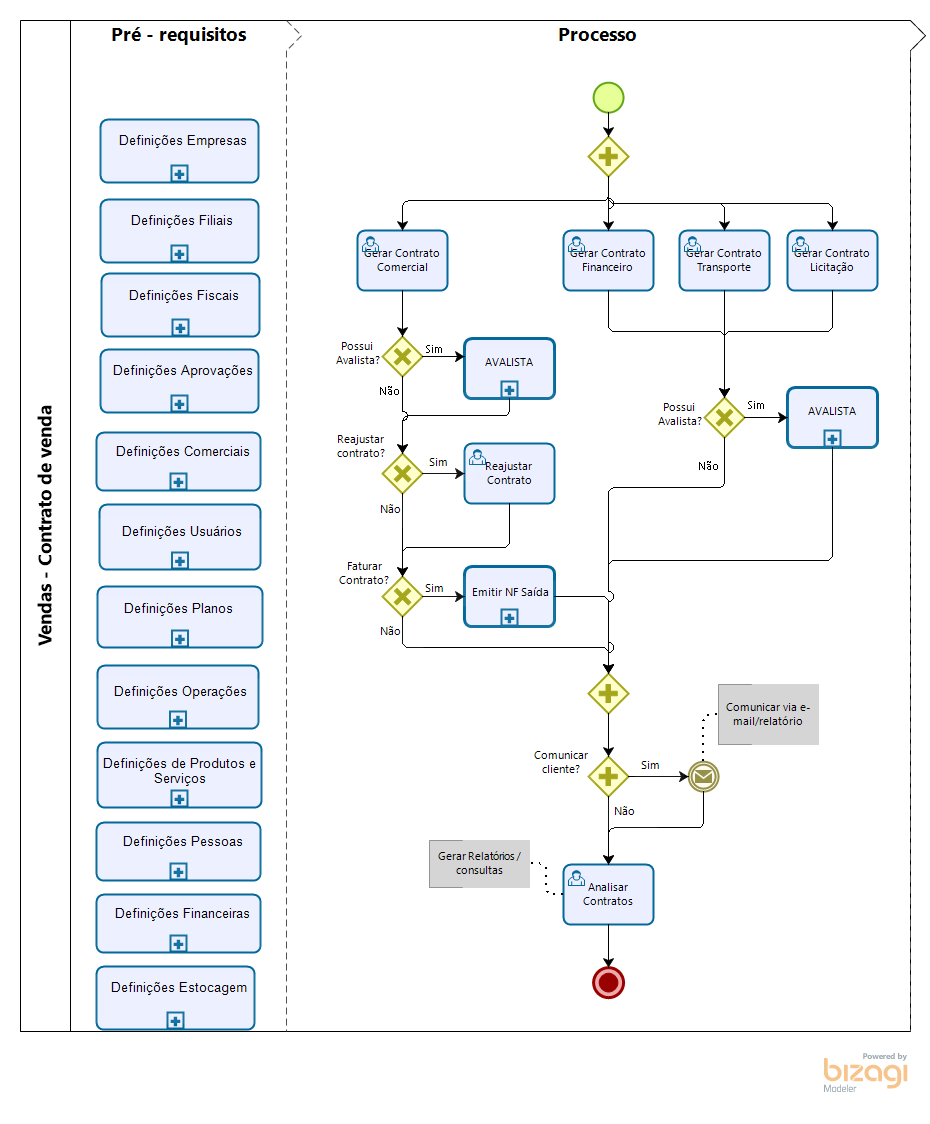
Definições cadastrais
 Definir parâmetros da filial para vendas
- Acesse Cadastros > Filiais > Parâmetros por Gestão > Vendas, Faturamento e Transporte (F070FVE);
- Verifique o campo Período Inicial/Final Vendas para o módulo de vendas na guia Vendas 1 e clique em Alterar;
- Na guia Vendas 2, selecione no campo Reajusta Preços Contrato Individual a opção desejada. Pode-se controlar os reajustes de itens dos contratos de maneira individual ou através da guia Dados Gerais do contrato. O valor padrão do campo é "N - Não";
- Para que seja possível gerar um contrato do tipo adicional sem informar qual o contrato pai, informe o valor "N - Não" no campo Obriga Contrato Origem para Contrato Adicional. O valor padrão do campo é "S - Sim", obrigando a informar qual o contrato pai;
- Os campos Controle Reajuste Contrato e Controle Faturamento Contrato têm como padrão o controle através dos dados gerais, mas pode ser alterado para controlar por item, assim será permitido faturar ou reajustar um item separado;
- Através do campo Controla Avalistas Contrato indique se é obrigatório ter um avalista cadastrado no contrato, para poder ser faturado;
- Clique em Alterar para finalizar a configuração.
Definir parâmetros de usuário para vendas
- Acesse Cadastros > Usuários > Parâmetros pro Gestão > Vendas e Faturamento (F099UVE);
- Informe o usuário que será parametrizado e preencha o campo Alterar Situação Contrato Venda com o valor "S - Sim" para que ele tenha permissão de ativar/desativar os contratos;
- Utilizando o campo Saltar Competência no Contrato de Venda, informe se o usuário terá permissão de um determinado mês não faturar o contrato, pois não deseja cobrar do cliente naquele mês e deseja pular a competência do contrato neste mês;
- A partir do campo Alterar Índice Reajuste Contrato Venda, aplicável ao módulo de tesouraria, em contratos de aplicações e financiamentos, indique se o usuário poderá alterar o índice de reajuste do contrato;
- Em Alterar Data Início Faturamento Contrato defina se o usuário pode alterar a data de início do faturamento, antecipando ou postergando essa data;
- Clique em Alterar para confirmar a parametrização.
Definir parâmetros por empresa e filial do cliente
- Acesse Cadastros > Clientes e Fornecedores > Clientes > Definições/Histórico (F085HCL);
- Indique o código do cliente que terá as parametrizações por empresa e por filial definidas;
- Defina através do campo Gera Tit. Cliente Contrato se o faturamento será para o cliente original do contrato ou outro diferente cadastrado por ele no contrato;
- No campo Nº Contrato Padrão, informe o número do contrato padrão para ser utilizado em contratos do tipo "8 - Comercial Licitação". Assim, ao gerar o faturamento, o sistema sugerirá este número;
- Informe, por meio do campo Código Fator Correção Contratos, uma moeda ou índice para corrigir os títulos gerado pelo faturamento do contrato;
- Clique em Alterar para finalizar a configuração.
O que você pode fazer:
Contrato comercial
Gerar contrato comercial normal
Contrato do tipo "1 - Comercial Normal", aplicado aos compromissos em que a empresa é contratada para fornecer serviços ou produtos a terceiros. Por exemplo, contrato mensal de prestação de serviço de manutenção, consultoria, segurança e fornecimento constante de mercadorias.
- Acesse Mercado > Gestão de Vendas > Contratos > Cadastro (F160NOV);
- No primeiro campo da tela, N° Interno, clique na tecla Enter ou Tab para que o sistema faça a sugestão do próximo número para o contrato;
- Defina o tipo de contrato com o valor "1 - Comercial Normal";
- Na guia Dados Gerais, informe o cliente e número do contrato;
- No campo Objeto, se necessário, inclua detalhes sobre o contrato;
- No campo Cliente Faturamento, determine para quem será gerado os boletos para pagamento;
- Em Critério Faturamento defina qual o critério que será utilizado para realizar o faturamento do contrato: por quantidade de parcelas ou por validade;
- Preencha os demais campos conforme a necessidade;
- Clique em Gravar e acesse a guia Complemento;
- Informe a quantidade de parcelas e os meses de intervalo de cobrança. O período de reajuste deve ser preenchido em meses. Se ficar em branco, o sistema não habilitará ajustes posteriores no contrato;
- Indique através do campo Início Faturamento a partir de quando poderá ser faturada a primeira parcela;
- Determine em Dia base fatura quando será gerado o faturamento da nota e do título;
- Se desejar um dia fixo para o vencimento das parcelas geradas para o financeiro, parametrize o campo Dia fixo do vencimento. Se o campo ficar em branco, o sistema levará em conta a condição de pagamento cadastrada do cliente informado;
- Os campos Controle reajuste contrato e Controle faturamento contrato são preenchidos com a sugestão determinada nos parâmetros da filial, porém podem ser alterados se serão feitos pelos dados gerais ou por itens;
- Se necessário, informe os campos referentes aos juros e multas, as transações de venda de produtos ou serviços e a vigência do contrato;
- Através do botão Anexos, localizado no rodapé da tela, inclua o arquivo referente ao contrato. Este arquivo deve ser salvo em um diretório compartilhado para que todos que precisam verificar, tenham acesso;
- Clique em Gravar e acesse a guia Serviços;
- Em Competência, para gerar essa mesma venda todo mês, mantenha o valor 00/0000. Ou, para gerar a venda apenas em um determinado mês, defina uma competência. Por exemplo, 01/2022;
- Informe o código de Serviço. Se desejar, informe manualmente no campo Complemento mais detalhes. A Quantidade e o Preço Padrão virão sugeridos do cadastro do serviço, mas poderá ser informado manualmente para realizar a alteração;
- O valor informado em Preço fatura será considerado ao gerar o faturamento;
- Os demais campos virão com as informações preenchidas conforme parametrização nas guias Dados Gerais e Complemento, que, inclusive, podem vir do próprio contrato pai. Porém, se desejar, altere conforme necessidade;
- A grade Produtos do Serviço do Contrato irá apresentar os materiais utilizados ao realizar os serviços. Esta lista de produtos servirá para gerar requisições de materiais e dar baixa no estoque;
- Clique em Gravar e acesse a guia Produtos;
- Em Competência, para gerar essa mesma venda todo mês, mantenha o valor 00/0000. Ou, para gerar a venda apenas em um determinado mês, defina uma competência. Por exemplo, 01/2022;
- Informe o código do Produto, Quantidade e o Preço Padrão. Se desejar, informe manualmente o percentual de desconto, de acréscimo e de comissão, conforme as definições do contrato adicional;
- Os demais campos virão com as informações preenchidas conforme parametrização nas guias Dados Gerais e Complemento. Se a opção de controlar pelos itens estiver habilitada, é possível editar os campos conforme necessidade;
- Clique em Gravar para concluir a geração do contrato.
Para a duplicação durante a criação de novos contratos, basta após a gravação final do contrato, clicar em Duplicar para que a tela Duplicação de Contrato de Vendas (F160DUP) seja aberta:
- Selecione o contrato de origem que utilizará para a duplicação;
- Informe o número do contrato novo, o cliente original e o cliente para faturamento;
- Marque as caixas de seleção referentes à outros detalhes do contrato;
- Após realizar as configurações, clique em Processar para gerar o novo contrato.
Para a impressão dos dados do contrato, clique em Imprimir
O sistema permite imprimir os utilizando o botão Imprimir. Se necessário, inclua um novo modelo de relatório através da tela F096MDR, indicando em Identificador Modelo Relatório a tela F160NOV.
Faturar notas do contrato comercial normal
Para faturar as notas dos contratos em cada competência desejada, acesse Mercado > Gestão de Faturamento e Outras Saídas > Notas Fiscais de Saída > Via contrato > Via Contratos Comerciais (F161GPD) e siga os passos:
- Informe a Série da nota que será emitida. O número da nota fiscal e a data serão sugeridas pelo sistema;
- Para fazer a busca pela parametrização do cadastro de cada imposto e não o que está no contrato, marque a caixa de seleção Busca e Recalcula Valores;
- Se desejar, utilize os filtros Filial, Competência, Período Dia, Cliente(+) para selecionar os contratos que serão faturados ou digite o número do contrato;
- Indique em Modalidade se cada contrato irá gerar uma nota fiscal ou se juntará contratos ao faturar
- Em Ordenação para Faturamento determine a ordem que será considerada para faturar os contratos;
- Para que a nota fiscal seja fechada e enviada para a SEFAZ automaticamente, marque as caixas de seleção Fechar Automaticamente e Emitir automaticamente a(s) nota(s) gerada(s). Se necessário, utilize a seleção para não carregar os contratos na grade;
- Para visualizar outros filtros disponíveis, clique em Seleção para acessar a tela F161SCF;
- Após parametrização, clique em Mostrar para visualizar os contratos a serem faturados;
- Consulte nas guias, os serviços e produtos que fazem parte de cada contrato;
- Para gerar a nota fiscal, clique em Processar. Se as caixas de seleção estiverem marcadas, a nota fiscal será fechada e emitida.
Para consultar a nota fiscal, acesse Mercado > Gestão de Faturamento e outras Saídas > Notas Fiscais de Saída > Consultas > Itens (F141CIS_RFNF) e verifique detalhes sobre o contrato que originou a nota fiscal através dos campos Nº Contrato e Complemento. Se desejar verificar a informação sobre a última nota gerada, acesse Mercado > Gestão de Vendas > Contratos > Consultas > Dados Gerais e itens (F162CTR) e consulte o campo Ult. Nota.
Saltar competência em contrato comercial normal
Quando em um determinado mês for dispensável a utilização de um serviço e/ou produto e com isso seja preciso saltar uma competência para não cobrar no mês, acesse Mercado > Gestão de Vendas > Contratos > Cadastro (F160NOV) e clique em Saltar Compet. A mensagem "Após o processamento não será mais possível faturar a competência xx/xxxx. Continuar?" será apresentada. Após confirmar, o sistema gerará as observações e confirmar a operação.
Gerar requisição via contrato comercial normal
Para a solicitação de materiais a serem utilizados ou consumidos durante a execução de um serviço, presente em um contrato, primeiramente verifique se o materiais estão listados no contrato para solicitação. Acesse Mercado > Gestão de Vendas > Contratos > Cadastro (F160NOV), busque pelo contrato e na guia Serviços, na grade Produtos do Serviço do Contrato, verifique os produtos que podem ser solicitados.
Quando confirmado, faça a requisição de materiais:
- Acesse Suprimentos > Gestão de Estoques > Requisição Eletrônica > Produtos > Via Contratos Comerciais (F207VCT);
- Informe a Filial, Competência e o número do contrato;
Observação
A requisição só poderá ser solicitada uma vez para cada competência. Caso decida não requisitar um produto da lista naquele momento, ao confirmar a requisição não será mais possível requisitá-lo em outro momento nessa mesma competência.
- Clique em Mostrar para verificar o contrato e os produtos disponíveis para solicitação;
- Se necessário, desmarque a caixa de seleção do produto que não desejar e altere as quantidades que serão solicitadas;
- Clique em Processar para gerar uma requisição e prosseguir com os procedimentos de aprovação e atendimento da requisição. Se não houver estoque, uma ordem de compra para os materiais poderá ser gerada.
Cadastrar critério de faturamento por validade no contrato comercial normal
Quando contrato for com base no número de dias em que o produto ou serviço é utilizado, ao gerar um contrato, é imprescindível cadastrar o critério de faturamento por validade.
Para gerar o contrato com esse critério:
- Acesse Mercado > Gestão de Vendas > Contratos > Cadastro (F160NOV);
- No primeiro campo da tela, N° Interno, clique na tecla Enter ou Tab para que o sistema faça a sugestão do próximo número para o contrato;
- Defina o tipo de contrato com o valor "1 - Comercial Normal";
- Na guia Dados Gerais, informe o cliente e número do contrato;
- No campo Objeto, se necessário, inclua detalhes sobre o contrato;
- Em Critério Faturamento informe que o contrato será por validade e emCritério Cálculo Pró-Rata selecione uma das opções:
- "1 - Qtd. Dias do Mês": o valor mensal do item será dividido pelo número de dias dos mês (28, 29, 30 ou 31) e multiplicado pelo exato número de dias do item no mês;
- "2 - 30 dias": o valor mensal do item será dividido sempre por 30 e multiplicado pelo exato número de dias de vigência do item no mês;
- "3 - Mês Comercial": o valor mensal do item será dividido sempre por 30 e multiplicado pela diferença entre o número de dias de vigência do contrato e 30.
Exemplo:Considerando um item de valor R$ 1.000 por mês e um contrato com vigência entre 15/07 e 15/08 (em que os dois meses tem 31 dias e ambos com vigência do item proporcional), os resultados a cobrar em cada mês, de acordo com o critério escolhido, serão:
Opção Mês 07 Mês 08 "1 - Qtd. Dias do Mês" (1000 / 31 * 17) = R$ 548,38 (1000 / 31 * 17) = R$ 483,87 "2 - 30 dias" (1000 / 30 * 17) = R$ 566,66 (1000 / 30 * 15) = R$ 500,00 "3 - Mês Comercial" (1000 / 30 * 16 = R$ 533,33 (1000 / 30 * 15) = R$ 500,00 - Preencha os demais campos conforme a necessidade;
- Clique em Gravar e acesse a guia Complemento;
- Informe a quantidade de parcelas e os meses de intervalo de cobrança. O período de reajuste deve ser preenchido em meses. Se ficar em branco, o sistema não habilitará ajustes posteriores no contrato;
- Indique através do campo Início Faturamento a partir de quando poderá ser faturada a primeira parcela;
- Determine em Dia base fatura quando será gerado o faturamento da nota e do título;
- Se desejar um dia fixo para o vencimento das parcelas geradas para o financeiro, parametrize o campo Dia fixo do vencimento. Se o campo ficar em branco, o sistema levará em conta a condição de pagamento cadastrada do cliente informado;
- O campo Controle reajuste contrato é preenchido com a sugestão determinada nos parâmetros da filial, porém pode ser alterado. Já o campo Controle Faturamento Contrato, também preenchido com a sugestão dos parâmetros da filial, não poderá alterado, pois ao ao utilizar o cálculo pró-rata, o cálculo será por itens;
- Se necessário, informe os campos referentes aos juros e multas, as transações de venda de produtos ou serviços e a vigência do contrato;
- Através do botão Anexos, localizado no rodapé da tela, inclua o arquivo referente ao contrato. Este arquivo deve ser salvo em um diretório compartilhado para que todos que precisam verificar, tenham acesso;
- Clique em Gravar e acesse a guia Serviços;
- Em Competência, para gerar essa mesma venda todo mês, mantenha o valor 00/0000. Ou, para gerar a venda apenas em um determinado mês, defina uma competência. Por exemplo, 01/2022;
- Informe o código de Serviço. Se desejar, informe manualmente no campo Complemento mais detalhes. A Quantidade e o Preço Padrão virão sugeridos do cadastro do serviço, mas poderá ser informado manualmente para realizar a alteração;
- O valor informado em Preço fatura será considerado ao gerar o faturamento;
- Preencha Início Vig. Faturam. e Fim Vig.Faturam. com as datas estabelecidas no contrato. Dessa forma, serão cobrados segundo a quantidade de dias informadas;
- Clique em Gravar para concluir a geração do contrato.
Faturar notas do contrato comercial normal- Pró-rata
O faturamento das notas, em que o contrato possui o critério de faturamento por validade, é realizado das mesma forma que o faturamento das notas do contrato "1 - Comercial Normal". Porém, no caso da verificação da informação sobre a última nota gerada, em Mercado > Gestão de Vendas > Contratos > Consultas > Dados Gerais e itens (F162CTR), consulte o campo Ult. Nota e também o Preço Unitário para visualizar o valor gerado para a cobrança, de acordo com a quantidades de dias que foi calculado.
Gerar contrato comercial adicional
Adendo ao contrato comercial normal, o contrato "02 - Comercial Adicional" é utilizado para inclusão de novos itens de serviços e/ou produtos sem alterar o contrato inicial. O contrato adicional também fará parte do faturamento junto ao contrato original.
Este contrato é utilizado normalmente nos casos em que é necessário incluir novos itens de serviços e/ou produtos e o usuário opta por não alterar o contrato original, ou mesmo em casos em que o contrato original já foi faturado com parcelas variáveis e, neste caso, para este documento não, é permitida a inclusão de novas parcelas variáveis.
Para realizar o processo:
- Acesse Mercado > Gestão de Vendas > Contratos > Cadastro (F160NOV);
- No primeiro campo da tela, N° Interno, clique na tecla Enter ou Tab para que o sistema faça a sugestão do próximo número para o contrato;
- Defina o tipo de contrato com o valor "02 - Comercial Adicional";
- Na guia Dados Gerais, informe o cliente e número do contrato;
- No campo Objeto, se necessário, inclua detalhes sobre o contrato;
- Após informar o campo Nº Interno Origem, o sistema perguntará se o usuário deseja buscar dados básicos do contrato de origem (cliente, faturamento, representante, entre outros);
- No campo Cliente Faturamento, o sistema sugere o mesmo cliente do contrato original, mas é possível escolher qualquer outro cliente para quem será gerado os boletos para pagamento;
- Clique em Gravar e acesse a guia Complemento;
- Informe no campo Início do faturamento a partir de quando poderá ser faturado a primeira parcela;
- Determine em Dia base fatura quando será gerado o faturamento da nota e do título;
- Se desejar um dia fixo para o vencimento das parcelas geradas para o financeiro, parametrize o campo Dia fixo do vencimento. Se o campo ficar em branco, o sistema levará em conta a condição de pagamento cadastrada do cliente informado;
- Os campos Controle reajuste contrato e Controle faturamento contrato são preenchidos com a sugestão do contrato original, porém podem ser alterados, se desejar;
- Clique em Gravar e acesse a guia Serviços, que possui o preenchimento padrão do contrato "1 - Comercial Adicional";
- Em Competência, para gerar essa mesma venda todo mês, mantenha o valor 00/0000. Ou, para gerar a venda apenas em um determinado mês, defina uma competência. Por exemplo, 01/2022;
- Informe o código de Serviço. Se desejar, informe manualmente no campo Complemento mais detalhes. A Quantidade e o Preço Padrão virão sugeridos do cadastro do serviço, mas poderá ser informado manualmente para realizar a alteração;
- O valor informado em Preço fatura será considerado ao gerar o faturamento;
- Os demais campos virão com as informações preenchidas conforme parametrização nas guias Dados Gerais e Complemento, que, inclusive, podem vir do próprio contrato pai. Porém, se desejar, altere conforme necessidade;
- Clique em Gravar e acesse a guia Produtos, que possui o preenchimento padrão do contrato "1 - Comercial Adicional";
- Em Competência, para gerar essa mesma venda todo mês, mantenha o valor 00/0000. Ou, para gerar a venda apenas em um determinado mês, defina uma competência. Por exemplo, 01/2022;
- Informe o código do Produto, Quantidade e o Preço Padrão. Se desejar, informe manualmente o percentual de desconto, de acréscimo e de comissão, conforme as definições do contrato adicional;
- Os demais campos virão com as informações preenchidas conforme parametrização nas guias Dados Gerais e Complemento, que, inclusive, podem vir do próprio contrato pai. Porém, se desejar, altere conforme necessidade;
- Clique em Gravar para concluir a geração do contrato comercial adicional.
Gerar contrato comercial variável
O contrato "6 - Comercial Variável" possui características próximas ao tipo "1 - Comercial Normal". Porém, este não realiza o controle de parcelas ou valores fixos para o faturamento mensal no contrato, ou seja, é permitido faturamento de uma mesma competência mais de uma vez se necessário.
Neste contrato, poderá ser realizado repasses de valores a terceiros, quando por exemplo em uma franquia é necessário fazer repasses ao franqueador.
Para gerar este contrato, prossiga da seguinte maneira:
- Acesse Mercado > Gestão de Vendas > Contratos > Cadastro (F160NOV)
- No primeiro campo da tela, N° Interno, clique na tecla Enter ou Tab para que o sistema faça a sugestão do próximo número para o contrato;
- Defina o tipo de contrato com o valor "06 - Comercial Variável";
- Na guia Dados Gerais, informe o cliente e número do contrato;
- No campo Objeto, se necessário, inclua detalhes sobre o contrato;
- No campo Cliente Faturamento, o sistema sugere o mesmo cliente do contrato original, mas é possível escolher qualquer outro cliente para quem será gerado os boletos para pagamento;
- Em Critério Faturamento defina qual o critério que será utilizado para realizar o faturamento do contrato: por quantidade de parcelas ou por validade;
- Preencha os demais campos conforme a necessidade;
- Clique em Gravar e acesse a guia Complemento;
- Informe, opcionalmente, o Valor Total do contrato e o Tipo de Título. O número do título será sugerida pelo sistema, mas pode ser alterado;
- Em % Faturamento, informe percentual a ser faturado após o cálculo do Valor Total apresentado na grade da tela F161FCV. Usualmente é informado 100%. Valores menores poderão ser utilizados quando desejar dar algum desconto, faturando uma porcentagem menor do contrato firmado;
- Informe a quantidade de parcelas e os meses de intervalo de cobrança;
- Coloque o período de reajuste em meses. Se o campo permanecer em branco, o sistema não habilitará ajustes posteriores do contrato;
- Indique através do campo Início Faturamento a partir de quando poderá ser faturada a primeira parcela;
- Determine em Dia base fatura quando será gerado o faturamento da nota e do título;
- Se desejar um dia fixo para o vencimento das parcelas geradas para o financeiro, parametrize o campo Dia fixo do vencimento. Se o campo ficar em branco, o sistema levará em conta a condição de pagamento cadastrada do cliente informado;
- Os campos Controle reajuste contrato e Controle faturamento contrato são preenchidos com a sugestão determinada nos parâmetros da filial, porém podem ser alterados se serão feitos pelos dados gerais ou por itens;
- Se necessário realizar algum repasse para uma franquia, utilize os campos Dia Fixo Repasse e Período de Repasse;
- Preencha os demais campos conforme a necessidade;
- Clique em Gravar e acesse a guia Serviços;
- Em Competência, para gerar essa mesma venda todo mês, mantenha o valor 00/0000. Ou, para gerar a venda apenas em um determinado mês, defina uma competência. Por exemplo, 01/2022;
- Informe o código de Serviço. Se desejar, informe manualmente no campo Complemento mais detalhes. A Quantidade e o Preço Padrão virão sugeridos do cadastro do serviço, mas poderá ser informado manualmente para realizar a alteração;
- O valor informado em Preço fatura será considerado ao gerar o faturamento;
- Após inserir os serviços ou produtos, clique em Gravar e, opcionalmente, na guia Observações, inclua um motivo, pré-cadastrado ou manualmente, utilizando o botão Nova Observação;
- A guia Produtos possui o mesmo preenchimento utilizado no contrato "1 - Comercial Normal".
- Clique em Gravar para concluir a geração do contrato.
Para inclusão dos repasses para os fornecedores, ainda na tela F160NOV, clique em Repasse para acessar a tela (F160REP) e faça a seguinte parametrização:
- Repasse feito uma única vez: informe o fornecedor, serviço, data de pagamento, valor que será repassado e clique em Gravar. Para gerar o repasse e criar uma ordem de compra para o fornecedor com o serviço e o valor digitado, clique o botão Gerar;
- Repasse que será realizado todos os meses a cada faturamento: informe o fornecedor e serviço, mantenha em branco os campos Data Pagto e Valor Repasse, informe % Repasse com o percentual mensal que será repassado ao fornecedor. Após realizar as configurações, clique em Gravar.
Faturar notas do contrato comercial variável
Para faturar as notas dos contratos em cada competência desejada,acesse Mercado > Gestão de Faturamento e Outras Saídas > Notas Fiscais de Saída > Via Contrato > Via Contratos Variáveis (F161FCV) e siga os passos:
- Informe a Série da nota que será emitida, Data Saída; Competência e o número do Contrato;
- Marque a caixa de seleção Gerar Nota Fiscal;
- Clique no botão Processar para faturar e gerar a nota fiscal. Automaticamente a ordem de compra do repasse ao fornecedor com o percentual definido no cadastro do contrato será gerado.
Nesta tela, se optar, inclua itens no contrato em uma competência específica. Porém, ao incluir um novo serviço com competência fixa, o sistema irá gerar o serviço ou produto que existir de competência variável. Desta maneira, o item será duplicado e gerado na nota fiscal. Será necessário ir no contrato e desativar o item duplicado. Outra alternativa disponível para inserir um item no contrato em uma competência fixa na tela F160NOV, e na guia Serviço ou Produto, inserir apenas para a competência específica.
Nota
Para este contrato não é possível saltar competências, já que o tipo "06 - Comercial Variável" permite faturar inúmeras vezes na mesma competência, se for necessário.
Gerar contrato comercial sócios
O contrato "5 - Comercial Sócios" é aplicado para operações sem emissão de notas fiscais. Com ele é feita a geração do título somente no mês de sua competência e serão gerados diretamente no financeiro
Para gerar este contrato, prossiga da seguinte maneira:
- Acesse Mercado > Gestão de Vendas > Contratos > Cadastro (F160NOV);
- No primeiro campo da tela, N° Interno, clique na tecla Enter ou Tab para que o sistema faça a sugestão do próximo número para o contrato;
- Defina o tipo de contrato com o valor "05 - Comercial Sócios";
- Na guia Dados Gerais, informe o cliente e número do contrato;
- No campo Objeto, se necessário, inclua detalhes sobre o contrato;
- No campo Cliente Faturamento, o sistema sugere o mesmo cliente do contrato original, mas é possível escolher qualquer outro cliente para quem será gerado os boletos para pagamento;
- Em Critério Faturamento defina qual o critério que será utilizado para realizar o faturamento do contrato: por quantidade de parcelas ou por validade;
- Preencha os demais campos conforme a necessidade;
- Clique em Gravar e acesse a guia Complemento;
- Informe a quantidade de parcelas e os meses de intervalo de cobrança. O período de reajuste deve ser preenchido em meses. Se ficar em branco, o sistema não habilitará ajustes posteriores no contrato;
- Informe no campo Início do faturamento a partir de quando poderá ser faturado a primeira parcela;
- Determine em Dia base fatura quando será gerado o faturamento da nota e do título;
- Se desejar um dia fixo para o vencimento das parcelas geradas para o financeiro, parametrize o campo Dia fixo do vencimento. Se o campo ficar em branco, o sistema levará em conta a condição de pagamento cadastrada do cliente informado;
- Os campos Controle reajuste contrato e Controle faturamento contrato são preenchidos com a sugestão determinada nos parâmetros da filial, porém podem ser alterados se serão feitos pelos dados gerais ou por itens;
- Se necessário, informe os campos referentes aos juros e multas, as transações de venda de produtos ou serviços e a vigência do contrato;
- Utilize o campo Considerar o fator de correção no título para indicar se será utilizado o fator de correção preenchido na guia Dados Gerais;
- Clique em Gravar e acesse a guia Serviços;
- Em Competência, para gerar essa mesma venda todo mês, mantenha o valor 00/0000. Ou, para gerar a venda apenas em um determinado mês, defina uma competência. Por exemplo, 01/2022;
- Informe o código de Serviço. Se desejar, informe manualmente no campo Complemento mais detalhes. A Quantidade e o Preço Padrão virão sugeridos do cadastro do serviço, mas poderá ser informado manualmente para realizar a alteração;
- O valor informado em Preço fatura será considerado ao gerar o faturamento;
- clique em Gravar para finalizar a geração do contrato.
Para gerar os títulos do contrato:
- Acesse Finanças > Gestão de Contas a Receber > Contas a Receber > Entrada e Manutenção > Geração de Títulos Via Contrato (F301GTC);
- Informe a Filial, Competência, período, o número do contrato e a série financeira;
- Se desejar, utilize os filtros Filial, Competência, Período Dia, N° Interno(+) e Série Base;
- O sistema irá sugerir o número do próximo título. Para colocar qualquer outro número, ative o identificador de regra CRE-301GTCPN01;
- Defina no campo Data Base Emissão que o prazo de pagamento será contado a partir da data informada;
- Clique em Mostrar para visualizaras informações do título do contrato;
- Selecione o título e clique no botão Processar para gerar o título.
Se desejar saltar uma competência num determinado mês para não cobrar, prossiga com o mesmo processo de saltar competência aplicada ao contrato "1 - Comercial Normal", que é realizado na tela F160NOV.
Contrato financeiro
Gerar contrato financeiro normal
O contrato do tipo "3 - Financeiro Normal" aplica-se para operações financeiras em que a empresa tem a receber de terceiros. O contrato gera todas as parcelas ou boletos que o cliente terá que pagar.
Para realizar o processo:
- Acesse Mercado > Gestão de Vendas > Contratos > Cadastro (F160NOV);
- No primeiro campo da tela, N° Interno, clique na tecla Enter ou Tab para que o sistema faça a sugestão do próximo número para o contrato;
- Defina o tipo de contrato com o valor "03 - Financeiro Normal";
- Na guia Dados Gerais, informe o cliente e número do contrato;
- No campo Objeto, se necessário, inclua detalhes sobre o contrato, data de emissão e data de entrada;
- No campo Cliente Faturamento, determine para quem será gerado os boletos para pagamento;
- Indique a data da cotação da moeda ou índice como fator de correção (financeiro);
- Determine através do campo Data Base Contábil, qual a data que será colocada no título como entrada. Por exemplo, quando selecionada opção por entrada, a data de entrada ou emissão de todos os títulos será a mesma do contrato. Ao selecionar por vencimento, a data de emissão será a mesma do mês do vencimento;
- Clique em Gravar e acesse a guia Complemento;
- Informe o Valor Total do contrato e o Tipo de Título. O número do título será sugerida pelo sistema, mas pode ser alterado;
- Preencha o campo Origem Parcelas com uma série financeira previamente cadastrada na tela F020SNF com a quantidade de parcelas desejadas para esse contrato;
- O sistema irá sugerir a transação do título. Porém, se necessário e opcionalmente, preencha o campo Grupo Contas a Receber e Vigência do Contrato;
- Através do botão Anexos, localizado no rodapé da tela, inclua o arquivo referente ao contrato. Este arquivo deve ser salvo em um diretório compartilhado para que todos que precisam verificar, tenham acesso;
- Clique em Gravar e acesse a guia Financeiro para gerar os títulos;
- Os títulos para este tipo de contrato podem ser gerados de duas maneiras, através do:
- valor do contrato:
- Informe o valor total do contrato no campo Vlr. Base;
- Defina o valor "T - Total" no campo Tipo;
- Indique a quantidade de parcelas. O sistema fará a divisão do total do contrato;
- Informe o intervalo das parcelas, a data do primeiro vencimento e se terá um dia fixo para o vencimento;
- Se existir diferença de valor entre as parcelas, informe no campo Soma Dif. qual parcela ficará diferente das demais;
- Os demais campos da guia podem ser preenchidos conforme necessidade;
- O aviso "Gravação das parcelas" será apresentado. Clique em Confirmar para que as parcelas sugeridas sejam gravadas. Neste momento, se desejar, faça a alteração nos títulos sugeridos. Clique em Ok;
- Clique em Gerar Títulos para salvar e finalizar a operação.
- valor da parcela individual:
- Informe o valor da parcela individual no campo Vlr. Base;
- Defina o valor "P - Parcela" no campo Tipo;
- Indique a quantidade de parcelas. O sistema consistirá se a quantidade de parcelas fechou com o total do contrato;
- Informe o intervalo das parcelas, a data do primeiro vencimento e se terá um dia fixo para o vencimento;
- Se existir diferença de valor entre as parcelas, informe no campo Soma Dif. qual parcela ficará diferente das demais;
- Os demais campos da guia podem ser preenchidos conforme necessidade;
- O aviso "Gravação das parcelas" será apresentado. Clique em Confirmar para que as parcelas sugeridas sejam gravadas. Neste momento, se desejar, faça a alteração nos títulos sugeridos. Clique em Ok;
- Clique em Gerar Títulos para salvar e finalizar a operação.
- valor do contrato:
Após gerar os títulos, é permitido excluir se precisar fazer alguma alteração, contanto que ainda não tenha sido paga alguma parcela e nem enviado para cobrança. Se algum título já foi pago ou enviado para cobrança, não será mais possível excluir os títulos.
Relacionar contrato financeiro adicional com original
O tipo "4 - Financeiro Adicional" é um adendo ao contrato financeiro normal, devido ao contrato original não ficar disponível para alterações.
Dessa forma, quando o contrato financeiro adicional é incluído, o campo Nº Interno Origem da tela Contratos de Venda (F160NOV) fica habilitado para que seja possível relacionar com o contrato original e assim, buscar dados básicos do documento de origem.
Não é possível adicionar mais serviços no contrato adicional, somente incluir novas parcelas.
Caso verifique que falou gerar alguma parcela de um contrato financeiro, é possível gerar um contrato adicional para gerar mais parcelas. Para isso, siga os passos:
- Acesse Mercado > Gestão de Vendas > Contratos > Cadastro (F160NOV);
- No primeiro campo da tela, N° Interno, clique na tecla Enter ou Tab para que o sistema faça a sugestão do próximo número para o contrato;
- Defina o tipo de contrato com o valor "04 - Financeiro Adicional";
- Na guia Dados Gerais, informe o cliente e número do contrato original para que o sistema carregue as informações básicas deste contrato;
- Se desejar, indique o tipo de data contábil, em Data Base Contábil, que pode ser pela data de entrada do contrato ou do vencimento das parcelas que serão geradas;
- Clique em Gravar e acesse a guia Complemento;
- Informe o valor total do contrato adicional e o tipo de título. O número do título será sugerido pelo sistema, mas pode ser alterado;
- Preencha o campo Origem Parcelas com uma série financeira previamente cadastrada na tela F020SNF com a quantidade de parcelas desejadas para esse contrato;
- O sistema irá sugerir a transação do título. Porém, se necessário e opcionalmente, preencha o campo Grupo Contas a Receber e Vigência do Contrato;
- Através do botão Anexos, localizado no rodapé da tela, inclua o arquivo referente ao contrato. Este arquivo deve ser salvo em um diretório compartilhado para que todos que precisam verificar, tenham acesso;
- Clique em Gravar e acesse a guia Financeiro para gerar os títulos;
- Os títulos para este tipo de contrato podem ser gerados de duas maneiras, através do:
- valor do contrato:
- Informe o valor total do contrato no campo Vlr. Base;
- Defina o valor "T - Total" no campo Tipo;
- Indique a quantidade de parcelas. O sistema fará a divisão do total do contrato;
- Informe o intervalo das parcelas, a data do primeiro vencimento e se terá um dia fixo para o vencimento;
- Se existir diferença de valor entre as parcelas, informe no campo Soma Dif. qual parcela ficará diferente das demais;
- Os demais campos da guia podem ser preenchidos conforme necessidade;
- O aviso "Gravação das parcelas" será apresentado. Clique em Confirmar para que as parcelas sugeridas sejam gravadas. Neste momento, se desejar, faça a alteração nos títulos sugeridos. Clique em Ok;
- Clique em Gerar Títulos para salvar e finalizar a operação.
- valor da parcela individual:
- Informe o valor da parcela individual no campo Vlr. Base;
- Defina o valor "P - Parcela" no campo Tipo;
- Indique a quantidade de parcelas. O sistema consistirá se a quantidade de parcelas fechou com o total do contrato;
- Informe o intervalo das parcelas, a data do primeiro vencimento e se terá um dia fixo para o vencimento;
- Se existir diferença de valor entre as parcelas, informe no campo Soma Dif. qual parcela ficará diferente das demais;
- Os demais campos da guia podem ser preenchidos conforme necessidade;
- O aviso "Gravação das parcelas" será apresentado. Clique em Confirmar para que as parcelas sugeridas sejam gravadas. Neste momento, se desejar, faça a alteração nos títulos sugeridos. Clique em Ok;
- Clique em Gerar Títulos para salvar e finalizar a operação.
- valor do contrato:
Reajustar contrato comercial
Faça reajustes em contratos comerciais, tipos "1 - Comercial Normal", "2 - Comercial Adicional", "5 - Comercial Sócios" ou "6 - Comercial Variável", informando no cadastro do contrato (F160NOV), a periodicidade de reajuste do preço padrão, a data de início desse reajuste e a indicação se este reajuste será realizado pelos dados gerais ou por cada item do contrato.
Observação
O sistema realiza todos os tipos de reajuste, ou seja, o reajuste padrão, individual, geral, repasse e fatura. Uma das premissas para reajustar um contrato de venda, é respeitar a periodicidade informada. Caso a periodicidade do reajuste seja igual a seis meses, então, somente será possível reajustar o contrato se a data informada no campo Período Reajuste desta tela for maior ou igual a 6 meses, contados a partir da data do último reajuste.
Para reajustar um contrato, siga as instruções:
- Acesse Mercado > Gestão de Vendas > Contratos > Reajuste (F160REA);
- Indique o período do reajuste, número do contrato e o percentual do reajuste;
- Selecione um tipo de contrato e informe se o reajuste será pelos dados gerais ou pelos itens;
- Se desejar, informe outros filtros antes de clicar em Mostrar para visualizar o contrato;
- Ao clicar na guia Produtos ou Serviços, o campo Perc. Reajuste poderá ser preenchido com o percentual desejado de reajuste, mesmo que seja diferente da sugestão informada no campo % Reajuste. Preencha com o percentual desejado e clique em Processar.
Acesse Mercado > Gestão de Vendas > Contratos > Cadastro (F160NOV), guia Reajustes, para visualizar o reajuste feito.
Se desejar fazer uma mudança e passar a controlar os períodos de reajustes de preços pelos itens, acesse a guia Complemento e altere o valor do campo Controle Reajuste Contrato. Desta forma, o sistema passará as datas de início de reajuste para os itens (permitindo, por exemplo, ajustar os preços de produtos em uma data, e os preços dos serviços em outro período). Ao optar por esta mudança, o processo não poderá ser desfeito, ou seja, voltar para o controle através dos dados gerais.
Observação
Somente é possível ajustar os produtos e serviços de competência variável (que são cobrados todos os meses). Os produtos e serviços de competência fixa nem serão carregados para a tela de reajuste;
Contrato de transporte
Gerar contrato de transporte de cargas
O contrato do tipo "12 - Transporte de Cargas" é destinado à geração de Conhecimento de Transporte Rodoviário de Cargas (CTRC) e de Conhecimentos de Transporte Eletrônicos (CT-e) a partir de uma quantidade contratada.
Este processo aceita somente serviços e não permite competências fixas, devendo ser informadas obrigatoriamente os campos Quantidade CTRC, Quantidade Utilizada CTRC, U.M. CTRC e Descrição Produto CTRC da tela Contratos de Venda (F160NOV).
Para configurar o contrato, siga os passos:
- Acesse Mercado > Gestão de Vendas > Contatos > Cadastro (F160NOV);
- No primeiro campo da tela, N° Interno, clique na tecla Enter ou Tab para que o sistema faça a sugestão do próximo número para o contrato;
- Defina o tipo de contrato com o valor "12 - Transporte de cargas";
- Na guia Dados Gerais, informe através do campo Cliente, cliente/local onde será coletado as mercadorias;
- No campo Cliente Faturamento, o sistema sugere o mesmo cliente do contrato original, mas é possível escolher qualquer outro cliente para quem será gerado os boletos para pagamento. Pode ser o cliente destino onde a mercadoria será entregue;
- Preencha os demais campos da guia Dados Gerais conforme a necessidade;
- Clique em Gravar e acesse a guia Complemento;
- Na guia Complemento, informe a data de início do faturamento Início Faturamento e o dia base para faturamento do contrato;
- Informe no campo Condição Pagamento como será realizada a cobrança;
- Este tipo de contrato não está habilitado para ajustes posteriores. Portanto, o período de reajuste não precisa ser preenchido. Além disso, para esse tipo de contrato não permite inserir produtos, então apenas a transação de serviços é obrigatória;
- Clique em Gravar e acesse a guia Serviços;
- Informe o código de Serviço, Quantidade e o Preço Padrão;
- Este tipo de contrato aceita apenas Competência variável (00/0000);
- Preencha, obrigatoriamente, o campo Qtd. Cont. CTRC para o controle do faturamento do CTRC e informe a unidade de medida no campo UM CTRC;
- O valor no campo Produto CTRC não é inserido diretamente nele. Utilize o campo Descrição Produto para CTRC, localizado junto com as observações, para digitar manualmente o nome do produto transportado;
- Clique em Gravar para concluir a geração do contrato.
Emitir documento CT-e
Para a emissão do documento de Conhecimento de Transporte Eletrônico (CT-e), primeiramente, verifique se o campo Tipo Empresa no cadastro da filial (F070FCA) está parametrizado com o tipo "4 - TRR - Transp./Rev./Retalhista" ou "6 - Indústria/Transporte" e ative o identificador de regras COM-140COLCT01. Em seguida:
- Acesse Mercado > Gestão de Transportes TMS > Controle de Transporte > CTRC > Geração (F140COL);
- Selecione a opção Via Contrato de Venda;
- Na guia Dados Gerais, a Série será preenchida se o campo Série Con. Transp. Padrão, da tela F070FVE, guia Transporte, estiver informada. Com isso, o número do documento também é preenchido automaticamente;
- Indique o modo de entrega no campo Modal e Tipo de Serviço que será realizado;
- Ao informar o número do Contrato e pressionar a tecla Enter ou Tab, o serão carregadas as informações do contrato;
- Se for necessário informar um endereço diferente do cadastrado no remetente e destinatário, utilize os campos Local Coleta e Local Entrega. O local deve ser pré-cadastrado no cadastro do cliente;
- Escolha uma das opções para o campo Código do Serviço no CTRC: item do contrato ou parâmetros da filial de transportes;
- Informe o Tomador do serviço, o Produto Predominante, Previsão de Entrega, peso bruto e líquido e o Volume.
- Na guia Contratos, localizada no rodapé da tela, selecione o contrato e informe no campo Qtd. Transportar a quantidade desejada. Coloque o preço do frete no campo Valor Frete. Apesar da sugestão do valor do contrato no preço unitário, o valor desse campo pode ser diferente, se necessário;
- Em seguida, acesse a guia Rodoviário e informe os campos Tipo de Mercadoria, Tipo de Veículos, Transportadora/Motorista e clique no botão Processar;
- Após o preenchimento, a tela para a geração da nota fiscal do documento será aberta para inclusão das informações das notas que serão transportadas. Nesta tela, acesse a guia Composição Conhecimento;
- Se as notas foram impressas por outra empresa, informe o número da nota no campo NF Transp;
- Se necessário, adicione outras informações necessárias nos campos Data de Emissão, Espécie Doc., CFOP Predominante, Qtde. Merc., Valor Mercadorias e Chave NFC-e;
- Se a sua própria empresa emitiu as notas que serão transportadas, clique em Imp. Notas para selecionar as notas e elas serem que carregadas na tela principal;
- Após o preenchimento, selecione as notas e clique em Quantidades. Será aberta a tela F140IQC para informar a unidade de medida, o tipo de medida e a quantidade para todas as notas;
- Clique em Processar para gerar o documento.
Para consultar as informações da CRTC, acesse a guia Serviços em F160NOV e verifique se as informações foram atualizadas nos campos Número NF, Série NF e Data Últ.Fatura.
Contrato de licitação
Gerar contrato de venda de licitação
No contrato do tipo "8 - Comercial Licitação" são tratados os contratos firmados pela empresa junto aos órgãos públicos que fazem aquisições para si e demais entidades sob seu controle. São gerados os faturamentos contra o órgão público principal e suas entidades através de competência definida ou mensalmente.
Para gera um contrato para uma licitação:
- Acesse Mercado > Gestão de Vendas > Contratos > Cadastro (F160NOV);
- No primeiro campo da tela, N° Interno, clique na tecla Enter ou Tab para que o sistema faça a sugestão do próximo número para o contrato;
- Defina o tipo de contrato com o valor "08 - Comercial licitação";
- Na guia Dados Gerais, informe o cliente e número do contrato;
- No campo Objeto, se necessário, inclua detalhes sobre o contrato, data de emissão e data de entrada;
- No campo Cliente Faturamento, o sistema sugere o mesmo cliente do contrato original, mas é possível escolher qualquer outro cliente para quem será gerado os boletos para pagamento. Posteriormente, na guia Clientes, indique os demais órgãos que são controlados ou subordinados a quem será feito as notas fiscais de faturamento;
- Em Critério Faturamento defina qual o critério que será utilizado para realizar o faturamento do contrato: por quantidade de parcelas ou por validade;
- Preencha os demais campos conforme a necessidade;
- Clique em Gravar e acesse a guia Complemento;
- Informe a quantidade de parcelas e os meses de intervalo de cobrança. O período de reajuste não precisa ser preenchido em meses, pois esse tipo de contrato não está habilitado para ajustes posteriores;
- Indique através do campo Início Faturamento a partir de quando poderá ser faturada a primeira parcela;
- Determine em Dia base fatura quando será gerado o faturamento da nota e do título;
- Se desejar um dia fixo para o vencimento das parcelas geradas para o financeiro, parametrize o campo Dia fixo do vencimento. Se o campo ficar em branco, o sistema levará em conta a condição de pagamento cadastrada do cliente informado;
- Os campos Controle reajuste contrato e Controle faturamento contrato são preenchidos com a sugestão determinada nos parâmetros da filial, porém podem ser alterados se serão feitos pelos dados gerais ou por itens;
- Para que esse contrato seja considerado como padrão no cadastro do cliente, informe "S - Sim" em Contrato Padrão;
- Em Tipo Digitação defina qual o código será utilizado ao digitar o produto no pedido de venda: interno da empresa ou do cliente;
- Em Tipo Acerto determine se será feito arredondamento no preço do produto. Por conta das prefeituras não permitirem alguma diferença no preço e a fim de evitar qualquer risco de recusa da nota se não tiver o valor exato, verifique essa definição com a empresa;
- Através do campo Controlado por Empenho, defina se será feito o controle utilizando a numeração informada pela prefeitura. E em Tipo Abatimento Empenho detalhe como será feito este controle, por valor, quantidade ou ambos;
- Determine Crítica de Valor dos Produtos. Quando optar por "1 - Crítica por grupo de produtos", acesse a guia Grupo de Produtos e informe o código do grupo. Quando optar por "2 - Crítica por item de produto", será considerado para o contrato os produtos adicionados na guia Produtos;
- Acesse a guia Produtos;
- Em Competência, para gerar essa mesma venda todo mês, mantenha o valor 00/0000. Ou, para gerar a venda apenas em um determinado mês, defina uma competência. Por exemplo, 01/2022;
- Informe o código do Produto, Quantidade e o Preço Padrão.
- Informe o valor total que será considerado para o controle dos itens e valores já atendidos e que serão preenchidos automaticamente nos campos Qtd. Faturada e Valor Faturado;
- Informe a quantidade mínima e máxima a ser faturada;
- Indique o código do grupo que o item irá pertencer (o mesmo já informado na guia Grupo de Produtos);
- Acesse a guia Cliente e informe para quais clientes será faturado as notas deste contrato. É possível informar um período de inativação para o cliente, impedindo o pedido e o faturamento dentro do período informado para ele;
- Em seguida, acesse a guia Empenhos e informe o Número do empenho fornecido, o valor e a quantidade total. Se desejar, indique uma Data de Validade para o empenho;
- Se desejar adicionar alguma mensagem por agrupamento de produtos no contrato, primeiramente cadastre um agrupamento de produtos e faça a ligação do produto à este agrupamento, e ainda cadastre uma mensagem do tipo "1 - Contrato";
- Clique em Gravar para finalizar o cadastro.
Faturar notas do contrato de venda de licitação
Para lançar um pedido para atender uma licitação, acesse Mercado > Gestão de Vendas > Pedidos > Pedidos via contrato > Contrato de Licitação (F120PVC) e siga os passos:
- Selecione a opção "Digitação", no campo Tipo de Digitação, e informe a Data de entrega do pedido;
- Selecione o Cliente e o número do contrato de licitação;
- No campo Pedido, clique na tecla Enter ou Tab para que o sistema busque e apresente a numeração correta e as transações de entrada do pedido;
- Em Empenho, informe o número do empenho que foi registrado ao cadastrar o contrato. O número do Pedido do Cliente não é obrigatório mas pode ser informado se necessário;
- Na guia Dados Gerais, informe Data de Emissão, Representante, condição de pagamento e os endereços de entrega e cobrança;
- Na guia Produtos, digite os produtos que estão cadastrados no contrato. O valor será carregado do contrato, porém pode ser alterado;
- Clique em Processar para gerar o pedido de venda;
- Para fechar o pedido, em Tipo de digitação selecione a opção "Conferência" e, na guia Produtos, o pedido;
Observação
Para que não seja obrigatória a conferência do pedido, informe o valor "N" no parâmetro global PvcCnfPed, na tela F000PGS.
- Digite novamente o produto, a quantidade e o valor do pedido para que sejam conferidas as informações;
- Após inserir as informações, clique em Processar para que o pedido seja fechado.
Após fechar o pedido, para realizar qualquer alteração de preço ou quantidade, acesse Mercado > Gestão de Vendas > Pedidos > Avaliação de Produto (F120GPC). Na guia Dados Gerais, no campo Situação altere para "9 - Não Fechado". Clique no botão Processar para reabilitar o pedido. Assim, será permitido fazer as alterações necessárias na tela F120PVC novamente.
Para consultar a quantidade e o valor consumido em cada empenho do contrato após gerar os pedidos, acesse a guia Empenho da tela F160NOV.
Processos comuns
Consultar contrato de venda
Para consultar as informações de qualquer tipo de contrato de venda, acesse Mercado > Gestão de Vendas > Contratos > Consultas > Dados Gerais e itens (F162CTR), informe os dados do contrato, como Cliente(+), Nº Interno(+) e Dia Base, e clique em Mostrar para que os contratos sejam apresentados. Utilize as guias Serviços, Produtos, Financeiro, Observações e Reajustes e botões da tela para visualizar detalhadamente as informações de cada contrato selecionado na guia Contratos.
Para a consulta os contratos dos tipos "1 - Comercial Normal" e "2 - Comercial Adicional" por data de vencimento, acesse Mercado > Gestão de Vendas > Contratos > Consultas > Vencimentos (F160CVC), informe os dados do contrato, como Contrato(+), Emissão e ordenação dos vencimentos (campo Opção), e clique em Mostrar. Para uma busca específica, marque a caixa de seleção Vencidos para a Data Atual.
Para a consulta das observações dos contratos, acesse Mercado > Gestão de Vendas > Contratos > Consultas > Observações em Vendas (F009COV_RVTR)), informe o Período inicial e final e clique em Mostrar. Para uma busca específica, informe também Modalidade, Usuário e Tipos.
Gerar relatório do contrato de venda
Após a geração do contrato de venda, ele estará disponível para a emissão de relatórios.
Para a emissão do relatório, faça o seguinte procedimento:
- Acesse acesse Mercado > Gestão de Vendas > Contratos > Relatórios;
- Na Seleção de Modelos para Execução, localize o relatório desejado e clique em Executar;
- Na tela de parâmetros de entrada do relatório escolhido, faça um filtro pelos dados que deverão ser apresentados neste relatório e clique em Ok.
E você já conhece a solução Gestão de Terceiros , onde é possível ter um processo padronizado na contratação de terceiros, promovendo a segurança dos negócios, reduzindo riscos e vulnerabilidades no processo de terceirização, garantindo a aplicação das exigências de cada contrato e otimizando o tempo dos envolvidos no processo?

 English
 Español