English
 Español
Controle de metas
Este processo o objetivo de definir e verificar o cumprimento das metas de cada representante. O processo de definição de metas de vendas realistas é indispensável ao sucesso de qualquer empresa: em nível operacional, mantém a equipe comercial motivada; em termos mais estratégicos, permite planejamento de médio e longo prazo para que se possa antever a viabilidade da expansão da sua empresa.
Definir uma meta realista permite que se tenha uma ideia mais clara dos objetivos a serem atingidos, permitindo métodos de bonificação estimulantes. É por isso que adotar um sistema de metas plausíveis é tão necessário.
É fundamental que se entenda que as metas não podem ser voláteis, ou seja, não se pode mudar a "regra do jogo" conforme a necessidade comercial e operacional de sua empresa e por este motivo, é necessário um planejamento detalhado no qual se leva em consideração a análise dos números de mercado e indicadores da economia para ter um índice possível e robusto.
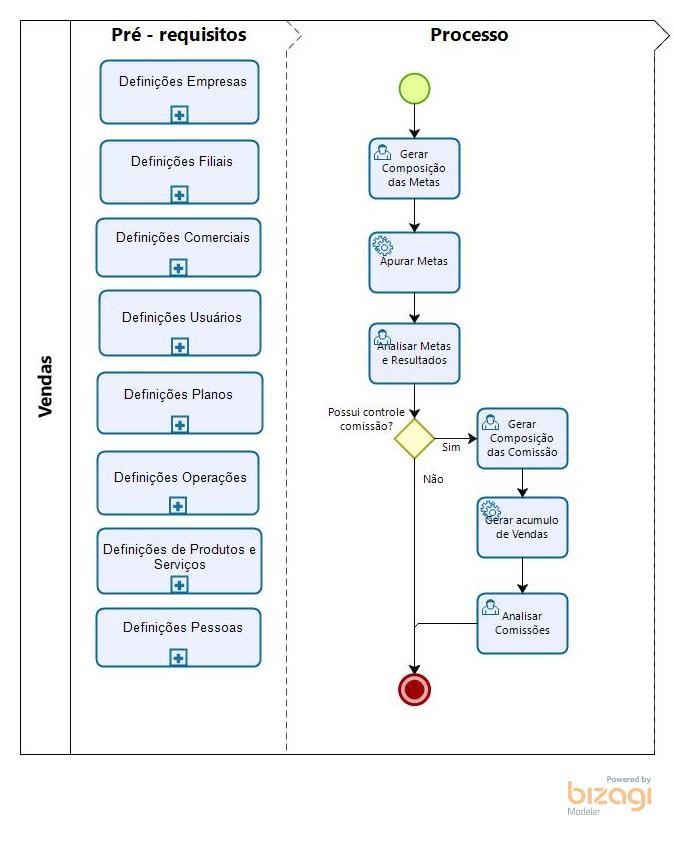
O que você pode fazer:
 Gerar composição das metas
Definir períodos de apuração
Gerar composição das metas
Definir períodos de apuração
É necessário definir os períodos de apuração para as metas de produtos e/ou serviços. É possível ter períodos diferentes para produtos e serviços, bem como o tipo de apuração que pode ser por: valor, quantidade ou mista. Além disso, é possível definir os percentuais dos agrupamentos e a meta propriamente dita.
Acesse Mercado > Gestão de Vendas > Controle de Metas > Acompanhamento sobre Faturamento > Definições > Períodos de Apuração (F130PME):
Insira o Mês/Ano, escolha a opção de produto ou serviço e clique em Processar para gravar as informações alteradas.
Compor a meta
Após definir o período de apuração, configure as metas para produtos e serviços, bem como os percentuais dos agrupamentos (tipo "C - Para Comercial (Compras e Vendas)"), também serão definidas as metas por representante. O sistema permite realizar alterações enquanto a composição da meta estiver nas situações: "Digitado" e "Fechado". Nas situações "Finalizado" e "Faturado" não são permitidas alterações.
Acesse Mercado > Gestão de Vendas > Controle de Metas > Acompanhamento sobre Faturamento > Definições > Composição da Meta (F130DME):
- Informe o Mês/Ano e selecione se a meta será por "P - Produto" ou "S - Serviço";
- Na guia Dados gerais:
- Informe o Tipo de apuração e a Desc. da apuração;
- A Situação é alterada conforma os processos são realizados;
- Adicione um resumo da meta proposta no campo Descrição da meta;
- Para produtos, no campo Valor geral rede, insira o valor geral cadastrado e quando houver margem, informe no campo % Margem Cont. Geral.
- Na guia Agrupamentos:
- Nesta guia são definidos os agrupamentos para a meta cadastrada nos Dados Gerais. Os agrupamentos são cadastrados na tela F013AGP e devem estar configurados com Tipo "C" (Para Comercial - Compras e Vendas), assim como o Produto, na tela F075PRO deve estar cadastrado no campo Agrup. Comercial com "C (Comercial)";
- São apresentados também os cálculos as informações inseridas na guia dados gerais, assim o Valor base é aceito se for informado um tipo da apuração diferente de "2 - Mista" na tela Períodos de Apuração (F130PME).
Observação
Ao escolher a opção tipo "2 - Mista", o sistema permite que alguns serviços sejam apurados por Quantidade e alguns por Valor.
- Na guia Índice, são cadastrados os índices para os tipos de serviços listados na guia Agrupamentos;
- Na guia Definições, são listados os representantes ligados à filial através da tela F090VAR. Ao cadastrar ou carregar uma definição de metas, o sistema carrega apenas os representantes superiores (categoria base) e as filiais ligadas a ele:
- Na grade Representantes (1):
- Na coluna Valor Base, defina o valor da meta do representante informado na categoria (campo Cat. Repr. base). Ao alterar o Valor base, será apresentada uma mensagem questionando de deseja ratear os valores do representante às filiais. Se optar por Sim, o valor será rateado para as filiais do representante, levando em consideração os percentuais já definidos na coluna % Filial (da grade Filiais do Representante (2).
- Caso não exista percentual definido, o Valor base será rateado para todas as filiais do representante.
- Na grade Filiais do Representante (2):
- Ao alterar ou incluir um Valor base das filiais do representante, o sistema questionará se deseja Ratear ou Distribuir:
- Optando por Ratear, serão rateados os valores equivalentes entre todos os representantes;
- Optando por Distribuir, serão distribuídos os valores conforme percentual já definido nos representantes.
- Na grade Representante Filial (3):
- Se o representante estiver definido com a coluna Meta da Filial? preenchido com "N - Não", a soma dos percentuais de todos os representantes desse tipo (Tipo "N") poderá ultrapassar 100%.
- Na grade Representantes (1):
- Através do botão Listar Representantes, é possível listar os representantes da filial;
Nota
Caso os representantes de uma filial ainda não tenham sido carregados, o sistema apresentará as informações gravadas no banco e carregará em tela, ou seja, numa inclusão trará os representantes com os valores zerados e numa alteração trará os valores já inseridos anteriormente. Caso os representantes da filial já tenham sido carregados e o usuário clicar novamente em "Listar Representantes", o sistema não irá sobrescrever os valores da grade (mesmo em uma alteração), mas deve trazer novos representantes que tenham sido cadastrados na tela F090VAR enquanto a tela estava aberta.
- Através do botão Ratear Valores, o sistema permite ratear os valores da filial entre seus representantes. Ao cadastrar uma nova meta, o sistema irá ratear automaticamente os valores da meta da filial entre seus representantes para aquelas filiais onde não foram listados seus representantes. O rateio irá considerar apenas representantes ativos e que não estejam parametrizados como "S - Sim" no campo Meta da filial?.
Nota
As metas configuradas nesta tela podem ser acompanhadas através da tela F130CCM.
Apurar metas
A apuração das metas é realizada de duas formas diferentes:
Utilizando a Gestão de Mercado
Ao acessar sistema apenas com a Proprietária da Gestão de Mercado, a busca das informações das metas será baseada em:
- Notas fiscais faturadas: se a nota fiscal está na situação "2 - Fechada" e o faturamento está dentro do período estipulado por parâmetro, serão buscadas as notas fiscais com e sem pedidos, desde que tenham a informação do representante nos dados gerais da nota. Se desejar que o item não seja apurado na comissão, basta utilizar uma transação (configurado na tela F001TVE) com os parâmetros Considera Faturamento com a opção "N - Não" e Módulo com a opção ''VEF - Vendas - NF Saída Produtos'' ou ''VES - Vendas - NF Saída Serviços''.
Também é obrigatório que os produtos faturados estejam vinculados a agrupamentos do tipo "C - Para Comercial (Compras e Vendas)", no campo Tipo, da tela F013AGP. Para serviços o procedimento é o mesmo. Porém, no cadastro do serviço (F080SER), o campo Tipo de Serviço Comércio tem que estar preenchido com um dos valores "N - Serviço", "F - Frete", "S - Seguro"ou "E - Embalagem". - Devoluções das vendas: para as devoluções de vendas serão seguidos os mesmos critérios das notas fiscais faturadas. Os valores serão descontados da interface da apuração.
Utilizando o Gestão de Lojas
Ao acessar o sistema com a Proprietária referente ao Gestão de Lojas, a busca de informações do atingimento das metas será baseada em:
- Itens de notas fiscais faturadas: se a nota fiscal está na situação "2 - Fechada" e o faturamento está dentro do período estipulado por parâmetro, os itens de notas fiscais com e sem pedidos, desde que tenham a informação do representante no item da nota fiscal. O representante no item é obrigatório, pois é através desta informação que a comissão é paga e o acompanhamento das metas é feito. Se desejar que o item não seja apurado na comissão, basta utilizar uma transação (configurado na tela F001TVE) com os parâmetros Considera Faturamento com a opção "N - Não" e Módulo com a opção ''VEF - Vendas - NF Saída Produtos'' ou ''VES - Vendas - NF Saída Serviços''.
Também é obrigatório que os produtos faturados estejam vinculados a agrupamentos do tipo "C - Para Comercial (Compras e Vendas)", no campo Tipo, da tela F013AGP. Para itens de serviços o procedimento é o mesmo. Porém, no cadastro do serviço (F080SER), o campo Tipo de Serviço Comércio tem que estar preenchido com um dos valores "N - Serviço", "F - Frete", "S - Seguro"ou "E - Embalagem", "I - Empréstimo Pessoa Física", "M - Empréstimo Consignado", "L - Recarga de Celular", "P - Parcela Protegida", "G - Garantia Estendida", "B - Correspondente Bancário", "C - Consórcio" e "O - Montagem". - Devoluções de vendas: para as devoluções de vendas serão seguidos os mesmos critérios das notas fiscais faturadas. Os valores serão descontados da interface da apuração.
- Contratos de serviços financeiros: são buscados os contratos financeiros do tipo "3" com serviços financeiros utilizados no varejo. São considerados os contratos comerciais ainda não faturados. Informações necessárias no contrato: representante; serviços dos tipos ''S'', ''I'', ''M'', ''C''. O contrato precisa estar ativo e a quantidade de parcelas precisa ser diferente de zero.
- Serviços feitos pelo TEF: são buscados os registros, já confirmados (que já foram apurados pelo Gestão Empresarial | ERP), feitos pelo TEF nos pontos de loja. Os serviços permitidos são: recarga de celular e correspondentes bancário.
Observação
Entende-se como apurados pelo ERP registros de TEF que já geraram títulos ou notas fiscais.
Analisar metas e resultados
Processo destinado ao acompanhamento do desempenho das metas definidas. O valor das metas é representado pelas cores:
- Vermelho: quando não houver valores para um agrupamento ou tipo de serviço;
- Amarelo: quando o agrupamento ou tipo de serviço atingir estiver com percentual entre 0,01 e 49,99%;
- Verde: quando o agrupamento ou tipo de serviço estiver com percentual for acima de 50,00%.
Para a apuração, são consideradas as notas fiscais emitidas e validadas, subtraindo as respectivas devoluções. Os contratos financeiros também são considerados.
Acesse Mercado > Gestão de Vendas > Controle de Metas > Acompanhamento sobre Faturamento > Definições > Acompanhamentos (F130CCM).
Gerar composição das comissões
Este processo faz as definições de comissões para categorias de representantes, tipos de serviços para comércio e agrupamentos comerciais. As categorias de representantes são apresentadas de acordo com o a hierarquia de funções
Acesse Mercado > Gestão de Vendas > Controle de Metas > Acompanhamento sobre Faturamento > Comissionamento > Composição da Comissão (F131DCO):
- Informe o Mês/Ano para carregar as informações;
- A guia Geral, apresenta uma grade para informar os percentuais de comissões por categorias de representantes. Estas comissões são definidas por faixas (em valores de vendas) e os percentuais podem ser definidos em: comissão, bônus de vendas, margem de contribuição bônus sobre a margem e comissão por vendas de produtos fora de linha;
- Na guia Serviços:
- Na grade Tipos de Serviços são apresentados todos os serviços para comércio. É nesta grade que as faixas de percentuais atingidos são definidos. Para cada serviço selecionado é possível definir a comissão por categoria de representantes, na grade Comissão da Categoria, configurando o percentual da comissão e/ou percentual de bônus da faixa do serviço selecionado;
- Para configurar diversas faixas para um único serviço, basta pressionar a tecla Insert ou a seta para baixo quando o cursor estiver posicionado na última linha da grade.
- Na guia Agrupamentos:
- Na grade Agrupamentos Comerciais são exibidos todos os agrupamentos de produtos do tipo "C - Para Comercial (Compras e Vendas)", cadastrados na tela F013AGP. É nesta grade que as faixas de percentuais atingidos são definidos. Para cada serviço selecionado é possível definir a comissão por categoria de representante na grade Comissão da Categoria, informando os percentuais: comissão, bônus da venda, margem de contribuição, bônus da margem e comissão dos produtos fora de linha da faixa do agrupamento de produto selecionado;
- Para configurar diversas faixas para um único serviço, basta pressionar a tecla Insert ou a seta para baixo quando o cursor estiver posicionado na última linha da grade.
Cadastrar períodos de apuração
Processo para realizar o cadastro dos períodos em que as metas de comissão serão definidas. Para parametrizar as comissões é necessário que o período esteja fechado.
Acesse Mercado > Gestão de Vendas > Controle de Metas > Acompanhamento sobre Faturamento > Comissionamento > Períodos de Apuração (F131PCO):
- Informe o período através do campo Mês/Ano, que definirá a competência base do período de apuração a ter suas comissões parametrizadas;
- Indique se a Situação do período está "1 - Digitado", "2 - Fechado", "3 - Finalizado", "4 - Faturado" e "5 - Cancelado";
- Adicione uma Descrição;
- No campo Apu. Comissão, indique o tipo de apuração da comissão é por: "0 - Controle de Metas", "1 - Definições do Representante", "2 - Tabelas de Preço", "3 - Definições do Cliente", "4 - Condições de Pagamento", "5 - Definições do Produto" ou "6 - Definições de Regra". Neste último, a regra é definida no identificador VEN-504APCPG01 e executado na tela Apuração Prévia de Comissão (F504APC).
- No campo % Comissão Técnicos, defina o ercentual de comissão geral para os técnicos da assistência técnica;
- Em % Bônus Meta Geral, adicione o percentual de bônus de comissão sobre o atingimento da meta geral da rede;
- Em % Bônus Margem Geral, insira o percentual de bônus de comissão sobre o atingimento da margem geral da rede;
- Os campos Valor total produtos e Valor total serviço são campos somente para leitura;
- Clique no botão Fechar para realizar o fechamento do período de apuração. Para parametrizar as comissões é necessário que o período esteja fechado;
- Para abrir a tela F131DCO para realizar a definição das comissões, clique no botão Parâmetros;
- Para exibir a tela F131DUP para a duplicação dos períodos de apuração, clique no botão Duplicar.
Gerar acúmulo de vendas
Esta etapa é responsável por efetuar o acúmulo das vendas do representante por cidade/clientes/agrupamento/mês-ano, de acordo com os pedidos, notas fiscais de vendas e notas fiscais de devolução, correspondentes a um determinado período. O acúmulo não é feito diariamente.
Cadastrar agrupamento de vendas
Acesse Cadastros > Produtos e Serviço > Produtos > Formas Agrupamentos > Individual (F013AGP):
- Informe o Código Agrupamento desejado;
- Insira uma Descrição e Abreviatura;
- Informe o código de Tipo de agrupamento dos produtos, como por exemplo "T - Para Cotas Vendas".
Ligar produto X agrupamento de vendas
Acesse Mercado > Gestão de Vendas > Controle de Metas > Acúmulo das Vendas > Produtos/agrupamentos de Vendas (F075AGT):
- Informe o Agrupamento Vendas. Nesta tela, somente este campo é obrigatório, os demais campos auxiliam para filtras os produtos apresentados em tela para realizar a ligação dos produtos com seu agrupamento de venda conforme necessário;
- Informar os demais filtros e clique no botão Mostrar;
- Marque a caixa de seleção dos produtos através do botão Marcar ou manualmente;
- Para realizar a ligação, clique no botão Processar.
Ligar serviço X agrupamento de vendas
Acesse Mercado > Gestão de Vendas > Controle de Metas > Acúmulo das Vendas > Serviços/agrupamentos de Vendas (F080AGT):
- Informe o Agrupamento Vendas. Nesta tela, somente este campo é obrigatório, os demais campos auxiliam para filtrar os serviços apresentados em tela para realizar a ligação dos serviços com seu agrupamento de venda conforme necessário;
- Informar os demais filtros e clique no botão Mostrar;
- Marque a caixa de seleção dos serviços através do botão Marcar ou manualmente;
- Para realizar a ligação, clique no botão Processar.
Cadastrar representantes/cidades
Para cadastrar as cidades que o representante atende, acesse Mercado> Gestão de Vendas > Controle de Metas > Acúmulo das Vendas > Representante/Cidades (F090CID):
- Informa o Representante e clique no botão Mostrar;
- Serão apresentadas as cidades que já estão ligadas a esse representante;
- Para adicionar novas cidades, posicione o cursor no último registro e tecle a seta para baixo do teclado, para adicionar uma nova linha onde será incluída a nova cidade;
- Clique em Processar para finalizar o cadastro.
Cadastrar cotas por agrupamento/representantes
Para fazer a ligação entre os representantes selecionados e os agrupamentos previamente criados através da tela F013AGP, acesse Mercado> Gestão de Vendas > Controle de Metas > Acúmulo das Vendas > Representante/Cotas de agrupamento (Cadastro de Cotas por Agrupamento/Representante) (F090HCT):
- Na grade Representantes são apresentados os representantes cadastrados. Para ligar ao agrupamento basta marcar a caixa de seleção conforme necessário;
- Na grade Agrupamentos, são apresentados os agrupamentos já ligados ao(s) representante(s) selecionados (s);
- Para informar mais algum agrupamento e ligar os representantes selecionados na grade Representante, basta posicionar o cursor no último registro, teclar a seta para baixo e informar o novo agrupamento;
- Para concluir, clique no botão Processar.
Cadastrar cotas/agrupamento por representantes por período
Processo responsável por efetuar o acúmulo das vendas do mês do representante por Cidade/Cliente/Agrupamento/Mês/Ano. Esta tela fará a busca de todas as vendas efetuadas em um determinado período pelo representante, além dos pedidos alterados após já se encontrarem no SIG, devoluções e notas fiscais.
Para cadastrar as cotas/agrupamento por representante para um determinado mês/ano para registro dos percentuais de quantidade/valores que o representante deverá atingir durante o período, acesse Mercado> Gestão de Vendas > Controle de Metas > Acúmulo das Vendas > Representante/Cotas de agrupamento por período (Cadastro de Cotas por Agrupamento/Representante/Ano/Mês) (F130COT):
- No cabeçalho da tela, informe o Volume Qtde Produzida e Volume Vlr Faturamento para que a rotina seja completada;
- Clique em Processar para que o sistema grave as cotas dos representantes;
- Caso utilize o campo Duplicar Cotas do Mês/Ano, a cota selecionada será duplicada;
- A grade Representantes, apresenta, além do representante, o valor e quantidade da cota, além do percentual de ambos;
- A grade Agrupamento, apresenta os percentuais, valores e quantidade de cotas, na mesma forma que a grade anterior só que por agrupamento.
Gerar resumo
Acesse Mercado> Gestão de Vendas > Controle de Metas > Acúmulo das Vendas > Apuração do Acúmulo das Vendas (F130VEN):
Informe o Período e clique em Processar para que o sistema gere um resumo na tela do acúmulo de vendas neste período.
Analisar comissões
Responsável pelo cálculo prévio do valor de comissão a ser pago aos representantes, de acordo com o faturamento de um período, sobre um produto, serviço ou assistência técnica.
Cálculos:
- Comissão de produtos: serão considerados, primeiramente, os percentuais de comissão por agrupamento comercial, caso não tenha valor informado serão considerados os percentuais de comissão geral; caso não tenha valor informado será considerado o valor informado nos dados gerais do período de apuração da comissão; caso não tenha valor informado será considerado o percentual de comissão do representante definido na tela F090HFR.
- Comissão de serviços: serão considerados primeiramente os percentuais definidos para o tipo de serviço vendido, caso não tenha valor informado será considerado o valor do tipo de serviço "N - Serviços", caso não tenha valor informado será utilizado o valor informado na definição de apuração para comissão.
Realizar consultas
Para realizar consultas de controle de metas de venda acesse:
- Mercado > Gestão de Vendas > Controle de Metas > Consultas > Comparativo Vendas/Cotas (F130CCP)
- Mercado > Gestão de Vendas > Controle de Metas > Consultas > Frequência de compras por Cliente (F130FRQ)
- Mercado > Gestão de Vendas > Controle de Metas > Consultas > Frequência de compras por Representante/Cidades/Clientes (F130FRR)
- Mercado > Gestão de Vendas > Controle de Metas > Consultas > Observações em vendas (F009COV)
 English
 Español