English
 Español
Orçamento de venda
O processo de orçamento de venda é um documento de abertura da venda, que expressa a necessidade do cliente em produtos e serviços da empresa e a intenção desta empresa em atender esta necessidade do cliente. Já o pedido de venda é a confirmação do processo de venda que pode ou não ter sido aberto por um orçamento de vendas. Portanto, o orçamento não é um pedido de vendas, mas sim a intenção de se emitir um pedido de vendas para o cliente.
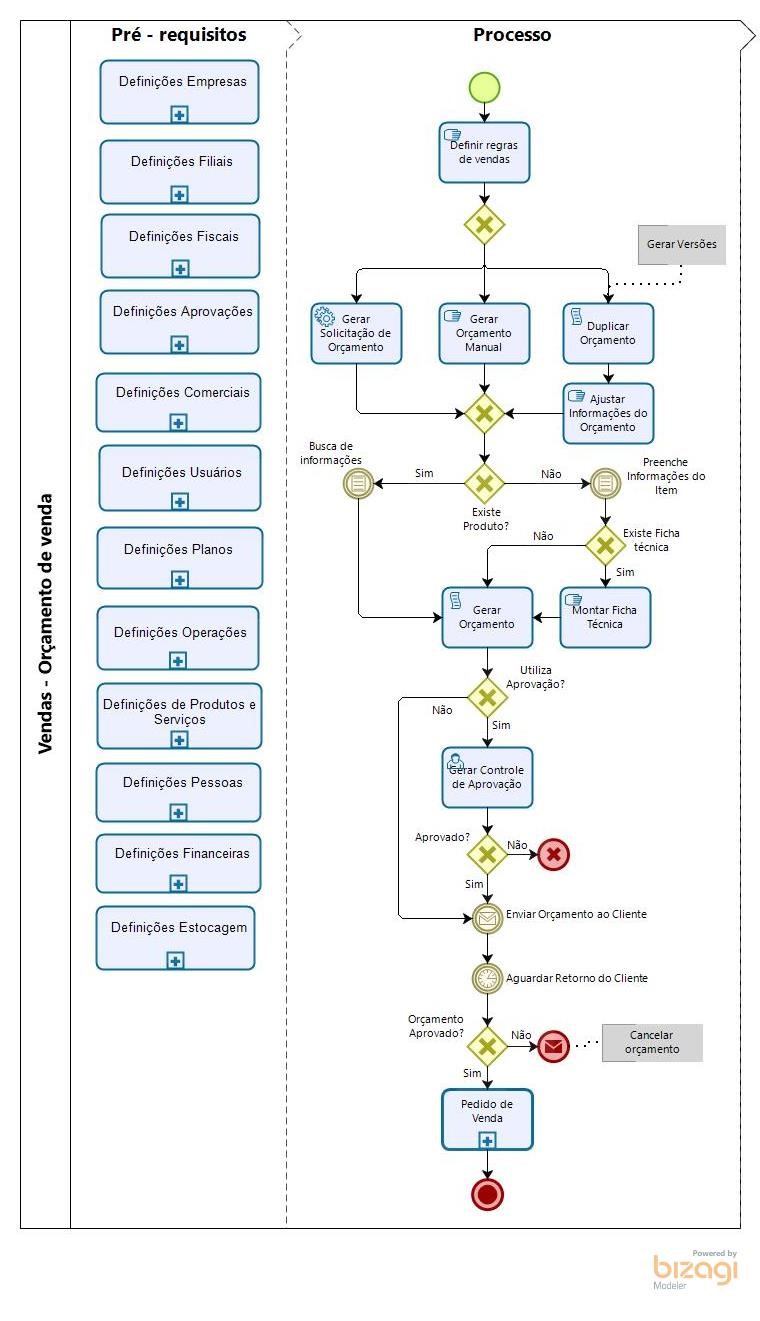
Os conceitos do processo de orçamento de venda garantem o objetivo de suprir a necessidade do cliente ao solicitar produtos e serviços. Estes conceitos são baseados no processo demonstrado pelo fluxo.
Para que o orçamento funcione, é necessário seguir pré-requisitos e informações inerentes que precisam estar cadastradas, como:
- O cadastro de empresa e uma respectiva filial com suas definições preenchidas;
- Definições fiscais para que se possa calcular os impostos no orçamento;
- Se existir controle de aprovação, é necessário que os parâmetros da aprovação sejam cadastrados;
- Usuários e suas definições;
- Cadastro de produtos e serviços;
- Definições financeiras;
- E informações de estocagem, se existirem.
Sobre o fluxo, ou o início do processo após a definição de regras de vendas, é possível definir:
- A permissão para gerar uma solicitação de orçamento ou gerar um orçamento manual. Também é possível duplicar orçamentos com base em orçamentos anteriores, através de versões de orçamento;
- Após a inclusão de um orçamento, podem ser feito ajustes, como incluir novas versões, calcular valores, modificar ou incluir juros, incluir alguma forma de tributação fixa, algum valor fixo excedente, etc.;
- Em seguida dos ajustes, o sistema busca preencher e atualizar essas informações gerando efetivamente o orçamento e concluindo essa etapa de geração e modificação;
- Quando incluso produtos, produzidos na manufatura, há a montagem de ficha técnica para esse produto;
- Quando o orçamento é gerado, se existir a necessidade de aprovação, ele vai para a geração de controle de aprovação;
- Se o orçamento for aprovado, o próximo passo é enviar o orçamento ao cliente. É possível enviar por e-mail, mandar o orçamento impresso ou apenas informar o valor do orçamento para o cliente;
- Depois que o cliente recebe o orçamento e valida, há duas opções: aprovar esse orçamento e se tornar um pedido, ou reprovar esse orçamento, dependendo da resposta do cliente;
- Se o pedido foi concluído, o orçamento será aprovado. Se o pedido não for concluído, o orçamento será cancelado.
O fluxo do processo, existente no Gestão Empresarial | ERP, conclui a geração de um pedido de venda.
Definições cadastrais
 Cadastrar transação de venda
Permite configurar o cadastro de vendas e transação. Esta etapa influenciará todo o processo de orçamento de vendas.
- Acesse Cadastro > Transações > Parâmetros por Gestão > Vendas (F001TVE);
- Nos orçamentos de venda, utilize as transações:
- "90100 - Entrada de pedido";
- "90101 - Entrada de orçamento", também chamado de entrada de pedido de orçamento.
Cadastrar permissão de usuário
Esta etapa permite indicar se o usuário possui permissão aprovar uma solicitação de orçamento.
- Acesse Cadastros > Usuários > Parâmetros por Gestão > Vendas, Faturamento e Transporte (F099UVE);
- No campo Aprova Sol.Orçamento selecione a opção "S - Sim". Este campo indica se o usuário selecionado tem permissão para aprovar uma solicitação de orçamento.
Cadastrar produtos e serviços
Permite realizar o cadastro de produtos e serviços que serão utilizados no orçamentos.
- Para cadastrar, acesse Cadastros > Produtos e Serviços > Produtos > Individual (F075PRO);
- Ajuste o campo Permite Gerar Orçamento em "S - Sim" para indicar que os produtos e serviços podem ser orçados. Este campo está presente nos cadastros de Família, Produto e Serviço, porém, serão consideradas apenas as informações de Produto ou Serviço para a geração de orçamento;
- Caso esteja selecionado "S - Sim" para a opção Família, e Produto estiver definido como "N - Não", não será possível utilizar este produto no orçamento;
- Se a opção "S - Sim" estiver definida em Família, todo o cadastro de um novo produto será sugerida a opção "S - Sim", que permitirá a utilização em orçamentos.
Cadastrar tabela de preços
O processo de cadastrar uma tabela de preço, permite a inclusão de produtos e parâmetros utilizados no orçamento de vendas.
Para este cadastro, acesse o menu Cadastro > Mercado, Suprimentos > Tabela de preços > Cadastro (F081TPA).
A tabela de preço precisa ser cadastrada, e o produto que se deseja utilizar, precisa estar nesta tabela para que seja possível a utilização no cadastro de tabela de parâmetros (F119TPO) e consecutivamente, no orçamento de vendas.
Cadastrar clientes
Esta etapa de cadastro permite a inserção de um cliente ou fornecedor para a realização de um orçamento de venda.
Acesse o menu Cadastros > Clientes e Fornecedores > Clientes > Cadastro (F085CAD).
É necessário um cliente para que se possa fazer um orçamento de venda. Não é possível a utilização de um cliente prospectivo para esta ação.
Cadastrar identificadores e parâmetros
A etapa de cadastro de identificador e parâmetros possibilita relacionar o motivo a situações de orçamento.
- Acesse o menu Cadastros > Identificadores e parâmetros > Motivos de situações/ observações (F021MOT);
- Esta tela tem como função a ligação entre os motivos e as soluções. Ao clicar no botão Ajuda é possível localizar o assunto do orçamento na documentação. Por exemplo:
- "23 - Situação Orçamento Produto/Serviço": utilizado para informar o motivo da alteração da situação do orçamento. Então, se cadastrar o tipo de "23 - Situação Orçamento Produto/Serviço", este será o motivo para o cadastro;
- "22 - Situação Solicitação Orçamento": utilizado no cadastro da solicitação de orçamento.
- Para o cadastramento, utilize os seguintes campos:
- Motivo: informe um código para este motivo a ser cadastrado. Como exemplo, o 23 - Situação Orçamento de produto/serviço;
- Descrição: pode-se utilizar a mesma descrição informada no campo Motivo;
- Aplicação do Motivo: escolha a opção "23 - Situação do Orçamento, Produtos / Serviços";
- Bloqueia crédito do cliente: "S - Sim" ou "N - Não";
- Exige identificação de número de envelope: "S - Sim" ou "N - Não".
Cadastrar período de vendas
Este processo de cadastro é indicado para clientes que têm manufatura e necessitam de verificação do período de vendas.
- Acesse o menu Cadastros > Manufatura e Serviços > Períodos Produção/Vendas (F016PCP);
- Na tela, é preciso ter um período aberto. A empresa pode utilizar o período como um código anual ou como um código mensal. É possível criar um novo cadastro como exemplo;
- No campo Código período, é possível utilizar como código "2022" se for um período aberto para o ano todo. Se for para um mês apenas, o código poderia ser 202209 (se referindo a Setembro de 2022);
- Em Descrição, especifique conforme a necessidade indicada no período em aberto, como exemplo, o Ano de 2022;
- Nos campos Data inicial e Data final, informe conforme a empresa decidir.
Importante
Em Data inicial e Data final, o período de produção também tem que estar aberto para o orçamento de vendas, assim como ele fica aberto para pedidos de venda.
O que você pode fazer:
Definir regras de vendas
O processo de parâmetros gerais do orçamento agrupa as informações a respeito da transação que será utilizada na geração do orçamento ou solicitação de orçamento e definições de como os valores dos produtos, serviços, impostos e frete serão compostos/calculados. Também constarão percentuais de margem de lucro e descontos, além de deixar configurar as permissões do que pode ser feito e a validade (em dias) da versão do orçamento.
Os valores complementares do orçamento representam valores que não fazem parte diretamente do valor do produto e que podem ou não ser acrescidos ao valor do item do orçamento.
Neste processo serão configuradas as informações de como serão calculados valores complementares do orçamento que podem ser "D - Digitados" ou "C - Calculados".
Gerar parâmetros do orçamento
Este processo busca fornecer todas as informações necessárias para que o sistema possa efetuar os cálculos e ajustes dos valores dos produtos e serviços pertencentes ao orçamento de verba, como ter informações como transação (de pedidos de venda de produtos e serviços), composição de valores, validades, descontos máximos e permissões de alterações.
Acesse o menu Mercado > Gestão de Vendas > Orçamentos > Parâmetros Gerais (F119TPO). Como exemplo do processo, as etapas indicam a geração de uma tabela:
- No campo Tabela Parâmetros, informe um novo código para a tabela;
- Informe uma Descrição e uma Abreviatura para esta tabela;
- Na Transação é possível colocar a transação utilizada para fazer os pedidos. A transação padrão é a "90100 - Entrada de Pedido Normal", mas podem haver outras transações na empresa. Deve-se aplicar a melhor para cada caso, de acordo com a forma de pedido, como exemplo, se quando gerado, necessitará de reserva de estoque, ou se gerará algum tipo de título no financeiro;
- Há vários campos de valorização a ser parametrizados, como Valorização Itens Orçamento, Valorização Produzidos, Valorização Comprados e Valorização Serviços). Cada empresa poderá definir, as melhores opções que deseja para estes parâmetros. Por exemplo, no campo Valorização Itens Orçamento há duas opções: "V - Tabela Preço Venda" e a opção de "R - Regra". Ao escolher "V - Tabela Preço Venda", é necessário ter uma tabela de preço cadastrada com todos os produtos que envolvem esse orçamento. E se utilizar a opção "R - Regra", é necessário ter uma regra que envolva também a codificação de todos estes produtos;
- No campo Valorização Produzidos, há uma terceira opção, que é de "C - Preço de custo". Ao selecionar esta opção, o sistema irá fazer essa valorização pelo preço de custo do produto;
- Em Valorização Comprados, é feito exatamente de acordo com as opções ("C - Preço Custo", "M - Preço Médio", "P - Preço Reposição" e "U - Última Compra", além da "R - Regra"). Então, por exemplo, ao escolher a opção "U - Última Compra", a valorização dos produtos comprados será feita pelo valor da última compra, e assim por diante;
- A Valorização Serviços contém três opções: "C - Preço Custo", "V - Tabela Preço Venda" e via "R - Regra";
- Em Valorização Processos, há a opção "T - Tabela Taxa Custos", feita na área de custos onde normalmente quem realiza a manutenção é o setor de custos, e também há a opção "R - Regra";
- Para Calcular Valor Frete há três opções do campo: "F - Tabela de Frete", "R - Regra" ou "N - Não Calcular". Ao utilizar a opção "N - Não Calcular", não é necessário informar as tabelas;
- Nos próximos campos Tabela Preço Produto, Tabela Preço Serviço, Tabela Taxa Custos e Tabela Preço Frete o preenchimento deles é obrigatório, apenas se houver escolhido a opção "V - Tabela Preço Venda" nos campos anteriores. Por exemplo, ao escolher esta opção para o campo Valorização Serviços, então terá que informar uma tabela de preço no campo Tabela Preço Serviço;
- No campo Somar Impostos, ao selecionar opção "S - Sim", o sistema vai calcular no frete do orçamento o valor de impostos. Colocando "N - Não", não irá calcular;
- Em Somar Frete, ao selecionar "S - Sim", o sistema irá somar esse valor de frete no orçamento;
- Ao selecionar "S - Sim" em Permite Alterar Valor Unitário, quando gerar o pedido, que tenha essa tabela de orçamento informado, será permitido que o usuário consiga alterar o valor unitário. Assim também se aplica para os campos Permite alterar valor Líquido do item e Permite Alterar Valor Frete;
- Em % Margem de Lucro Item é indicado a margem para o orçamento do item;
- Os campos % Max.Desc.Item e % Max.Desc.Geral permitem indicar um desconto permitido para o orçamento. Ao inserir, por exemplo, 10%, o máximo que o sistema permitirá no valor total do pedido é um desconto de 10%;
- O campo Dias Validade indica quanto tempo esse orçamento vai valer depois do envio dele para o cliente. Ao colocar dez dias, como exemplo, a partir do momento que enviar esse orçamento para o cliente, ele vai ser válido por dez dias;
- O campo Verificar Validade se interliga com o campo Dias Validade. Para que o sistema valide o valor, selecione "S - Sim". Ao parametrizar como "N - Não", o campo anterior terá o caráter informativo;
- Pressione Enter para inserir e gravar a tabela de orçamento. É possível inativar a tabela, e posteriormente, ativá-la novamente conforme a necessidade.
Adicionar valores complementares
As tabelas de valores complementares são utilizadas para acrescer valores adicionais aos itens da proposta. Existem duas maneiras para se fazer isso, os valores fixos ou o valor percentual.
Para adicionar um valor complementar, acesse Mercado > Gestão de Vendas > Orçamentos > Valores complementares (F119TVC).
Valor Fixo
- Informe o código no campo Cód.Tab.Complemen. e a Descrição para essa tabela. Por exemplo "Valores Adicionais Fixos";
- No campo Tipo Valor, selecione a opção "D - Digitado", para informar valores fixos;
- Informe um valor fixo no campo Valor Adicional, como por exemplo, R$ 100,00. Caso fosse informado um valor percentual, a opção selecionada seria "C - Calculado", e o campo a ser preenchido seria o %Base;
- É possível utilizar uma regra quando tiver uma funcionalidade diferente, informando o código de uma regra;
- Em Somar Valor, ao selecionar "S - Sim" será somado o valor complementar no cálculo do valor líquido do item do orçamento.
Como exemplo, com esta tabela complementar criada e o valor fixo informado, toda vez que utilizar essa tabela de valores, será acrescido mais R$ 100,00 aos itens do produto que tiverem essa tabela complementar informada.
Valor percentual
- Informe o código no campo Cód.Tab.Complemen. e a Descrição para essa tabela. Por exemplo "Tabela Percentual";
- No campo Tipo Valor, selecione a opção "C - Calculado" e informar um valor percentual ao campo %Base, como exemplo, 15%;
- É possível utilizar uma regra quando tiver uma funcionalidade diferente;
- Em Somar Valor, ao selecionar "S - Sim" será somado o valor complementar no cálculo do valor líquido do item do orçamento.
Esses dois tipos de tabelas (uma para fixo e outra para o percentual), podem ser utilizadas. Uma fará o cálculo acrescentando o percentual em cima do valor do item, como valor complementar, e a outra acrescentará um valor fixo, como por exemplo, R$ 100,00.
Nota
É possível inativar essa tabela de valor complementar se ela não estiver sendo utilizada, ou excluí-la através do botão Excluir.
Gerar solicitação de orçamento
Na solicitação de orçamento constará grande parte das informações que farão parte do orçamento de vendas, não sendo necessário uma redigitação quando este se transformar efetivamente em um orçamento. Este meio pode ser interessante no momento de negociação com o cliente em que são registradas somente as informações básicas do orçamento.
Este processo divide-se em duas fases, sendo uma para lançamento das informações gerais e a outra com informações a respeito dos itens que serão orçados.
Nota
Após a preparação do orçamento através de uma solicitação, é possível fazer ajustes antes de gerá-lo (concluí-lo).
Acesse o menu Mercado > Gestão de Vendas > Orçamento > Solicitações de Orçamento (F119SOR). É importante destacar que após a preparação do orçamento, através da solicitação de orçamento, é importante fazer ajustes no mesmo antes de concluir. Este processo consiste em duas etapas:
Lançar informações do cliente e da possível negociação na guia Dados Gerais
Em uma ligação com um cliente onde seja solicitado um orçamento, é possível seguir as etapas abaixo. Através da tela de Solicitação de Orçamentos (F119SOR), é possível indicar a necessidade do cliente, seja um produto ou serviço:
- Na guia Dados Gerais, insira as informações do Cliente;
- Na guia Itens, adicione os produtos solicitados para realizar uma comparação de preços;
- Nesta etapa, não é necessário a inclusão de valores, pois ainda não há a opção de solicitação de orçamento.
A partir desta solicitação, será criado um orçamento futuro:
- No Número Solicitação, pressione Enter para o sistema indicar o próximo número disponível para utilização;
- Informe um Clientecadastrado;
- Em Contato Cliente, informe um contato do Cliente que esteja cadastrado na tela de cadastro de contatos de clientes (F085CTO);
- No campo Forma Contato, também há um pré-cadastro onde é possível informar um contato específico, seja por telefone, e-mail, mensagem eletrônica, etc.;
- Em Representante é sugerido o do cadastro do cliente, mas para cada solicitação de orçamento, é permitido alterar o representante se a solicitação foi feita por outro representante, ou conforme a necessidade;
- Caso exista uma visita, informe o Vendedor e a Data Prevista Visita se existir uma visita. Quando o cliente estabelece um prazo para receber a visita e solicitar um orçamento, ao preencher a solicitação que gerará futuramente esse orçamento, é possível informar nos campos Data Prevista Entrega e Hora Prevista Entregauma data máxima de entrega, caso o cliente estabeleça;
- Em Observações insira informações adicionais;
- Em seguida, o sistema salva a solicitação de orçamento com a Situação "1 - Digitada";
- Na guia Itens, informe a Sequência dos produtos, clicando em Enter para o sistema indicar o próximo número disponível para utilização;
- Informe a Família de produtos. Também é possível informar o Produto e a Derivação, porém, não obrigatório;
- Na Descrição, adicione manualmente do que se trata o item, por exemplo, "Piso laminado";
- No campo Qtde Solicitação, informe a quantidade desejada pelo cliente;
- Em Observações, é possível colocar os detalhes específicos do item;
- No fim desta etapa, não é preciso escolher o produto exato, pois é possível verificar qual produto que se encaixa melhor ao cliente atendido.
Lançar informações dos itens orçados na guia Itens
Esta solicitação de orçamento serve para a criação de um orçamento rápido, sem a necessidade de incluir valores.
- No campo Sequência da guia Itens, pressione Enter para o sistema indicar o próximo número disponível para utilização;
- Informe o Produto e a Derivação e em seguida a Qtde Solicitação para o orçamento.
A diferença para informar a Família, ou diretamente o Produto, está neste exemplo, onde é informando apenas as quantidades, e não o valor dos produtos. Caso a solicitação de orçamento se transforme em um orçamento, é possível realizar a manutenção, podendo inserir o valor e produtos corretos.
Nota
É possível que exista mais uma sequência na solicitação, com um produto que ainda não possui cadastro no estoque e nunca foi comprado. Este produto pode ser inserido apenas através do nome e uma quantidade, e que será solicitado ao setor de compras para o fechamento e venda posterior.
Após a inclusão de uma nova solicitação, há as seguintes opções:
- Aprovar a solicitação de orçamento ao clicar no botão Aprovar. Ao aprovar a solicitação, ela poderá se transformar num orçamento de venda;
- Ao clicar no botão Desaprovar a solicitação será cancelada , como por exemplo, nos casos em que o cliente desista da solicitação;
- Por último, há a opção "4 - Finalizada", que é quando a solicitação de orçamento foi utilizada para criar um orçamento de vendas.
Em resumo, há quatro opções para o campo Situação:
- "1 - Digitada:" quando entra o orçamento;
- "2 - Aprovada": quando é selecionado o botão Aprovar e essa solicitação será aprovada para utilização;
- "3 - Cancelada": quando selecionado o botão Desaprovar, indicando que a solicitação não será concluída;
- "4 - Finalizada": quando é utilizado essa solicitação de orçamento para concluir efetivamente um orçamento.
Gerar orçamento manual
Este processo permite gerar um orçamento sem a necessidade de uma solicitação de orçamento ou a partir de uma duplicação de um orçamento já existente. Após a preparação do orçamento de forma manual é possível fazer ajustes no mesmo, antes de concluí-lo.
O sistema considera como orçamento somente após a conclusão (finalização) da geração do orçamento
Criar orçamento
- Acesse Mercado > Gestão de Vendas > Orçamentos > Geração de Orçamento (F119OCT);
- Na guia Dados Gerais:
- No campo Orçamento, pressione Enter para seguir para o próximo campo;
- Em Versão, pressione Enter novamente para prosseguir com a geração de uma nova versão;
- Inclua uma Descrição para o orçamento;
- Em Tabela de Parâmetros, escolha uma tabela de parâmetros pré-cadastrada na tela F119TPO;
- Utilize a Transação de produto e Transação de Serviço já sugerida pelo sistema;
- O campo Solicitação Orçamento não é obrigatório;
- Selecione um Cliente para o orçamento;
- No campo Pedido Cliente é possível informar o número do pedido, se existir;
- Nos campos Condição Pagamento e Forma Pagamento, são carregadas as informações do cadastro do cliente, mas é possível ser alterado;
- O campo Representante também é carregado do cadastro do cliente;
- Caso possua as informações, preencha os campos Vendedor e Transportador, porém não são obrigatórios;
- Indique "1 - Em Elaboração" no campo Situação para indicar a situação do orçamento. Este é o primeiro status de cada orçamento.
- Na guia Itens, faça a inserção manual dos produtos:
- Posicione o cursor na grade Itens do orçamento, na coluna Família, e selecione uma família de produtos;
- Em Produto/Serviço escolha o produto e a derivação. Para calcular automaticamente o preço do produto selecionado este produto precisa estar na tabela de preço;
- Conforme a necessidade, é possível informar a Previsão Entrega;
- Informe uma quantidade de itens no campo Qtde Item;
- No campo Valor Unitário, se for adicionado um produto que esteja numa tabela de preço, e na tabela de parâmetros, esteja informado que a valorização é através da tabela de preços, não é necessário adicionar um valor, pois o valor será carregado;
Nota
Se o produto não estiver na tabela de preços, ele pode ser incluído no orçamento, mas para informar o preço manualmente, verifique se na Tabela de Parâmetros utilizada (F119TPO), o campo Permite Alterar valor Unitário esteja parametrizado como "S - Sim".
- Para calcular o valor Total Líq., clique no botão Calcular.
É possível fazer alguns ajustes nos itens, desde que esteja liberado na Tabela de parâmetros (F119TPO), selecionada para este orçamento (como inserir um percentual de desconto, um percentual de oferta, dentre outros). Se não houver alteração, o sistema calculará de acordo com a tabela de parâmetros informada na guia Dados gerais.
Alguns botões disponíveis nesta tela são:
- O botão Processar tem a função de gravar o orçamento, como se estivesse salvando a versão do orçamento e não fosse concluí-lo ou finalizá-lo totalmente;
- O botão Excluir permite excluir o produto no qual o cursor esteja posicionado na grade;
- O botão Imprimir poderá ser utilizado se tiver um modelo de relatório ligado a esta tela de orçamento;
- No rodapé da tela, o botão Nova Versão permite gerar uma nova versão, com base na versão atual do orçamento;
- Para finalizar o orçamento, há o botão Concluir A.;
- O botão Cliente mostra a tela de informações do cliente (F085INC);
- O botão Tab.Param. abre a tela de parâmetros gerais do orçamento (F119TPO). Não é permitido realizar ajustes por este botão, apenas consultar. Para ajustar a tabela de parâmetros, acesse diretamente a tela pelo menu;
- Ao clicar no botão Cálculos, o sistema traz o cálculo efetivo do orçamento de cada item.
Para concluir este orçamente, clique no botão Concluir A. no rodapé. O sistema apresentará a mensagem: "Confirma concluir todas as versões do orçamento?", clique em "Sim" e o orçamento será concluído. Quando consultado, este orçamento estará com a Situação "2 - Concluído".
Os botões Aprovar e Desaprovar, só serão utilizados se estiver habilitada a rotina de aprovação multinível.
Por fim, há opção de salvar anexos no orçamento. Clicando no botão Anexos no rodapé da tela, é possível salvar um anexo com qualquer descrição e localizá-lo no computador ou na nuvem e fazer esse registro. Depois que processar, o diretório do anexo ficará gravado no sistema.
Duplicar um orçamento
Através da Geração de Orçamento Manual, é possível duplicar um orçamento já existente.
Para fazer uma duplicação, acesse Mercado > Gestão de Vendas > Orçamentos > Geração de Orçamento (F119OCT) para selecionar um orçamento desejado. No rodapé da tela, há o botão Duplicar.
- Ao clicar neste botão, será aberta a tela F119DUP, que permite escolher o Orçamento Base, a Versão do orçamento e os itens. É possível duplicar somente um item, ou mais. Ainda é permitido deixar as informações em branco para a duplicação de todos os itens;
- Escolha um Novo Cliente para duplicar;
- Caso opte por utilizar a mesma Tabela de parâmetros, deixe o campo em branco ou informe outra tabela.
- Assinale as opções marcando as caixas de seleção desejadas;
- Ao clicar no botão Processar, o sistema informará que o orçamento foi duplicado com sucesso, indicando o número do orçamento gerado.
Ao consultar o novo orçamento que foi gerado por meio da duplicação, é possível verificar que ele fica com a Situação " 1 - Em Elaboração". Assim é possível fazer alguns ajustes se necessário, como clicar o botão Calcular, para obter o valor Total Líq. do orçamento, e então clicar no botão Concluir para finalizar o pedido.
Gerar uma nova versão
O sistema permite gerar uma nova versão de forma manual.
- Acesse Mercado > Gestão de Vendas > Orçamentos > Geração de Orçamento (F119OCT);
- Selecione o Orçamento desejado;
- Deixe o campo Versão em branco e pressione Enter;
- O sistema emitirá a mensagem: "Deseja importar dados de um outro orçamento/versão?";
- Ao confirmar, o sistema abrirá a tela para selecionar de qual orçamento ou versão serão buscados os dados;
- Preencha e clique em OK para gerar a nova versão.
Exemplo:
- Duplique as informações abaixo, para gerar uma nova versão:
- Orçamento: indicaremos o orçamento "3";
- Versão: o exemplo utilizará a versão "1';
- Itens: use o campo para acrescentar os ajustes. Neste exemplo, utilizaremos "20" ao invés da versão anterior, onde foram solicitados "10" itens.
- Clique em Calcular para obter o valor dos produtos;
- Selecione o botão Concluir no rodapé da tela para finalizar o orçamento.É possível fazer quantas versões forem necessárias.
Reabilitar um orçamento
Esta etapa de geração manual permite o ajuste de um orçamento que foi finalizado e concluído.
- Acesse Mercado > Gestão de Vendas > Orçamentos > Geração de Orçamento (F119OCT);
- Selecione o Orçamento desejado;
- No campo Situação Orçamento, altere a situação de "2 - Concluído" para "1 - Em Elaboração";
- Realize os ajustes necessários, e clique no botão Calcular para atualizar os ajustes;
- Clique no botão Concluir para finalizar o orçamento.
Enviar orçamento
Quando o orçamento estiver
- Acesse Mercado > Gestão de Vendas > Orçamentos > Geração de Orçamento (F119OCT);
- Clique no botão Env/Ret. para a abrir a tela de Envio/Retorno de Orçamentos para Clientes (F119ERC) para permitir enviar o orçamento para o e-mail do cliente;
- Marque a caixa de seleção do orçamento desejado na coluna Sel.;
- Clique no botão Processar;
- O sistema irá perguntar se deseja enviar o e-mail, em seguida, clique em "Sim" para confirmar o envio.
Observação
Para o envio de e-mail, é preciso que esteja habilitado e configurado o envio de e-mail na Central de Configurações Senior.
Gerar orçamento manual com solicitação
Nesta etapa, poderá ser feita a geração manual de um orçamento através de solicitação.
- Acesse Mercado > Gestão de Vendas > Orçamentos > Solicitação de Orçamento (F119SOR) para criar uma solicitação de orçamento;
- Após incluir os produtos, aprove a solicitação de orçamento;
- Em seguida, acesse Mercado > Gestão de Vendas > Orçamentos > Geração de orçamento (F119OCT) para realizar um orçamento com base em uma solicitação;
- A diferença da geração deste orçamento, se dá no campo Solicitação Orçamento, que, ao invés de ser deixado em branco, deve ser selecionada uma solicitação de orçamento pré-cadastrada;
- Ao acessar a guia Itens, esta já estará preenchida com os produtos da solicitação;
- Não é necessário redigir os itens, porém, conforme a necessidade, é possível incluir ou modificar as informações;
- Clique no botão Calcular para verificar o valor Total Líq.;
- Quando terminar o orçamento, clique em Concluir para finalizar.
A diferença neste caso, é que quando é feito um orçamento sem a solicitação de orçamento, é preciso digitar item por item, pois não é possível puxar essa informação. Desta forma, as empresas que utilizam a solicitação de orçamento têm essa funcionalidade acrescentada.
A partir desta etapa, o orçamento seguirá o fluxo normal, onde ocorre o envio ao cliente, e após a confirmação, a efetivação do pedido.
Duplicar orçamento
Agilize o processo de emissão de um orçamento de venda, evitando a redigitação de informações já existentes. A duplicação de orçamentos é útil para criação de orçamentos similares. Após a preparação do orçamento por duplicação é possível fazer ajustes, antes de concluí-lo.
Na tela de geração de orçamento (F119OCT) existe o botão Duplicar, que permite a duplicação de orçamento. Porém, o sistema também tem uma tela específica para a rotina, que tem o objetivo de agilizar o processo de emissão de orçamento, evitando a digitação de informações já existentes.
- Acesse Mercado > Gestão de Vendas > Orçamentos > Duplicação de Orçamento (F119DUP);
- Escolha o Orçamento Base selecionando um orçamento desejado;
- Informe a Versão do orçamento e o Item. É possível duplicar somente um item, ou mais de um. Ou ainda, ao deixar em branco para duplicar todos os itens;
- É possível escolher um Novo Cliente para duplicar ou manter o campo em branco para utilização do mesmo cliente do Orçamento Base;
- A Tabela de Parâmetros poderá ser deixada em branco ou selecionar uma nova tabela para a duplicação;
- As opções podem ser assinaladas nas caixas de seleção para duplicar itens, componentes, operações e valores complementares, etc.;
- Ao clicar no botão Processar, o sistema informará que o orçamento foi duplicado com sucesso, indicando o número do orçamento gerado. Se optar por visualizar o orçamento, o sistema abrirá a tela de orçamento manual.
Ao consultar o novo orçamento que foi gerado por meio da duplicação, verifica-se que ele ficará com a Situação "1 - Em Elaboração". Assim, é possível fazer alguns ajustes se necessário (por exemplo, incluir valor de desconto, incluir um valor complementar, dente outros detalhes). Em seguida, clique no botão Calcular, para obter o valor Total Líq. do orçamento.
Na tela de Geração de orçamento (F119OCT), na guia Itens, é possível incluir na grade Valores Complementares p/Item, uma tabela de valores complementares criada anteriormente pela tela Tabela Valores Complementares do Orçamento (F119TVC):
- Posicione o cursor no campo Cód. Complem. na grade para selecionar um valor complementar pré-cadastrado;
- Em seguida, clique no botão Calcular para que o sistema traga o valor Total Líq. atualizado no rodapé da página;
- Após realizar o ajuste, clique em Concluir para que o orçamento seja finalizado;
- Quando realizada a duplicação somente, sem a inclusão do orçamento, é necessário selecionar Concluir para o orçamento estar concluído.
O processo de duplicação é relativamente simples. É útil para duplicar quando existem vários itens no orçamento. Permite fazer qualquer tipo de ajuste, como a inclusão de uma tabela complementar e a alteração das quantidades. Em seguida, ao clicar no botão Calcular, e após isso, clicar no botão Concluir, ele se torna um novo orçamento assim como os outros.
Montar ficha técnica
No caso de existir uma ficha técnica para análise da viabilidade do produto que irá ser ofertado no orçamento de venda, é necessária a criação de uma ficha técnica de produto com os componentes e os processos que serão empregados na sua fabricação, aproximando os custos o mais próximo possível da realidade da produção, sendo possível a criação de várias versões de estrutura de produto para comparação da mais viável.
Gerar orçamento
Após a definição de qual estrutura atende aos requisitos do cliente, o orçamento é fechado (gerado). Um orçamento pode encontrar-se nas seguintes situações durante sua jornada de criação:
- "1 - Em elaboração";
- "2 - Concluído";
- "3 - Enviado ao Cliente";
- "4 - Confirmado pelo Cliente";
- "5 - Cancelado;
- "6 - Finalizado".
Enviar orçamento e receber retorno
Esta etapa permite o envio do orçamento para o cliente e as etapas de seu retorno, com a aprovação ou cancelamento.
Acesse Mercado > Gestão de Vendas > Orçamentos > Envio/retorno Cliente (F119ERC).
Nesta tela, há três operações:
Enviar para o cliente
Depois do orçamento concluído, o sistema permite o envio do orçamento para que o cliente verifique e autorize ou rejeite este orçamento.
Nota
Para o envio de e-mail através do sistema, é preciso que o e-mail esteja configurado na Central de Configurações Senior.
Após o retorno, é possível registrar se houve ou não a aprovação do orçamento.
Para verificar se há um orçamento com Situação "2 - Concluído", acesse o menu Mercado > Gestão de vendas > Orçamentos > Geração de Orçamento (F119OCT). A conclusão do orçamento é o último processo que é feito nesta tela, após clicar nos botões Calcular e Concluir para finalizar.
Retorne à tela de envio de orçamento para o cliente (F119ERC):
- Escolha diretamente o orçamento e a versão desejada ao clicar no botão Mostrar para carregá-lo na grade;
- Marque a caixa de seleção da coluna Sel. ou utilize o botão Marcar conforme a necessidade;
- Clique em Processar para o envio do e-mail. O sistema perguntará: "Confirma o envio dos orçamentos selecionados?". Se desejar enviar o e-mail, clique em "Sim".
Desta forma, ao consultar a situação do orçamento, ficará com a Situação "3 - Enviado ao Cliente".
Retorno com aprovação
Após o envio do orçamento para o cliente, este processo demonstra o registro do retorno do orçamento com a aprovação.
- No campo Operação, selecione que será um "Retorno Cliente c/ Aprovação";
- Escolha o Orçamento e a Versão e clique em Mostrar para carregá-lo na grade;
- Clique no botão Processar para aprovar o orçamento;
- Indique "Sim" para a pergunta "Confirma retorno c/ aprovação dos orçamentos selecionados?";
- Em seguida, será emitida a resposta do sistema: "Aprovação efetuada com sucesso. Versões existentes do orçamento foram canceladas. Deseja gerar o pedido?";
- Caso o orçamento tenha mais de uma versão, as outras versões serão canceladas após a etapa 5;
- O sistema notificará com a mensagem: "Deseja gerar o pedido?", que é próximo passo após o orçamento ser aprovado. Se clicar em "Sim", será aberta a tela de geração do pedido de venda (F119GPV);
- Na tela de geração de pedido de venda, clique no botão Mostrar para carregar a grade de orçamento e a versão;
- Marque a caixa de seleção do orçamento ou utilize o botão Marcar;
- Clique em Processar para gerar o pedido;
- Em caso de rateios, o sistema abrirá a tela para que seja permitido informá-los;
- Por fim, o sistema informará a mensagem: "Pedido n° XXX gerado com sucesso".
Com a última etapa, conclui-se todas as fases do orçamento até a geração do pedido.
Para a consulta, acesse Mercado > Gestão de Vendas > Orçamentos > Consulta > Orçamentos Produto/Serviço (F119COR) e informe o orçamento desejado. Clique no botão Mostrar para ver o orçamento na grade com a verificação de situação em "6 - Finalizado".
Retorne etapas para selecionar um orçamento e versão específica:
- Acesse a tela de envio e retorno de orçamento para o cliente (F119ERC);
- Em Operação, selecione novamente "Retorno cliente c/ Aprovação";
- Ao clicar no botão Mostrar sem a seleção de um orçamento e versão específica, o sistema carrega na grade todos os orçamentos e versões disponíveis no sistema;
- Selecione a versão aprovada pelo cliente, para que o sistema cancele as outras versões;
- Clique no botão Processar para confirmar a aprovação;
- O sistema confirmará a geração dos pedidos. Clique em "Sim" para a geração;
- As versões do orçamento que não foram utilizadas serão canceladas.
Ao observar a tela de consulta do orçamento (F119COR), cada versão do orçamento possui a Descrição Situação como "5 - Cancelado" e "6 - Finalizado".
Retorno com Reprovação
Permite informar o retorno do cliente sobre o orçamento com reprovação.
- Escolha a Operação "Retorno Cliente c/ Reprovação";
- Ao clicar no botão Mostrar, sem selecionar um Orçamento e Versão específica, o sistema carregará na grade todos os orçamentos e versões disponíveis no sistema;
- No campo Motivo, insira um motivo pré-cadastrado na tela F021MOT para indicar a causa da rejeição do orçamento;
- Marque a caixa de seleção do orçamento desejado ou utilize o botão Marcar;
- Selecione o botão Processar para que orçamento seja reprovado e cancelado.
Observação
É necessário o envio de orçamentos para o cliente, mesmo que não seja utilizada a rotina de envio por e-mail. É preciso registrar no sistema o envio, assim como, a aprovação ou reprovação destes orçamentos, para que, se houve aprovação, se possa gerar o pedido, ou se for uma reprovação, para que sejam cancelados e não fiquem parados no sistema.
Gerar controle de aprovação
É possível controlar valores e aprovações de orçamento para produtos e serviços. Este controle consiste em exigir o aceite de um ou mais responsáveis pelo orçamento, considerando os níveis de valor, centro de custo e usuário.
| Níveis | Valores | Centro de Custos | Usuários |
|---|---|---|---|
| 1 | Diretoria (acima R$ 200.000,00) | 10 - Marketing | A |
| 20 - Comercial | B | ||
| 2 | Gerencial (até R$ 199.999,99) | 10 - Marketing | C |
| D | |||
| 20 - Comercial | E |
Cancelar orçamento
O cancelamento do orçamento pode ocorrer em três situações:
- Quando o orçamento não é aprovado;
- Quando ele está aprovado e é desaprovado;
- Quando houver o retorno do cliente com a reprovação.
Gerar pedido de venda
As informações utilizadas no orçamento podem ser aproveitadas para gerar um pedido de venda, após a aprovação e efetivação do orçamento.
Se o produto ou serviço informado no orçamento ainda não existir, a ligação de tabela de preço com representante não será consistida, pois o produto ou serviço será novo e não estará vinculado a nenhuma tabela de preço. Caso o sistema não permita pedidos sem tabela de preço e produtos sem ligação nas tabelas ou não existentes, não será permitida a inclusão do pedido.
- Para gerar um pedido de venda com base em um orçamento de venda acesse Mercado > Gestão de Vendas > Orçamentos > Geração de Pedido de Venda (F119GPV).
- Clique no botão Mostrar para que sejam carregados apenas os orçamentos que já tiveram a confirmação do "Retorno do Cliente c/ Aprovação" e o pedido não foi gerado direto pela tela F119ERC. Caso o pedido de geração de venda já tenha sido feito na tela F119ERC, esta tela não encontrará nenhum movimento de orçamento para gerar pedidos;
- Quando estiver confirmando o "Retorno do Cliente c/ Aprovação" e o sistema perguntar: "Aprovação efetuada com sucesso? Versões existentes do orçamento foram canceladas. Desejo gerar o pedido?", clique em "Não". Desta forma os pedidos então serão encontrados na tela;
- Clique em Mostrar para carregar na grade o Orçamento e a Versão;
- Utilize a caixa de seleção ou o botão Marcar para marcar o orçamento;
- Para gerar o pedido, clique em Processar;
- Se houver rateios do pedido, o sistema abrirá uma tela para informá-los;
- Por fim, o sistema informar "Pedido nº XXX gerado com sucesso".
Nota
Tela destinada a geração de pedidos através de orçamento. Se o produto ou serviço informado no orçamento não existir no sistema, a ligação da tabela de preço com o representante não será consistida (nos casos em que é iniciado o orçamento sem um produto definido).
Acompanhar o fluxo completo
Para a melhor compreensão sobre o assunto, o fluxo do Orçamento de Vendas pode ser utilizado.
Acesse o menu Mercado > Gestão de Vendas > Orçamentos para acompanhar as telas utilizadas na geração do orçamento:
- A primeira tela é a dos Parâmetros Gerais (F119TPO), onde são gerados os parâmetros gerais com as informações necessárias, como tabela de preço, transação e assim por diante;
- A tela de Valores Complementares (F119TVC) não possui o uso obrigatório. Nela, é feita a utilização do cadastro de valores, sendo possível incluir uma taxa fixa, ou seja, um valor complementar;
- A Solicitação de Orçamento (F119SOR) também não é uma tela de uso obrigatório, mas pode ser utilizada de acordo com o cliente;
- Em Geração de Orçamento (F119OCT), para gerar um orçamento completo, deve-se escolher uma tabela de parâmetros, onde serão carregadas as transações de produtos e de serviços. Nesta tela, escolha um Cliente e os campos que seguem na guia de Dados Gerais, conforme a necessidade do cliente. Na guia Itens, deve-se informar o Produto e a Quantidade. Ao utilizar a Tabela de Preços, não é necessário inserir um Valor para o produto. Por fim, clique no botão Calcular e depois em Concluir para finalizar o orçamento;
- A tela Duplicação de Orçamento (F119DUP), serve para os casos em que seja necessário duplicar um novo orçamento baseando-se em algum anterior, ou, caso existam pessoas diferentes atuando no envio de orçamento e na geração de pedido, é preciso utilizar a tela F119GPV para gerar o pedido, mudando o fluxo de acordo com as preferências de utilização de cada empresa;
- A tela de Aprovação Multinível (F119APR) também não é obrigatória caso não haja a rotina de controle de aprovação ativada;
- A tela de Envio/Retorno de Orçamentos para Clientes (F119ERC), permite seguir os processos de envio dos orçamentos e retorno dos orçamentos pelos clientes com ou sem aprovação;
- A tela de Geração de Pedido de Venda (F119GPV) realiza a geração dos pedidos orçados.
Desta forma, é possível concluir o fluxo completo do orçamento. De acordo com a forma que a empresa trabalhe, por exemplo, o uso da solicitação de orçamento, pode ser incluído no fluxo da rotina.
Realizar consultas e relatórios
Permite consultar e emitir relatórios relacionados ao orçamento de venda.
Consultas
Para consultar detalhes do orçamento e pedido, siga as etapas:
- Acesse Mercado > Gestão de Vendas > Orçamentos > Consultas > Orçamento Produto/Serviço (F119COR);
- Utilize os campos básicos de filtro: Orçamento, Versão, Cliente, Situação ou clique no botão Mostrar para verificar todos os orçamentos. Lembrando que, se tiver uma quantidade muito grande o sistema poderá demorar a carregar a informação;
- Na primeira grade Orçamentos Produto/Serviço, há orçamentos de produtos, serviços e as suas versões. Nela, aparecem todos os dados do cliente e do orçamento como a situação dele em "6 - Finalizado", "5 - Cancelado", "3 - Enviado ao Cliente", etc.;
- Ao posicionar o cursor em determinado orçamento na grade de Itens do orçamento, é possível ver o produto e a quantidade de itens de produto ou serviço do orçamento selecionado;
- Ao final da tela, há botões onde é possível conferir a tabela de parâmetros no qual foi ligada o orçamento e também o botão de observações.
Relatórios
Para criar um relatório de orçamento, siga as etapas:
- Em Mercado > Gestão de Vendas > Orçamentos > Relatórios há três relatórios que podem demonstrar os orçamentos;
- Os relatórios "001 - Orçamentos Emitidos (RVOR001.GER)", "002 - Orçamento Produto/Serviço (RVOR002.GER)" e "003 - Orçamento Produto/Serviço c/ componentes/operações (RVOR003.GER)" são padrões do sistema. Quando for necessário customizar um novo relatório, é necessário utilizar uma numeração sempre maior do que 100 e o relatório será gerado neste mesmo local;
- Na tela, selecione um relatório desejado de orçamento de produtos e serviços;
- Clique no botão Executar para abrir a tela dos filtros, insira a data inicial e final e clique em OK;
- No relatório, há as opções de salvar, imprimir, gerar e sair do relatório.
 English
 Español