English
 Español
Minha fila / Demais clientes
Informamos que esta funcionalidade foi descontinuada e não está disponível para todos os clientes.
As informações sobre os acionamentos são exibidas de acordo com os clientes que foram atribuídos previamente ao operador que está efetuando a cobrança. Porém, além de visualizar os acionamentos (sejam eles atrasados ou não) destinados a ele, também é possível visualizar os clientes/acionamentos de outros operadores, caso esta tela tenha sido acessada via processo Demais clientes.
Importante
- São exibidos somente os clientes que possuem títulos com a situação "CO - Aberto Cobrança" e com valor em aberto para acionamento.
- Ao utilizar a opção Demais clientes, serão apresentados todos os clientes que estão em cobrança da empresa selecionada, independente da filial selecionada e da filial do operador da cobrança.
- Ao utilizar a opção Demais clientes e acionar/salvar, o sistema irá alterar o operador do título conforme o operador que estiver realizando o acionamento naquele momento.
Régua de cobrança
A régua de cobrança possibilita visualizar os clientes que estão inadimplentes e por quanto tempo a partir da data atual. Desta forma, você pode filtrar os clientes inadimplentes de acordo com as fases de cobrança e partir disto realizar o acionamento para o acerto da dívida. Isto limita os clientes exibidos para acionamento em determinado período de dias.
Acionamentos
São exibidos os clientes que necessitam de acionamento. Se houver fase de cobrança selecionada na régua, os clientes para acionamento são apresentados considerando o filtro de dias em que o título está com pagamento atrasado.
- Em atraso: os acionamentos em atraso são aqueles que já possuem pelo menos um acionamento realizado para o cliente. Ou seja, quando o acionamento nunca foi realizado, ele não é considerado em atraso;
- Para hoje: são exibidos os clientes que foram atribuídos ao operador para realizar o acionamento, como também os clientes que atingiram a quantidade de dias para um novo acionamento naquele dia;
- Próximos 7 dias: são exibidos os clientes em que a quantidade de dias para o primeiro acionamento ou para um novo é entre a data atual e os próximos dias;
- Próximos 30 dias: são exibidos os clientes em que a quantidade de dias para o primeiro acionamento ou para um novo é maior que os próximos sete dias e menor que trinta dias;
- Todos: são exibidos todos os clientes que estão atribuídos ao operador, independente do prazo que existe para realizar o acionamento. Este filtro é automaticamente selecionado quando a pesquisa por cliente é utilizada.
Você pode limitar a quantidade de clientes exibidos a partir de uma quantidade de dias de atraso do titulo. Para isso, marque a opção Limitar quantidade de dias e informe a quantidade de dias que o titulo do cliente está em atraso, considerando a data atual.
Também é possível pesquisar um cliente específico para acionamento, utilizando o nome ou o código.
Para todos os filtros, exceto para o "Para hoje", a coluna Dias restantes é exibida. Nela, são apresentados quantos dias restam para que o acionamento seja realizado antes que fique atrasado.
A coluna Dias de atraso apresenta a quantidade de dias em que o limite para acionamento do cliente foi ultrapassado, quando o filtro "Em atraso" estiver selecionado. A coluna Dias em atraso do título exibe a quantidade de dias que o cliente está inadimplente, de acordo com o vencimento do título mais antigo. A quantidade de dias em atraso do título é calculada com base na data atual menos a data de vencimento do título, sendo que quando há mais de uma data de vencimento o sistema considera sempre a mais antiga.
A coluna Valor em atraso mostra a soma de todos os títulos do cliente que estão em cobrança. A sigla da moeda utilizada pela empresa é apresentada junto ao valor do atraso. Neste caso, os valores dos acréscimos, como juros, por exemplo, não são adicionados ao valor total do atraso.
Para consultar os detalhes do cliente que deve ser acionado, como por exemplo o telefone e o endereço de cobrança, basta clicar sobre o seu registro. Desta forma, são exibidas as seguintes informações:
 Botão Acionar
Ao clicar neste botão, a tela Acionamento é aberta para que o operador efetue um novo acionamento ao cliente. Ela é exibida no lado inferior direito da tela, possibilitando visualizar os dados gerais do cliente, os títulos em cobrança e os acionamentos já realizados.
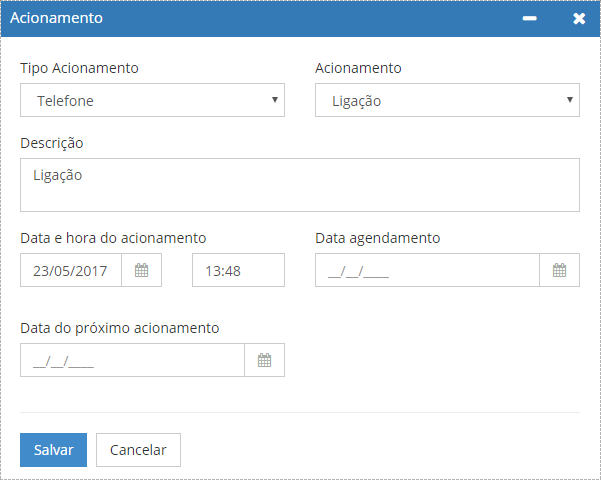
No campo Acionamento escolha como ocorreu o acionamento do cliente, de acordo com o Tipo de acionamento (Telefone, Carta/E-mail, Visita ou Outros) selecionado previamente.
O campo Descrição deve ser utilizado para anotações referentes ao acionamento, sendo que ao selecionar um Acionamento, este campo é preenchido automaticamente com um texto padrão. Se você digitar primeiramente a descrição e posteriormente selecionar opções no Tipo de acionamento e Acionamento, o que estiver escrito será mantido.
Nota
As opções dos campos Tipo de acionamento, Acionamento, bem como o texto padrão da Descrição, são cadastrados na tela Acionamento Clientes (F320ACI).
Os campos Data e hora do acionamento são preenchidos automaticamente, porém, podem ser editados, pois pode haver dia agendado para visitas e envio de e-mails, por exemplo.
No campo Data agendamento informe a provável data que o cliente será acionado novamente para cobrança da dívida, considerando a quantidade de dias informados no campo Dias agendamento da tela Cadastro de Operador (F320OCB), a partir da data atual.
No campo Data do próximo acionamento informe a data que foi acordada com o cliente para a próxima cobrança. Por padrão, o sistema sugere o próximo dia útil, de acordo com a Data agendamento preenchida.
Botão Renegociar
Ao clicar neste botão, a tela Simulação de Renegociação é exibida, possibilitando simular situações que tornam possível a quitação da dívida por parte do cliente. A tela está dividida entre o preenchimento dos parâmetros para cálculo dos próximos títulos e os títulos que foram calculados de acordo com as parametrizações.
Adicionar/Remover títulos
Ao clicar neste botão, você pode adicionar ou remover os títulos que estão a receber, estando eles vencidos ou não. Ao selecionar pelo menos um título para inclusão na renegociação, o valor total é atualizado. Da mesma forma, também é possível remover os títulos desejados.
Nota
Os títulos incluídos ou removidos na renegociação pertencem a mesma nota fiscal.
Atualizar títulos
Este botão possibilita ajustar os valores de juros, multas e descontos a partir de uma porcentagem, diretamente nos títulos que estão em cobrança e aqueles que foram adicionados na renegociação.
- No campo Filial deve ser informada para qual filial os novos títulos resultantes da renegociação serão gerados. Ao abrir a tela de renegociação ou alterar os títulos selecionados, a filial é sugerida de acordo com o primeiro registro pertencentes aos títulos selecionados.
O recalculo e processamento da renegociação utilizarão a filial selecionada par obter os parâmetros de filial da renegociação e de recalculo. - O campo Cliente é preenchido automaticamente com o cliente dos títulos que estão em cobrança. Ao abrir a tela de renegociação ou alterar os títulos selecionados, a filial é sugerida com o primeiro registro pertencentes aos títulos selecionados.
O recalculo e processamento da renegociação utilizarão a filial selecionada par obter os parâmetros de filial da renegociação e de recalculo. - No campo Fórmula de reajuste são exibidas para escolha todas as fórmulas de cálculos disponíveis para os novos títulos da renegociação, de acordo com as fórmulas cadastradas na tela Fórmulas de Reajuste (F037FRJ) para a empresa em que o operador está realizando a cobrança. É de acordo com a fórmula de reajuste que a quantidade de parcelas e outras definições são feitas;
- Preencha o Valor de entrada que o cliente precisar realizar para renegociar a dívida. De acordo com a fórmula de reajuste selecionada, este campo é obrigatório;
- Ao informar a data de Vencimento da 1ª parcela da renegociação, as demais parcelas terão o vencimento calculado para 30 dias depois da primeira, com o valor determinado pela fórmula de reajuste selecionada;
- O campo Total a pagar representa o valor total renegociado e pode ser alterado diretamente neste campo. Mesmo que seja alterado o valor, a taxa de juros da renegociação é calculada sempre sobre o valor da dívida original. Caso o usuário digite um valor maior do que o calculado pelo sistema, o valor excedente é adicionado automaticamente no campo Juros e rateado no campo Encargos do movimento de baixa dos títulos substituídos. Caso o usuário digite um valor menor do que o calculado pelo sistema, o valor faltante é adicionado automaticamente no campo Desconto da taxa, Desconto acréscimo e/ou Desconto dívida (respeitando essa ordem e o valor máximo de desconto possível em cada campo). Ambos descontos são rateados no campo Desconto do movimento de baixa dos títulos substituídos. Caso o usuário informar 0 (zero) para esse campo, a renegociação será recalculada com os valores originais dela.
Informações complementares
- A Data base para reajuste é preenchida automaticamente com a data atual do servidor, sendo ela utilizada no cálculo de juros, multa, correção e acréscimos. Se necessário, você pode alterar a data, porém, ela deve ser maior que a atual;
- O campo Crédito é preenchido automaticamente quando o cliente possui histórico de compras na empresa. O valor do crédito pode ser utilizado para abater o valor em cobrança;
- Informe se a Taxa incide sobre o valor do movimento, sobre o valor líquido ou sobre o valor líquido menos a entrada, de acordo com a fórmula de reajuste selecionada.
- Quando a opção Desconsiderar cálculo de juros e multa estiver selecionada, indica que no cálculo do valor da renegociação os juros e a multa não são considerados. Desta forma, o valor total é ajustado com o valor anterior aos juros e/ou multa.
Dívida
São exibidos os dados da dívida que está sendo renegociada, como a quantidade de títulos original e o valor do capital, acréscimos ou descontos. O total do valor atualizado com juros e/ou multas também é apresentado.
Se desejado, é possível informar percentuais de desconto para a dívida e/ou acréscimo ou diretamente seus valores. Para efetivar os valores/percentuais informados, é necessário clicar em Recalcular.
O desconto da dívida estará limitado de forma que o valor mínimo de dívida por título seja de 10 centavos.
Renegociação
Após informar os dados para a renegociação, são exibidas as informações principais: quantidade de títulos atual, valor de entrada (quando houver), valor do juros e desconto (quando houver).
O valor total a pagar apresentado é resultado do somatório do total das parcelas mais o valor de entrada (quando houver).
Você pode informar um Desconto da taxa de juros que foi calculada pela fórmula de reajuste, podendo ser percentual ou valor. Para efetivar o valor/percentual informado, é necessário clicar em Recalcular.
Notas
Não é possível informar um valor maior que o da taxa previamente cadastrada para a fórmula do reajuste.
Quando o valor Total é modificado manualmente, não é possível informar o Desconto da taxa.
Recalcular
Ao clicar neste botão, os cálculos para a renegociação da dívida são realizados de acordo com os parâmetros definidos e considerando os cadastros da tela Fórmulas de Reajuste (F037FPJ). Após clicar neste botão, são exibidos os títulos com os valores recalculados, sendo possível editar a data do vencimento e o valor do título. Além disso, é possível observar o valor original da dívida e o novo valor simulado.
Nota
A data de Vencimento das parcelas é calculada de acordo com o cadastro do campo Critério Dia Vencimento, da tela Cadastro de Clientes (F085CAD). Se este campo não estiver preenchido, o Critério Vencimento da tela Parâmetros da Filial para Contas a Receber (F070FRE) é considerado. Porém, se o campo Vencimento da 1ª parcela estiver preenchido, as demais parcelas terão o vencimento calculado para 30 dias depois da primeira.
Reiniciar Simulação
Este botão funciona de forma semelhante ao Recalcular, porém ao clicá-lo, os valores da renegociação serão reiniciados para simulação inicial, com base nos parâmetros definidos e na formula de reajuste selecionada.
Aprovar renegociação
Ao clicar neste botão, você confirma a substituição dos títulos que estavam em cobrança pelos novos títulos gerados. É através desse botão que a renegociação é efetivada.
Outras opções
- Salvar simulação: ao clicar neste botão você confirma apenas a simulação da renegociação com os valores/dados dos títulos atualizados. Ou seja, a renegociação não está efetivada e o cliente pode solicitar mudanças ou até mesmo não pagar até a data do próximo acionamento, por exemplo.
- Enviar por e-mail: você pode enviar os títulos renegociados ao cliente por e-mail, basta utilizar este botão.
Nota
É possível cadastrar um processo agendado possibilitando o cancelamento automático das renegociações simuladas, cuja primeira parcela já venceu e não foi paga. Para cadastrar o agendamento, siga os passos: na Senior X acesse Tecnologia > Customização > Agendamentos. Selecione o domínio erp-fin e o módulo rco-recuperacaocredito. Clique no botão Criar agendamento, preencha os campos exibidos, sendo necessário informar no campo Funcionalidade a opção cancelarsimulacoesrenegociacoesvencidas.
Totalizadores
Estão disponíveis os seguinte totalizadores, que resumem todos os dados dos títulos:
- Total do cliente: exibe o total de títulos que foram gerados para o cliente, sendo eles de cobrança, a receber e liquidados. Para o valor total, são considerados apenas os valores originais dos títulos.
- Total vencidos: exibe o total de títulos vencidos, que ainda não estão em cobrança (situação do título definida como "CO - Aberto Cobrança").
- Total em cobrança: apresenta o total títulos que estão em cobrança, juntamente com o total do valor original e o valor corrigido, considerando os juros e acréscimos, por exemplo.
- Total a vencer: exibe o total de títulos que estão para vencer.
- Total liquidados: apresenta o total de títulos que já foram liquidados pelo cliente, juntamente com o valor original e o valor que foi pago, considerando os descontos, por exemplo.
Notas
Todos os valores são calculados com base na data atual.
Ao clicar sobre os totalizadores (exceto para o total do cliente), são exibidos os títulos que correspondem ao montante do valor.
Dados gerais
São apresentados os dados gerais do cliente que será acionado, de acordo com sua origem: pessoa física ou jurídica.
Alguns exemplos:
- Pessoa física: nome, CPF, data de nascimento, nomes do pai e mãe, entre outros.
- Pessoa jurídica: nome, nome fantasia, CNPJ, inscrições municipal e estadual, sócio, entre outros.
Telefones
São exibidos todos os telefones cadastrados para contato com o cliente.
Endereços
São apresentados todos os endereços cadastrados para o cliente, como o principal, de entrega e o de cobrança, possibilitando encontrá-lo, caso o acionamento ocorra através de visita.
Títulos em cobrança
A relação dos títulos em cobrança é exibida para consulta, sendo possível expandir os detalhes de cada um deles. Dessa forma, pode-se verificar a data de emissão do título, a data do provável pagamento, o valor dos juros, os dias em atraso, entre outras informações relevantes.
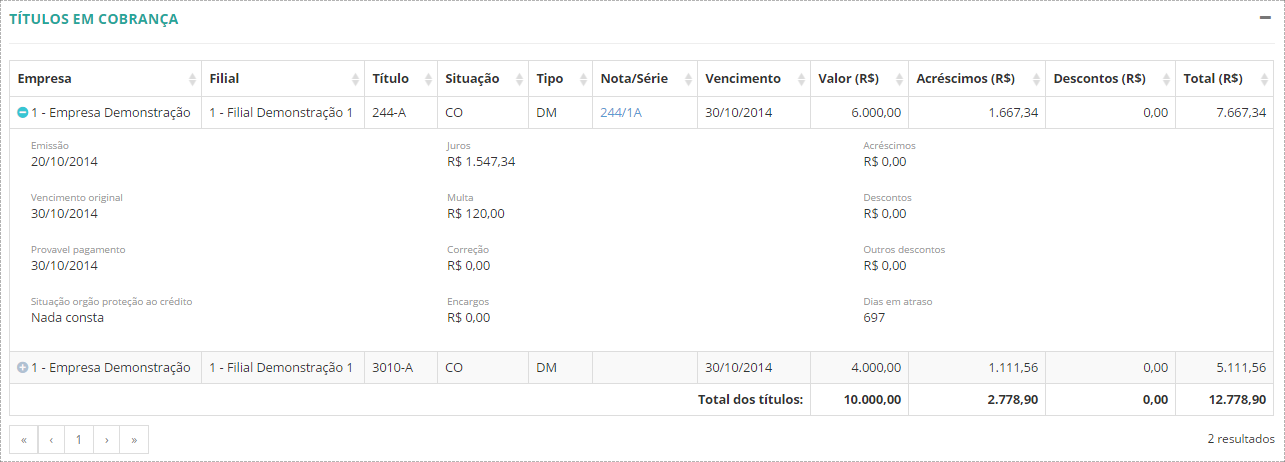
Na coluna Total, o valor apresentado é soma do valor em aberto mais os juros, multas, encargos e acréscimos calculados, subtraindo os descontos.
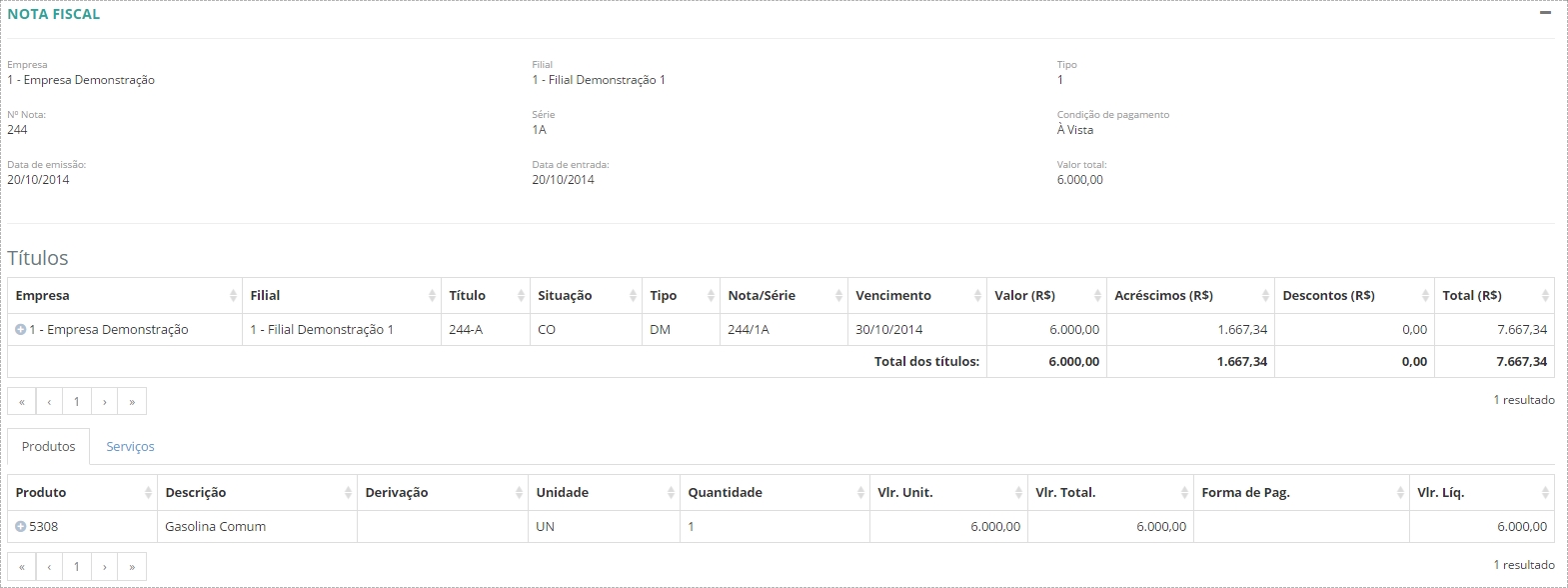
Você pode consultar os dados da nota fiscal que originou o título, basta clicar sobre o link da coluna Nota/Série. Neste caso, são exibidas as informações gerais da nota fiscal, bem como os títulos gerados e os produtos e serviços que foram vendidos. Para os títulos da nota fiscal, ainda é possível verificar os detalhes de cada um. Quando não houver nota fiscal, a coluna é exibida em branco.
Notas
Todos os valores são calculados com base na data atual.
Na mesma nota fiscal, pode haver itens de produto e serviços com formas de pagamento diferentes.
O valor líquido dos produtos e serviços pode ser diferente do valor total da nota fiscal, visto que no momento da venda algum desconto ou acréscimo pode ter sido acordado.
Títulos a receber
São exibidos todos os títulos que serão recebidos pela empresa, sendo que eles podem estar vencidos mas não em cobrança, ou ainda irão vencer. Você pode expandir os detalhes de cada um dos títulos e consultar as informações relevantes.
Os títulos referentes aos adiantamentos são exibidos com valor negativo, não havendo cálculo de juros e multa para eles.
Para esses títulos você também pode consultar os dados da nota fiscal, basta clicar sobre o link da coluna Nota/Série.
Títulos liquidados
A relação dos títulos liquidados pelo cliente é exibida para consulta, sendo possível expandir os detalhes de cada um deles.
Como são títulos liquidados, os valores dos acréscimos não são calculados, apenas são exibidos os valores obtidos no ato da liquidação.
Para esses títulos, você também pode consultar os dados da nota fiscal, basta clicar sobre o link da coluna Nota/Série.
Acionamentos
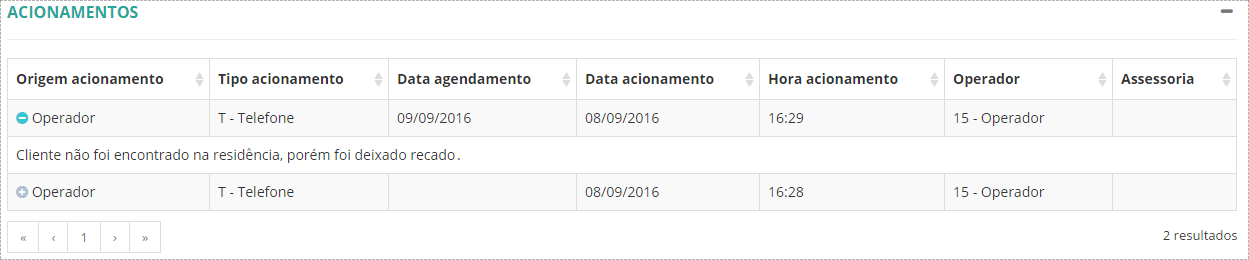
São exibidos todos os acionamentos realizados para o cliente, possibilitando a consulta dos detalhes de cada um deles, como por exemplo a origem, o tipo e a descrição do acionamento. A coluna Data agendada apresenta a data que foi acordada pelo cliente para realizar o pagamento em atraso.
Cálculo para os dias em atraso e restantes
A quantidade de dias em atraso ou restantes é resultado da operação: data do último acionamento do título que está em cobrança + a quantidade de dias de intervalo de acionamento configurado para o operador - menos a data atual.
É possível que exista mais de um título para o cliente e, nesta situação, a data do título mais antigo é utilizada.
 English
 Español