English
 Español
Abrangências
Através desta tela, são dadas as permissões de acesso aos usuários, de acordo com a abrangência disponível. É possível que numa tela sejam aplicadas abrangências de diversos assuntos simultaneamente, mas uma abrangência não impacta na atribuição da outra, ou seja, elas são independentes.
 Exemplo
As telas de Cadastro de Colaboradores, Terceiros e Parceiros recebem nativamente a abrangência do assunto "Colaboradores". Contudo, no cadastro de terceiros e parceiros há também a aplicação da abrangência do assunto "Responsável". A aplicação dessa abrangência é realizada exclusivamente nos campos: Empres - Empresa de responsável; TipRes - Tipo do responsável e CadRes - cadastro do responsável.
Para visualizar as abrangências que são aplicáveis simultaneamente em cada tela do sistema, acesse a Matriz de Abrangências.
A seguir, são descritas todas as possíveis abrangências e as telas que são afetadas pela definição de cada uma delas:
Colaboradores
É possível realizar a abrangência por Empresa, Tipo e Cadastro do Colaborador,
Filial, Local, Situação, Planta, Outras Empresas, Centro de Custos e Escalas,
tendo a aplicação da abrangência em:
- Todas as telas de manutenções, consultas e todos os relatórios envolvidos com dados dos colaboradores.
Observação
O campo Empresa da tela de Seleção sempre irá trazer por padrão a empresa ativa no sistema, independente do valor previamente inserido. Sempre que a tela for aberta, o valor padrão trazido será o correspondente à empresa ativa.
É importante considerar os seguintes cenários:
- Cenário 1
Quando o sistema não possui abrangência de colaborador para um módulo específico, ele inclui para o grupo ou usuário a abrangência “Todos - Acesso Completo”. Isso significa que foi interpretado que não existem abrangências específicas para módulos e, sendo assim, a abrangência que predominará será a que for definida na “Abrangência Geral”. - Cenário 2
Uma vez definida uma abrangência para um módulo específico, predominará a abrangência desse módulo, sobrepondo, assim, a Abrangência Geral. - Cenário 3
Para retornar à "Abrangência Geral", após terem sido definidas as abrangências para um módulo específico, é necessário remover qualquer abrangência configurada anteriormente no módulo específico.
Caso a abrangência “Todos – Acesso Completo” seja gravada para o módulo específico, o sistema interpretará que existe uma abrangência específica para o módulo e, então, irá aplicá-la, desconsiderando a Abrangência Geral, conforme o Cenário 2. Dessa forma, caso deseje-se que a “Abrangência Geral” seja respeitada pelo sistema, não se deve definir a abrangência "Todos - Acesso completo" para módulos específicos.
Lembretes:
- Caso a intenção seja definir permissões ao módulo Acesso e Segurança apenas para alguns usuários, esta definição deve ser feita através de grupos no módulo específico. Cabe ao cliente determinar como deseja definir as abrangências e de que forma as distribuirá aos usuários;
- A "Abrangência Geral" predominará desde que nenhuma abrangência tenha sido definida para um módulo específico. Caso seja definida, prevalecerá a abrangência do módulo específico, mas ao retirar as abrangências específicas, volta a predominar a Abrangência Geral.
Importante
Ao configurar a abrangência para um campo do tipo Texto com cláusula "Começando com" (==), deve-se estar atento à quantia de possíveis registros que cairão nesta abrangência. Caso o número seja muito extenso, é possível que as telas que utilizam o campo gerem o erro "NullPointerException".
Para evitar que isso ocorra, revise o filtro, para garantir que ele traga menos resultados, ou configure o parâmetro de inicialização "-Xss(valor)" .
A configuração de inicialização pode ser feita através da Central de Configuração Senior > Configurações de incialização.
O valor sugerido para o parâmetro é "-Xss10m", lembrando que isso impacta no consumo de memória do ambiente, pois cada instância do sistema consumirá o valor informado além do normal.
Visitantes, Áreas Restritas e Permissões
É possível realizar a abrangência por Empresa, Tipo e Cadastro do Colaborador,
Filial, Local, Permissões e Grupo de Dispositivos, tendo a aplicação da abrangência nos assuntos:
- Agendamento de Autorização de Entrada;
- Agendamento de Visitas;
- Alteração de Permissão;
- Alteração de grupo de dispositivos;
- Alterar Visita;
- Áreas Restritas;
- Autorização de Entrada;
- Cadastro de Permissões;
- Entrada de Visitantes;
- Programação de Troca de Permissões;
- Programações Coletivas.
Geração de Listas
É possível realizar a abrangência por Empresa, Tipo e Cadastro do Colaborador,
Filial e Local, tendo a aplicação da abrangência nas telas:
- Geração de Listas On-Line;
- Geração de Listas Off-Line.
Observação
- Nas listas de Multitecnologias: 15 - Liberação, 16 - Bloqueio e 17 - Cadastros, as abrangências definidas no menu Diversos / Usuários / Abrangências / Assunto / Colaboradores não são consideradas, para definir uma abrangência é necessário utilizar o botão de Seleção no momento de gerar a lista;
- Na lista 18 - Lista de Colaboradores (CodinReP), a abrangência do assunto Empresa deve ser definida utilizando o botão Seleção, no momento de gerar a lista;
- Para as demais listas, as abrangências definidas pelo menu Diversos / Usuários / Abrangências / Assunto / Colaboradores serão aplicadas.
Envio de Comandos On-Line
É possível realizar a abrangência por Tipo e Cadastro, tendo a aplicação
da abrangência nas telas:
- Comandos de Acesso On-Line;
- Monitor do Acesso On-Line;
- Coleta de Pendências Smart Card;
- Pesquisa Permissões de Acesso;
- Codin 805/9000;
- Seleção de Coletores por Planta (Tela de Abrangências).
Responsável
É possível realizar a abrangência pelo Tipo e Cadastro do Responsável,
tendo a aplicação da abrangência na tela:
- Cadastro de Terceiros;
- Cadastro de programação de hora extra;
- Cadastro de solicitação de hora extra.
Materiais Portaria
Esta abrangência é aplicada através do campo Código do Material somente
para tela de “Autorização de saída”. O usuário não irá visualizar nenhuma
solicitação que tenha o código de material fora da sua abrangência, ou
seja, se houver um registro com mais de um material, e um deles não estiver
na abrangência, todo o registro não será exibido.
Para dar permissão a um usuário, selecione a opção, clique no botão de seleção de usuários, adicione o usuário, selecione e clique no botão para dar as permissões.
Veículos
É possível realizar a abrangência pelo código da empresa e da outra
empresa, tendo a aplicação da abrangência nas telas:
- Empresa proprietária (Frota);
- Outra empresa (Prestadores de serviço).
Localização Física
Todas as telas que tratam de localização física e dispositivos, bem
como consultas e todos os relatórios do sistema envolvidos com a rotina
de localização física.
Associar Usuários
É possível realizar a abrangência por Empresa, Tipo e Cadastro do Colaborador,
Filial, Local, Situação, Planta, Outras Empresas, Centro de Custos, Escalas
e Associar Colaborador, tendo a aplicação da abrangência na tela Associar Colaborador.
Botão Usuários
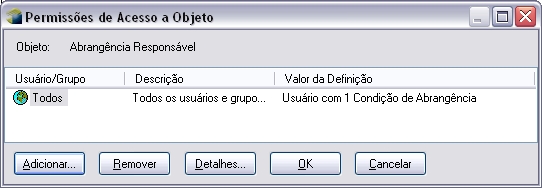
Através deste botão é possível selecionar o indivíduo, ou grupo de usuários,
a quem será aplicada a abrangência selecionada, sendo possível adicionar,
remover e visualizar detalhes dos usuários selecionados, conforme imagem abaixo:
 English
 Español