 English
 Español
Criar ou integrar domínio na Senior X
Para utilizar a Senior X e ativar os novos recursos do Monitoramento de Dispositivos, é necessária a integração do Ronda Senior XT (on-premise) com a Senior X na nuvem.
Conheça mais sobre a senior X, nossa plataforma inovadora em tecnologia para gestão.
Se você ainda não possui acesso a esse benefício, utilize o Ronda Senior XT para criar a sua plataforma na senior X. Ou se você já tem acesso a esse recuso por meio de outras soluções, como o Gestão Empresarial | ERP ou o Gestão de Pessoas | HCM, realize as configurações necessárias para integrar domínio.
Fluxo de integração
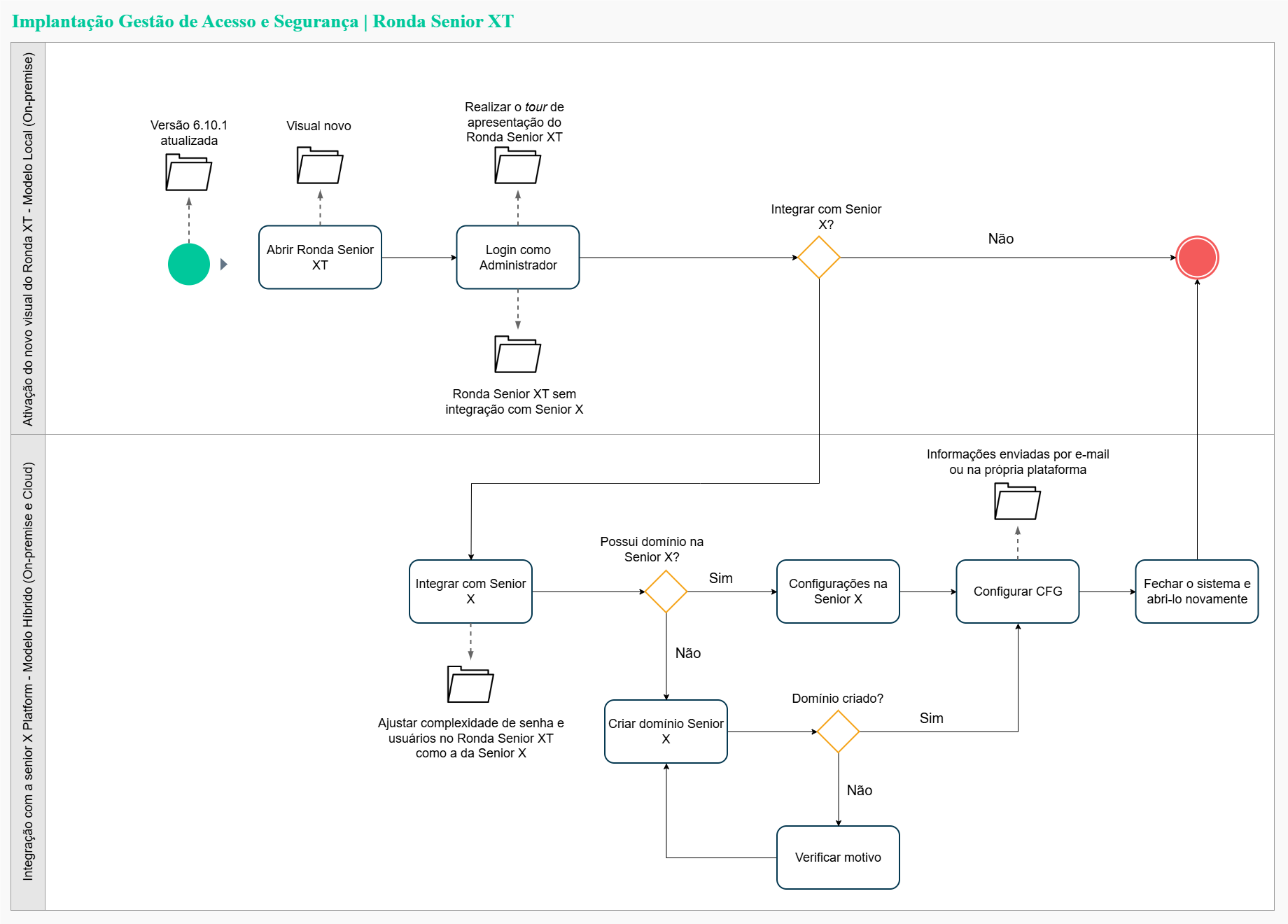
Observação
A integração com a Senior X está disponível em dois formatos de utilização: produção e homologação.
Criar domínio
Caso você não possua o domínio, ou seja, ainda não utiliza a plataforma, acesse o Ronda Senior XT com o perfil administrador e crie seu domínio na plataforma a partir do tour inicial ou a partir do menu, no ícone de exclamação em verde, que permite o acesso ao formulário Registro/Criação de Domínio:
- Clique em Criar domínio;
- Leia e analise o termo de uso e clique em Aceitar e fechar;
- Determine se o domínio será criado para um ambiente de homologação ou de produção;
- Preencha o formulário e clique em Criar;
- Após criá-lo, será necessário confirmar seu cadastro através do e-mail recebido no endereço informado no formulário. Depois de realizar a confirmação, você receberá mais dois e-mails, sendo:
- uma notificação de que o domínio foi ativado; e
- informações fundamentais para a parametrização da integração da Senior X na Central de Configurações Senior.
- Para finalizar, realize as configurações na Central de Configurações Senior, acesse novamente o Ronda Senior XT e visualize o menu do sistema integrado com o menu da plataforma.
Observação
A entrega dos e-mails pode levar alguns minutos. Aconselhamos também a verificação da caixa de spam. Esses e-mails serão enviados através dos endereços: noreply@senior.com.br e senior-x@senior.com.br.
Integrar domínio
Caso já possua o domínio, ou seja, já utiliza a plataforma para outras soluções, execute os passos a seguir para prepará-lo:
- Acesse a plataforma pelo navegador com usuário de administrador;
- A aplicação rondaxt-application deve ser criada. Para isto, é necessário realizar os passos abaixo:
- Acesse Tecnologia > Administração > Gerenciamento de aplicações, e caso ainda não exista a aplicação com o nome acima, clique no botão Nova aplicação;
- Informe o nome e a descrição da aplicação. Sugerimos "rondaxt-application" e “Chave de aplicação padrão para o Ronda XT.”, respectivamente;
- No campo Geração de tokens, selecionar a opção “Gerar um token diferente para cada sessão da aplicação”;
- Clique no botão Salvar;
- Neste ponto, o sistema irá disponibilizar a Chave de Acesso e a Secret. Clique nos botões Copiar, cole-as e armazene em um local seguro. Estas chaves precisarão ser preenchidas posteriormente na Central de Configurações Senior, no passo 6.
- É necessária a criação de dois papéis de usuários para o funcionamento da plataforma com o Ronda Senior XT. Para isso, acesse Tecnologia > Administração > Autorização > Gestão dos Papéis;
- Clique em Novo papel;
- Informe um Nome e uma Descrição para o papel;
- Clique em Salvar e acesse a guia Permissões;
- Selecione a opção Agrupar por Recurso;
- Feito isso, no campo Pesquisar Recursos, informe a URL apresentada na tabela abaixo e clique em Filtrar;
- Será apresentado o recurso em questão. Então, clique no botão > para que seja exibida a linha das ações que devem ser selecionadas conforme os recursos apresentados nas tabelas abaixo;
- Clique em Salvar, retorne ao item "e." e repita o processo para todos os recursos da tabela.
- RONDAXT chave aplicação: possui permissão para administrar usuários e permissões de administrador do BPM e Bot Factory:
Permissão Ações Criar Editar Excluir Incluir Visualizar Usuário
res://senior.com.br/security/usermanager/usuario
x x x x Grupo
res://senior.com.br/security/usermanager/grupo
x x x x Papel
res://senior.com.br/platform/authorization/role
x x x x Bots
res://senior.com.br/form/bot
x Integração com API de Solicitações Terceiras
res://senior.com.br/platform/workflow/thirdparty-requests
x Calendário
res://senior.com.br/platform/workflow/calendar
x x Editor de Processos
res://senior.com.br/platform/workflow/process-editor
x x x Gestão de Processos
res://senior.com.br/platform/workflow/process-management
x Gestão de Eventos em Processos
res://senior.com.br/platform/workflow/processes-errors-management
x Grupo de Trabalho
res://senior.com.br/platform/workflow/defaultUserGroup
x x Mecanismo de Atribuição Customizado
res://senior.com.br/platform/workflow/custom-assigment
x x Home do BPM
res://senior.com.br/platform/workflow/home
x Preferências Notificações por Processo
res://senior.com.br/platform/workflow/preferences-process
x x Preferências Notificações por Usuário
res://senior.com.br/platform/workflow/preferences-user
x x Solicitações
res://senior.com.br/platform/workflow/requests
x Tarefas
res://senior.com.br/platform/workflow/tasks
x - RONDAXT usuário padrão: possui permissão para visualizar a Camada de Gestão e permissões padrões para o BPM e o Bot Factory:
Permissão Ações Criar Editar Visualizar Usuário
res://senior.com.br/security/usermanager/usuario
x Grupo
res://senior.com.br/security/usermanager/grupo
x Papel
res://senior.com.br/platform/authorization/role
x Bots
res://senior.com.br/form/bot
x Tarefas
res://senior.com.br/platform/workflow/tasks
x Home do BPM
res://senior.com.br/platform/workflow/home
x Editor de Processos
res://senior.com.br/platform/workflow/process-editor
x x x menu-monitoring
res://senior.com.br/sam/permission/menu-monitoring
x Tipo de Documento
res://senior.com.br/sam/application/entities/documentType
x
Importante
Na criação do nome e descrição, deve ser mantido o padrão conforme será exibido nas tabelas adiante (item "g.").
Para a criação dos papéis de usuários para o funcionamento do Ronda Senior XT, temos:
Importante
Os nomes dos papéis devem corresponder exatamente a RONDAXT chave aplicação e RONDAXT usuário padrão.
- Após a criação do papel RONDAXT chave aplicação e configurar as permissões, será necessário associar a aplicação rondaxt-application:
- Acesse Tecnologia > Administração > Autorização > Gestão dos Papéis;
- Procure pelo papel RONDAXT chave aplicação e clique em Editar;
- 3. Acesse a guia Aplicações e confirme que a aplicação criada anteriormente esteja aparecendo;
- 4. Marque o botão Associado (status de ligado) e clique em Salvar.
Observação
Se a aplicação não existir, ela deve ser criada em: Tecnologia > Administração > Gerenciamento de aplicações.
- Para que o login do Ronda Senior XT permaneça integrado com a plataforma, é necessário alterar a configuração na Senior X. Isso é obrigatório, pois a configuração padrão da plataforma remove vínculo ao realizar o login pelo navegador e necessita que seja realizado o vínculo manualmente no Ronda Senior XT.
- Acesse Tecnologia > Administração > Gestão dos Tenants > Configurar;
- Selecione o tenant criado;
- Clique em Configurações e acesse a guia Autenticação;
- Em Geração de tokens, selecione a opção Gerar um token diferente para cada sessão do usuário;
- Verifique e selecione a opção Autenticação G7;
- Clique em Salvar.
Dessa forma, a plataforma permitirá realizar múltiplos logins, sem remover o vínculo realizado pelo Ronda Senior XT.
ImportanteA Senior recomenda que sempre sejam utilizadas boas práticas de segurança, como a ativação de políticas de senha e MFA (Autenticação Multifator), recursos já disponíveis nos nossos produtos.
- Realize a integração com o Ronda Senior XT através da Central de Configurações Senior. As informações para serem preenchidas devem ser obtidas em:
- Tecnologia > Administração > Gestão Tenants > Configurar > seção DADOS DO TENANT. Em Tenant, preencha com o nome do tenant na plataforma;
- Tecnologia > Administração > Gerenciamento de aplicações. Na aplicação rondaxt-application, clique em Ações/Editar aplicação, na seção PROPRIEDADES: Chave de acesso na plataforma e Senha acesso na plataforma Secret. A aplicação rondaxt-application precisa ter o papel de usuário: RONDAXT chave aplicação.
Observação
Se em Gerenciamento de Aplicações não existir a aplicação rondaxt-application, cadastre-a manualmente através do botão Nova aplicação.
 English
 Español


