 English
 Español
CSM Center Config
- Acesse a página da CSM Center Config, que estará localizada no seguinte endereço (usuário e senha de administrador do Wildfly):
- http://localhost:8585/csm-center-config/
- Usuário: admin
- Senha: adminadmin
- Faça login utilizando o mesmo usuário e senha utilizados na administração do servidor.
A Senior recomenda que sempre sejam utilizadas boas práticas de segurança, como a ativação de políticas de senha e MFA (Autenticação Multifator), recursos já disponíveis nos nossos produtos.
Configuração de banco de dados
- Selecione no menu o item "Banco de dados", e configure os itens da conexão com a base de dados:
Oracle:
- Tipo da base de dados: Tipo de banco de dados;
- Nome do servidor: Endereço/nome do servidor onde o banco de dados está instalado;
- Porta do servidor: Porta do banco de dados;
- SID: Instância do banco de dados (xe, ora9i, ora11)
Para configurar banco de dados em cluster ou sem SID, deve ser selecionada a opção Configurar String de conexãomanualmente. Nesta configuração obtenha a string de configuração do banco disponível no "tnsnames.ora" e adicione na configuração da CSM Center com o prefixo: "jdbc:oracle:thin:" (string de configuração).

SQL Server
- Type: Tipo de banco de dados;
- Host: Endereço/nome do servidor onde o banco de dados está instalado;
- Port: Porta do banco de dados;
- Name: Nome do banco de dados;
- Instance: Instância do banco de dados (sqlexpress).
Caso a informação sobre instância, nome e host do banco não sejam conhecidas, podem ser efetuados dois comandos no banco para obter estas informações:
- select @@servername – Irá exibir o host e a instância do banco de dados.
- select dB_name() as DataBaseName – Irá exibir o nome do banco de dados.

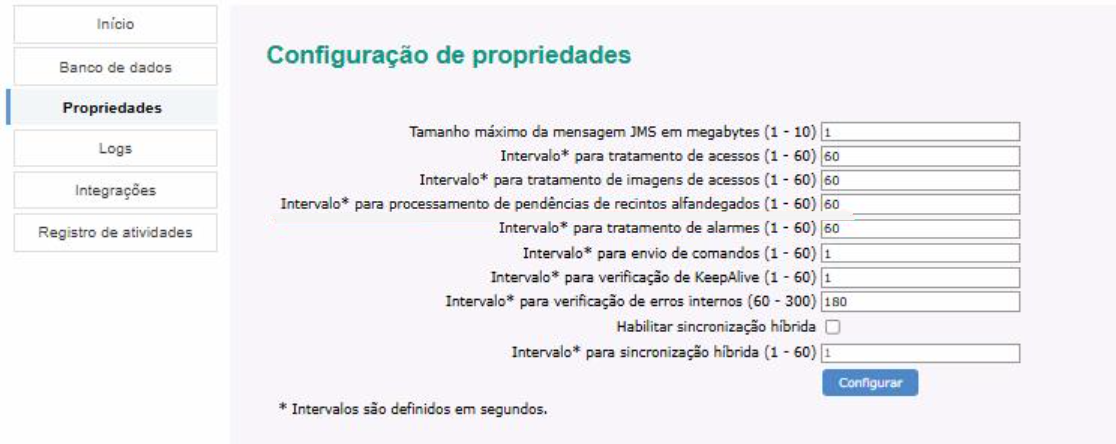
- Selecione no menu o item "Propriedades", e configure:
- o caminho completo da pasta Central de Configurações Senior;
- o tamanho máximo da mensagem JMS: é o limite de tamanho para uma única mensagens que a CSM Center envia para a Concentradora;
- o intervalo para tratamento de acessos: é o intervalo de tempo no qual a coleta de marcações será efetuada (antigo parâmetro "-ts");
- o intervalo para tratamento de imagens de acessos: é o intervalo de tempo no qual será efetuada a coleta de imagens capturadas por câmeras durante acessos;
- o intervalo para processamento de pendências de recintos alfandegados: é o intervalo de tempo utilizado pela CSM Center entre as execuções do processador de pendências de recintos alfandegados;
- o intervalo para tratamento de alarmes: é o intervalo de tempo no qual a coleta de alarmes será efetuada (antigo parâmetro "-ts");
- o intervalo para tratamento de comandos: é o intervalo de tempo no qual a execução de comandos será efetuada;
- o intervalo para verificação de KeepAlive: é o intervalo de tempo da comunicação entre Concentradora e CSM Center;
- o intervalo para verificação de erros internos: é o tempo programado para que a CSM Center faça o tratamento dos erros internos;
- habilitar sincronização híbrida e o intervalo para sincronização híbrida (1 - 60): esta rotina agiliza o sincronismo do crédito E nível de acesso entre dispositivos Telemática e Digicon/SDK/Apollo (a rotina de sincronização híbrida antes era executada via processo automático). Estes campos permitem definir se a rotina ficará habilitada e configurar o tempo de execução da mesma.
- Selecione no menu o item "Logs", e configure as opções desejadas (para mais informações sobre cada campo clique aqui):

Se ao ativar a opção Gerar logs da CSM Center aparecer a mensagem de erro "A execução do script resultou em erros. A saída de erro do script foi a seguinte: The system cannot find the drive specified", é preciso se atentar aos seguintes detalhes:
- Caso o Caminho dos logs seja uma unidade proveniente de mapeamento, o Windows associa a letra dessa unidade a um caminho de forma distinta quando realizamos o mapeamento como Administrador, e como Não Administrador;
- Quando unidades com permissão de Administrador são mapeadas, o Windows não considera este mapeamento por aplicações que estão rodando com permissão normal (sem Administrador). Por outro lado, quando mapeamos unidades sem permissão de Administrador, o Windows não considera este mapeamento por aplicações que estão rodando com permissão de Administrador.
Para resolver essa situação, siga os passos:
- Quando iniciar a máquina, faça o mapeamento das unidades;
- Execute o comando de mapeamento de unidades como Administrador e como Não Administrador. Deste modo, tanto aplicações rodando com privilégio de Administrador, quanto aplicações rodando com privilégio normal, conseguirão encontrar os mapeamentos de unidades.
Essa é uma particularidade do sistema operacional, que teve seu impacto sentido no Ronda Senior XT ao rodar o arquivo create-properties-log-forced.bat, que é responsável por remover e inserir novamente as propriedades de log da CSM Center. Dessa forma, o usuário vinculado ao serviço da CSM Center faz com que o CSM Center Config não consiga ter acesso, ou não possua permissão, para mostrar a mensagem de erro mencionada anteriormente.
Não é possível informar um caminho de rede para o arquivo .EAR.
Registro de Atividades
Gera logs para auditoria das seguintes atividades:
- Login na CSM Center Config;
- Login na CSM Console;
- Continuar/parar aplicativo via CSM Center Console;
- Continuar/parar aplicativo via Ronda Senior (Diversos > Utilitários > Consultar Aplicativos);
- Cadastrar/remover usuário via CSM Center Config.
Neles são apresentadas informações tais como:
- Data e hora da ação;
- Usuário;
- Endereço de IP;
- Tipo de ação realizada;
- Ação realizada.
A validade dos logs é de cinco anos, não sendo possível excluir ou alterar esses registros.

 English
 Español


