Home Flow
Sumário
1. Conceito
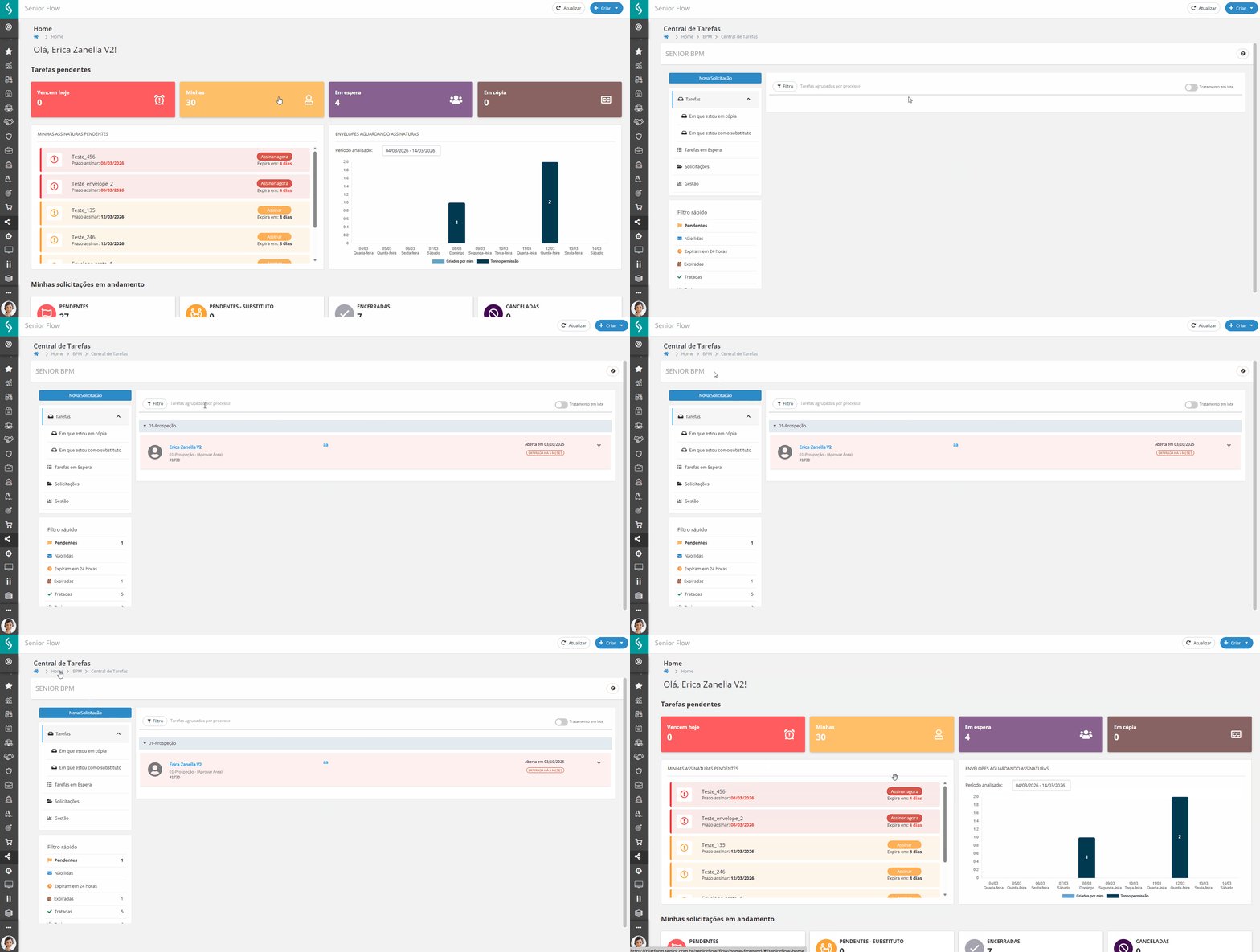
A Home do Senior Flow centraliza, em uma única tela, as principais informações e atalhos do módulo Flow, facilitando a visualização das atividades pendentes e o acesso rápido às funcionalidades mais utilizadas.
Nesta página, o usuário pode:
- Acompanhar tarefas e solicitações;
- Assinar documentos pendentes;
- Monitorar envelopes enviados para assinatura;
- Acessar rapidamente funcionalidades do sistema;
- Retomar áreas recentemente acessadas.
A tela está organizada nas seguintes áreas:
- Tarefas pendentes
- Minhas assinaturas pendentes
- Envelopes aguardando assinaturas
- Minhas solicitações em andamento
- Últimos acessos
- Principais funcionalidades
Ao clicar nas áreas clicáveis (cards, botões ou ícones), o sistema redireciona automaticamente para a funcionalidade correspondente.
2. Pré-Requisitos
Tarefas Pendentes:
| Recurso | Ação |
|---|---|
res://senior.com.br/platform/workflow/tasks
|
Visualizar |
Envelopes Aguardando Assinaturas - Gestão de Envelopes
| Recurso | Ação |
|---|---|
res://senior.com.br/platform/ecm_ged/envelope_draft
|
Visualizar |
Envelopes Aguardando Assinatura - Nova Gestão de Envelopes
| Recurso | Ação |
|---|---|
res://senior.com.br/platform/sign/new_envelope_management
|
Editar |
Minhas Solicitações em Andamento
| Recurso | Ação |
|---|---|
res://senior.com.br/platform/workflow/requests
|
Visualizar |
Últimos Acessos
- Conforme permissões e ações dos menus BPM, GED e SIGN
Principais Funcionalidades
- Conforme permissões e ações dos menus BPM, GED e SIGN
3. Menu de Acesso
- No menu principal, selecione Senior Flow;
- Em seguida, Flow.
- Por fim, clique em Home.
4. Funcionalidades
4.1 Botões de Ação e Navegação
- Botão Criar
- Solicitação (BPM);
- Assinatura (SIGN);
- Upload de documentos (GED);
- Formulário (BPM);
- Processo (BPM).
- Botão Atualizar
- Área de Navegação - Breadcrumbs
Reúne em um único local a criação de diferentes tipos de registros. Ao clicar, é possível criar:
Essa centralização agiliza o início de novas demandas no sistema.
Observação
As opções da listagem são apresentadas conforme as permissões de acesso do usuário logado.
Atualiza todas as informações exibidas na Home, garantindo a sincronização dos dados apresentados. A atualização é realizada automaticamente sempre que o usuário acessa a página, podendo também ser executada manualmente por meio deste botão, sempre que necessário.
Na Home, a navegação também pode ser realizada por meio do caminho hierárquico das telas e menus, conhecido no contexto de websites como Breadcrumbs (migalhas de pão).
Alguns dos itens exibidos são clicáveis e direcionam o usuário para a respectiva tela anterior dentro da hierarquia de navegação.
4.2 Tarefas Pendentes
Apresenta contadores das tarefas vinculadas ao módulo BPM – Central de Tarefas, organizadas em quatro cards:
- Vencem hoje: tarefas com prazo final na data atual (SLA).
- Minhas: tarefas atribuídas diretamente ao usuário logado.
- Em espera: tarefas que nenhum usuário assumiu, estão atribuídas a um grupo ou um papel como responsável.
- Em cópia: tarefas nas quais o usuário logado foi adicionado como usuário em cópia.
Cada card:
- Possui uma cor distinta para facilitar a identificação;
- Exibe o total de tarefas correspondente;
- É clicável e redireciona para a Central de Tarefas do BPM.
4.3 Minhas Assinaturas Pendentes
Exibe a listagem dos processos de assinaturas pendentes, enviados pelo SIGN, para o usuário logado assinar. Cada envelope é apresentado em formato de caixa informativa e podem ser classificados como:
- Assinar Agora: Indica que o envelope está com data limite para assinar menor ou igual a 7 dias em relação a data atual. Exibe o botão Assinar Agora e tem identificação vermelha, para ser tratado com maior urgência.
- Assinar: Indica que o envelope está com data limite maior que 7 dias em relação a data atual. Exibe o botão Assinar e tem identificação amarela.
Campos exibidos:
- Título do envelope;
- Prazo final para assinar;
- Expira em X dias;
Ao clicar no botão de ação, o link para assinatura individual do envelope é aberto em uma nova guia do navegador.
A listagem apresenta exclusivamente as assinaturas pendentes. À medida que o usuário realiza as assinaturas, o sistema atualiza automaticamente a relação, removendo os itens já concluídos.
Da mesma forma, sempre que novos envelopes forem enviados para assinatura e o usuário logado for um dos signatários, eles serão automaticamente incluídos na listagem Minhas Assinaturas Pendentes.
4.4 Envelopes Aguardando Assinaturas
Exibe, em formato de gráfico, os envelopes criados pelo usuário logado ou aos quais ele possui permissão de edição, que foram enviados para assinatura, ainda estão dentro do prazo estabelecido e possuem assinaturas pendentes, considerando o filtro Período Analisado.
Filtro Período Analisado:
- Permite definir o intervalo entre data inicial e data final, limitado ao período máximo de 11 dias corridos (data atual do sistema + 10 dias futuros);
- Não é permitido selecionar datas anteriores à data atual do sistema;
- Caso o período informado seja inválido, o sistema exibirá uma mensagem informativa ao usuário.
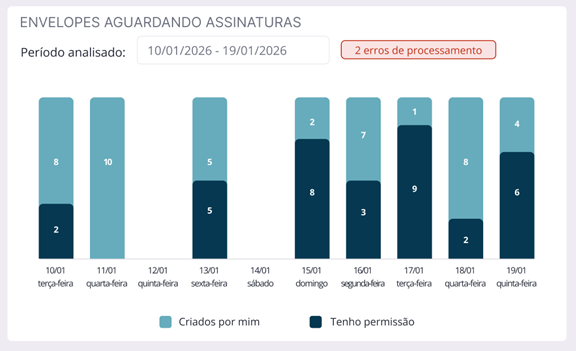
O gráfico de barras apresenta, no eixo X (horizontal), as datas definidas no filtro Período Analisado, podendo exibir de 1 (um) a 11 (onze) dias, conforme o intervalo selecionado.
Para cada data exibida, o eixo Y (vertical) indica a quantidade de envelopes pendentes cuja data limite para encerramento do processo de assinatura corresponde ao respectivo dia.
A quantidade de envelopes é segmentada conforme a origem de criação:
- Barra na cor ciano: representa os envelopes criados pelo usuário logado.
- Barra na cor azul-marinho: representa os envelopes criados por outros usuários, para os quais o usuário logado possui permissão de edição.
Por fim, o gráfico tem como objetivo auxiliar os solicitantes de assinatura no acompanhamento dos processos. Além de apresentar o controle dos envelopes pendentes com prazo a vencer, também sinaliza, quando aplicável, eventuais erros em processos recém-enviados para assinatura.
Na figura a seguir, o sistema apresenta a tag 2 erros de processamento. Isso indica que um ou mais envelopes criados pelo usuário logado, ou dos quais ele seja participante, não foram processados corretamente. Nesses casos, é necessário identificar os envelopes por meio da tela Gestão de Envelope (versão antiga ou nova, conforme a configuração do tenant) e tentar reenviar o processo de assinatura. Caso o problema persista após a tentativa de reenvio, o administrador do tenant ou o setor de TI da empresa deverá ser notificado para análise e tratativa.
Indicação visual de envelope com problema no processamento na Gestão de Envelope:
- Funcionalidade Antiga:
Acesse o menu: SIGN > Gestão de Envelope > Aba Em Processo
Localize os envelopes que apresentem o ícone representado por um documento com seta apontando para cima. Esses envelopes serão considerados na contabilização exibida na tag de erros.
- Funcionalidade Nova:
Acesse o menu: SIGN > Acessar Nova Gestão de Envelope > Aba Processando Envelopes
Todos os envelopes exibidos nessa aba serão contabilizados na tag de erros.
4.5 Minhas Solicitações em Andamento
Exibe contadores das solicitações criadas pelo usuário logado ou nas quais o usuário logado atua como substituto, através da Central de Tarefas do módulo BPM, segmentadas em quatro cards:
- Pendentes: solicitações ainda em andamento;
- Pendentes - Substituto: solicitações nas quais o usuário logado atua como substituto;
- Encerradas: solicitações finalizadas;
- Canceladas: solicitações canceladas;
Cada card:
- Exibe o total correspondente;
- Possui ícone e cor distintos;
- É clicável e redireciona para a Central de Tarefas - Solicitações;
4.6 Últimos Acessos
Exibe as funcionalidades recentemente acessadas pelo usuário, possibilitando acesso rápido por meio da seleção direta na listagem.
Cada registro apresenta as seguintes informações:
- Nome da funcionalidade acessada;
- Menu correspondente;
- Tela visualizada;
Observação
A listagem é armazenada localmente no navegador e dispositivo utilizados para acesso ao SeniorX, não ficando vinculada ao usuário. Assim, ao utilizar outro navegador, computador ou modo anônimo/privado — ou ainda ao limpar cache e dados de navegação — os registros poderão não ser exibidos ou poderão ser apresentados vazios.
4.7 Principais Funcionalidades
Disponibiliza atalhos para acesso simplificado aos recursos mais relevantes do Senior Flow, otimizando a navegação na Home. Ao clicar no atalho, o usuário é direcionado diretamente ao recurso correspondente, na mesma aba do navegador.
Os atalhos estão agrupados por módulos e exibidos conforme as permissões já existentes dos menus.
Observação
O atalho News direciona para a documentação das Notas da Versão dos módulos Flow. O conteúdo é aberto em uma nova guia do navegador e está sempre disponível, pois não requer permissões de acesso.
5. Boas Práticas
- Utilize o botão Atualizar sempre que precisar garantir que as informações estejam atualizadas.
- Priorize os itens classificados como Assinar Agora e Vencem Hoje.
- Utilize os cards como atalho para acessar rapidamente listagens detalhadas.
6. FAQ
 Por que não visualizo determinadas informações na Home?
A exibição depende das permissões do usuário.
Posso visualizar períodos maiores que 10 dias no gráfico de envelopes?
Não. O sistema permite apenas o intervalo da data atual até 10 dias futuros.
Os envelopes com erros aparecem para todos os usuários que têm o gráfico Envelopes Aguardando Assinaturas?
Não. Somente os envelopes com erros criados pelo usuário logado ou dos quais o usuário tem permissão de edição.
Os envelopes com erros são dependentes do filtro Período Analisado no gráfico Envelopes Aguardando Assinaturas?
Não. Por isso, eles ficam na parte superior do gráfico, sem relação com o período selecionado.
 English
 Español