
GED/SIGN - Introdução
Sumário
1. Conceito
GED é um dos produtos do Senior Flow que visa auxiliar na digitalização de documentos, a solução é voltada para empresas, pois com seu uso é possível controlar cada acesso a uma informação, além de possuir um fluxo de revisão até sua publicação, existe a possibilidade de uso conjunto com o BPM.
SIGN, módulo serveless de assinatura eletrônica desenvolvido e mantido pela Senior, o SIGN é utilizado para enviar documentos PDF armazenados no GED com o intuito de coletar assinaturas, gerando assim um fluxo de assinatura com pelo menos 2 partes envolvidas. Os assinantes serão notificados via -email sobre um documento pendente de assinatura. A utilização do SIGN está atrelada a funcionalidades do GED, assim não possuindo telas específicas, suas funcionalidades são acessadas através do próprio GED.
2. Pré-Requisitos
Após a conclusão das configurações pelo administrador do sistema através do checklist de implantação, o GED estará pronto para utilização dos usuários, vamos prosseguir para as etapas de utilização.
3. Funcionalidades
3.1 Acessando o GED e criando uma pasta
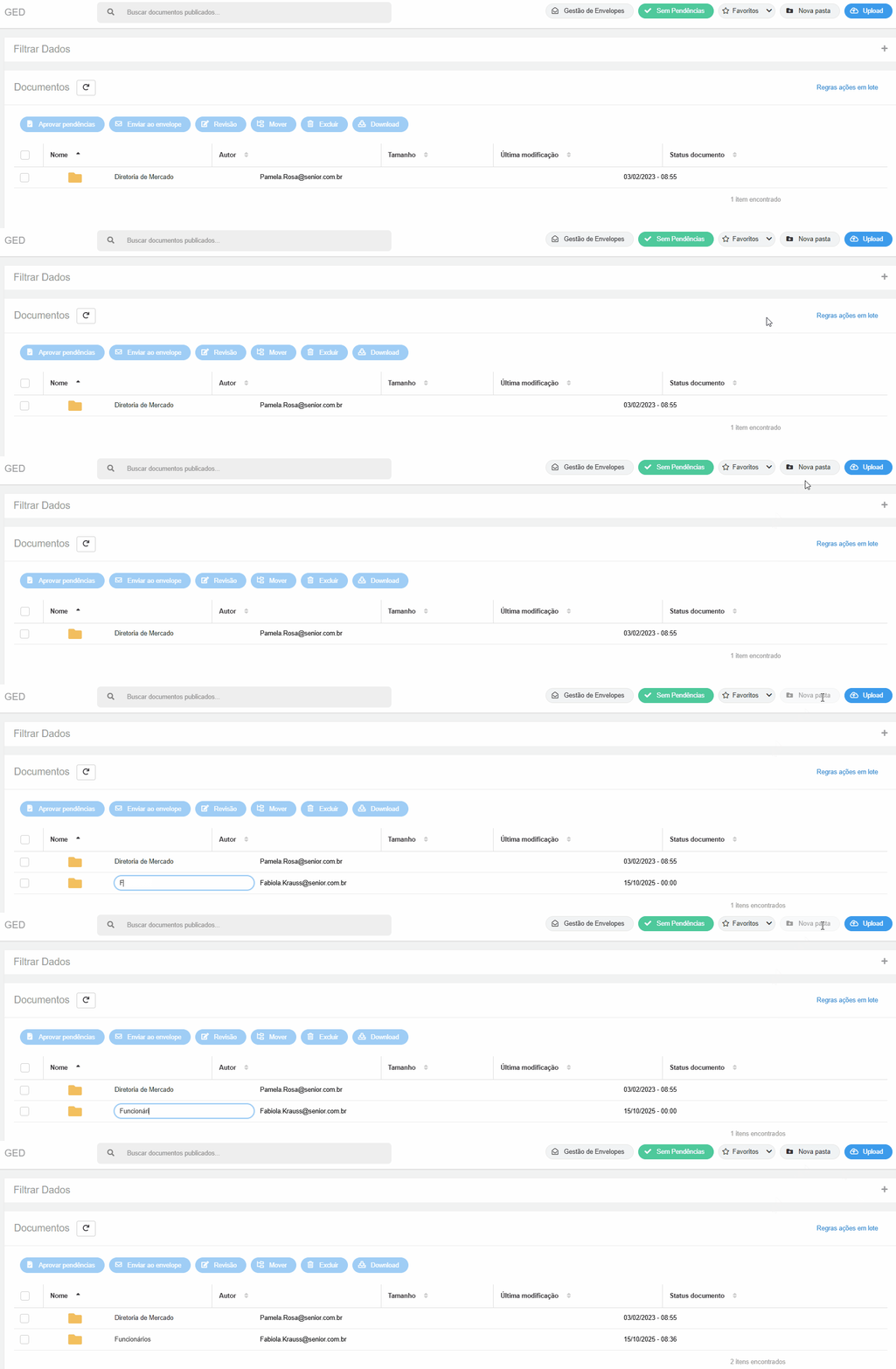
O usuário acessa o GED através do menu do Senior Flow > GED > Documentos, logo no canto direito da tela existe o botão Nova pasta.
3.2 Publicando Novo Documento
No canto superior direito, clique em Upload, selecione um ou mais arquivos. Iniciando assim o processo de upload de arquivo, aguarde até que este processo seja concluído e então poderá verificar se o arquivo está sendo exibido na listagem.
Por padrão da solução todo arquivo carregado no GED entra com a situação Pendente, isso significa que o usuário precisa realizar ações neste documento.

3.3 Resolvendo Pendências de um Documento
Após o carregamento de um documento, é necessário definir algumas configurações para ele. Esse passo é importante para que o arquivo possa ser armazenado de forma controlada e organizada, obedecendo algumas regras definidas pela empresa. Somente depois de definir as configurações, o documento é realmente publicado no GED, habilitando então alguns recursos, inclusive o envio para assinatura eletrônica.

3.4 Enviando um Documento para Assinatura Eletrônica
Após a publicação completa do documento, é possível iniciar o processo de assinatura através do SIGN.
- Clique com o botão direito do mouse sobre o documento;
- Selecione Coletar assinaturas;
- Selecione os assinantes, fornecendo as informações e configurações necessárias;
- Selecione o botão Enviar para assinatura;
- Para acompanhar o andamento das assinaturas, clique com o botão direito do mouse e selecione Acompanhar Assinaturas ou através do ícone do status de assinatura que fica ao lado do nome do documento.

Para mais informações sobre o GED, consulte a documentação completa.
Mais informações sobre o SIGN, consulte a documentação completa.
 English
 Español


