
Gerenciar Documentos
Sumário
- Conceito
- Menu de Acesso
- Funcionalidades
3.1 Documentos
3.1.1 Pesquisa de Documentos
3.1.2 Filtros
3.1.3 Carregar Documentos
3.1.4 Editar Propriedades de Documentos
3.1.5 Download Agrupado de Documentos
3.1.6 Publicar Documentos
3.1.7 Pré-Visualizar Documentos
3.1.8 Impressão de Documentos
3.1.9 Revisar Documentos
3.1.10 Criar Nova Versão de Documento
3.1.11 Acessar Versões Anteriores
3.1.12 Mover Documentos - Pastas
4.1 Criar, Editar e Renomear Pastas para os Documentos
4.2 Buscar Pastas
4.3 Compartilhar Documentos e Pastas
4.4 Permissões
4.5 Alterar Permissões
4.6 Favoritar Pastas
4.7 Exclusão de Pasta ou Arquivo - Lixeira
- Gerenciar Assuntos
- Expiração e Obsolência
- Histórico de Ações
8.1 Ações em Lote - Acompanhar Assinaturas
9.1 Cancelar Assinatura
1. Conceito
Os documentos publicados podem ser visualizados no GED onde estão disponíveis diferentes opções para cada documento, de acordo com as permissões de cada usuário.
2. Menu de Acesso
- No menu, selecione
- Em seguida, GED.
- Por fim, clique em Documentos.
3. Funcionalidades
3.1 Documentos
3.1.1 Pesquisa de Documentos
Busque, de maneira otimizada, documentos já publicados a partir das seguintes propriedades existentes em seus conteúdos: título, descrição e/ou autor. Para isto, acesse a Senior X >
Funcionalidades na pesquisa de documentos:
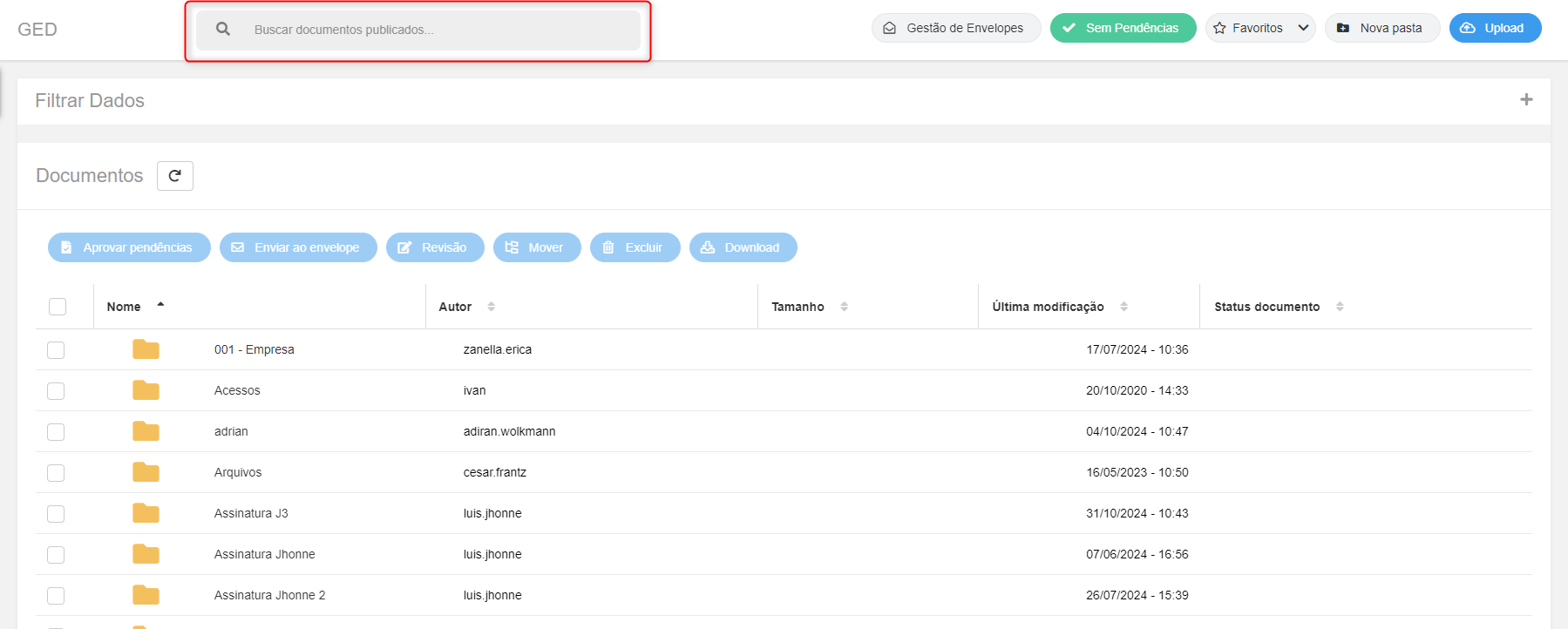
- Texto simples: Ao buscar, serão listados itens que contenham as palavras incluídas no texto de busca, ordenando por maior similaridade.
- Colocar o texto entre aspas: Ao pesquisar utilizando o texto entre aspas: "exemplo de busca", serão apresentados documentos e pastas que contenham as palavras "exemplo" e "busca" nesta ordem.
- Utilizar o termo "or": Quando há necessidade de listar itens que contenham ou não mais de uma palavra, pode ser utilizado o modificador "or" na busca, por exemplo: assinatura or contrato. Ao realizar esta busca, serão listados documentos e pastas que contenham a palavra assinatura OU a palavra contrato, priorizando itens que contenham ambas as palavras.
- Sinal de subtração: Ao utilizar o sinal de subtração -, estará indicando que deseja buscar itens que não contenham determinada palavra. Por exemplo, ao buscar por: assinatura -contrato, serão listados itens que contenham a palavra assinatura mas não contenham a palavra contrato.
Tecnologia
Para realizar essa busca, usamos a tecnologia Full-Text Search do banco de dados.Essa tecnologia utiliza uma técnica chamada de Stemming, onde é feito uma análise das palavras para reduzi-la a uma raiz (conforme o idioma), que será utilizada na pesquisa.
- Exemplo: a palavra livro será reduzida para o radical livr. Ao pesquisar por livro, livrinho, livraria, ira trazer o resultado livro, pois compartilham do mesmo radical.
Ao fazer uma pesquisa que não atenda o radical, a busca não retornara nenhum resultado.
- Exemplo: pesquisar por liv, não vai encontrar o livro.
Observação
Os usuários administradores possuem permissão para visualizar qualquer arquivo ou pasta no GED. Portanto, ao realizar uma busca, o sistema irá pesquisar todos os arquivos e pastas, mesmo que o usuário administrador não possua permissão específica para acessar determinada pasta ou arquivo.
3.1.2 Filtros
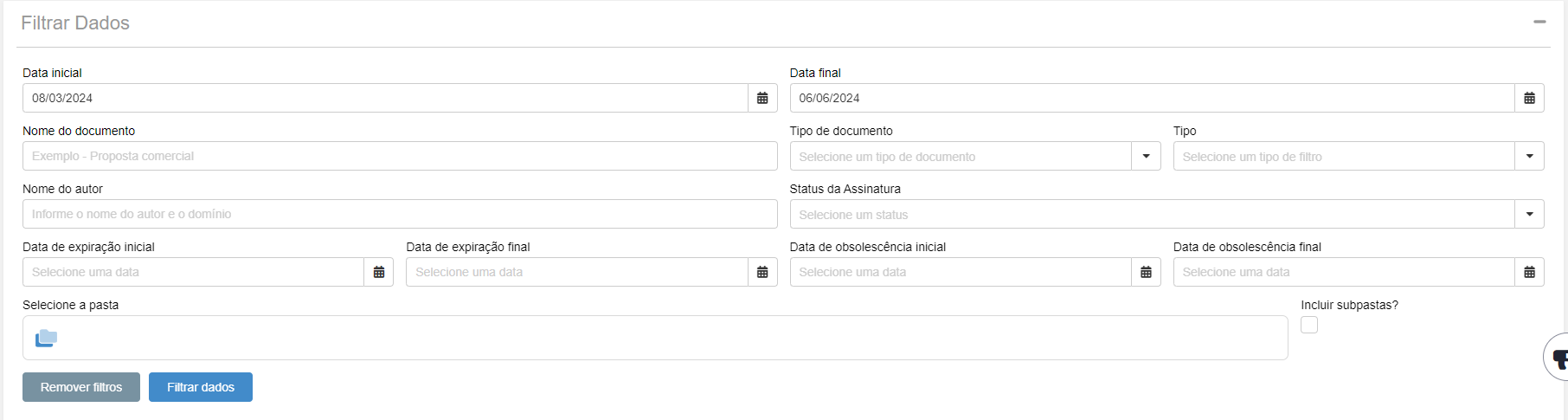
A funcionalidade de filtro encontra-se logo ao início da página inicial do GED. Os seguintes campos estão disponíveis:
- Data inicial e data final (Período de datas): Carrega os dados de assinatura com base na data de criação do envelope (Conjunto de documentos para assinatura) no GED. Ao carregar a página esses campos estarão preenchidos com intervalo pré-definido, que poderá ser alterado conforme a filtragem necessária;
- Nome do documento: Nome do documento dentro do GED;
- Tipo do documento: Extensão do arquivo, sendo possível filtrar PDF, EXCEL (CSV), WORD, TEXTO (Demais extensões de texto) e IMAGEM;
- Tipo: Pasta ou Documento;
- Nome do autor: Nome do autor seguido do domínio correspondente ao usuário, por exemplo:autor@dominio.com;
- Status da assinatura: Para documentos que possuem processos de assinatura, o filtro pode ser aplicado pelo status da assinatura. Os status disponíveis são: Assinado, Pendente, Expirado e Falha ao carregar.
- Data de expiração Inicial e Final: Exibe os documentos com intervalos de expiração dentro dos períodos selecionados;
- Data de obsolescência inicial e Final: Exibe os documentos com intervalos de obsolescência dentro dos períodos selecionados.
- Selecione a pasta: Também é possível selecionar uma pasta clicando no ícone correspondente, permitindo realizar a busca com base no filtro dentro de uma pasta específica.
Após inserir os dados que deseja filtrar, clique em Filtrar dados. Para limpar os filtros existentes, basta clicar em Remover filtros.
3.1.3 Carregar Documentos
Acesse Senior X >
Após a conclusão, o arquivo será exibido na lista de documentos com o status pendente e estará disponível para seguir o fluxo de publicação do documento.
Importante
Caso o arquivo exceda 100 MB ou ocorra uma falha no processo de upload, o envelope será cancelado automaticamente. O usuário receberá uma notificação sobre o cancelamento, acompanhada do link para a documentação.
Importante
Atualmente, são aceitos arquivos de diversas extensões, exceto .exe, .bat e arquivos sem extensão. Além disso, arquivos que contenham os caracteres "°", "%", "#" e "+" no título não são permitidos.
3.1.4 Editar Propriedades de Documentos
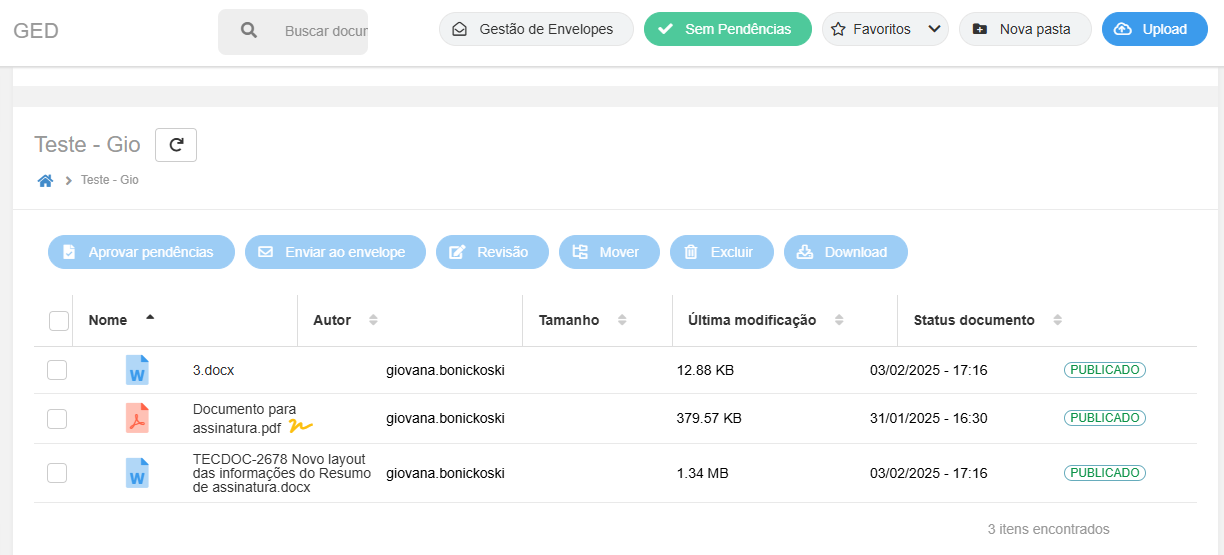
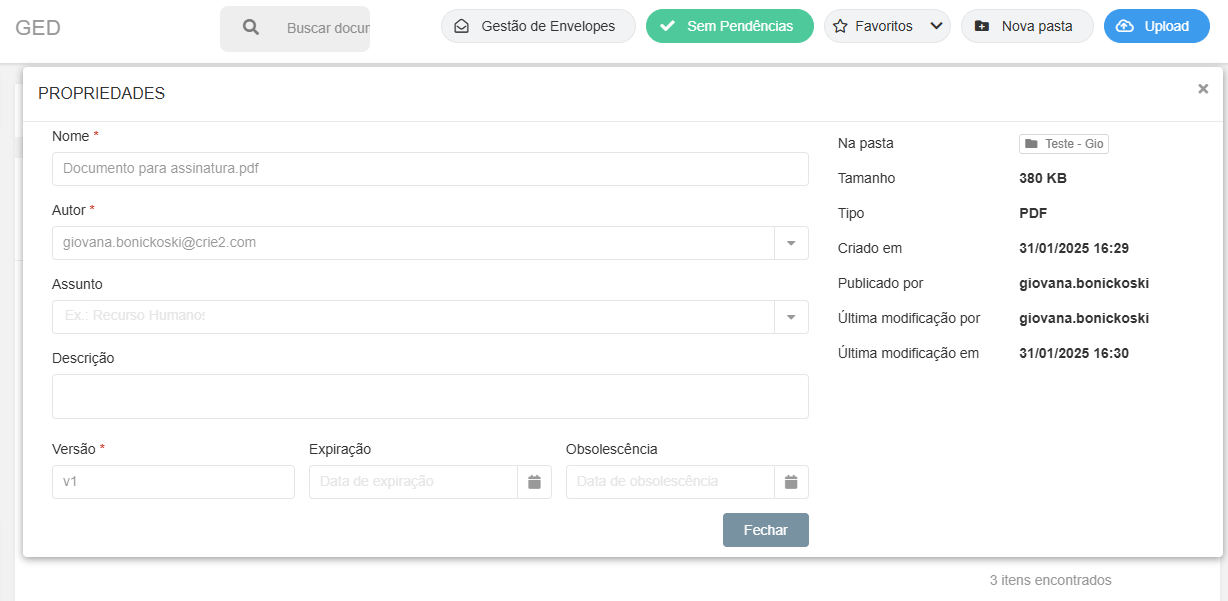
Com este recurso, é possível personalizar as propriedades dos documentos com status Em Revisão e Pendentes, como Nome, Autor e Assunto. Dessa forma, os arquivos podem ser organizados por projetos, clientes ou qualquer critério desejado.
- Navegar até a pasta
- Abra a pasta do seu interesse que contem o documento cujas propriedades você deseja alterar.
- Acessar as Propriedades
- Clique com o botão direito do mouse sobre o documento e selecione a opção Propriedades, você pode editar as informações do documento, como: Nome, Autor, Assunto, Descrição, Versão, Data da Expiração ,Data de Obsolescência.
Importante
As propriedades do documento podem ser modificadas apenas se ele estiver com status Pendente ou Em Revisão.
3.1.5 Download Agrupado de Documentos
O Download Agrupado de Documentos permite ao usuário baixar múltiplos arquivos em um único
arquivo .zip, de forma prática e organizada, inclusive documentos localizados
em diferentes pastas ou retornados por meio da busca.
Permissão Necessária: Para realizar downloads, o usuário precisa possuir permissão de download configurada na plataforma.
Formas de Realizar o Download: Atualmente, existem duas formas de realizar o download de documentos:
- Download Direto: selecionar os documentos e clicar em Download.
O arquivo
.zipserá gerado e disponibilizado por meio de uma notificação na plataforma. - Download por Seleção (Adicionar à Lista): permite agrupar documentos de diferentes pastas antes de confirmar o download.
Como Realizar o Download por Seleção
- Selecionar Documentos
- Marque os checkboxes ao lado dos documentos desejados, incluindo itens de pastas diferentes ou resultados obtidos por meio da busca.
- Clique em Adicionar à Lista para incluir os documentos escolhidos.
- Após adicionar os documentos, clique em Selecionados, localizado à direita da tela, para visualizar todos os itens incluídos.
- Confirmar o Download
- No modal Selecionados, informe um nome e, se desejar, adicione tags para facilitar a organização e a consulta no Gerenciador de Downloads.
- Confirme a ação para enviar o download para processamento.
- Notificações
- Em caso de sucesso, o usuário recebe uma notificação na plataforma com o arquivo
.zipdisponível para download. - O arquivo gerado permanece disponível para download por até 2 horas após sua geração.
- Após esse período, o arquivo expira e não poderá mais ser baixado, sendo necessário realizar uma nova solicitação de download.
- Em caso de erro, o usuário recebe uma notificação informando que houve um erro e que o processo pode ser tentado novamente.
- Em caso de sucesso, o usuário recebe uma notificação na plataforma com o arquivo
- Gerenciador de Downloads
- O Gerenciador de Downloads permite listar os downloads realizados e baixar novamente os arquivos gerados.
- Para visualizar o Gerenciador de Downloads, é necessário ser administrador ou possuir acesso ao recurso
res://senior.com.br/platform/ecm_ged/manager.
Observação
A opção Adicionar à Lista e o Gerenciador de Downloads podem estar disponíveis conforme a configuração de funcionalidades ativas no tenant.
3.1.6 Publicar Documentos
Para que um arquivo obtenha o status de publicado é necessário concluir previamente um fluxo de publicação, para que assim, qualquer usuário/papel visualize, baixe ou edite, de acordo com as permissões atribuídas através do controle de permissões ou do fluxo de publicação.
Para visualizar os arquivos pendentes e fazer a sua publicação, acesse a lista de documentos, em Senior X >
- Propriedades
- Informe um título para o documento;
- Informe o responsável (usuário já cadastrado) pela elaboração do documento;
- Insira o nome do assunto ao qual o documento está relacionado. Mais de um assunto pode ser atribuído ao documento;
- Em Versão, insira o nome da versão do arquivo. Não é possível informar valores repetidos neste campo textual;
- Opcionalmente, para controle interno, informe uma data de expiração que o documento será removido e defina, em Obsolescência, uma data limite que o documento se tornará obsoleto;
- Clique em Salvar e continuar.
Importante
Arquivos que possuem os caracteres "+" ou "#" no título não podem ser publicados. Essa restrição também é aplicável à criação de novas versões de documentos e à resolução de pendências.
Quando o status de perfil do usuário estiver bloqueado na gestão de pessoas, ele não receberá e-mails do GED para nenhum status atribuído ao documento.
- Definir permissões
- Defina as permissões ao papéis e/ou usuários. Ao selecionar um papel, todos os seus usuários terão as permissões atribuídas.
- Busque pelo nome do papel ou usuário que será concedido a permissão ao documento;
- Clique sobre papel/usuário para adicioná-lo à lista de permissões;
- Determine a permissão:
- Visualizar: somente visualização do documento;
- Download: visualização e download do documento;
- Editar: visualização, download e edição do documento.
- Clique em Salvar e continuar.
Observação
Caso o documento esteja dentro de alguma pasta com permissões previamente configuradas, será possível utilizar as mesmas permissões em novos documentos.
Somente o revisor detém o poder de aprovar o documento. Apenas os usuários com permissão para editar podem modificar e atualizar o documento, desde que não ocupem o papel de revisor. Se forem revisores, possuem a capacidade de aprovar ou reprovar o documento, além de editar e submetê-lo novamente para revisão.
- Atribuir revisor
O revisor é responsável por aprovar a publicação do documento. Para determinar uma revisão, ative Necessita revisão, selecione o usuário que será o revisor e clique em Enviar para revisão. Em seguida, ele constará com status Revisão e o usuário atribuído como revisor receberá uma notificação via e-mail e na plataforma com o link para acessar a revisão.
Por padrão, todos os documentos possuem um revisor. Com exceção aos usuários responsáveis pela publicação do documento e que possuem acesso ao recurso de alterar revisão atribuído ao seu papel.
Nota
Os documentos pendentes também podem ser visualizados ao clicar em Pendentes, localizado na parte superior da tela. Para acessar suas propriedades e fazer sua publicação, dê um duplo clique sobre o documento ou clique no status "Pendente".
3.1.7 Pré-Visualizar Documentos
Após realizar o upload de um arquivo nos formatos PDF, DOCX ou TXT, é possível pré-visualizar o arquivo sem a necessidade de download.
Vale destacar que documentos criados em versões do Word anteriores a 2016 podem apresentar incompatibilidades com as versões mais recentes. Nesse caso, o arquivo será aberto em modo de compatibilidade, o que pode resultar na perda de alguns recursos e em possíveis quebras de formatação.
Possíveis soluções para esses problemas incluem:
- Atualizar o documento para uma versão mais recente: Isso pode ser feito diretamente no Word, mas é importante ressaltar que ainda pode ocorrer quebra de formatação. O ideal é que o documento tenha sido criado, no mínimo, no Office Word 2019.
- Salvar como PDF: Se, mesmo após a atualização, o documento apresentar quebras de formatação ao ser aberto pelo GED, uma solução viável é atualizá-lo e, em seguida, salvá-lo como PDF pelo próprio Word.
Importante
Atualmente, é possível pré-visualizar apenas arquivos de até 20MB. Arquivos maiores do que 20MB somente é possível visualizar após o download.
3.1.8 Impressão de Documentos
Ao acessar a tela de pré-visualização de documentos, será exibido um ícone de impressora em azul ao lado do ícone de download. Ao clicar neste ícone, a tela de impressão será exibida automaticamente, dispensando o download do documento. Essa ação ficará registrada na tela Histórico de Ações para consultas futuras.
3.1.9 Revisar Documentos
Caso o documento necessite de uma revisão, é necessário que o revisor faça sua aprovação antes de ser publicado. Para acessar este documento, acesse o link enviado via e-mail ou disponível nas notificações da plataforma ou ainda acesse Senior X >
O usuário responsável pela publicação, revisor atribuído e demais usuários/papéis com acesso ao documento podem visualizar o status Revisão do documento. Porém, no caso do revisor atribuído, também são exibidos os botões que permitem reprovar ou aprovar um documento, além de uma caixa de comentários:
- Reprovar: ao reprovar um documento, a versão atual não poderá ser atualizada e deverá ser excluída. Documentos devem ser reprovados apenas quando não puderem ser atualizados durante o processo de revisão;
- Aprovar: ao aprovar o documento, ele será publicado e automaticamente disponibilizado para todos os usuários/papéis que possuam no mínimo a permissão de visualizar atribuída;
- Comentários: os comentários possuem a finalidade de esclarecer dúvidas e sugerir alterações ao documento que necessita de revisão. Ao adicionar um comentário, caso o revisor reprove o documento, o usuário responsável pela publicação ficará impossibilitado de acessar a revisão e ler os comentários, já que ele voltará para o status Pendente. Todos os comentários adicionados a uma revisão, o criador do documento é notificado assim que um comentário for adicionado, é possível acessar os comentários através do botão direito do mouse sobre o arquivo e clicar em Ver revisão.
3.1.10 Criar Nova Versão de Documento
- Acesse Senior X >
- Clique com o botão direito do mouse sobre o arquivo e em Criar nova versão;
- Selecione o novo arquivo e informe um identificador para a nova versão do documento que, obrigatoriamente, deve ser diferente da atual;
- Clique em Prosseguir;
- Preencha o formulário de propriedadesdo arquivo e clique em Enviar para revisão.
Caso esta nova versão do documento seja aprovada pelo revisor, a versão anterior será mantida apenas para visualização. Caso for reprovada, a versão atual não poderá ser atualizada e deverá ser excluída.
3.1.11 Acessar Versões Anteriores
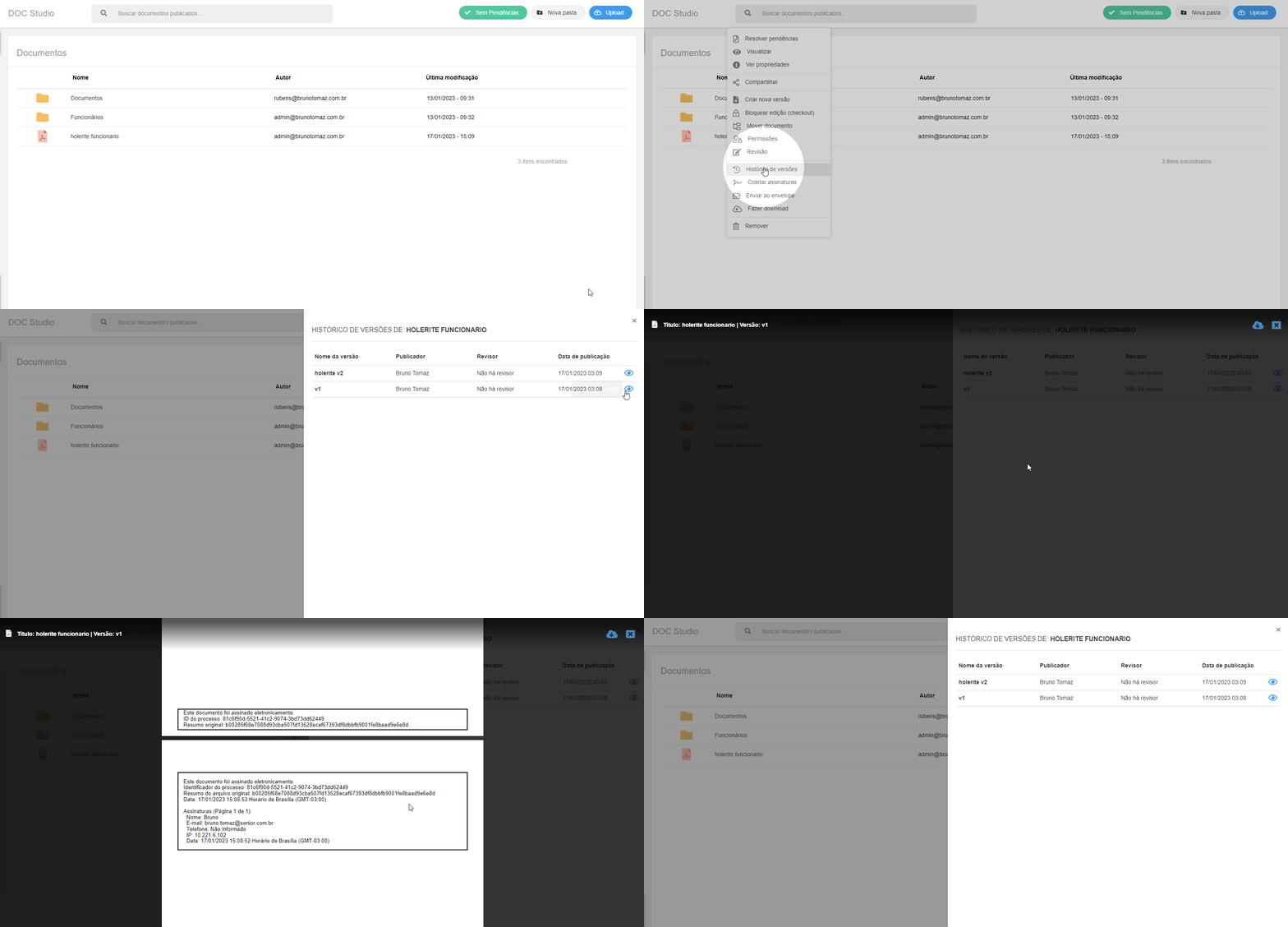
É possível ter acesso a versões anteriores de documentos, para visualizar ou verificar as assinaturas. Para isso, basta clicar com o botão direito em cima do documento desejado, em seguida no botão Histórico de versões.
Nesse momento será aberta uma aba com o histórico de versões do documento selecionado, com um ícone para a visualização de cada um deles.
3.1.12 Mover Documentos
Qualquer documento pode ser movido para uma pasta, já criada, no mesmo nível ou ainda em subpastas. Para isso, acesse Senior X >
Caso o autor do documento mova o arquivo para uma pasta que os demais usuários não possuam as devidas permissões, estes irão perder o acesso ao arquivo, sendo necessário que o autor conceda novamente as permissões nesta outra pasta.
4. Pastas
4.1 Criar Pastas para os Documentos
Criar Pastas
- Acesse Senior X >
Editar e Renomear Pastas
- Acesse Senior X >
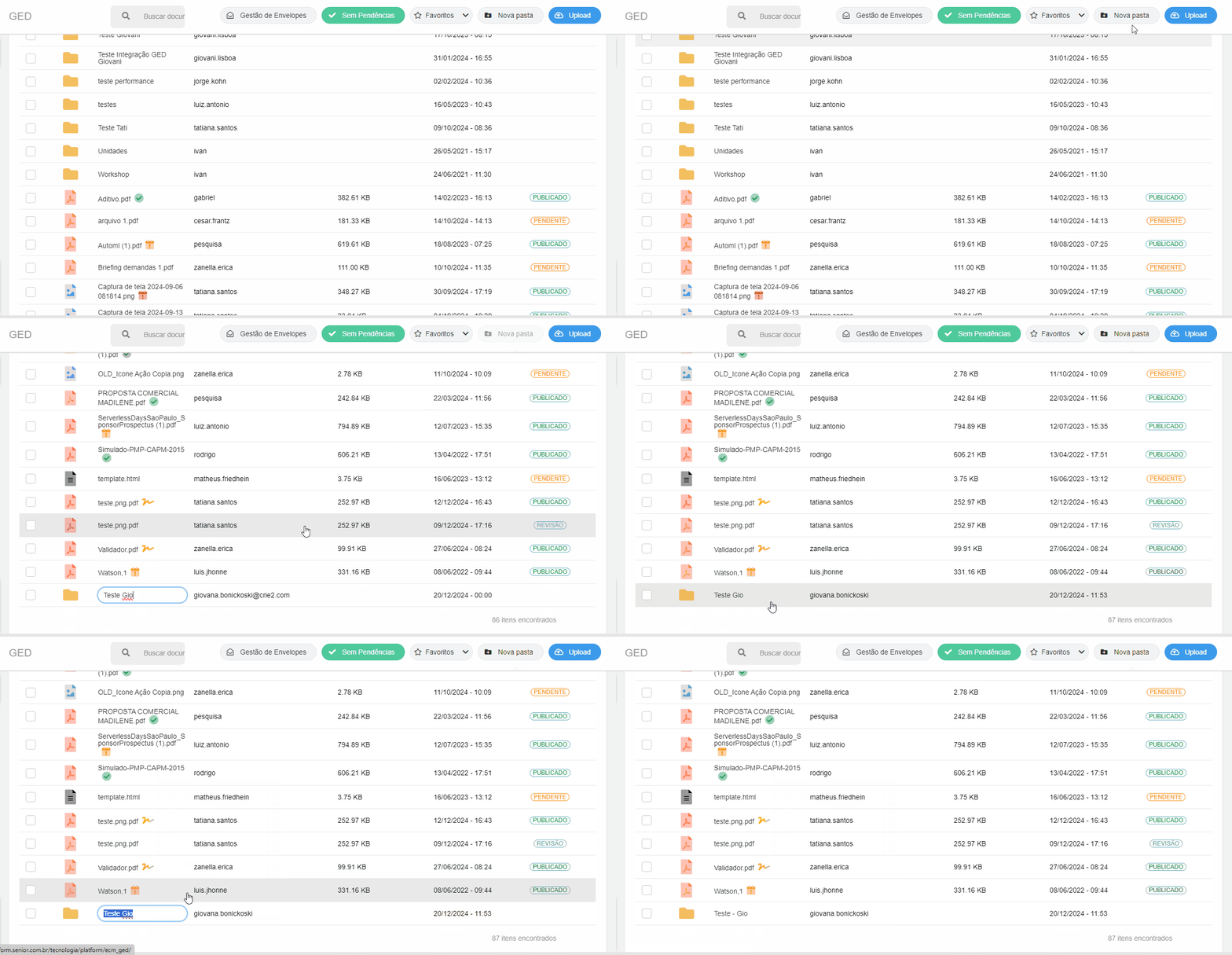
- Clique com o botão direito na pasta e Renomear;
- Insira o nome desejado e aperte Enter.
A pasta será renomeada.
4.2 Buscar Pastas
Faça buscas de pastas publicadas a partir das seguintes propriedades existentes em seus conteúdos: título, assunto, versão, descrição e/ou autor. Para isto, acesse a Senior X >
4.3 Compartilhar Documentos e Pastas
O compartilhamento de documentos e pastas é feito através de um link, para compartilhar acesse XPlatform > Senior X >
Importante
O link do arquivo somente está disponível, caso o usuário possua as devidas permissões para acessar o documento ou pasta compartilhado.
O link de compartilhamento não possui expiração programada.
4.4 Permissões
As pastas são exibidas de acordo com as permissões concedidas a cada papel/usuário. Para acessá-las, clique com botão direito do mouse e em Permissões.
Ao selecionar um papel, todos os seus usuários terão as permissões atribuídas.
- Busque pelo nome do papel ou usuário que será concedido a permissão ao documento;
- Clique sobre papel/usuário para adicioná-lo à lista de permissões;
- Determine a permissão:
- Visualizar: somente visualização da pasta;
- Download: visualização e download da pasta;
- Editar: visualização, download e edição da pasta.
- Clique em Salvar permissões.
Para mover ou remover uma pasta, clique com botão direito do mouse e em Mover ou Remover.
Caso o autor do documento mova o arquivo para uma pasta que os demais usuários não possuam as devidas permissões, estes irão perder o acesso ao arquivo, sendo necessário que o autor conceda novamente as permissões nesta outra pasta.
4.5 Alterar Permissões
A alteração da permissão de um documento já publicado ou de uma pasta criada pode ser feita pelo papel ou pelo usuário, considerando que caso de selecionar um papel, todos os usuários que fazem parte deste papel terão as mesmas permissões definidas.
- Acesse Senior X >
- Em uma pasta ou documento, clique com o botão direito do mouse e em Permissões;
- Busque pelo nome do papel/usuário para adicioná-lo à lista de permissões ou edite a permissão de um papel/usuário já existente, inclusive remoção de acesso;
- Determine a permissão:
- Visualizar: somente visualização da pasta;
- Download: visualização e download da pasta;
- Editar: visualização, download e edição da pasta.
- Clique em Salvar permissões.
4.6 Favoritar Pastas
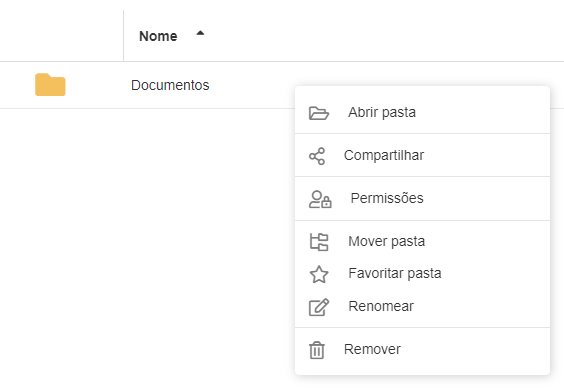
Para adicionar uma pasta aos favoritos, basta clicar com o botão direito na pasta desejada e selecionar a opção Favoritar Pasta.
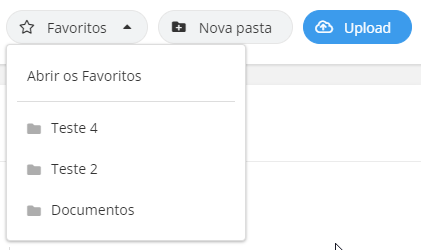
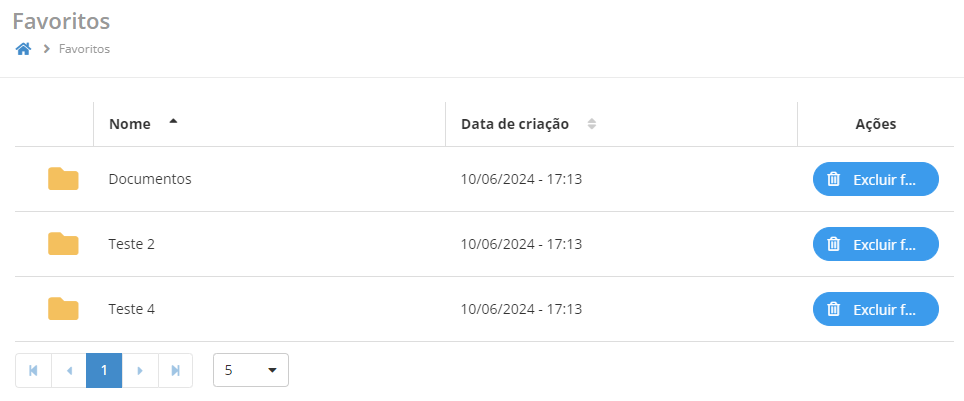
Na tela principal do GED, foi adicionado um botão de Favoritos, que permite acessar a tela de favoritos e rapidamente visualizar as últimas 5 pastas adicionadas aos favoritos.
Ao acessar a tela de favoritos, é possível visualizar todas as pastas favoritas. Para remover um favorito, você pode usar o menu de contexto ou clicar no botão Excluir favorito na própria tela de favoritos.
4.7 Exclusão de Pasta ou Arquivo
A exclusão atualmente possui uma fila compartilhada por todos, organizada por ordem de chegada. A rotina de exclusão é executada a cada 30 minutos, processando uma quantidade específica de itens por vez.
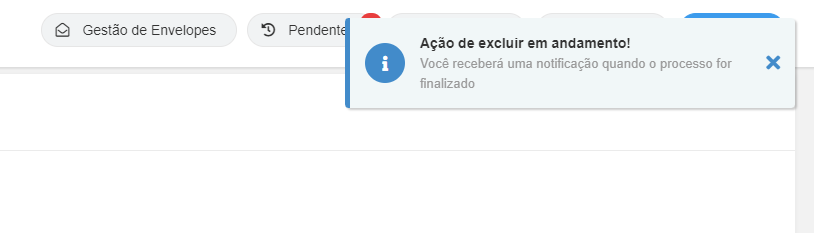
Atualmente, são processados 14 itens da fila, que podem ser pastas e/ou arquivos. O tempo necessário para a exclusão dos seus arquivos pode variar dependendo da posição deles na fila.

Após a conclusão do processo, o usuário será notificado na plataforma.
5. Lixeira
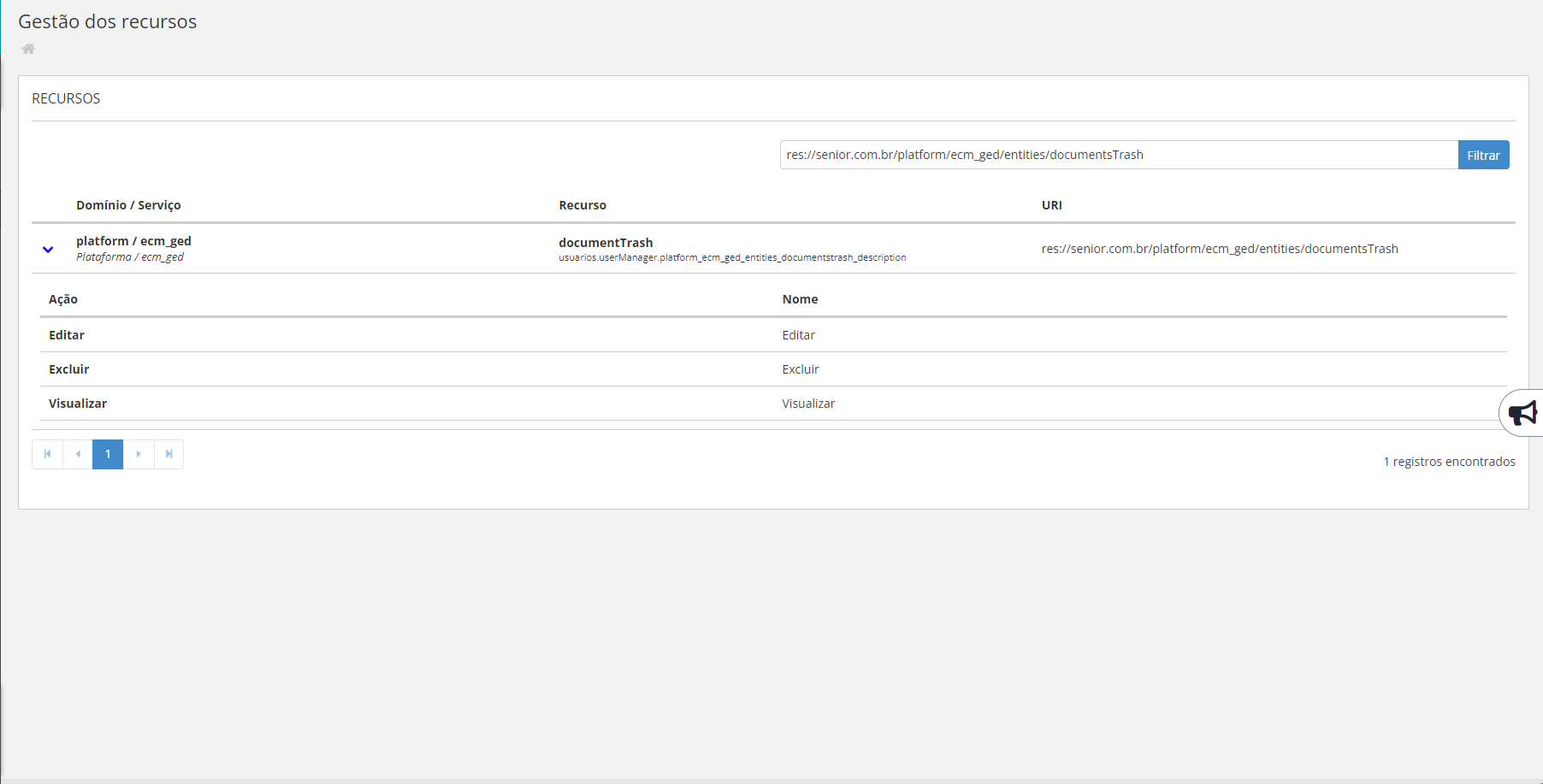
Funcionalidade que permite visualizar todos os documentos removidos do tenant no GED. Além disso, estará disponível a opção de restaurar um documento. Esta funcionalidade estará disponível apenas para usuários com a permissão específica: res://senior.com.br/platform/ecm_ged/entities/documentsTrash.
A lixeira pode ser acessada através do caminhoSenior X >
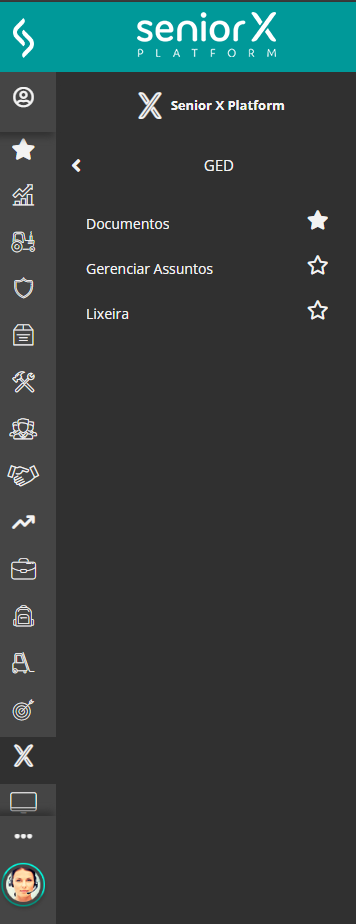
Necessário permissão para visualizar o menu.
A tela principal do sistema contém a listagem dos documentos removidos.
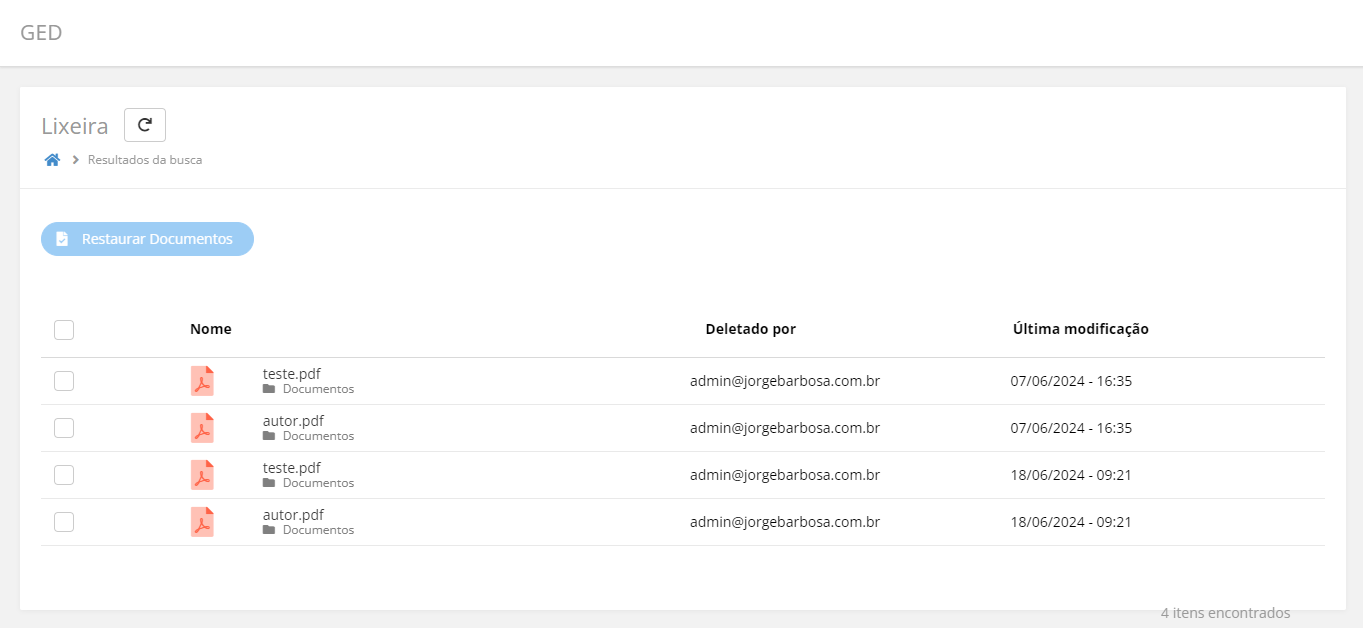
Permitindo visualizar todos os documentos removidos do tenant, além de oferecer a possibilidade de restaurar documentos.
6. Gerenciar Assuntos
Categorize os documentos para melhorar a organização e relacionar interessados para receberem notificações relevantes referentes aos documentos contendo o assunto criado, em Senior X >
Interessados
- Para adicionar um ou mais interessados, que já fazem parte de grupos e papéis previamente definidos na plataforma, clique em Ações e em Interessados;
- Busque pelo nome do usuário ou grupo que será concedido a permissão ao assunto. Ao selecionar um grupo, todos os seus usuários terão as permissões atribuídas;
- Clique sobre usuário/grupo para adicioná-lo à lista de interessados;
- Clique em Salvar.
Importante
Apenas grupos com e-mail devidamente cadastrados poderão ser adicionados aos interessados, pois o e-mail do grupo será utilizado para o envio de notificações.
Para edição ou exclusão de um assunto, clique em Ações e em Editar ou Excluir.
7. Expiração e Obsolescência
No momento da edição das propriedades de um documento é possível informar as datas de expiração e obsolescência. Ambas as informações tem propósito de facilitar a gestão dos documentos, porém o GED atualmente não aplica regras para expirar ou tornar um documento obsoleto de maneira automática, sendo necessária uma intervenção manual. As notificações são enviadas automaticamente.
Quem recebe as notificações?
As notificações sempre são disparadas para o autor e criador do documento, são enviadas pela plataforma e também por e-mail.
Em que momento são recebidas?
Na data em que o documento se torna obsoleto ou expira.
8. Histórico de Ações
Disponível dentro dos documentos, basta clicar com o botão direito > Histórico de ações.
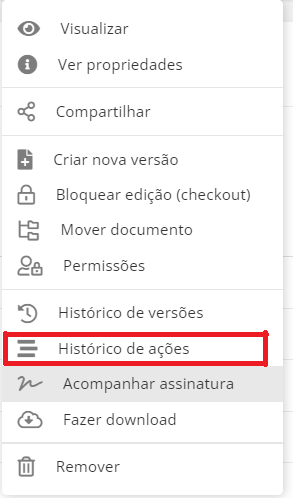
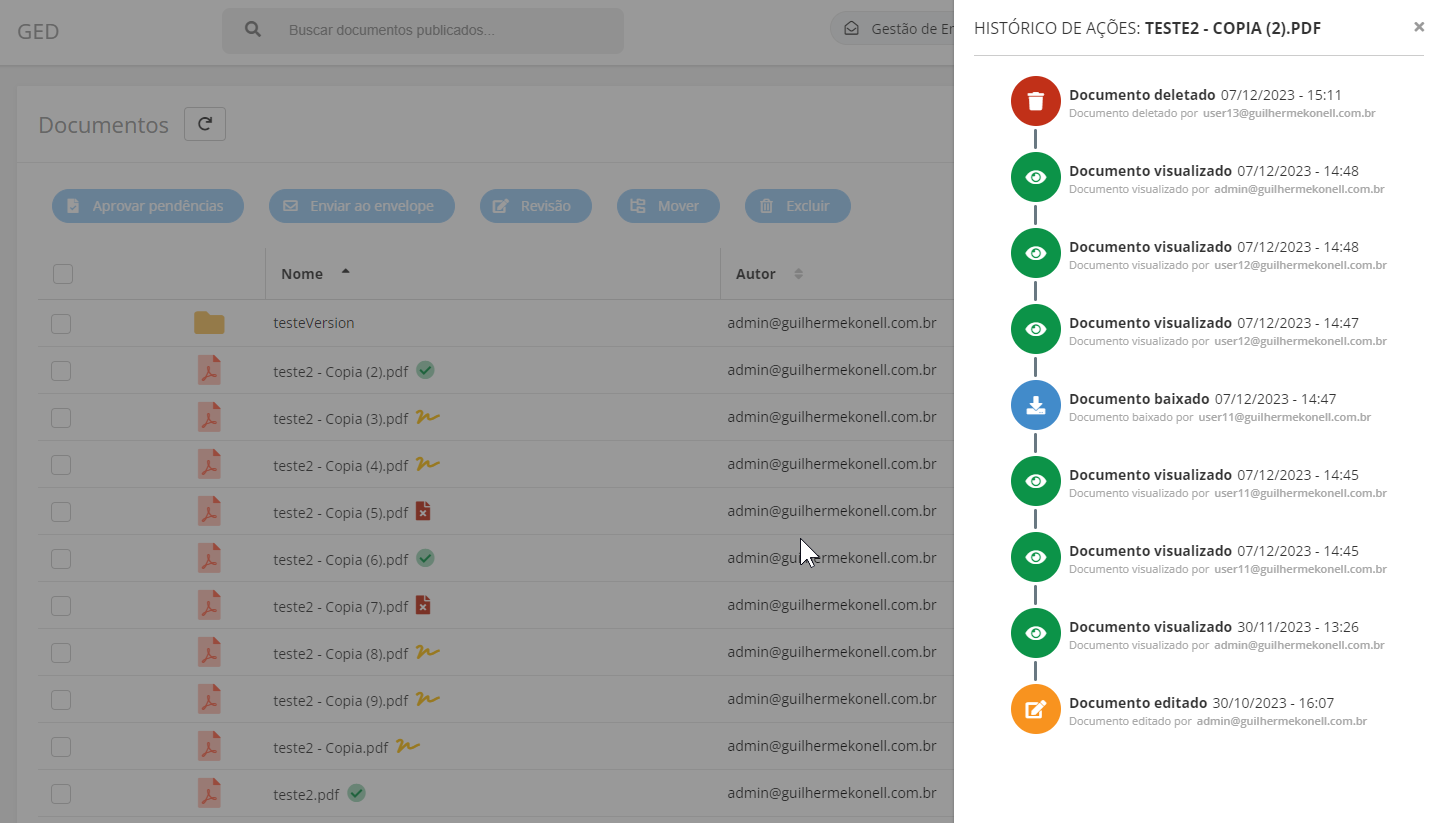
Refere-se a uma visualização das ações ocorridas no documento:
- Documento editado;
- Documento visualizado;
- Documento baixado;
- Documento excluído.
8.1 Ações em Lote
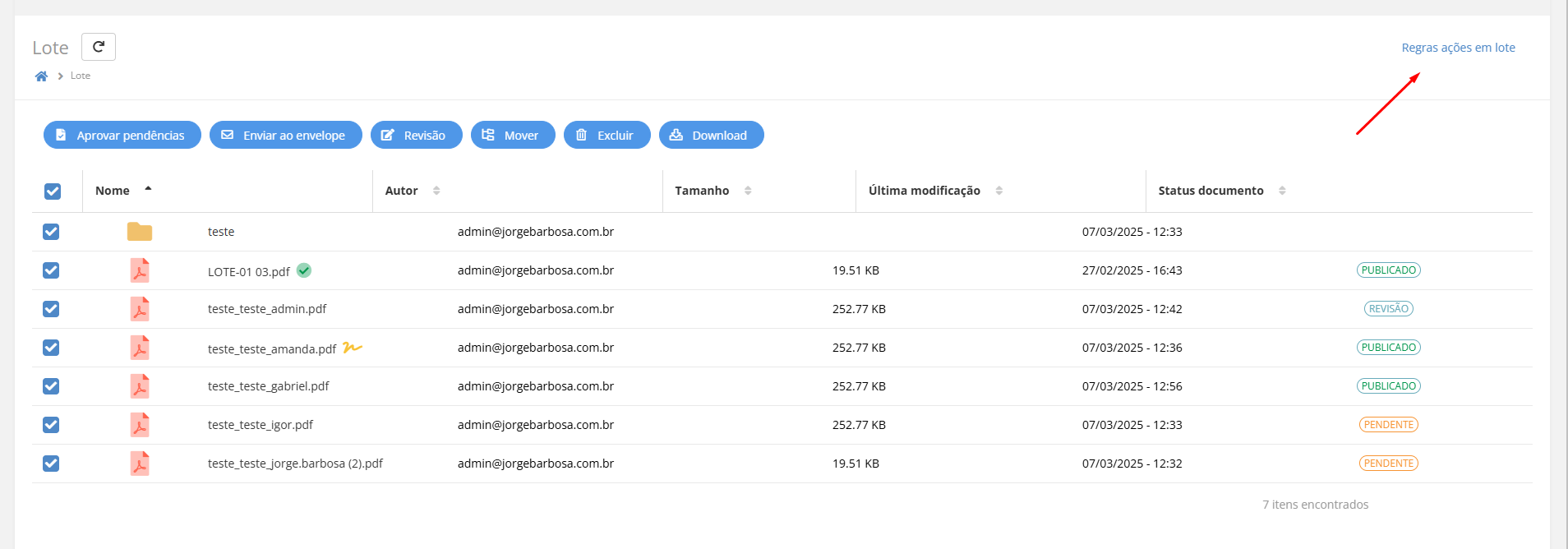
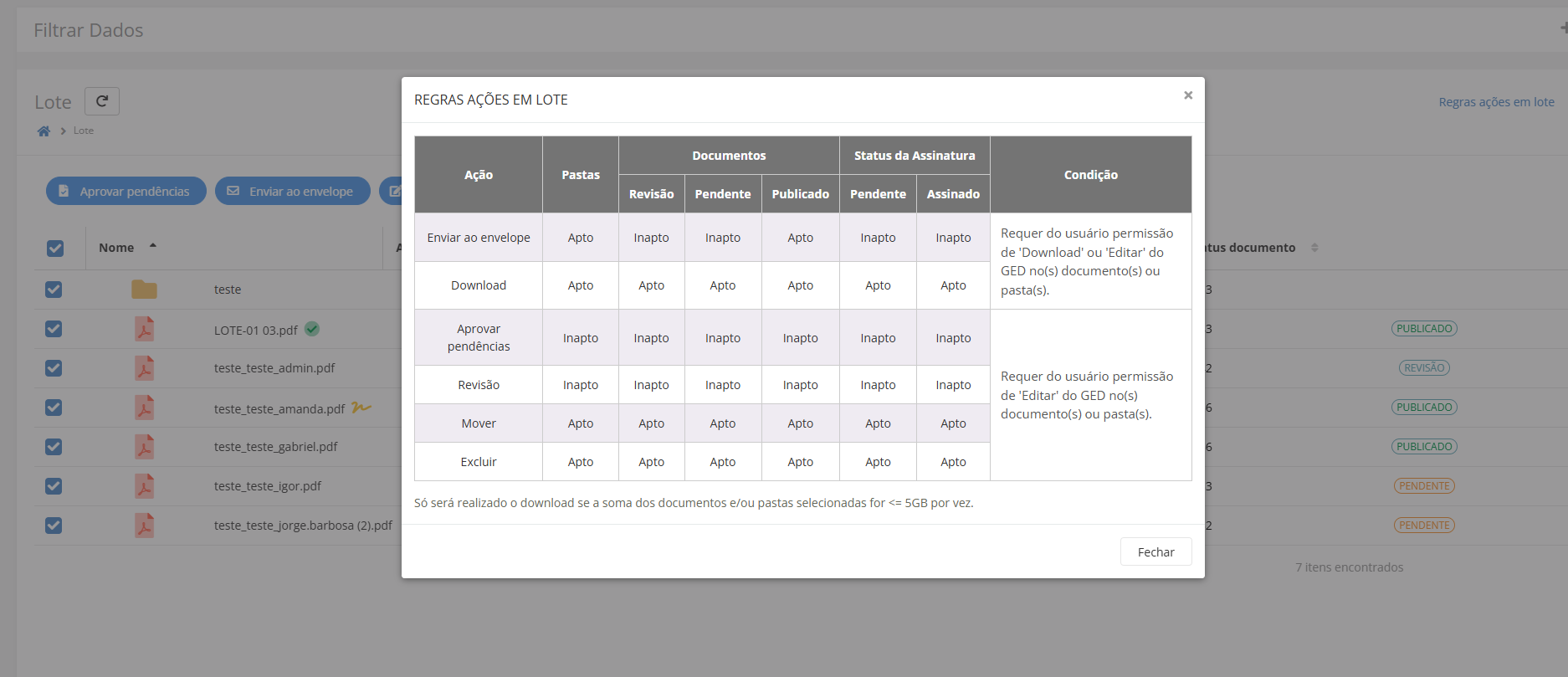
Este recurso permite a execução de múltiplas ações em lote no GED ao selecionar vários documentos ou pastas, facilitando o entendimento do processo ao indicar quais arquivos podem ou não ser processados em cada ação e explicando o motivo caso um arquivo específico não possa ser executado. Confira abaixo as possibilidades:
- Aprovar pendências: Permite a aprovação simultânea de múltiplos arquivos. Uma tabela exibe a quantidade de arquivos que não podem ser enviados, junto com os motivos. Ao clicar em Confirmar, apenas os arquivos aptos serão aprovados.
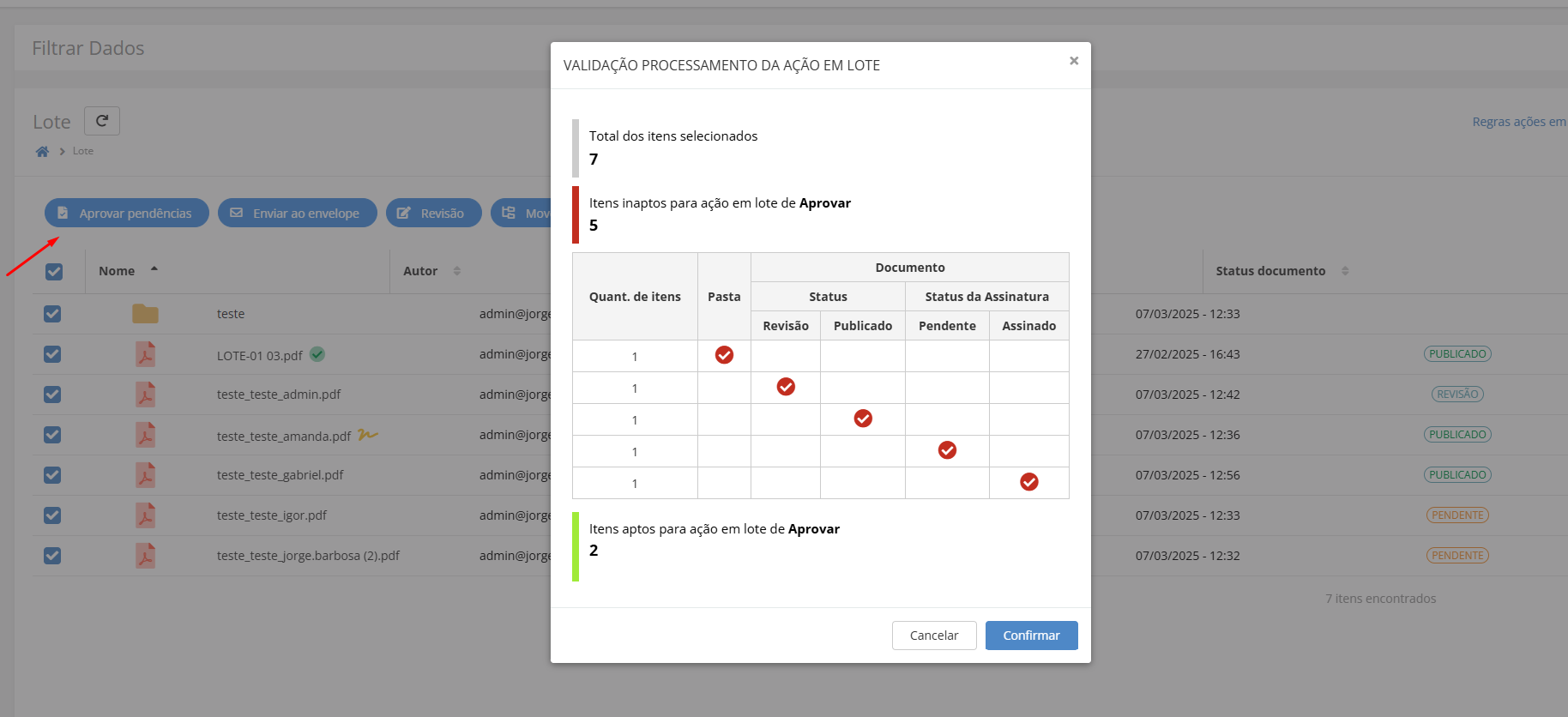
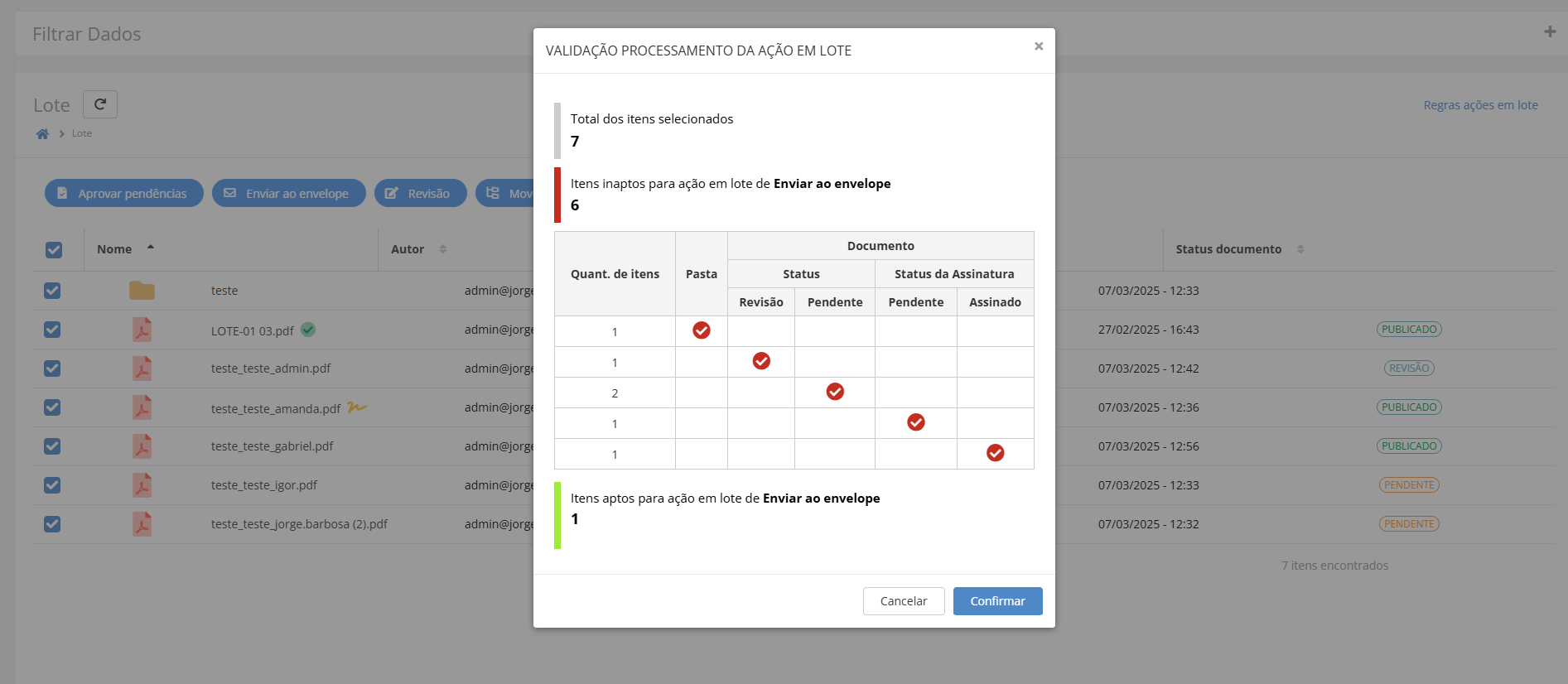
- Enviar ao envelope: Permite agrupar vários documentos em um único envelope. Uma tabela exibe a quantidade de arquivos que não podem ser enviados e os respectivos motivos. Ao clicar em Confirmar, apenas os arquivos aptos serão enviados.
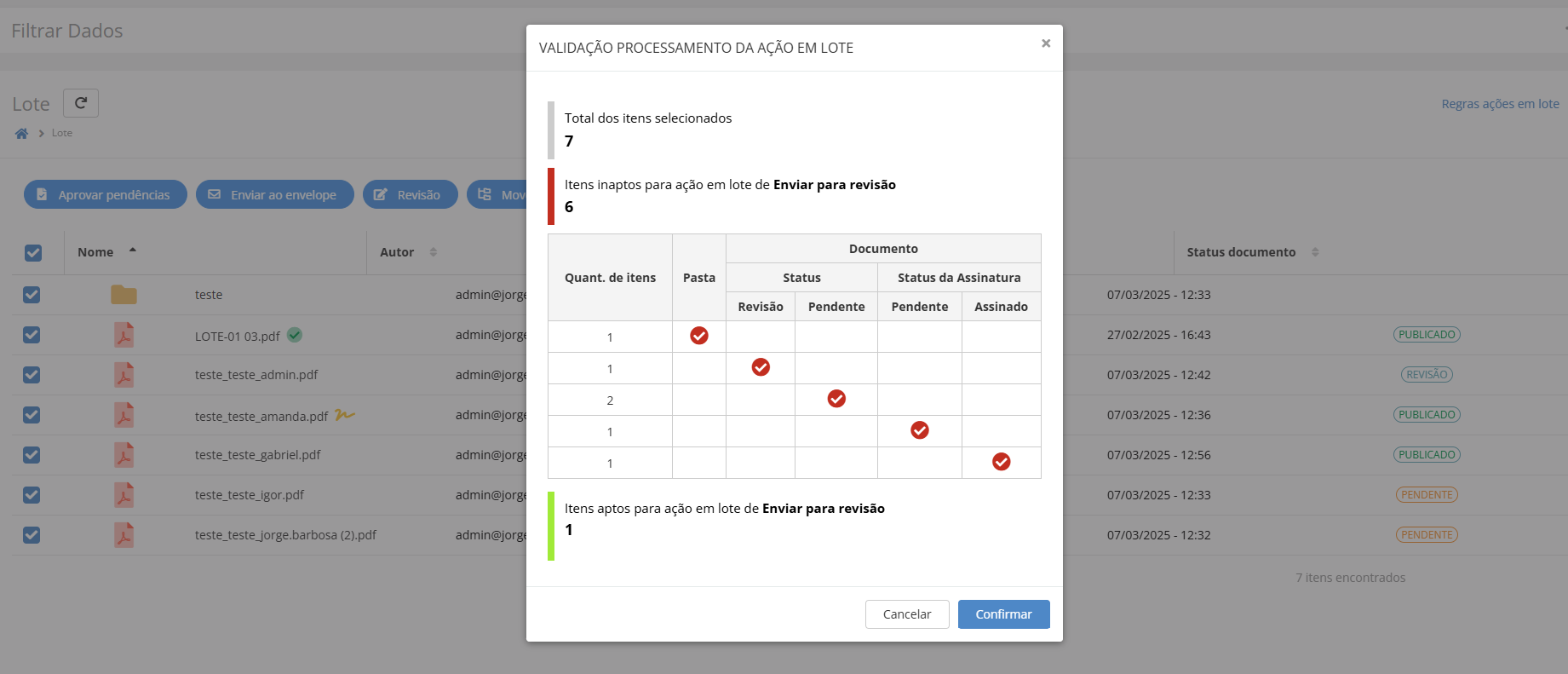
- Revisão: Facilita o envio de múltiplos documentos para revisão. Uma tabela exibe a quantidade de arquivos que não podem ser enviados e os respectivos motivos. Ao clicar em Confirmar, apenas os arquivos aptos serão encaminhados para revisão.
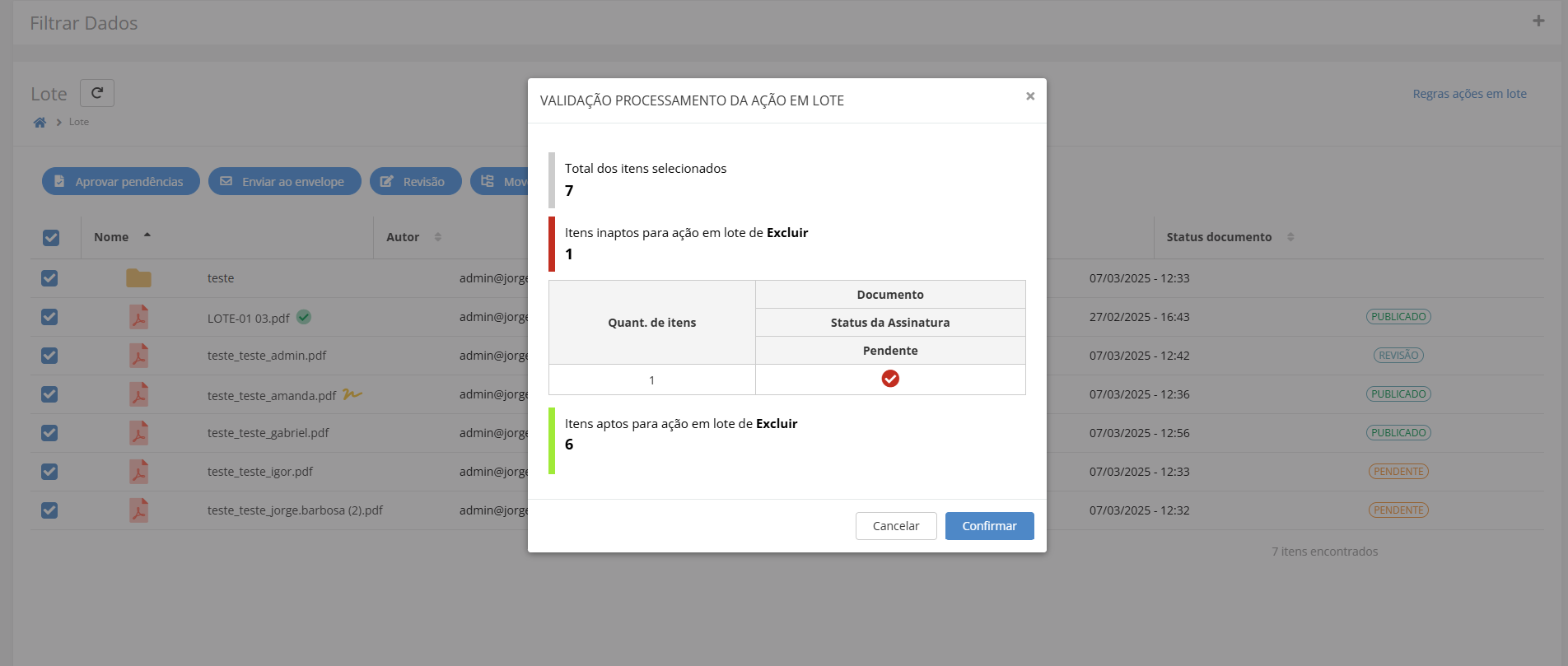
- Excluir: Permite a exclusão simultânea de vários arquivos ou pastas. Uma tabela informa quais arquivos não podem ser excluídos e os respectivos motivos. Ao clicar em Confirmar, apenas os arquivos aptos serão excluídos.
- Mover: Permite a movimentação de vários arquivos ou pastas de uma só vez;
O usuário também pode visualizar as regras das ações em lote antes de executá-las. Ao acessar essa opção, uma tela detalhará todas as ações disponíveis, juntamente com suas respectivas condições e restrições, garantindo maior clareza no processo.
9. Acompanhar Assinaturas
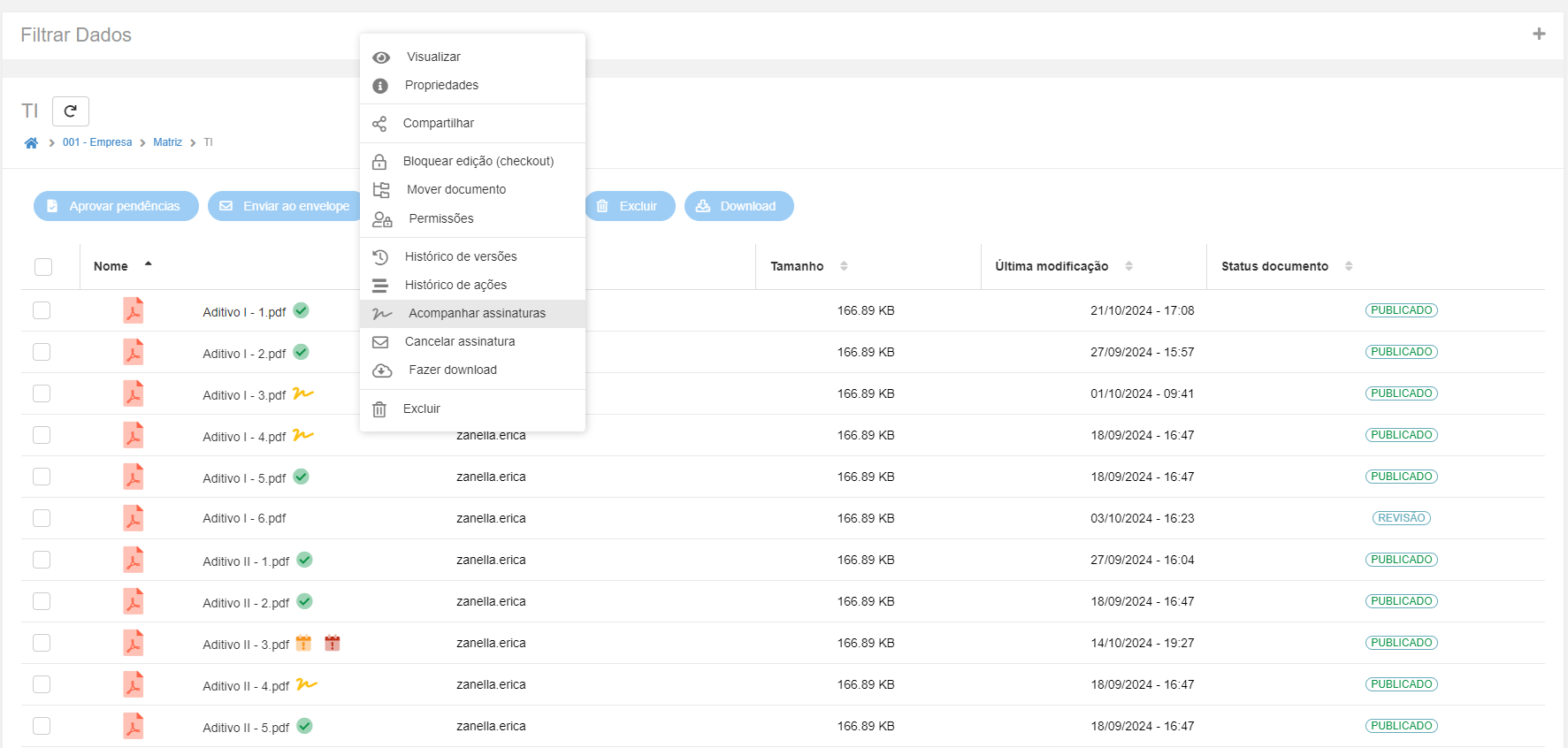
Ao clicar com o botão esquerdo em cima de um documento que tenha um processo de assinatura em andamento, será exibido o botão Acompanhar Assinaturas
Para mais informações acerca deste assunto, acesse Fluxo de Assinaturas.
Ao clicar nesse botão, o usuário será redirecionado para uma tela que mostra as solicitações de assinatura relacionadas àquele documento. Nessa tela, o usuário terá as opções de reenviar a notificação por e-mail, copiar o link da assinatura, reenviar a assinatura para todos os destinatários pendentes.
9.1 Cancelar Assinatura
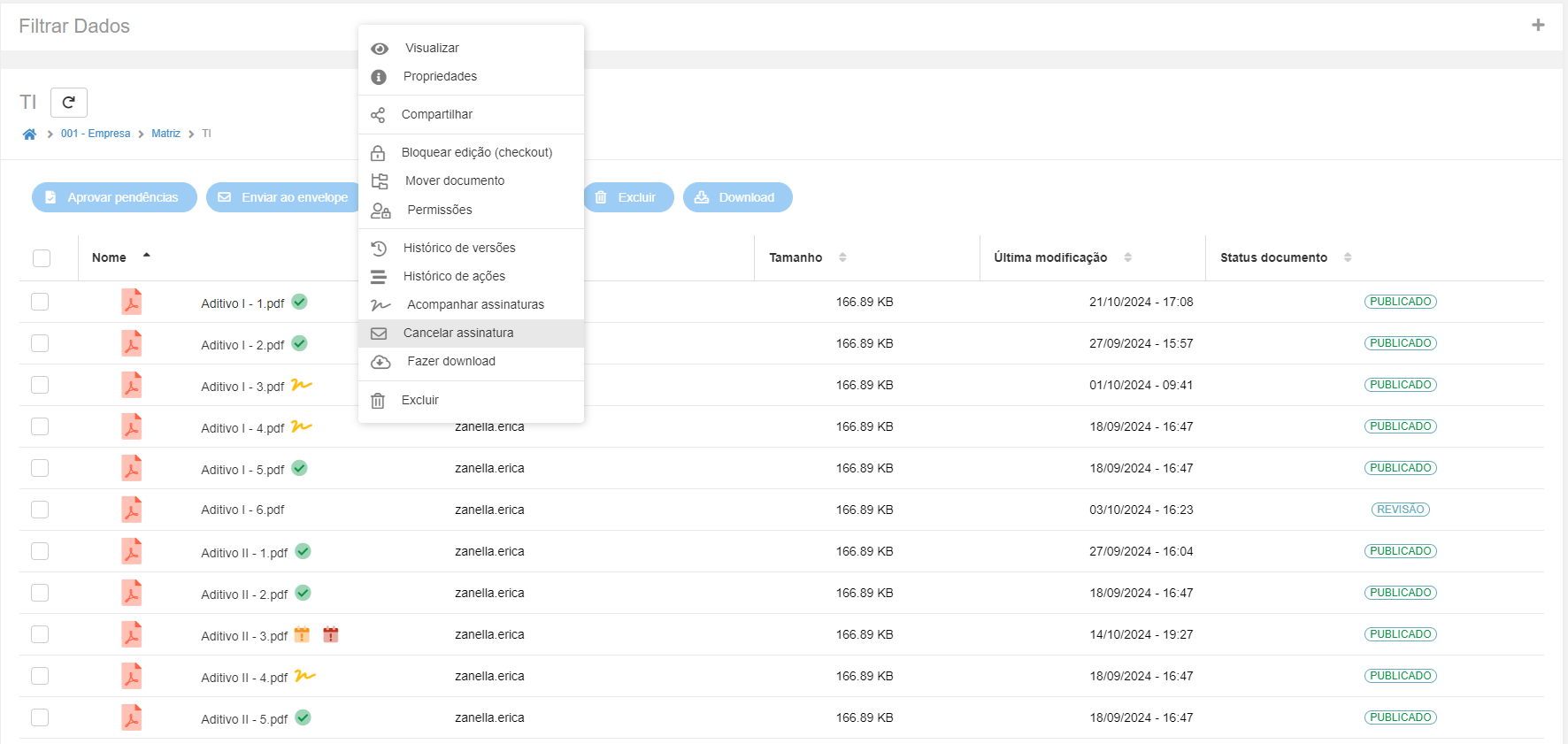
Ao clicar com o botão esquerdo sobre um documento com um processo de assinatura em andamento, o botão Cancelar Assinatura será exibido.
Para mais informações acerca deste assunto, acesse Fluxo de Assinaturas.
 English
 Español


