Portal do Gestor (Produtor Rural) — Gestão de contratos > Ofertas
A Gestão de Ofertas permite ao Administrador/Gestor da Empresa Agro fazer a criação de um canal de negociação entre Empresa Agro e Produtor Rural, onde podem ser realizadas ofertas de compras de produtos dos quais o Produtor tem armazenado na Empresa Agro.
Além de permitir que seja feito o disparo de ofertas para um ou mais Produtores, o Gestor da Senior X pode acompanhar quais são as respostas dadas pelo Produtor, identificando Produtores que têm (ou não) interesse em realizar uma negociação.
Outra facilidade desta funcionalidade, é a possibilidade dos Produtores Rurais darem feedbacks sobre se possuem, ou não, interesse nas ofertas e por quanto estariam dispostos a negociar seus produtos. A funcionalidade também permite que o Gestor da Senior X dê um feedback ao Produtor Rural, o comunicando se a Empresa Agro tem interesse de prosseguir com o processo de negociação, caso as duas partes tenham interesse na oferta.
Fluxo completo do processo (Gestão Empresarial | ERP x Senior X x App do Produtor Rural)
O que você pode fazer:
Cadastro, consulta e exclusão de ofertas
 Cadastrar uma oferta
- Acesse a Senior X e, então, o menu Gestão Agro > App do Produtor > Gestão de contratos > Ofertas;
- Na tela Lista de ofertas, clique em Adicionar;
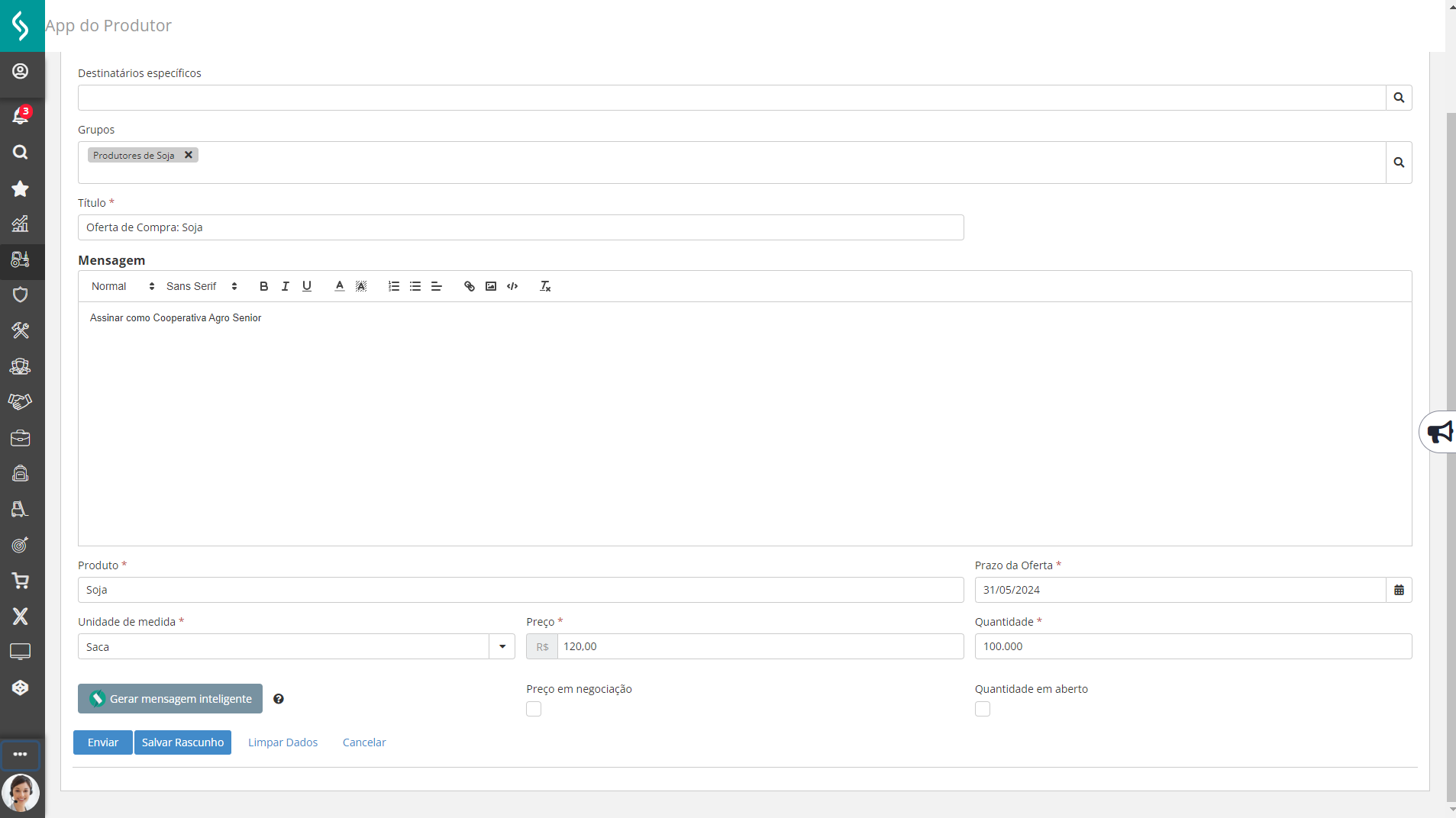
- Na tela Cadastro de oferta, preencha os seguintes campos:
- Destinatários específicos: informe os usuários, cuja oferta será enviada;
- Grupos: informe os grupos, cuja oferta será enviada;
- Título: crie um título para a oferta. O sistema permite criar um título de, no máximo, 200 caracteres;
- Mensagem: descreva informações sobre a oferta e/ou o produto que está sendo ofertado. O campo Mensagem, por sua vez, não possui limite de caracteres;
- Produto: informe qual produto está sendo ofertado;
- Prazo da oferta: selecione uma data para a oferta. Essa data, por sua vez, define até quando a oferta ficará ativa (deve ser selecionada uma data maior ou igual à data atual. Ao selecionar uma data menor que a atual, o sistema não irá permitir criar a oferta);
- Unidade de medida: selecione uma unidade de medida para a oferta, podendo ser Quilo, Saca ou Tonelada;
- Preço: informe o preço da oferta;
- Quantidade: informe a quantidade do produto que está sendo ofertado. A quantidade aceita pelo sistema é em quilos;
- Preço em negociação: ao marcar esta opção, o campo Preço fica desabilitado. Com isso, o preço da oferta ficará em aberto e será definido por negociação;
- Quantidade em aberto: ao marcar esta opção, o campo Quantidade fica desabilitado. Com isso, a quantidade ficará em aberto e será definida por negociação.
- Depois de preencher os campos, você pode escolher uma das seguintes opções:
- Enviar: ao clicar neste botão, a oferta será enviada aos Destinatários específicos e/ou Grupos. Quando clicado em Enviar, o sistema abre uma janela para que o Administrador/Gestor da Empresa confirme o envio da oferta;
- Salvar rascunho: ao salvar a oferta como rascunho, ela não será enviada e pode ser editada posteriormente;
- Cancelar: clicando neste botão, o cadastro da oferta será cancelado e as informações preenchidas serão perdidas.
Observação
- Os campos Título, Mensagem, Produto, Prazo da oferta, Unidade de medida, Preço e Quantidade são obrigatórios;
- É possível enviar ofertas somente para usuários ativos. Caso haja um usuário inativo selecionado, o sistema irá bloquear o disparo da oferta;
- Ao adicionar uma imagem com mais de 500px no campo Mensagem, o sistema irá converter, automaticamente, a imagem para 500px. Esse comportamento ocorre para que a imagem não fique pesada nem estoure de tamanho dentro do aplicativo. E a qualidade da imagem, por sua vez, não é afetada com a conversão;
Importante
Para agilizar o processo de criação de ofertas, é possível usar a IAssist, o gerador de informação com Inteligência Artificial da Senior, para criar uma mensagem de oferta a partir dos campos preenchidos pelo usuário. Para usar essa opção, clique no botão Gerar mensagem inteligente no fim da tela. O assistente inteligente irá preencher automaticamente os campos Título e Mensagem. É obrigatório ter preenchido o campo Produto antes de utilizar a ferramenta. Quanto mais campos forem preenchidos, mais assertiva será a mensagem de oferta gerada pela Inteligência Artificial. O ícone de informações ao lado do botão explica os detalhes dessa funcionalidade.
Ainda na utilização da IAssist, o botão "Limpar" permite retomar o processo de criação de ofertas, possibilitando ao usuário gerar novas mensagens com a utilização da inteligência artificial.
Como utilizar a IA Assist
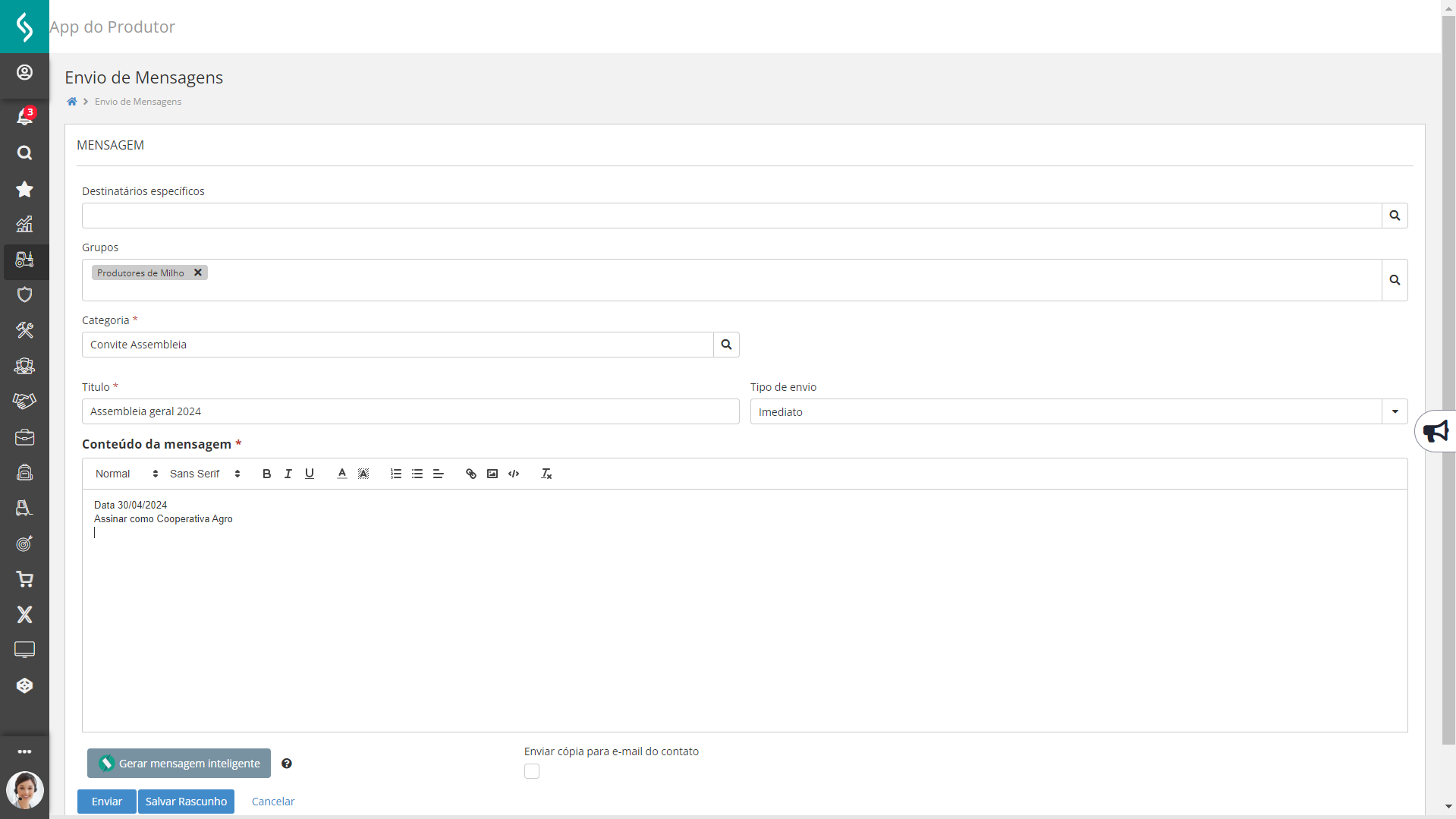
A geração de ofertas pode ser simplificada pela utilização da IA Assist na criação do envio de ofertas. Para isso, siga as seguintes etapas para a geração de oferta conforme o exemplo citado abaixo:
- Através da Senior X, acesse o menu Gestão Agro > App do Produtor > Gestão de contratos > Ofertas;
- Na tela Lista de ofertas, clique em Adicionar;
- Preencha de forma obrigatória o campo Produto, os demais campos possuem preenchimento opcional nesta etapa;

- No campo Mensagem, é possível instruir a IA Assist com detalhes da necessidade de oferta, para que a geração seja ainda mais assertiva;

- Após o preenchimento, clique no botão Gerar Mensagem Inteligente que está em destaque;
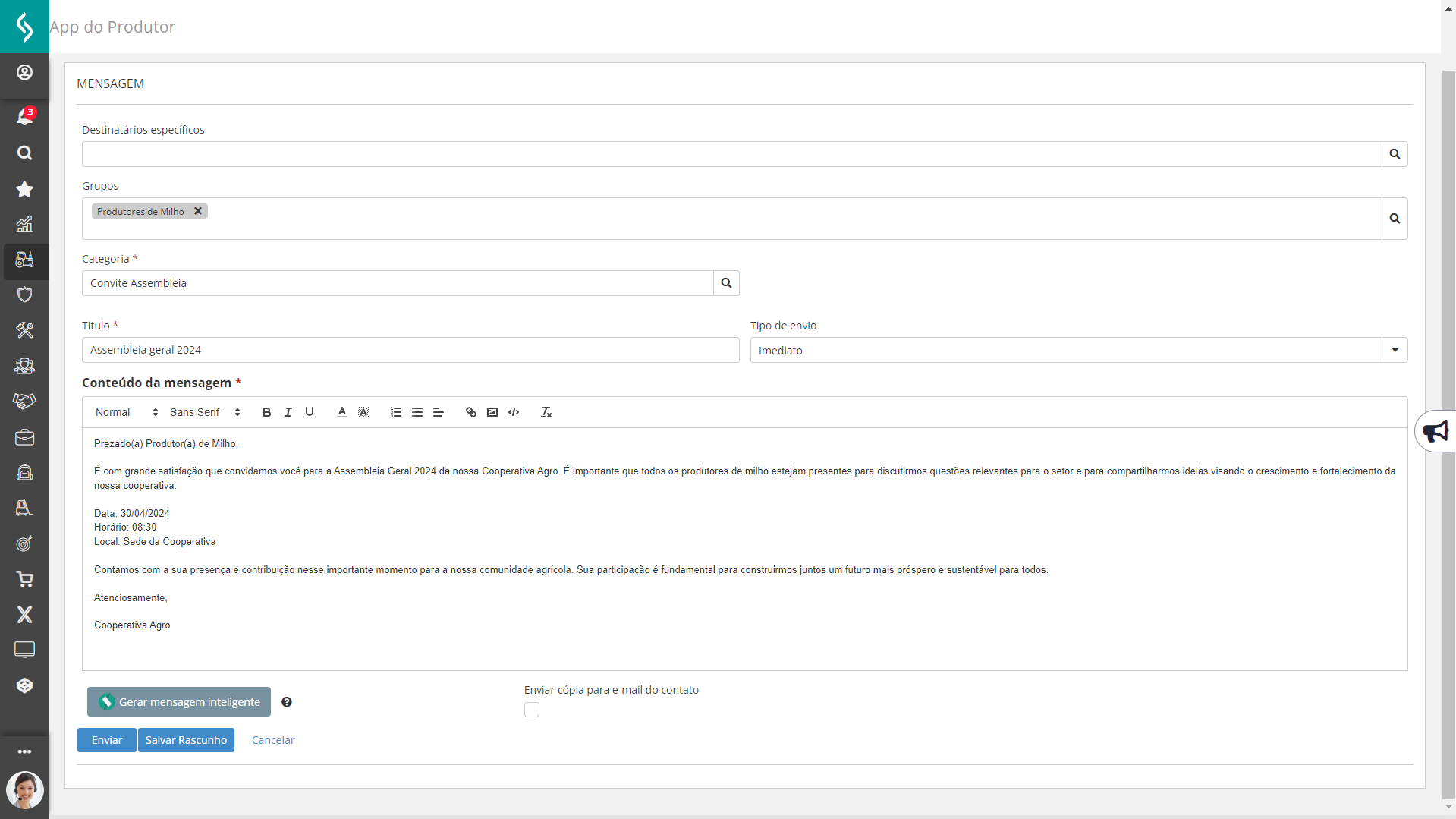
- Em seguida, com o auxílio da IA Assist, será gerada a oferta de acordo com os campos e instruções indicadas pelo usuário/gestor, conforme o exemplo:

- Para o envio da mensagem, é necessário que os campos obrigatórios, identificados pelo uso do sinal gráfico asterisco*, estejam preenchidos.
 Consultar uma oferta
- Acesse a Senior X e, então, o menu Gestão Agro > App do Produtor > Gestão de contratos > Ofertas;
- Na tela Lista de ofertas, serão apresentadas todas as ofertas criadas;
- Identifique a oferta desejada e realize a ação, conforme o Status da oferta e as opções disponíveis no botão Ações.
Na tabela abaixo, você pode conferir quais são todos os possíveis status das ofertas e quais são as ações disponíveis para cada status.
| Status da oferta | Opções disponíveis no botão Ações |
|---|---|
| Enviando | Quando a oferta está com este status, o botão Ações fica bloqueado, não sendo possível executar nenhuma ação |
| Enviada |
Detalhes
|
| Não enviada | Editar
Cancelar |
| Rascunho |
Editar
|
| Finalizada | Detalhes
Cancelar |
| Cancelada | Detalhes |
O que cada opção faz?
- Detalhes: ao clicar neste botão, a tela Detalhes da oferta é aberta. Nessa tela, constam informações gerais da oferta (conforme o preenchimento dos campos feito no cadastro da oferta), além dos Interessados e seus status;
- Cancelar: clicando nesta opção, a oferta é cancelada. Com isso, os Produtores Rurais vinculados à oferta serão notificados que você não quer mais negociar a oferta e ela será inválida;
- Finalizar: selecionando esta opção, a oferta é finalizada. Essa ação irá notificar os Produtores Rurais vinculados à oferta de que já foram selecionados Produtores o suficiente para ir para a fase de negociação;
- Reenviar notificações: optando por esta ação, o sistema irá reenviar a notificação da oferta aos Destinatários específicos e/ou Grupos;
- Editar: ao editar uma oferta, a tela Cadastro de oferta é aberta e você pode fazer a edição de todos os campos;
- Enviar: ao clicar neste botão, a oferta será enviada aos Destinatários específicos e/ou Grupos.
Observação
- Quando uma oferta está com o status como Cancelada ou Rascunho, ela não pode ser Finalizada;
- Quando uma oferta está com o status como Finalizada, ela pode ser apenas Cancelada, onde também será realizado o cancelamento do processo de negociação e de captação de Produtores Rurais;
- As únicas ofertas que podem ser editadas são as que estão com o status como Rascunho. Ao optar por Salvar rascunho, a oferta fica salva no sistema e não é enviada aos Destinatários específicos e/ou Grupos, podendo ser editada e enviada quando desejar.
No App do Produtor Rural: quando o Administrador/Gestor da Empresa Agro envia, finaliza ou cancela uma oferta, é enviada uma notificação ao Produtor Rural referente à ação feita no Portal. Ao finalizar uma oferta, por sua vez, apenas os usuários que não recusaram a oferta irão receber a notificação. Além dos usuários que aceitaram a oferta, os que não responderam também recebem a notificação quando uma oferta é finalizada.
Filtros
Na tela Lista de ofertas, ao clicar no botão (ícone de mais), presente no quadro Filtros, você pode fazer uma busca de ofertas através do Título, Produto, Preço, Quantidade, Prazo da oferta e/ou Status. Basta preencher os campos desejados e clicar no botão Filtrar. Para limpar a pesquisa, basta clicar em Limpar filtros.
Além desses filtros, você também pode classificar as colunas Código, Título, Produto, Preço, Quantidade, Unidade de medida, Prazo da oferta e Status (presentes no quadro Lista de ofertas) por ordem crescente ou decrescente. Para isso, basta clicar sobre a coluna desejada. Ao clicar pela primeira vez, o sistema irá classificar as informações em ordem crescente; clicando pela segunda vez sobre a coluna, o sistema irá classificar em ordem decrescente.
Excluir uma oferta
- Acesse a Senior X e, então, o menu Gestão Agro > App do Produtor > Gestão de contratos > Ofertas;
- Na tela Lista de ofertas, identifique a oferta que você deseja excluir;
- Marque o checkbox (caixa de seleção) da oferta e, então, clique no botão Excluir.
Você também pode fazer a exclusão de uma oferta clicando no botão Ações > Editar. Dentro da tela Cadastro de oferta, basta clicar em Excluir.
Observação
Apenas as ofertas com o status como Rascunho podem ser excluídas. As ofertas que encontram-se em outros status (ou seja, diferentes de Rascunho) não podem ser excluídas.
Aprovação, recusa e consulta de participação de Produtor Rural em ofertas
Aprovar ou recusar a participação de Produtor Rural em uma oferta
- Acesse a Senior X e, então, o menu Gestão Agro > App do Produtor > Gestão de contratos > Ofertas;
- Na tela Lista de ofertas, identifique a oferta que você deseja aprovar ou recusar a participação de Produtores Rurais interessados nela;
- Clique no botão Ações e, então, em Detalhes;
- Na tela Detalhes da oferta, clique na guia Interessados;
- Na coluna Ações, clique no botão (ícone de olho);
- A janela Status será aberta. Nessa janela, clique no botão (ícone de aceitar) para aceitar a participação de um Produtor Rural na oferta; ou no botão (ícone de recusar) para recusar a participação.
Observação
Ao clicar no botão (ícone de aceitar), é aberta uma janela na tela para que o Administrador/Gestor da Empresa confirme a participação de um Produtor Rural na oferta. Essa janela é aberta com o campo Observações disponível, onde é possível inserir informações para o Produtor Rural.
Caso o Administrador/Gestor da Empresa recuse (botão — ícone de recusar) a participação de um Produtor Rural na oferta, também é aberta uma janela para confirmar a não aprovação de sua participação — já nessa janela, além do campo Observações (que é de preenchimento obrigatório apenas quando a opção Outros motivos é selecionada no campo Motivo), também fica disponível o campo Motivo (que é de preenchimento obrigatório), para que seja inserido o porquê de determinado Produtor Rural não ter sido aceito para participar da oferta.
Quando o Administrador/Gestor aprova ou recusa a participação de um Produtor Rural em uma oferta, essa ação não pode ser revertida. Ou seja, caso o Administrador/Gestor tenha recusado a participação de um Produtor Rural e, posteriormente, esse Administrador/Gestor mude sua decisão e queira aprovar a participação, isso não é possível. O sistema considera somente a primeira ação, deixando o botão (ícone de aceitar) e o botão (ícone de recusar) desabilitados após a resposta inicial do Administrador/Gestor.
No App do Produtor Rural: quando o Administrador/Gestor da Empresa Agro aceita ou recusa a participação de um Produtor Rural na oferta, é enviada uma notificação tipo push ao Produtor, o informando sobre a decisão do Administrador/Gestor.
Notificações referentes à quantidade de interações em aberto em uma oferta
Sempre que houver a interação de um Produtor Rural com uma oferta, será apresentada uma notificação ao Administrador/Gestor da Empresa Agro, sinalizando a quantidade de interações em aberto referentes àquela oferta. Essa notificação, por sua vez, é exibida apenas quando o Administrador/Gestor ainda não respondeu se aceita, ou não, a participação do Produtor Rural na oferta — fazendo com que o Administrador/Gestor saiba a quantidade de usuários que demonstraram interesse na oferta.
A notificação, entretanto, sempre será apresentada nos seguintes locais do sistema:
- Botão Ações (
 );
); - Botão Detalhes (
 );
); - Guia Interessados (
 );
); - Botão (ícone de olho) (
 ).
).
Observação
No quadro Listagem de usuários da oferta (presente na guia Interessados), cada Produtor Rural será apresentado e ordenado conforme sua interação na oferta. Ou seja, quando há alguma ação para o Administrador/Gestor da Empresa Agro fazer (responder uma contraproposta ou interesse do Produtor na oferta, por exemplo), o Produtor Rural ficará acima na lista.
Consultar a participação de Produtor Rural em uma oferta
- Acesse a Senior X e, então, o menu Gestão Agro > App do Produtor > Gestão de contratos > Ofertas;
- Na tela Lista de ofertas, identifique a oferta que você deseja consultar os Produtores Rurais interessados nela;
- Clique no botão Ações e, então, em Detalhes;
- Na tela Detalhes da oferta, clique na guia Interessados.
Na guia Interessados, serão apresentados todos os Produtores Rurais informados nos campos Destinatários específicos e/ou Grupos, do cadastro da oferta. Nessa guia, é possível verificar as seguintes informações:
- Nome do interessado: nesta coluna, é apresentado o nome do Produtor Rural interessado na oferta;
- E-mail do interessado: nesta coluna, é apresentado o endereço de e-mail do Produtor Rural interessado na oferta;
- Data de alteração: a data desta coluna refere-se à data da última ação realizada na oferta pelo Administrador/Gestor da Empresa;
- Status do interesse do Produtor: nesta coluna, é apresentado o status do interesse do Produtor Rural na oferta, podendo ser:
- Status da participação do Produtor: nesta coluna, é apresentado o status da participação do Produtor Rural na oferta, podendo ser:
- Participação aprovada — (ícone de aceitar): este status é apresentado quando o Administrador/Gestor da Empresa aceita a participação do Produtor Rural na oferta;
- Participação negada — (ícone de recusar): este status é apresentado quando o Administrador/Gestor da Empresa recusa a participação do Produtor Rural na oferta;
- Aguardando resposta: este status é apresentado quando o Administrador/Gestor da Empresa ainda não respondeu se aceita, ou não, a participação do Produtor Rural na oferta;
- Não é possível responder: este status é apresentado quando o Produtor Rural ainda não respondeu, no aplicativo, se aceita participar da oferta ou não.
| Status do Produtor Rural na oferta |
|---|
| Enviada: este status é registrado no Portal quando a oferta é enviada ao aplicativo do Produtor Rural |
| Recebida: este status é registrado no Portal quando, no aplicativo, o Produtor Rural carrega a oferta pela primeira vez |
| Visualizada: este status é registrado no Portal quando, no aplicativo, o Produtor Rural entra na tela Detalhes da oferta |
| Interessado: este status é registrado no Portal quando, no aplicativo, o Produtor Rural clica no botão Aceitar da tela Detalhes da oferta |
| Não interessado: este status é registrado no Portal quando, no aplicativo, o Produtor Rural clica no botão Recusar da tela Detalhes da oferta |
|
Sem resposta: este status é registrado no Portal quando uma oferta é cancelada ou finalizada e, no aplicativo, o Produtor Rural não realizou nenhuma ação na oferta, ou seja, não aceitou nem recusou a oferta |
No App do Produtor Rural: independentemente do status apresentado no Portal, o status da oferta para o Produtor Rural no aplicativo sempre será Em aberto.
- Contrato: esta coluna traz a situação do contrato entre a Empresa Agro e o Produtor Rural na oferta, podendo ser:
- Não enviado: este status é apresentado quando o Administrador/Gestor da Empresa Agro ainda não realizou nenhuma ação entre o Produtor Rural e a oferta, ou quando o Gestor recusou a participação do Produtor na oferta;
- Carregar contrato: este botão fica disponível apenas quando o Administrador/Gestor da Empresa Agro aceita a participação do Produtor Rural na oferta. O botão Carregar contrato visa atender a necessidade do Produtor Rural assinar o contrato com a Empresa Agro de forma digital (suprimindo papéis físicos). Com isso, clicando nesse botão, pode-se realizar o upload de um arquivo (apenas no formato .PDF). Esse arquivo, por sua vez, é enviado à GED (Gestão Eletrônica de Documentos), aplicado os signatários (Produtor Rural e Administrador/Gestor da Empresa Agro) e, então, disparada uma notificação ao Produtor.
Além da notificação disparada para o celular do Produtor, também é enviado um e-mail tanto para o Produtor Rural quanto para o Administrador/Gestor da Empresa assinarem. O Produtor pode assinar o contrato diretamente pelo aplicativo no celular, já o responsável da Empresa Agro assina o contrato através do e-mail recebido; - Aguardando assinaturas: este status é exibido assim que o upload do arquivo é feito. Junto a este status, é apresentada as seguintes opções:
- Remover contrato — (ícone de lixeira): esta opção permite que o Administrador/Gestor da Empresa remova o documento já enviado ao Produtor Rural. Fazendo essa remoção, tudo relacionado a esse documento (como seu status, permissões de acesso e solicitações de assinatura) será bloqueado, não havendo mais a possibilidade do Produtor Rural efetuar alguma ação.
Com o documento já removido, o botão Carregar contrato fica habilitado novamente para que o Administrador/Gestor encaminhe um novo arquivo ao Produtor Rural; - Ir até o arquivo — (ícone de documento assinado): ao clicar nesta opção, o usuário é direcionado para a pasta principal da GED, onde estão salvos os documentos enviados aos Produtores Rurais;
- Assinar contrato — (ícone de lápis): clicando neste botão, o contrato é aberto para que o Administrador/Gestor possa assinar. O botão Assinar contrato é apresentado na tela apenas para o usuário logado que está entre os signatários do contrato. Caso o usuário logado não seja um dos signatários, o botão não é exibido.
- Remover contrato — (ícone de lixeira): esta opção permite que o Administrador/Gestor da Empresa remova o documento já enviado ao Produtor Rural. Fazendo essa remoção, tudo relacionado a esse documento (como seu status, permissões de acesso e solicitações de assinatura) será bloqueado, não havendo mais a possibilidade do Produtor Rural efetuar alguma ação.
- Contrato assinado: este status é apresentado depois que o Produtor Rural e o Administrador/Gestor da Empresa Agro assinam o contrato. Após o contrato ser assinado, não é possível efetuar mais nenhuma ação (tanto por parte do Produtor quanto do Gestor).
Além dessas informações, também há disponível a coluna Ações, onde o Administrador/Gestor da Empresa pode aceitar (botão — ícone de aceitar) ou recusar (botão — ícone de recusar) a participação do Produtor Rural na oferta. Ainda na coluna Ações, ao lado dos botões de aceitar e recusar a participação do Produtor, há o botão (ícone de olho). Ao clicar nele, a janela Status é aberta, onde é possível visualizar os detalhes de interesse na oferta.
Observação
Os interessados são criados na guia Interessados apenas quando a oferta é enviada aos Destinatários específicos e/ou Grupos.
Filtros
Na guia Interessados, da tela Detalhes da oferta, ao clicar no botão (ícone de mais), presente no quadro Filtros, você pode fazer uma busca de interessados na oferta através do Nome do interessado, E-mail do interessado, Status do interesse do Produtor e/ou Status da participação do produtor. Basta preencher os campos desejados e clicar no botão Filtrar. Para limpar a pesquisa, basta clicar em Limpar filtros.
Aprovação, recusa, fazer contraproposta e consulta de contraproposta em ofertas
Aprovar, recusar ou fazer contraproposta para Produtor Rural em uma oferta
- Acesse a Senior X e, então, o menu Gestão Agro > App do Produtor > Gestão de contratos > Ofertas;
- Na tela Lista de ofertas, serão apresentadas todas as ofertas criadas;
- Identifique a oferta que você deseja aprovar a contraproposta feita pelo Produtor Rural, recusar ou fazer uma nova contraproposta ao Produtor;
- Clique no botão Ações e, então, em Detalhes;
- Na tela Detalhes da oferta, clique na guia Interessados e, então, no botão (ícone de olho) (presente na coluna Ações);
- A janela Status será aberta. Nessa janela, clique na guia Contraproposta;
- Na guia Contraproposta, clique sobre a barra de status para expandi-la. Nessa barra, constam as seguintes informações:
- Quantidade: este campo refere-se à quantidade ofertada do produto;
- Preço: neste campo, consta o preço do produto;
- Unidade de medida: a unidade de medida apresentada neste campo refere-se à unidade de medida definida na criação da oferta. Na contraproposta, por sua vez, a unidade de medida não pode ser alterada;
- Origem: neste campo, consta o responsável pela criação da contraproposta;
- Data de criação: este campo refere-se à data de criação da contraproposta;
- Observação: este campo é opcional e pode trazer maiores informações sobre a contraproposta.
- No rodapé da barra de status, selecione uma das seguintes opções:
- Botão (ícone de aceitar): ao clicar neste botão, a janela Confirmação de aprovação da contraproposta é aberta com as seguintes opções:
- Aceitar a contraproposta e finalizar a negociação: clicando nesta opção, o Administrador/Gestor da Empresa Agro aceita a contraproposta feita pelo Produtor Rural e finaliza a negociação;
- Cancelar: optando por este botão, o sistema irá retornar à tela anterior.
- Botão (ícone de recusar): clicando neste botão, a janela Confirmação de negação da contraproposta é aberta com as seguintes opções:
- Negar a contraproposta e finalizar a negociação: ao clicar neste botão, o Administrador/Gestor da Empresa Agro irá recusar a contraproposta feita pelo Produtor Rural e irá finalizar a negociação;
- Criar uma nova contraproposta: caso o Gestor selecione esta opção, ele poderá fazer uma nova contraproposta ao Produtor Rural. O comportamento do botão Criar uma nova contraproposta, por sua vez, é o mesmo do botão (ícone de mais) — que está descrito logo abaixo;
- Cancelar: clicando nesta opção, o sistema irá retornar à tela anterior.
- Botão (ícone de mais): caso o Administrador/Gestor da Empresa Agro selecione esta opção, a janela Confirmar a nova contraproposta é aberta. Para criar uma nova contraproposta, basta preencher os seguintes campos:
- Preço: insira um preço para a contraproposta;
- Quantidade: insira a quantidade para a contraproposta;
- Prazo de resposta: este campo é de preenchimento opcional e, nele, pode-se selecionar uma data. Essa data, por sua vez, será o prazo para que o Produtor Rural responda a contraproposta;
- Observação: este campo também é opcional e pode ser inseridas maiores informações sobre a contraproposta.
- Botão (ícone de aceitar): ao clicar neste botão, a janela Confirmação de aprovação da contraproposta é aberta com as seguintes opções:
- Após preencher os campos, clique no botão Criar uma nova contraproposta e, então, confirme a criação e envio da contraproposta ao Produtor Rural.
Observação
- Na criação de uma contraproposta para o Produtor Rural, o Administrador/Gestor da Empresa Agro precisa preencher os campos Preço e Quantidade obrigatoriamente. Já no cadastro de uma oferta, esses dois campos podem ser deixados em aberto;
- Caso, no cadastro de uma oferta, o Gestor deixe os campos Preço e Quantidade em aberto, o Produtor Rural precisa, obrigatoriamente, preencher esses campos ao fazer uma contraproposta para a Empresa Agro.
Quando o Administrador/Gestor da Empresa Agro cria uma nova contraproposta em cima da última contraproposta feita pelo Produtor Rural, a contraproposta do Produtor é automaticamente recusada pelo Gestor, não havendo a necessidade do Gestor selecionar o botão (ícone de recusar). E mesmo que o Gestor tenha enviado uma nova contraproposta ao Produtor Rural e o Produtor tenha aceitado, torna-se necessário que o Gestor aprove a participação do Produtor Rural, pois sempre quem dá a palavra final nas ofertas e negociações é o Administrador/Gestor da Empresa Agro.
Além disso, quando uma oferta está em fase de negociação e/ou é finalizada através de contraproposta entre o Administrador/Gestor da Empresa Agro e o Produtor Rural, essa oferta é apresentada com determinados status. Confira na tabela:
Ações do Administrador/Gestor da Empresa Agro x Status da contraproposta na Senior X
| Ação do Gestor na Senior X | Campo Status do interesse do Produtor |
Campo Status da participação do Produtor |
|---|---|---|
| Gestor aceitou a contraproposta do Produtor Rural | Interessado na oferta (com contraproposta) | Contraproposta aprovada |
| Gestor recusou a contraproposta do Produtor Rural | Interessado na oferta (com contraproposta) | Contraproposta recusada |
Ação do Produtor Rural x Status da contraproposta na Senior X
| Ação do Produtor Rural no aplicativo | Campo Status do interesse do Produtor |
Campo Status da participação do Produtor |
|---|---|---|
| Produtor recusou a contraproposta do Gestor | Não interessado na contraproposta | Não é possível responder |
Importante
Durante o processo de negociação/contraproposta entre o Administrador/Gestor da Empresa Agro e o Produtor Rural, o campo Status do interesse do Produtor é apresentado como Em negociação. Já o campo Status da participação do Produtor é exibido como Aguardando negociação.
Consultar contrapropostas em uma oferta
- Acesse a Senior X e, então, o menu Gestão Agro > App do Produtor > Gestão de contratos > Ofertas;
- Na tela Lista de ofertas, serão apresentadas todas as ofertas criadas. Nessa tela, identifique a oferta que você deseja consultar as contrapropostas;
- Clique no botão Ações e, então, em Detalhes;
- Na tela Detalhes da oferta, clique na guia Interessados e, em seguida, no botão (ícone de olho) (presente na coluna Ações);
- A janela Status será aberta. Nessa janela, clique na guia Contraproposta e, então, clique em Mais detalhes;
- A tela Histórico de contrapropostas será aberta. Nessa tela, basta clicar sobre a barra de status de cada contraproposta para visualizar as informações.
Observação
A tela Histórico de contrapropostas somente é aberta seguindo o processo descrito acima, pois ela é sempre referente à negociação de tal oferta entre o Gestor e o Produtor Rural.
Confira, nas tabelas abaixo, os status apresentados na contraproposta:
Status referentes às ações do Administrador/Gestor da Empresa Agro
| Aguardando a resposta do Gestor: este status é apresentado quando a contraproposta está aguardando a resposta do Gestor |
|
Aguardando a confirmação do Gestor: este status é apresentado quando a contraproposta está aguardando a confirmação do Gestor. Ou seja, quando a contraproposta foi enviada pelo Gestor e o Produtor aceitou, o Gestor precisa confirmar se aceita ou não — sendo, o Gestor, sempre o responsável pela palavra final da negociação |
| O Gestor aceitou: este status é apresentado quando o Gestor aceitou a contraproposta |
| O Gestor recusou: este status é apresentado quando o Gestor recusou a contraproposta |
Status referentes às ações do Produtor Rural
| Aguardando resposta do Produtor Rural: este status é apresentado quando a contraproposta está aguardando a resposta do Produtor |
| O Produtor recusou: este status é apresentado quando o Produtor recusou a contraproposta |
Anexar e assinar contratos em ofertas
Anexar ou assinar contrato em uma oferta
- Acesse a Senior X e, então, o menu Gestão Agro > App do Produtor > Gestão de contratos > Ofertas;
- Na tela Lista de ofertas, serão apresentadas todas as ofertas criadas;
- Identifique a oferta que você deseja anexar ou assinar um contrato;
- Clique no botão Ações e, então, em Detalhes;
- Na tela Detalhes da oferta, clique na guia Interessados;
- Na coluna Contrato, você tem as seguintes possibilidades:
1. Anexar um contrato
- Carregar contrato: este botão fica disponível apenas quando o Administrador/Gestor da Empresa Agro aceita a participação do Produtor Rural na oferta. O botão Carregar contrato visa atender a necessidade do Produtor Rural assinar o contrato com a Empresa Agro de forma digital (suprimindo papéis físicos). Com isso, clicando nesse botão, pode-se realizar o upload de um arquivo (apenas no formato .PDF). Esse arquivo, por sua vez, é enviado à GED (Gestão Eletrônica de Documentos), aplicado os signatários (Produtor Rural e Administrador/Gestor da Empresa Agro) e, então, disparada uma notificação ao Produtor.
Além da notificação disparada para o celular do Produtor, também é enviado um e-mail tanto para o Produtor Rural quanto para o Administrador/Gestor da Empresa assinarem. O Produtor pode assinar o contrato diretamente pelo aplicativo no celular, já o responsável da Empresa Agro assina o contrato através do e-mail recebido.
2. Assinar um contrato
- Aguardando assinaturas: este status é exibido assim que o upload do arquivo é feito. Junto a este status, é apresentada as seguintes opções:
- Remover contrato — (ícone de lixeira): esta opção permite que o Administrador/Gestor da Empresa remova o documento já enviado ao Produtor Rural. Fazendo essa remoção, tudo relacionado a esse documento (como seu status, permissões de acesso e solicitações de assinatura) será bloqueado, não havendo mais a possibilidade do Produtor Rural efetuar alguma ação.
Com o documento já removido, o botão Carregar contrato fica habilitado novamente para que o Administrador/Gestor encaminhe um novo arquivo ao Produtor Rural; - Ir até o arquivo — (ícone de documento assinado): ao clicar nesta opção, o usuário é direcionado para a pasta principal da GED, onde estão salvos os documentos enviados aos Produtores Rurais;
- Assinar contrato — (ícone de lápis): clicando neste botão, o contrato é aberto para que o Administrador/Gestor possa assinar. O botão Assinar contrato é apresentado na tela apenas para o usuário logado que está entre os signatários do contrato. Caso o usuário logado não seja um dos signatários, o botão não é exibido.
Clicando em Assinar contrato, o documento é aberto na tela do GED com as seguintes opções:- Assinar documento: ao clicar neste botão, o contrato será assinado digitalmente pelo Administrador/Gestor da Empresa Agro;
- Recusar assinatura: caso o Administrador/Gestor clique nesta opção, o documento não será assinado.
- Remover contrato — (ícone de lixeira): esta opção permite que o Administrador/Gestor da Empresa remova o documento já enviado ao Produtor Rural. Fazendo essa remoção, tudo relacionado a esse documento (como seu status, permissões de acesso e solicitações de assinatura) será bloqueado, não havendo mais a possibilidade do Produtor Rural efetuar alguma ação.
Além dessas ações, a coluna Contrato também traz as seguintes informações:
- Não enviado: este status é apresentado quando o Administrador/Gestor da Empresa Agro ainda não realizou nenhuma ação entre o Produtor Rural e a oferta, ou quando o Gestor recusou a participação do Produtor na oferta;
- Contrato assinado: este status é apresentado depois que o Produtor Rural e o Administrador/Gestor da Empresa Agro assinam o contrato. Após o contrato ser assinado, não é possível efetuar mais nenhuma ação (tanto por parte do Produtor quanto do Gestor).
Atenção
- Caso você deseje, é possível acessar os contratos diretamente na GED (Gestão Eletrônica de Documentos). Para isso, basta acessar a Senior X e, então, seguir o menu Senior X > DOC Studio > Documentos. Nesse local, ficam salvos todos os documentos;
- Os documentos, por sua vez, ficam salvos na pasta Ofertas, que é criada automaticamente. Dentro da pasta Ofertas, são criadas subpastas para uma melhor organização de todos os arquivos dos Produtores Rurais, como por exemplo:
- a primeira subpasta é criada com base no código da oferta (por exemplo: se o código da oferta for 1, a subpasta será criada com o nome de Oferta_1);
- dentro da subpasta Oferta_1, é criada outra subpasta chamada Contratos, onde estão os documentos enviados os Produtores;
- já dentro da subpasta Contratos, todos os contratos são organizados por mais subpastas, criadas para cada Produtor Rural. A nomeação dessas subpastas, por sua vez, é com base no nome do Produtor. Dentro da subpasta do Produtor, consta o arquivo que o Administrador/Gestor da Empresa Agro fez o upload.
- Os contratos que são removidos também podem ser consultados na GED. Eles ficam salvos em suas devidas pastas, havendo um histórico para o Gestor possa consultar.
Para mais informações sobre a GED (Gestão Eletrônica de Documentos), acesse a documentação dessa solução.
Segurança da assinatura garantida
O App do Produtor Rural usa o Sign Studio da Senior para viabilizar o processo de assinatura eletrônica, seguindo todas as diretrizes de segurança e de validação dos dados.
Se você tem dúvidas sobre a validade de assinaturas eletrônicas e quais mecanismos de segurança nós usamos, confira a documentação de validade jurídica do Sign Studio.
 English
 Español