 English
 Español
Criação de fluxos de aprovação
O fluxo do processo de aprovação para o Gestão de Terceiros pode ser criado na tela de processos do BPM.
Nota:
Esta página se atém a informar as particularidades dos fluxos de aprovação do Gestão de Terceiros. Para informações sobre a criação de processos de forma geral, consulte a documentação do BPM.
Pre-requisitos
As tarefas podem ser atribuídas a grupos ou a usuários, papéis, entre outros. No entanto, recomendamos utilizar um grupo de usuário para que o e-mail seja enviado para o grupo ao criar a nova solicitação. Este grupo deve ser associado a usuários que serão revisores destas tarefas, quando solicitações forem enviadas para aprovação. Para isso, efetue os passos a seguir:
- Acesse o menu Tecnologia > Administração > Gestão dos Grupos;
- Crie um grupo de usuários nesta tela;
- Associe, a este grupo, os usuários que devem fazer parte dele;
- Opcionalmente, associe um endereço de e-mail ao grupo para que os e-mails possam ser enviados diretamente a ele;
- Clique no botão Salvar ou, se já desejar disponibilizar essa configuração para os próximos processos, clique no botão Publicar e salvar.
Importante:
Somente usuários administradores da Senior X podem efetuar cadastro destes grupos e do processo detalhado na seção Preparação do fluxo, a seguir.
Preparação do fluxo
Primeiramente, abra a tela BPM > Processos e clique no botão Nova solicitação. Então clique em Novo processo e selecione o modelo Gestão de Terceiros (Ronda XT). Dê um nome ao processo e clique em Salvar.
Baseie-se no modelo a seguir para o seu fluxo:
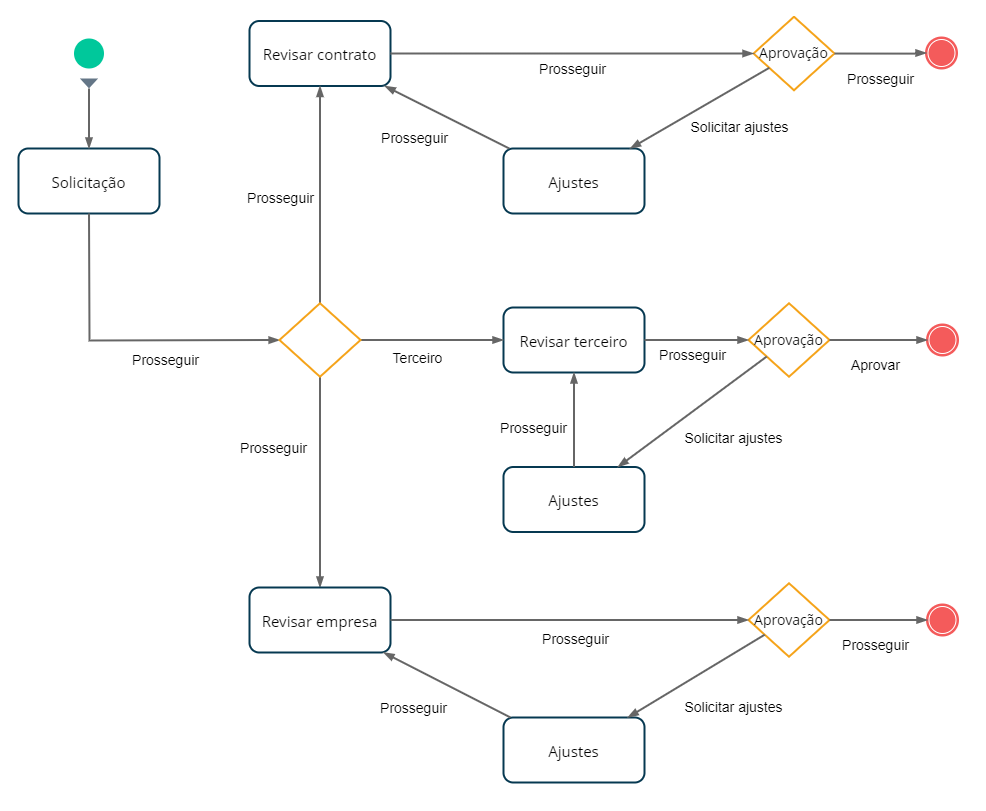
Notas:
- Para que o processo ocorra adequadamente, o nome da ação correspondente a efetuar ajustes deve conter a palavra "Ajustes", no fluxo do BPM.
- Além disso, o fluxo não deve possuir tarefas executadas de forma paralela, somente executadas em série (uma tarefa após a outra). Tarefas paralelas podem resultar em conflitos durante certas operações, como o envio para aprovação e a aprovação do vínculo em si.
Nas setas que saem do primeiro losango (bifurcação), o sistema envia a variável de integração holder_type para informar ao BPM o caminho para onde a solicitação deve seguir. Para configurar esse envio no BPM:
- Clique em uma das setas "Prosseguir" ou "Terceiro" que estão saindo do primeiro losango;
- Clique no ícone de engrenagem para configurar o link;
- No painel que se abre à direita da tela, preencha o campo Expressão com o texto holder_type seguido de um sinal de igual (=) e a opção desejada entre aspas:
- Solicitações de empresas: holder_type = "Third_Party_Company"
- Solicitações de contratos: holder_type = "Contract"
- Solicitações de terceiros: holder_type = "Third_Party_Collaborator"
- Solicitações de documentos mensais/competências: holder_type = "Third_Party_Competence"
- Clique no botão Publicar e salvar, na parte superior da tela.
Em seguida, atribua as seguintes tarefas a um Grupo de usuário de Revisores:
- Revisar Contrato;
- Revisar Empresa;
- Revisar Terceiro.
Para fazer isso, clique na atividade em questão e, no painel que é mostrado à direita, clique em Mecanismo de atribuição e em seguida em Configurar. No campo Tipo, selecione a opção "Grupo" e no campo abaixo, escreva o nome do grupo a ser atribuído. É preciso escrever o nome corretamente , caso contrário ele não será localizado.
Pode-se configurar para que o administrador do contrato também receba uma notificação quando o titular é aprovado. Isto pode ser definido no fim do fluxo, identificado por este ícone:

Para efetuar esta configuração, execute as instruções a seguir:
- Ao selecionar o componente "Fim", clique na opção Personalizar notificações do painel à direita;
- Marque a opção Usar configurações personalizadas;
- Defina um Assunto. Sugestão: "Aprovação de terceiro concluída (${bpm_process_instance_id})", onde esta variável mostrará o código da requisição;
- No campo cc, preencha o endereço de e-mail que irá receber a notificação;
- Escreva o texto do corpo do e-mail. Assim como no assunto, pode-se usar variáveis do formulário para mostrar dados específicos. Elas podem ser consultadas na própria tela de Variáveis do processo, acessível no painel à esquerda da tela de fluxo do BPM. Pode-se consultá-las também na página de variáveis de integração.
Sugestão de texto para o e-mail:
Olá!
Solicitação aprovada para ${person_name}, empresa ${company_corporate_name}, contrato Nº ${contract_number}.
Quando um processo é excluído nesta tela, ele é também desassociado dos Contratos e Empresas Terceiras que tinham ele selecionado no campo Fluxo de Aprovação do Gestão de Terceiros. Ao enviar um destes Contratos/Empresas Terceiras para aprovação novamente, outro processo precisa ser definido para o cadastro em questão.
Pode-se ocultar a guia Arquivos da solicitação do BPM, para que os revisores de dados do contrato não tenham acesso a documentos que possam ser restritos para certos usuários. Para isso, abra as Configurações do Processo e em seguida, a guia Informações do Processo à esquerda. No lado direito, na seção Aba Anexo será mostrado o campo Visibilidade da Aba, que pode ser definida para estar sempre visível ou oculta.
Fluxo para documentos mensais
Caso utilize a rotina de documentos mensais, o fluxo possui alguns elementos extras para tratar a revisão das competências. Baseie-se no modelo a seguir:
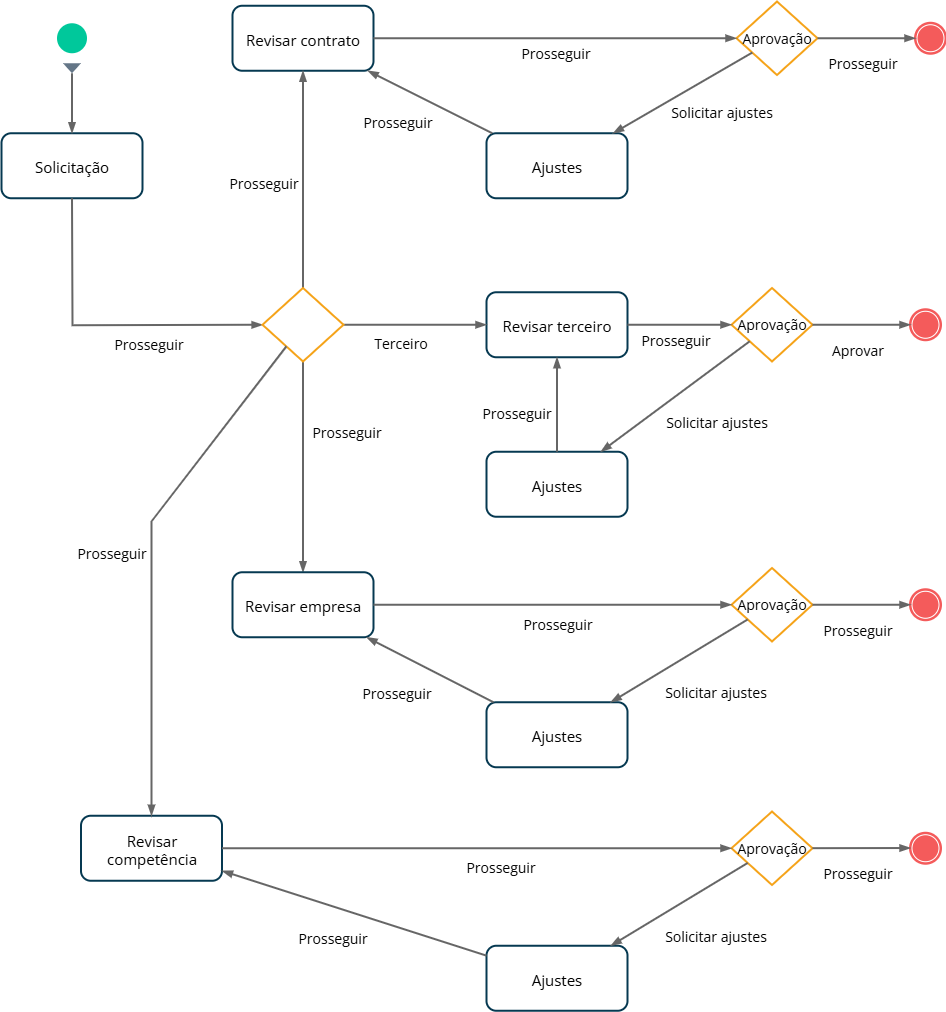
Então, além das configurações mencionadas anteriormente, configure os campos relacionados à competência (habilite a permissão de somente leitura para os dados da empresa e da competência). Não se esqueça de configurar também o parâmetro holder_type para a nova seta que sai do primeiro losango, conforme mencionado anteriormente.
O BPM possui os campos COMPETENCE_ID (código identificador da competência) e COMPETENCE_DATE (data da competência) para serem usados no formulário.
Definição de pasta padrão dos documentos
Para que os documentos sejam salvos na pasta padrão, um campo do tipo Texto com o identificador "documents_folder_ged" deve ser criado no formulário do BPM. Esse campo poderá ser usado para configurar a pasta na integração do processo com o GED.
No BPM, ao preencher o campo Salvar anexos em, clique no botão Adicionar Variável e selecione o item "documents_folder_ged". Com isso, o BPM preenche automaticamente os caminhos.Para mais informações sobre esse campo/identificador e os valores que podem ser usados com ele, veja o item "documents_folder_ged" na página de variáveis de integração. Ele é listado uma vez em cada tabela (contratos, empresa, colaboradores etc.) e possui um valor diferente para ser usado em cada um desses casos, conforme exemplos abaixo:
- Pasta para quando for revisão de empresa: Empresas/Senior Sistemas/Documentos da empresa
- Pasta para quando for revisão de contrato: Empresas/Senior Sistemas/contratos/10-2025-100/Documentos do contrato
- Pasta para quando for revisão de colaborador (vínculo): Empresas/Senior Sistemas/contratos/10-2025-100/terceiros/10-João da Silva
- Pasta para quando for revisão de documentos mensais: Empresas/Senior Sistemas/Documentos Mensais/Mês-Ano
Status das etapas de aprovação
Quando uma solicitação é enviada para uma tarefa que possui o nome "Ajustes", o registro do Gestão de Terceiros enviado para aprovação é atualizado para a etapa de aprovação "Aguardando Ajustes".
Quando a solicitação do BPM é aprovada, o registro do Gestão de Terceiros enviado para aprovação é atualizado para a etapa de aprovação "Aprovado".
Quando a solicitação do BPM é cancelada ou excluída, o registro do Gestão de Terceiros enviado para aprovação é atualizado para a etapa de aprovação "Cadastro em Andamento".
Caso haja necessidade de um cancelamento ou exclusão (ao enviar para aprovação um cadastro com fluxo de aprovação incorreto, por exemplo), isto pode ser feito por administradores da Senior X. Na tela BPM > Central de Tarefas > Gestão, o administrador deve selecionar a solicitação em questão e então clicar em Cancelar ou clicar no ícone (X vermelho) no canto superior direito. Para localizar a solicitação mais facilmente, pode-se procurá-la pelo seu código ou utilizar os filtros da tela.
 English
 Español


