 English
 Español
Operações de portarias virtuais
Para garantir a segurança na utilização da rotina Portaria Remota, operações como monitoramento, liberação de portas, cadastro de entrada e concessão de credenciais devem ser realizadas com base nas imagens exibidas pelas câmeras da portaria.
O que você pode fazer:
Para realizar as ações a seguir, na Senior X, acesse Gestão de Riscos e Segurança > Gestão de portarias > Operações de portarias virtuais.
 Escolher a portaria desejada
Na Senior X, acesse Gestão de Riscos e Segurança > Gestão de portarias > Operações de portarias virtuais e clique na seta ao lado do nome da portaria apresentada para que a lista de portarias seja exibida. Em seguida, clique sobre a portaria desejada.
Receber a notificação de uma chamada
Caso a portaria esteja configurada para gerar chamadas a partir de leitoras e botoeiras, uma notificação surgirá na tela com alguns dados, como informações da leitora ou botoeira, portaria, pessoa que originou a chamada. No caso de uma chamada por botoeira, não é exibido na notificação quem foi a pessoa que originou a chamada.
Para tratar a chamada, clique em Abrir chamada. Caso a chamada não seja tratada de imediato, ela fica pendente na área de Chamadas em aberto.
Tratar chamadas em aberto
Este painel só é mostrado quando a portaria está configurada para gerar chamadas a partir de leitoras e botoeiras e possui uma chamada não tratada dentro de 20 segundos desde sua solicitação.
Na seção Chamadas em aberto, clique sobre a chamada desejada e os seus detalhes serão exibidos ao lado direito da tela. Com base nas informações, é possível responder a solicitação:
- Permitir acesso: dispara ações, como a emissão de uma nova credencial ou ainda o registro de uma saída, dependendo do que está configurado na portaria;
- Negar acesso: nenhuma ação ocorre, a chamada é finalizada, a pessoa não recebe nenhum retorno e tampouco pode se movimentar pelo local.
Quando não há solicitações em tempo de serem atendidas, a área de Chamadas em aberto não é mais mostrada.
Registrar uma entrada
Registra-se uma entrada quando a pessoa que precisa acessar a portaria já possui uma credencial de acesso:
- Na seção de Movimentação, clique em Registro de entrada;
- Selecione um tipo de Documento e informe o seu valor ou informe parcialmente o Nome da pessoa. Clique em Próximo, em seguida;
- Se desejar, inclua os Detalhes da pessoa ou clique direto em Próximo;
- Informe o Papel da pessoa e a Validade do papel. Opcionalmente, informe a Pessoa visitada;
- Clique em Registrar entrada.
Registrar uma saída
- Na seção de Movimentação, clique em Registro de saída;
- Informe parte do Nome ou documento da pessoa, localize-a, clique sobre seu cadastro e em Próximo;
- Confirme os dados e então clique em Registrar saída.
Realizar acionamentos, como abrir uma porta
Os acionamentos disponíveis podem variar, de acordo com o que está cadastrado no Ronda Senior X para cada portaria. Acesse a seção de Ações, clique sobre o acionamento desejado e acompanhe pela câmera se ele ocorreu com sucesso.
Verificar as entradas em aberto
Na seção de Detalhes, clique em Entradas em aberto e as pessoas que entraram pela portaria serão mostradas. Se desejar, use o campo Pesquisarpara informar parte do nome ou o documento da pessoa que você quer localizar dentre as associadas. Então, clique sobre o nome da pessoa para ver suas informações cadastradas.
Volte à tela principal da portaria a qualquer momento.
Visualizar as pessoas associadas à portaria
Na seção de Detalhes, clique em Pessoas associadas e as pessoas associadas à portaria serão mostradas. Se desejar, use o campo Pesquisarpara informar parte do nome ou o documento da pessoa que você quer localizar dentre as associadas. Então, clique sobre a pessoa para ver suas informações cadastradas.
Volte à tela principal da portaria a qualquer momento.
Acessar as informações da portaria
Na seção de Detalhes, clique em Informações. O endereço e o telefone da Portaria serão mostrados, caso cadastrados.
Observação
Para acessar a Portaria Remota, o usuário precisa de permissão para visualizar portarias.
Adicionar uma câmera
Adicione qualquer câmera associada com a Portaria Remota selecionada.
No mosaico das câmeras, localize um espaço onde a opção Adicione uma câmera está disponível, clique em Selecione uma câmera e depois sobre a câmera desejada.
Ocultar uma câmera
Passe o cursor sobre a câmera que deseja ocultar, para que seja habilitado o menu na parte superior direita. Clique sobre esse menu e depois em Ocultar câmera.
Mudar as câmeras exibidas
Escolha qualquer câmera associada com a Portaria Remota selecionada.
Passe o cursor sobre a câmera que deseja ocultar, para que seja habilitado o menu na parte superior direita. Clique sobre esse menu e depois sobre o nome da câmera desejada.
Alterar a forma como as câmeras são mostradas
Na parte inferior direita do mosaico de câmeras, clique sobre o ícone  .
.
Então, clique sobre o ícone que representa o formato de exibição de câmeras desejado:
Monitorar dispositivos
No Monitoramento de Dispositivos são mostrados os dispositivos vinculados a todos os locais físicos:
- Na barra de menu à esquerda, clique sobre o ícone do Monitoramento de dispositivos;
- Os dispositivos são mostrados com sinalização em diferentes cores:
Ícone Status 
Offline 
Online, mas com algum alerta 
Online e sem problemas - Ao clicar sobre o dispositivo gerenciador, serão exibidos todos os dispositivos (leitoras, entradas e saídas) conectados a ele. Os dispositivos que estiverem alarmados apresentarão um triângulo amarelo piscando ao lado:
- Clique sobre os dispositivos conectados para detalhes. Em cada tela de detalhe, é possível ir até a tela de Envio de Comandos, onde as informações dos campos Dispositivos e Locais Físicos já estarão selecionadas;
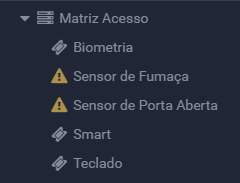
Esta tela também possui o recurso de filtro, que permite selecionar a exibição dos dispositivos por local físico e status do dispositivo. Ao selecionar um local físico através do filtro, é possível, com o botão Ir para a tela de comandos ser direcionado para a tela de Envio de Comandos, nela, o campo Locais Físicos já estará selecionado conforme o local físico escolhido na tela Monitorar Dispositivos.
Observação
Para dispositivos que possuem integração com o Ronda Senior XT, o botão estará desabilitado. Nesses casos, será apresentada a mensagem "O envio de comandos não pode ser executado pois o dispositivo é integrado".
Outras ações possíveis
- Monitorar acessos: veja a lista de pessoas que acessaram ou tentaram acessar todos os locais físicos. Na barra de menu, clique sobre o ícone de Monitoramento de acesso. Opcionalmente, utilize o painel de Filtros para refinar os acessos mostrados e, se desejar, passe o cursor sobre o nome da pessoa para ver sua foto;
- Consultar notificações: consulte as notificações exibidas relacionadas a todos os locais físicos. Na barra de menu, clique sobre o ícone de Notificações. Então, clique sobre a notificação desejada para ser direcionado para o painel de Monitoramento do local físico correspondente;
- Acessar o Monitor Web: na parte superior da barra de menu, clique sobre o ícone do Monitor Web;
- Consultar o Log de chamadas de acesso: na barra de menu, clique sobre o ícone do Log de chamadas. Se desejar, informe filtros, clicando em Filtrar para mostrar as informações;
- Maximizar a tela: na parte inferior da barra de menu, clique sobre o ícone de maximização. Para sair do modo tela cheia, pressione "Esc" ou clique novamente sobre o ícone citado;
- Sair da solução: na parte inferior da barra de menu, clique sobre sua foto. Com isso, o ícone para Sair fica habilitado - clique sobre ele.
 English
 Español


