 English
 Español
Monitor Web
Monitore imagens, dispositivos, eventos e ocorrências de sua empresa por meio do Monitor Web.
Na Senior X, acesse Gestão de Riscos e Segurança | Ronda X > Security Hub > Monitoramento. Utilize o endereço https://psim.senior.com.br.
Importante
- Para a visualização desta tela, é preciso ter a permissão, que é configurada na Senior X >Tecnologia > Administração > Autorização > Gestão dos Papéis.
- Caso você utilize câmeras dos fabricantes Milestone e Digifort, para configurar a solução, será necessário utilizar o Proxy CFTV.
O que você pode fazer:
 Monitorar locais físicos
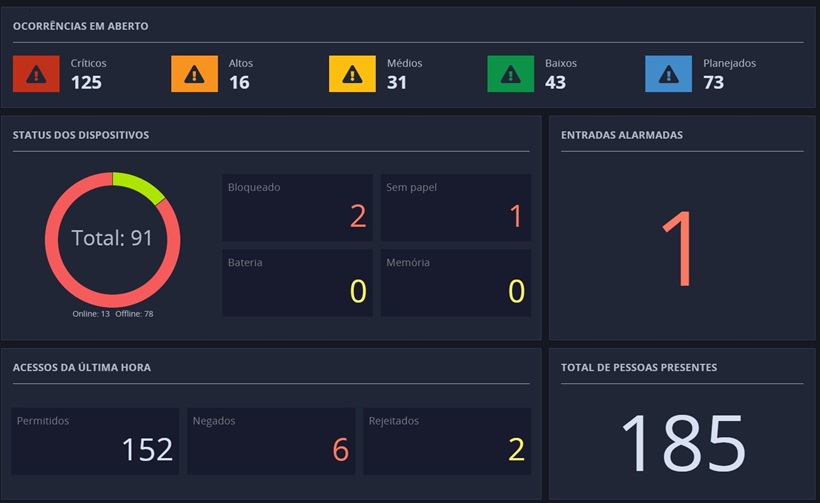
Ao acessar o Monitoramento, é exibido um painel com várias informações, em tempo real, relacionadas a todos os locais físicos da empresa. Veja um exemplo:
Importante
- Algumas visualizações podem não estar disponíveis, pois dependem das permissões do Cadastro de papel, em Abrangência.
Entenda o que cada painel representa
- Ocorrências em aberto: mostra todas as ocorrências não concluídas, separadas por prioridade. Ao clicar sobre o quadro, é aberto o Painel de ocorrências, com o detalhamento completo;
- Status dos Dispositivos: exibe a quantidade de dispositivos (gerenciadores e módulos), separados em:
- Offline e Online. Ao passar o cursor sobre cada barra no gráfico, é exibida a quantidade de dispositivos naquele status;
- Bloqueado, Sem papel,(utilizando) Bateria e Sem memória, com suas respectivas quantidades.
Ao clicar sobre o quadro, é aberta a tela de Consulta de dispositivos.
- Entradas alarmadas: exibe o total desse tipo de entrada e permite acessar a Consulta de dispositivos para detalhes sobre tais alarmes;
- Acessos da última hora: mostra a quantidade de acessos da hora anterior, por tipo. Esses acessos consideram os 60 minutos antes do horário atual. Por exemplo, se o acesso foi feito às 15:30, serão exibidos os acessos das 14:30 até as 15:30;
- Total de pessoas presentes: quantidade de pessoas em algum local da empresa.
Consultar informações de um local físico específico
No painel de Locais físicos, clique sobre o local desejado e, na parte superior da tela, clique na guia Operação. Depois disso, é possível:
Consultar os últimos acessos
As entradas e saídas permitidas são identificadas com uma etiqueta verde, e as negadas, com uma etiqueta vermelha.
- Passe o cursor sobre o painel Últimos Acessos para ativar a rolagem e ver a listagem, se necessário;
- Clique sobre o acesso para ver a imagem de câmera associada a ele, caso haja.
Ver as ocorrências
Cada ocorrência é acompanhada por uma etiqueta colorida que descreve sua prioridade e também pela descrição de seu status.
- Passe o cursor sobre o painel Ocorrências para ativar a rolagem e ver a listagem, se necessário;
- Clique sobre a ocorrência sobre a qual deseja maior detalhamento. Ela é aberta na solução Security Hub.
Verificar os eventos
Cada evento é acompanhado por uma etiqueta colorida que descreve seu status e qual dispositivo o disparou.
- Passe o cursor sobre o painel Eventos para ativar a rolagem e ver a listagem, se necessário;
- Clique sobre o evento para ver a imagem de câmera associada a ele, caso haja.
Ver a lista dos dispositivos
Os dispositivos do local são mostrados com toda sua hierarquia, sendo destacados com ícone em vermelho aqueles que estão associados a um local para o qual a pessoa não tem abrangência.
Quando um dispositivo está em alerta, é sinalizado com a cor amarela, piscando. Passe o cursor sobre o painel Dispositivos para ativar a rolagem e ver a listagem, se necessário.
Navegação através dos locais filhos
- Na árvore de locais, clique sobre o local desejado para visualizar ou expandir seus locais físicos;
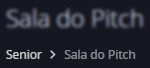
- Para retornar ao local pai, use a trilha de navegação que fica abaixo da descrição do nome do local, ou navegue através da própria árvore de locais:
Ocultar ou mostrar algum dos paineis
Utilize este ícone para ocultar um painel:  ; e este para mostrá-lo novamente:
  .
.
Nota
- O sinal amarelo com um ponto de exclamação
 , tanto para locais físicos como para seus respectivos filhos, chama atenção ao fato de que existe uma ocorrência sem tratamento no local;
 - Na tela de monitoramento, tanto para locais físicos como para seus respectivos filhos, quando uma ocorrência com notificação sonora é gerada, esta será executada desde que o som esteja ativo (ícone
 ). Para desativar o sinal sonoro, basta clicar sobre o ícone
  .
.
Incluir e acompanhar a planta baixa do local físico
O recurso possibilita ter informações sobre a planta baixa de cada local físico, mapeando seus dispositivos, câmeras e locais filhos.
Na parte superior da tela, clique em Planta baixa. Essas são suas opções:
Incluir a planta baixa do local
Essa opção é possível ao entrar pela primeira vez em um local que ainda não tenha a planta baixa e só fica disponível para o usuário administrador ou cujo papel tenha a permissão para Editar o Monitoramento.
- Clique sobre Selecione uma imagem para começar o mapa;
- Em seu computador, localize a imagem da planta baixa (os formatos aceitos são JPG, .PEG e PNG).
- A partir daí, é possível:
- Informar um Gerenciador:
- Clique sobre o ícone
 .
. - Arraste-o até o local da planta onde ele deve ficar e solte-o. Neste momento, são mostrados todos os gerenciadores cadastrados para o local - clique sobre o desejado e depois no botão Selecionar.
- Ao selecionar um Gerenciador, o botão Ir para a tela de comandos ficará ativo e ao ser clicado, fará o redirecionamento para a tela de Envio de Comandos, nela, o campo Dispositivo já estará selecionado conforme o local físico escolhido.
Observação
Para dispositivos que possuem integração com o Ronda Senior XT, o botão estará desabilitado. Nesses casos, será apresentada a mensagem "O envio de comandos não pode ser executado pois o dispositivo é integrado".
- Clique sobre o ícone
- Informar um Módulo:
- Clique sobre o ícone
 .
. - Arraste-o até o local da planta onde ele deve ficar e solte-o. Neste momento, são mostrados todos os módulos cadastrados para o local - clique sobre o desejado e depois no botão Selecionar.
- Clique sobre o ícone
- Informar uma Entrada:
- Clique sobre o ícone
 .
. - Arraste-o até o local da planta onde ela deve ficar e solte-o. Neste momento, são mostradas todas as entradas cadastradas para o local - clique sobre a desejada e depois no botão Selecionar.
- Clique sobre o ícone
- Informar uma Câmera:
- Clique sobre o ícone
 .
. - Arraste-o até o local da planta onde ela deve ficar e solte. Neste momento, são mostradas todas as câmeras cadastradas para o local - clique sobre a desejada e depois no botão Selecionar.
- Clique sobre o ícone
- Informar um Local filho:
- Clique sobre o ícone
 .
. - Arraste-o até o local da planta onde ele deve ficar e solte-o. Neste momento, são mostrados todos os locais filhos cadastrados para o local - clique sobre o desejado e depois no botão Selecionar.
- Clique sobre o ícone
Você também pode:
- Retornar para a visualização da planta baixa: clique sobre o ícone
 na parte inferior direita da tela.
 - Excluir a planta baixa: na parte superior esquerda da tela, clique em
 .
. - Fazer o upload de uma nova imagem: na parte superior esquerda da tela, clique em
 .
. - Inverter as cores: na parte superior esquerda da tela, clique em
 .
. - Remover um item da planta baixa. Basta clicar sobre o item e será exibida uma listagem dos itens, com o item em questão selecionado. Então, clique em Remover.
- Informar um Gerenciador:
Visualizar a planta baixa do local
Quando o local já tem uma planta baixa cadastrada, ela é mostrada ao entrar na guia:
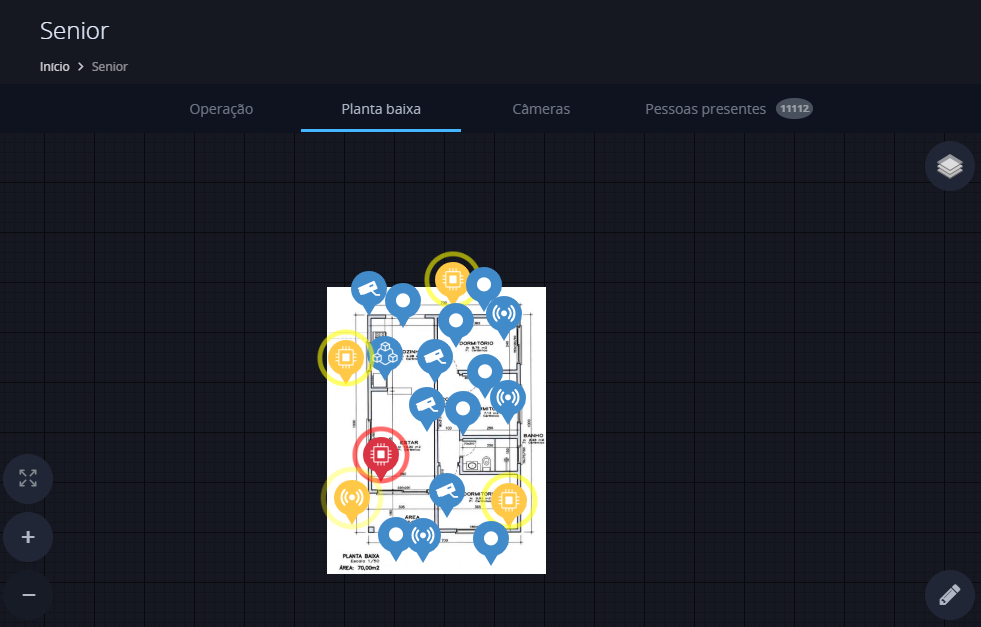
Cada item é mostrado em uma cor que representa seu status:
| Se o item está com a cor | Significa que |
|---|---|
| vermelha | o item está offline. |
| amarela | o item está alarmado. |
| azul | o item está em correto funcionamento. |
Ao clicar sobre:
- Qualquer item, é possível ver seus detalhes;
- Uma câmera, é mostrada sua imagem ao vivo;
- Um local filho, é aberta sua planta baixa.
Você também pode Editar a planta baixa: clique sobre o ícone  na parte inferior direita da tela.
Tanto ao incluir como ao visualizar uma planta baixa, é possível:
Retirar alguns itens da visualização da planta baixa
Na parte superior direita da tela, clique sobre o ícone  e desmarque os itens que não deseja visualizar.
Exibir a planta baixa em tela cheia
- Na parte inferior esquerda do mosaico, clique sobre o ícone
 .
. - Para sair do modo de tela cheia, pressione Esc ou clique em
 .
.
Aumentar ou diminuir o zoom
- Na parte inferior esquerda do mosaico, clique sobre o ícone
 para aumentar o zoom da planta baixa.
 - Na parte inferior esquerda do mosaico, clique sobre o ícone
 para diminuir o zoom da planta baixa.
Visualizar imagens das câmeras
Na parte superior da tela, clique na guia Câmeras.
A partir disso, você pode:
Ver uma câmera em uma janela separada
Basta clicar sobre a câmera desejada.
Voltar ou avançar as imagens da câmera em 30 segundos
- Clique sobre a câmera desejada.
- Utilize o respectivo ícone:
 para voltar 30 segundos.
 para avançar 30 segundos.
Pausar a imagem da câmera
- Clique sobre a câmera desejada.
- Utilize o ícone de pausa:
 .
. - Clique em
 para tirar da pausa.
Consultar a imagem da câmera em outra data e hora
- Clique sobre a câmera desejada.
- Clique sobre a área do calendário:

- Informe a data e hora que deseja consultar.
Deixar o mosaico das câmeras em modo de tela cheia
- Na parte inferior esquerda do mosaico, clique sobre o ícone .
- Para sair do modo de tela cheia, pressione Esc ou clique em .
Mudar a quantidade de câmeras exibida por vez
- Na parte inferior direita do mosaico, clique sobre o ícone numerado -
 .
. - Clique sobre o valor de câmeras que deseja exibir por vez:

Navegar entre as várias páginas com imagens de câmeras
- Passe o cursor sobre o mosaico das câmeras.
- Caso haja outras páginas com câmeras, os seguintes botões ficam disponíveis:
Botão Função 
Avançar para próxima página de câmera(s) 
Voltar para página de câmera(s) anterior
Consultar as pessoas presentes no local físico
Para verificar as pessoas presentes em um local, selecione o lugar desejado na Lista de locais físicos e clique na guia "Pessoas presentes". O número ao lado do nome da guia sinaliza a quantidade de pessoas que se encontram nesse local físico.
A exibição dessa guia para o usuário do sistema depende de que ele tenha recebido a permissão "Controle de presença", que é dada no cadastro do papel associado à pessoa.
Além do número de pessoas presentes, essa guia exibe a capacidade de pessoas recomendada para o local (válido para locais internos). Para ver em destaque essas informações, clique no botão de maximização:

Observação
As informações mostradas nessa guia são referentes ao local físico que está selecionado e a todos os locais físicos filhos. Ou seja, se uma pessoa se encontra em um local físico filho, o local físico pai também a mostrará como presente.
Se você deseja ver a data e hora de acesso de uma pessoa presente, clique sobre o seu nome e os detalhes serão exibidos ao lado direito da tela.
Consultar pessoas com presença irregular no local
A guia "Presenças irregulares" exibe todas as pessoas que estão fora da sua escala de trabalho ou que possuam um agendamento de visitas do Gestão de Portarias expirado, mas que continuam no local consultado. É possível filtrar as presenças irregulares por papel e também por tipo, sendo Escala, Visita ou Todos.
Exemplo de presença irregular por motivo de escala
Uma pessoa possui escala de trabalho das 8h às 18h, mas às 19h ela ainda se encontra na empresa. Essa pessoa será exibida na guia de presença irregular, pois já deveria ter deixado o local.
Outra situação é, por exemplo, uma pessoa que possui escala de trabalho das 8h às 11h e das 13h às 18h estar presente no local às 12h. Nesse caso, ela também será exibida na guia de presença irregular.
Exemplo de presença irregular por motivo de visita expirada
Se uma visita estiver programada das 08h às 11h para acessar a sede da empresa, e o visitante ainda não registrar sua saída até às 11h05, ele será exibido na aba de presenças irregulares com o motivo de "Visita expirada"
Para que as pessoas com presença irregular por motivo de escala sejam mostradas no monitor, é preciso que o local físico selecionado faça controle de escala. Para ativar o controle de escala, acesse Cadastros gerais > Locais físicos > Validações. Na opção "Controla faixa horária do papel", clique em Ligado.
Além disso, para que essa guia possa ser visualizada pelo usuário, ela terá a mesma permissão que a de "Pessoas presentes". Essa permissão chama-se "Controle de presença" e localiza-se no cadastro do papel que é associado à pessoa.
Observação
As informações mostradas nessa guia são referentes ao local físico que está selecionado e a todos os locais físicos filhos. Ou seja, se uma pessoa está irregular em um local físico filho, o local físico pai também a mostrará como irregular.
O horário considerado na presença irregular baseia-se no fuso horário configurado no local da presença da pessoa.
Os dados exibidos nesta guia são atualizados a cada cinco minutos e, na parte inferior da tela, você encontrará um contador que mostra o tempo restante até a próxima atualização. Caso necessite, é possível atualizar os dados instantaneamente clicando em Recarregar agora.
Monitorar dispositivos
No Monitoramento de Dispositivos são mostrados os dispositivos vinculados a todos os locais físicos:
- Na barra de menu à esquerda, clique sobre o ícone do Monitoramento de dispositivos;
- Os dispositivos são mostrados com sinalização em diferentes cores:
Ícone Status 
Offline 
Online, mas com algum alerta 
Online e sem problemas - Ao clicar sobre o dispositivo gerenciador, serão exibidos todos os dispositivos (leitoras, entradas e saídas) conectados a ele. Os dispositivos que estiverem alarmados apresentarão um triângulo amarelo piscando ao lado:
- Clique sobre os dispositivos conectados para detalhes. Em cada tela de detalhe, é possível ir até a tela de Envio de Comandos, onde as informações dos campos Dispositivos e Locais Físicos já estarão selecionadas;
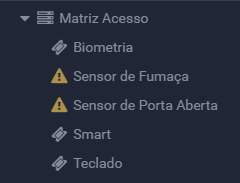
Esta tela também possui o recurso de filtro, que permite selecionar a exibição dos dispositivos por local físico e status do dispositivo. Ao selecionar um local físico através do filtro, é possível, com o botão Ir para a tela de comandos ser direcionado para a tela de Envio de Comandos, nela, o campo Locais Físicos já estará selecionado conforme o local físico escolhido na tela Monitorar Dispositivos.
Observação
Para dispositivos que possuem integração com o Ronda Senior XT, o botão estará desabilitado. Nesses casos, será apresentada a mensagem "O envio de comandos não pode ser executado pois o dispositivo é integrado".
Monitorar Eventos
Na barra de menu, é possível conferir os detalhes de cada guia e seus respectivos acessos.
Caso o usuário não utilize nenhum filtro na busca, os painéis exibirão as últimas 50 marcações de ponto efetuadas no dia iniciando à meia-noite, separados em Permitidos, Negados e Rejeitados, com detalhes sobre o dispositivo. Se algum filtro for utilizado nessa busca, serão retornadas as marcações de ponto da última hora, com todos os detalhes citados anteriormente. As seções a seguir listam os dados mostrados em cada guia:
Monitoramento de acesso
• Pessoa;
• Direção;
• Local físico;
• Data/hora do acesso;
• Tipo do acesso;
• Dispositivo.
Monitoramento de marcação de ponto
• Pessoa;
• Dispositivo;
• Data/hora do acesso;
• Local físico;
• PIS;
• CPF;
• NSR.
Monitoramento de acesso de veículos
• Pessoa;
• Direção;
• Local físico;
• Data/hora do acesso;
• Tipo do acesso;
• Placa;
• Dispositivo.
Observações
- Se no Monitoramento de eventos houver algum filtro selecionado, a busca retornará as marcações que ocorreram na última hora, com limite de 50 registros. Nesse cenário, os resultados não serão atualizados automaticamente em tempo real;
- Caso não haja nenhum filtro selecionado, a busca trará os 50 últimos registros de acesso, independente do horário em que tenham ocorrido;
- Opcionalmente, utilize o painel de Filtros para refinar eventos mostrados. Se desejar, passe o cursor sobre o nome da pessoa para ver sua foto;
- Os horários das marcações retornam com data e hora padrão com fuso horário -03:00 GMT. A conversão é realizada de acordo com o horário GMT estabelecido pela máquina local.
Consultar as notificações
Consulte as notificações exibidas relacionadas a todos os locais físicos.
Na barra de menu, clique sobre o ícone de Notificações. Então, clique sobre a notificação desejada para ser direcionado para o painel de Monitoramento do local físico correspondente.
Acessar a portaria remota
Na parte superior da barra de menu, clique sobre o ícone da Portaria remota -  .
.
Maximizar a tela
- Na parte inferior da barra de menu, clique sobre o ícone .
- Para sair do modo de tela cheia, pressione Esc ou clique novamente em .
Sair do Monitoramento
- Na parte inferior da barra de menu, clique sobre sua foto.
- Com isso, o ícone para Sair fica habilitado - clique sobre ele.
Observações
O Monitor Web é oferecido gratuitamente a todos os clientes que possuem ambiente do Ronda Senior X, incluindo diversos recursos mencionados anteriormente. No entanto, alguns dos painéis exigem que certas licenças de uso do sistema sejam adquiridas:
- Ocorrências em aberto: para usar esse painel, a licença do Gestão de Ocorrências é necessária;
- Entradas alarmadas: para esse painel, a licença de Monitoramento de Sensores é necessária.
Esta condição de gratuidade não se aplica a clientes de natureza pública. Recomendamos que solicite uma simulação de valores ao seu Executivo de Conta ou através do canal Senior.
 English
 Español


