 English
 Español
Gestão de ocorrências
São consideradas ocorrências quaisquer eventos que não sejam parte da operação padrão da empresa e que causam, ou podem causar, uma interrupção ou redução na qualidade do serviço, assim como oferecer riscos aos colaboradores ou à estrutura predial.
A solução tem como objetivo auxiliar na identificação e tratamento de ocorrências, minimizando impactos no dia a dia de uma organização. As ocorrências podem ser sinalizadas por dispositivos (um alarme de incêndio, por exemplo), câmeras ou ser cadastradas por um usuário (como uma janela quebrada).
O que você pode fazer:
 Monitorar os locais físicos
Em Senior X, acesse Gestão de Riscos e Segurança > Security Hub > Monitoramento, acompanhe imagens, dispositivos, eventos e ocorrências.
Registrar ocorrências
- Em Senior X, acesse Gestão de Riscos e Segurança > Gestão de Ocorrências > Registro de ocorrências;
- Clique no botão Adicionar e selecione o Tipo de ocorrência e o Local físico onde ela ocorreu;
- Informe uma Descrição, a Data de ocorrência , o horário e depois defina sua Prioridade;
- Se desejar, informe as Pessoas envolvidas na ocorrência. Para isso, informe ao menos três caracteres do nome da pessoa no campo Busca e selecione o(s) nome(s) desejado(s), um por vez.
- Clique em Salvar.
Registrar ocorrências por chamada de API
Você pode também registrar ocorrências através da API. Para saber mais, veja a documentação correspondente.
Consultar o Painel de ocorrências
Acesse Senior X > Gestão de Riscos e Segurança > Gestão de Ocorrências > Painel de ocorrências.
Este painel exibe as ocorrências pendentes de acordo com sua prioridade ("Críticas", "Altas", "Médias", "Baixas" e "Planejadas") e Status ("Sem tratamento", "Em andamento", "Em pausa" e "Concluídas nas últimas 24h"). Para facilitar a visualização, cada grau de prioridade é relacionado a uma cor, e as ocorrências são mostradas a partir da data mais recente.
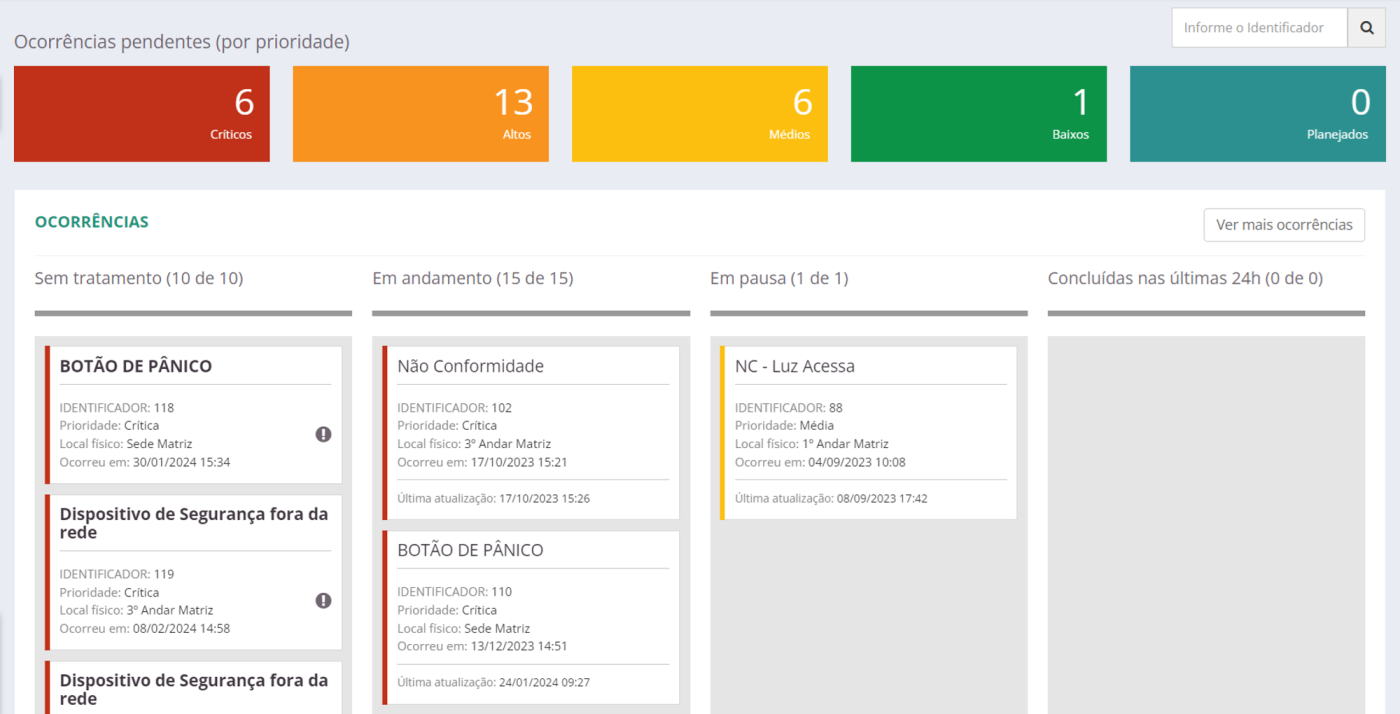
Clique sobre o nome da ocorrência para visualizar seus detalhes, trâmites e tratá-la, se for o caso.
Ver mais ocorrências
Esse botão permite consultar as ocorrências utilizando filtros por Data e hora inicial, Data e hora final, Identificador, Tipo, Local físico, Status, Prioridade e Origem. Os resultados são apresentados em uma tabela, dividida por páginas, que lista os detalhes de cada ocorrência e permite que sejam selecionadas. Se houver pelo menos um item selecionado, os botões Tratar ocorrências e Concluir ocorrências são mostrados para que essas operações possam ser executadas.
Observação
A quantidade de registros que aparecerão no Painel de ocorrências é limitada a 100 registros por status. Caso tenha mais de 100 registros, a prioridade e data da geração da ocorrência definirão quais serão apresentadas no painel.
Tratar ocorrências
É possível acessar uma ocorrência para tratá-la de três formas: pelo Painel de ocorrências, pela Consulta de ocorrências e pela tela de Monitoramento.
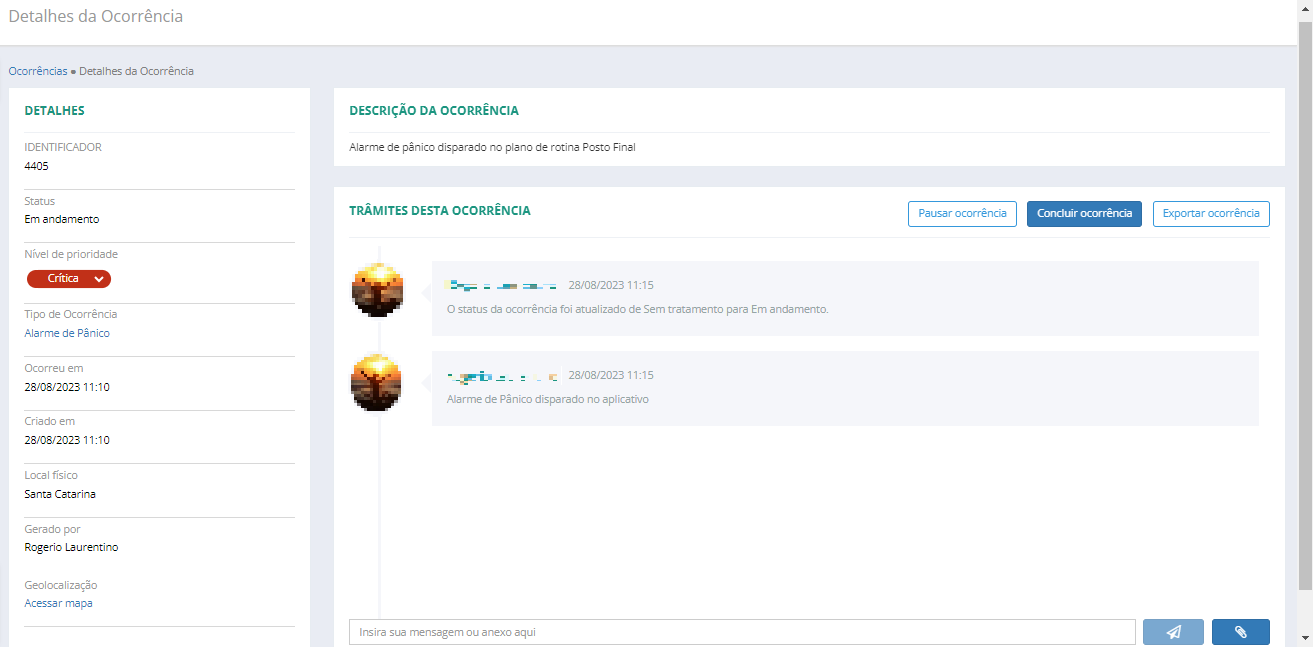
Uma vez que a tela de Detalhes da ocorrência esteja aberta, você pode:
- Mudar o nível de prioridade da ocorrência (desde que a ocorrência não esteja com o Status "Em pausa"): no painel Detalhes, altere o valor do campo Nível de prioridade;
- Registrar um novo trâmite na ocorrência: no painel Trâmites desta ocorrência, é possível fazer isso por meio de texto ou anexo;
- Pausar a ocorrência (desde que a ocorrência não esteja com o Status "Sem tratamento"): clique no botão Pausar ocorrência do painel Trâmites dessa ocorrência;
- Retomar a ocorrência(só fica habilitada para ocorrências pausadas): clique no botão Retomar ocorrência do painel Trâmites dessa ocorrência;
- Concluir a ocorrência(desde que a ocorrência não esteja com o Status "Sem tratamento"): no painel Trâmites dessa ocorrência, clique no botão Concluir ocorrência.
Exportar ocorrência
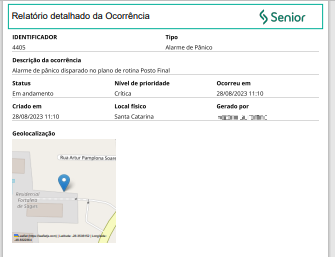
É possível exportar uma ocorrência em formato PDF, incluindo suas imagens em alta qualidade, para investigação, auditoria e validação com os envolvidos. Para tanto, o processo é similar ao item anterior, de Tratar ocorrência, utilizando o botão Exportar ocorrência.
Consultar as ocorrências cadastradas e tomar algumas ações sobre elas
Na Senior X, acesse Gestão de Riscos e Segurança > Consultas e preencha a Data inicial, a Data final e clique em Filtrar. O intervalo entre as datas pode ser alterado conforme a necessidade. É possível informar mais filtros, para refinar os resultados.
A lista de ocorrências que se enquadram no filtro informado será exibida. A partir dela, é possível:
- Acessar os detalhes de uma ocorrência específica : clique sobre a ocorrência e ela será aberta em uma nova tela. A partir disso, ela poderá inclusive ser tratada ;
- Informar trâmites em ocorrências: isso pode ser feito para uma única ocorrências ou para várias de uma vez , desde que seu status não seja "Concluído":
- Marque a caixa de seleção que antecede a(s) ocorrência(s) desejada(s) ;
- Clique no botão Tratar ocorrências;
- No campo Descrição, informe o trâmite realizado;
- Clique em Salvar.
- Concluir ocorrências, desde que tenham ao menos um trâmite registrado e não estejam "Em pausa" ou "Concluído". Para isso:
- Marque a caixa de seleção que antecede a(s) ocorrência(s) desejada(s);
- Clique emConcluir ocorrência(s)e leia a mensagem de confirmação que é exibida, pois ela explica os impactos dessa ação;
- Tendo certeza sobre a conclusão da(s) ocorrência(s), clique em Concluir ocorrência(s). Caso contrário, clique em Cancelar.
Analisar indicadores mensais - Analytics
O Analytics reúne informações para analisar as ocorrências ocorridas e, a partir disso, tomar decisões.
Na Senior X, acesse Gestão de Riscos e Segurança | Ronda X > Analytics Ronda > Gestão de Ocorrência para visualizar os gráficos:
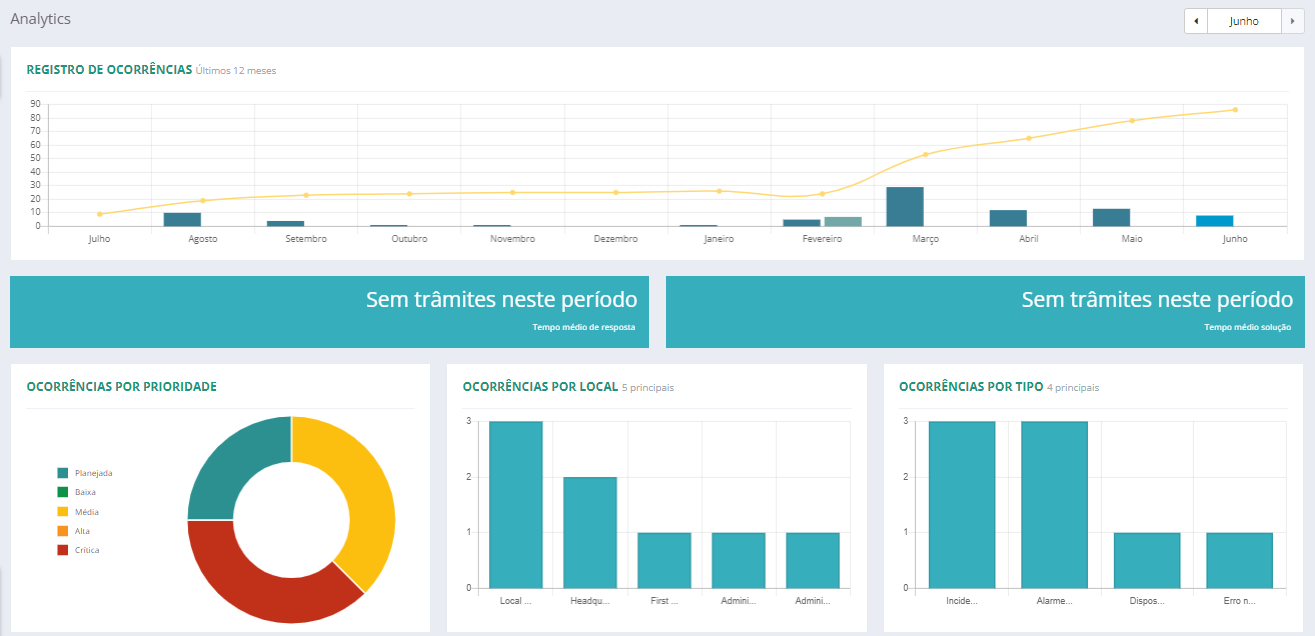
Você encontrará um gráfico com o Registro de ocorrências do último ano, comparando os abertos, fechados e o saldo acumulado no ano a cada mês.
Além disso, há informações do mês ativo (que pode ser alterado clicando sobre o mês no gráfico ou então na parte superior direita da tela):
- Totalizadores em horas do mês selecionado para tempos médios de resposta (tempo entre o registro da ocorrência e o primeiro trâmite realizado sobre ela) e solução das ocorrências (desconto dos tempos em pausa);
- Gráficos das ocorrências por prioridade, local e tipo.
Cadastrar tipos de ocorrências
Esta opção só está disponível para usuários administradores do sistema. Para cadastrar um tipo de ocorrência:
- Na Senior X, acesse Gestão de Riscos e Segurança > Gestão de Ocorrências > Tipos de ocorrências;
- Clique no botão Adicionar;
- Na guia Dados gerais, configure a ocorrência. Caso a opção Monitorado seja marcada, sempre que ocorrer uma ocorrência desse tipo, é gerada uma notificação no Monitoramento. Caso a opção Aviso Sonoro seja ativada, sempre que ocorrer uma ocorrência desse tipo, uma notificação sonora é gerada no Monitoramento. Somente as ocorrências com essa opção marcada serão apresentadas no Monitoramento;
- O valor informado no campo Prioridade padrão é sugerido no registro das ocorrências que se enquadrem nesse tipo de ocorrência. Quando uma ocorrência é importada da solução de Ronda Senior sem a prioridade informada, ela é preenchida com a correspondente para o tipo de ocorrência;
- Clique em Salvar;
- No painel E-mails notificados:
- Clique em Adicionar e-mails para registrar os endereços que devem receber notificações quando uma ocorrênciacom esse tipo ocorre;
- Informe o endereço de e-mail desejado em Adicionar e-mail;
- Clique em Adicionar;
- Repita os passos b e c para quantos e-mails precisar.
- No painel Emergência:
- Clique em Adicionar gerenciadores para definir quais dispositivos receberão um comando de emergência quando uma ocorrência com este tipo for registrado;
- No campo Adicionar gerenciadores, busque pelo dispositivo desejado e clique sobre ele.
- No painel Acionamentos:
- Clique em Adicionar acionamentos para definir o que os dispositivos de saída devem fazer caso uma ocorrênciadesse tipo ocorra;
- Clique em Adicionar acionamento, busque a Saída desejada e clique sobre ela;
- No campo Status, informe o que deve ocorrer com o dispositivo, de acordo com suas características:
- "Desativar" ou "Ativar": usando uma dessas opções, quando ocorrer o tipo de ocorrência que acione o dispositivo, é necessário que depois se ative ou desative o dispositivo no cadastro de dispositivos do Ronda Senior X.
- "Temporário": essa opção é marcada para dispositivos que são acionados com uma duração pré-determinada, como um alarme que deve soar. Nesse caso, é habilitado o campo Duração, no qual deve ser definida, em milisegundos, a duração desse acionamento.
- Clique em Salvar.
Repita os dois últimos passos para tantos acionamentos quantos forem necessários.
Consultar, editar ou excluir os tipos de ocorrências cadastradas
Esta opção só fica disponível para usuários administradores do sistema.
Na Senior X, acesse Gestão de Riscos e Segurança > Gestão de Ocorrências > Tipos de ocorrências e clique sobre o tipo desejado. Então, será possível alterar ou excluir a ocorrência.
Observação
Caso haja alguma ocorrência ainda não concluída que esteja classificada como sendo o tipo de ocorrência que você deseja excluir, a exclusão não será possível.
 English
 Español


