 English
 Español
Dispositivos
O Ronda Senior X pode ser utilizado com dispositivos de diversos modelos para efetuar controle de acesso e ponto. Cada dispositivo possui um gerenciador, que pode ser considerado o dispositivo pai, e um ou mais dispositivos filhos relacionados a esse gerenciador.
Um dispositivo é também associado a um driver, podendo ser Apollo ou SDK (Software Development Kit). Como cada modelo de dispositivo possui uma hierarquia própria, que pode depender de fatores como o driver e as especificações do próprio modelo, disponibilizamos guias para facilitar o cadastro desses dispositivos no sistema.
Mais informações sobre como um dispositivo específico deve ser cadastrado podem ser obtidas na documentação disponibilizada pelo fabricante do dispositivo.
 Dispositivos Apollo
Diagrama padrão
A estrutura padrão dos dispositivos Apollo inicia com um gerenciador e exige que logo abaixo dele sejam cadastrados um ou mais módulos controladores. Os dispositivos de entrada, de saída e leitoras devem ser cadastrados abaixo de um módulo. Esses dispositivos não podem ser filhos diretamente do gerenciador.
Uma leitora também pode possuir filhos: dispositivos de entrada e de saída relacionados a ela.
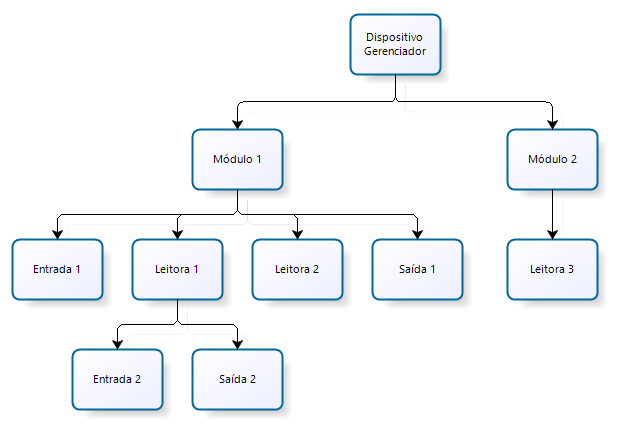
Considerando a estrutura mostrada nesse diagrama:
- A Leitora 1 pode fazer referência (em acionamentos, por exemplo) à Entrada 2 e à Saída 2, por serem filhas dela;
- A Leitora 3 não pode fazer referência a nenhuma entrada ou saída;
- A Leitora 2 também não pode fazer referência a nenhuma entrada ou saída;
- A Entrada 1 e a Saída 1 podem ser referenciadas apenas pelo seu módulo pai (Módulo 1). Elas não podem ser referenciadas pelas leitoras que se encontram no mesmo nível.
Todas as entradas e saídas podem atender requisições de qualquer dispositivo que esteja na mesma hierarquia. A Entrada 2, por exemplo, pode atender requisições da Leitora 1, do Módulo 1 e do Dispositivo Gerenciador.
Procedimentos
Para adicionar um dispositivo Apollo desde o início, siga os procedimentos abaixo.
Observação
Cadastros prévios necessários: driver (fabricante Apollo) e locais físicos.
Cadastros prévios opcionais: propriedades extensíveis (para utilização nos dispositivos), tipos de ocorrências (para o monitoramento do gerenciador), formatos de cartão (para as leitoras).
- Se você já possui um driver Apollo cadastrado, siga para o passo 5. Caso contrário, no menu principal, acesse Controle de acesso > Dispositivos > Drivers;
- Clique no botão Adicionar;
- Preencha os campos que são mostrados na tela. No campo Fabricante, selecione "Apollo";
- Clique no botão Salvar;
- É preciso também ter registrado no sistema os locais físicos onde esses dispositivos serão instalados. Se os locais já estiverem cadastrados, siga para o próximo passo. Caso contrário, cadastre os locais físicos antes de seguir adiante;
- No menu principal, acesse Controle de acesso > Dispositivos > Dispositivos e clique em Adicionar gerenciador;
- Preencha os campos que são mostrados na tela. No campo Driver, selecione um driver cadastrado cujo fabricante seja Apollo;
- Campos específicos para este fabricante serão mostrados na tela. Preencha-os de acordo com as informações disponibilizadas pelo fabricante;
- Dispositivos gerenciadores Apollo precisam possuir pelo menos uma porta registrada. No item Portas, ative uma das opções;
- Uma janela irá abrir mostrando campos específicos das portas. Preencha-os e feche essa janela;
- Opcionalmente, altere as mensagens de acesso e os eventos monitorados por esse gerenciador;
- Clique em Salvar para finalizar o cadastro do gerenciador. Na tela inicial de dispositivos, esse gerenciador aparecerá na lista do item Hierarquia.
Para adicionar um módulo, um dispositivo de entrada, de saída ou leitora, verifique o item Adicionar subnível.
Leitoras de dispositivos Apollo também podem possuir dispositivos de entrada ou saída como seus subníveis. Para cadastrá-los, basta clicar no botão Adicionar subnível em um cadastro de leitora.
Nota
- Como os dispositivos de saída podem ser selecionados para ativação durante o cadastro de leitoras e de dispositivos de entrada, recomendamos cadastrar dispositivos de saída antes destes outros;
- Caso sejam utilizadas leitoras biométricas de acesso do fabricante Dimep, a opção Exclui biometria ao excluir Crachá das configurações do driver do fabricante, não deve ser marcada. A utilização dessa funcionalidade apresenta incompatibilidades com o Ronda Senior X.
Dispositivos SDK
A estrutura padrão dos dispositivos SDK (Software Development Kit) inicia com um gerenciador e permite que logo abaixo dele sejam cadastrados dispositivos de entrada, de saída e leitoras. Não existem módulos em dispositivos SDK.
Ao contrário da Apollo, uma leitora de dispositivo SDK não pode possuir filhos. Os tipos de subnível que podem ser adicionados dependerão do Tipo gerenciador definido para este dispositivo:
| Tipo de dispositivo SDK | Leitora | Dispositivo de entrada | Dispositivo de saída |
|---|---|---|---|
| Controle de acesso | Possui | Possui | Possui |
| REP (controle de ponto) | Possui | Não possui | Não possui |
| Coletor | Possui | Possui | Não possui |
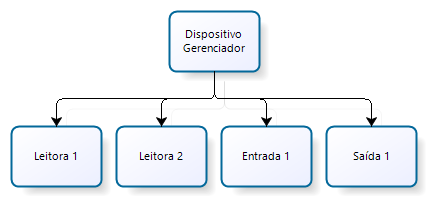
Considerando a estrutura mostrada nesse diagrama:
- A Leitora 1 pode fazer referência (em acionamentos, por exemplo) à Entrada 1, à Saída 1 e à Leitora 2;
- A Leitora 2 pode fazer referência à Entrada 1, à Saída 1 e à Leitora 1.
Dispositivos podem fazer referência a outros que estejam no mesmo nível, e o mesmo dispositivo de entrada/saída pode ser referenciado simultaneamente por mais de uma leitora.
Procedimentos
Para criar um dispositivo SDK desde o início, siga os procedimentos a seguir.
Observação
Cadastros prévios necessários: driver (fabricante SDK (Software Development Kit)), locais físicos, propriedades do REP (para dispositivos de controle de ponto).
Cadastros prévios opcionais: propriedades extensíveis (para utilização nos dispositivos), tipos de ocorrências (para o monitoramento do gerenciador), formatos de cartão (para as leitoras).
- Se você já possui um driver SDK cadastrado, siga para o passo 5. Caso contrário, no menu principal, acesse Controle de acesso > Dispositivos > Drivers;
- Clique em Adicionar;
- Preencha uma Descrição e no campo Tipo de driver, selecione "SDK";
- Clique no botão Salvar;
- É preciso também ter registrado no sistema os locais físicos onde estes dispositivos serão instalados. Se os locais já estiverem cadastrados, siga para o próximo passo. Caso contrário, cadastre o local físico antes de seguir adiante;
- Além disso, se o dispositivo a ser cadastrado for para controle de ponto (REP), é preciso cadastrar as suas propriedades. Se elas já estiverem cadastradas ou se o dispositivo não for um REP, siga para o passo 10. Caso contrário, acesse Controle de acesso > Dispositivos > Propriedades do REP;
- Clique em Adicionar;
- Preencha os campos que são mostrados na tela, de acordo com as informações da empresa e clique em Salvar;
- Acesse Controle de acesso > Dispositivos > Dispositivos e clique em Adicionar gerenciador;
- Preencha os campos que são mostrados na tela. Em Driver, selecione um driver cadastrado cujo fabricante seja SDK;
- Em Tipo gerenciador, você irá definir o tipo do dispositivo que está sendo cadastrado: controle de acesso, REP (controle de ponto) ou coletor;
- Campos específicos para o tipo de gerenciador escolhido serão mostrados na tela. Preencha-os de acordo com as informações disponibilizadas pelo fabricante;
- Se for um dispositivo REP, informe as Propriedades do REP cadastradas anteriormente e o Número fiscal da empresa para que ele seja impresso nos comprovantes de marcação de ponto;
- Opcionalmente, altere os eventos monitorados por esse gerenciador. Se for um dispositivo de acesso, pode-se também alterar as suas mensagens de acesso;
- Clique no botão Salvar para finalizar o cadastro do gerenciador. Na tela inicial de dispositivos, esse gerenciador aparecerá na lista do item Hierarquia.
Para adicionar um dispositivo de entrada, dispositivo de saída ou leitora: clique em Adicionar subnível e em seguida no item desejado. Esse botão se encontra na tela de cadastro do gerenciador e na tela inicial de dispositivos, onde o gerenciador deve ser selecionado na lista da hierarquia. As opções mostradas irão depender do Tipo gerenciador, conforme mencionado anteriormente no Diagrama padrão.
Depois, preencha os campos mostrados na tela, que serão diferentes de acordo com o dispositivo cadastrado, e clique em Salvar. Repita esses últimos passos tantas vezes quantas forem necessárias, para cadastrar todos os filhos do gerenciador.
Nota
- Como os dispositivos de saída podem ser selecionados para ativação durante o cadastro de leitoras e de dispositivos de entrada, recomendamos cadastrar dispositivos de saída antes destes outros;
- Caso sejam utilizadas leitoras biométricas de acesso do fabricante Dimep, a opção Exclui biometria ao excluir Crachá das configurações do driver do fabricante, não deve ser marcada. A utilização dessa funcionalidade apresenta incompatibilidades com o Ronda Senior X.
O que você pode fazer:
Cadastrar dispositivo
Existem vários tipos de dispositivos que podem ser cadastrados. Cada tipo possui campos diferentes a serem preenchidos, de acordo com a sua operação. Além disso, os dispositivos gerenciadores possuem um driver de fabricante (Apollo ou SDK) que também altera o seu funcionamento e modo como deve ser cadastrado.
- Na Senior X, acesse Gestão de Riscos e Segurança > Controle de acesso > Dispositivos;
- Clique em Adicionar gerenciador, o dispositivo principal que controla os outros dispositivos e possui informações como a configuração de rede, por exemplo;
- Adicione uma Descrição e selecione um Driver. Dessa seleção dependerão os campos que serão exibidos para o preenchimento;
Observação
No cadastro de drivers, não deve existir mais de um Driver utilizando o mesmo token, para que não haja conflitos no envio de comandos.
- Se o documento exigir um Usuário e Senha de acesso (por exemplo, uma câmera utilizada na funcionalidade de LPR), preencha estes dois campos;
- Selecione um Local físico e uma Porta de Comunicação, ou seja, a porta do dispositivo que está apta a receber conexões TCP-IP;
- Na Identificação da rede, informe uma identificação para acesso ao gerenciador, como o IP, por exemplo;
Nota:
O campo Identificação de Rede é um cadastro repassado para o driver. Ou seja, o software Senior recebe a informação que for inserida no campo, sem interferência no seu uso pelo fabricante.
Este campo pode ser utilizado para especificar um nome de host, caso o fabricante do equipamento suporte essa funcionalidade. No entanto, atualmente, a maioria dos drivers de fabricantes utiliza o endereço IP para localizar o equipamento, em vez de um nome de host.
A responsabilidade pelo uso e suporte a essa funcionalidade é do fabricante, já que a informação de rede é repassada ao driver para localização do equipamento.
- Escreva a Mensagem do display, ou seja, o texto padrão que aparecerá no visor do dispositivo quando não estiver ocorrendo nenhum evento de acesso ou outro tipo de situação;
- Selecione um Tipo de gerenciador. Dependendo da seleção, diferentes campos de preenchimento serão exibidos:
- Tempo burla catraca em segundos: indique o tempo que deve passar para que seja gerado um evento de burla de catraca. Este campo está disponível somente para dispositivos de controle de acesso (Apollo ou SDK);
- Quantidade de crachás controlados: informe a quantidade máxima de crachás que serão controlados simultaneamente pelo dispositivo. Este campo está disponível somente para dispositivos Apollo;
- Tipo de controlador: o fabricante Apollo possui diversos modelos de dispositivos, como gerenciadores e placas controladoras. Selecione aqui o modelo controlador correspondente ao dispositivo cadastrado. Para mais informações, verifique a documentação do fabricante. Esse campo está disponível somente para dispositivos Apollo;
- Portas: os campos de configuração de portas são mostrados ao ativar uma das portas do dispositivo. Eles devem ser preenchidos de acordo com especificações fornecidas pelo fabricante para este dispositivo;
- Mensagens de acesso: digite o texto que aparecerá no visor do dispositivo quando cada evento de acesso ocorrer. Além de personalizar cada mensagem, pode-se indicar se ela irá mostrar a data e a hora e/ou o número do crachá. Essas mensagens estão disponíveis somente para dispositivos de controle de acesso (Apollo ou SDK);
- Propriedades do REP: selecione as propriedades adicionais deste REP, que devem ser cadastradas previamente com as informações da empresa onde o dispositivo será usado. Deve-se informar também o Número fiscal desta empresa, o qual será impresso nos comprovantes de ponto. Estes campos estão disponíveis somente para dispositivos REP;
- Propriedades do REP-P: assim como no item acima, selecione as propriedades adicionais do REP, que precisam ser cadastradas anteriormente. Para REP-P, somente empresas com CNPJ cadastrado serão mostradas. Informe também os campos Latitude e Longitude, com as posições da localização do dispositivo, para integrar com o Ponto Mobile. Esses campos estão disponíveis somente para dispositivos REP-P;
- Selecione as Propriedades extensíveis, que devem ser cadastradas previamente, de acordo com as especificações fornecidas pelo fabricante;
- Ao marcar o campo Gerar alarme o dispositivo poderá enviar a notificação de alarme através desta entrada. No entanto, é preciso se atentar, uma vez que nos casos em que o ambiente não possua a proprietária exigida, uma mensagem aparecerá, impedindo de realizar o cadastro com o campo marcado. Além disso, se o dispositivo tentar enviar um alarme enquanto o campo Gerar alarme estiver desmarcado, o alarme será descartado;
- Na seção Eventos monitorados, indique, para cada evento, se ele irá gerar uma ocorrência no monitoramento. Pode-se selecionar qualquer tipo de ocorrência cadastrado e associá-la a uma ocorrência para que ela seja considerada uma ocorrência daquele tipo, aparecendo no monitoramento sempre que tal ocorrência acontecer;
- Quando o tipo de gerenciador for controlador de acesso, a tela exibirá a seção Acessos monitorados. Nela, deve-se indicar quais tipos de acesso devem gerar ocorrências, os tipos de ocorrências e se devem disparar e-mail;
- Clique em Salvar.
Importante
Ao alterar o tipo de um dispositivo gerenciador para REP-P, os locais físicos de origem e destino de todas as leitoras filhas são alterados para ficarem iguais ao local da leitora. Além disso, a direção da leitora se torna "Ambos os sentidos". Esse impacto pode ser mais percebido ao alterar o gerenciador de controle de acesso para REP-P.
Adicionar subnível
Na Senior X, acesse Gestão de Riscos e Segurança > Controle de acesso > Dispositivos > Dispositivos, seção Hierarquia, clique sobre o dispositivo cadastrado e em Adicionar subnível. Selecione a opção desejada: Leitora, Entrada ou Saída. O cadastro de cada tipo exibe diferentes campos para o preenchimento.
Cadastro de leitora
A leitora é responsável pela identificação de pessoas, veículos ou materiais, por meio da leitura de credenciais. Uma leitora deve ser filha de um gerenciador ou de um módulo e não pode possuir dispositivos filhos.
- Após selecionar a opção Leitora, preencha uma Descrição, selecione a Tecnologia que ela utilizará (barras, proximidade, Smart Card, Biometria, Código QR, dispositivo lógico e câmera LPR) e um Local físico;
- Informe o Endereço do dispositivo no qual esta leitora está ligada. Esse valor deve ser único para cada leitora sob o mesmo dispositivo pai;
- Caso esse dispositivo seja criado pelo Integrador, o campo Atualiza pelo integrador estará ativado. Neste caso, será possível alterar apenas o campo Ativo. Caso o campo Atualiza pelo integrador seja desativado, as informações de local físico, de origem e destino poderão ser atualizadas pelo usuário. Já ao desativar o campo, o Integrador não atualizará mais esse dispositivo, e essa opção não poderá ser ativada novamente.
- Selecione as Propriedades extensíveis, que devem ser cadastradas previamente, de acordo com as especificações fornecidas pelo fabricante;
- Indique a Direção de acesso. Caso esta direção seja "Entrada" ou "Saída", a validação sempre será feita para o Local físico de destino. Se a direção de acesso for definida como "Ambas", o Local físico de destino deverá ser o local de entrada e o Local físico de origem, a saída. A validação a respeito de para onde se está indo, nesta situação, irá considerar estes locais;
Observação
Para dispositivos que efetuam o controle de catracas com cofre coletor (urna), é possível configurar para que o monitoramento de um sensor presente no cofre coletor seja ativado após a identificação de um crachá na leitora principal. Esse monitoramento ocorre durante um certo período de tempo, configurado em 100 milisegundos no campo Tempo sensor urna, sendo que ao detectar uma mudança no estado do sensor o cofre coletor é ativado e o acesso é liberado.
Em outras palavras, pode-se utilizar este recurso para solicitar que, ao efetuar uma saída, a pessoa deposite o crachá que não será mais utilizado (visitante ou provisório, por exemplo) na urna. Para que essa rotina funcione adequadamente, deve-se também configurar para que o Estado padrão da entrada relacionada ao sensor da urna seja "Ligado".
Estes campos estão disponíveis somente para dispositivos de controle de acesso (Apollo ou SDK).
- O campo Controla vaga está disponível somente para dispositivos de controle de acesso (Apollo ou SDK). Tanto a entrada como a saída são contabilizadas conforme a credencial seja passada. Caso queira definir um bloqueio automático para quando não houver mais vagas disponíveis, crie uma validação de acesso customizada;
- Caso a leitora vá controlar revista aleatória, no campo Intervalo revista aleatória, defina o tempo (em minutos) que a pessoa permanecerá com situação de revista pendente, após ser sorteada para a revista aleatória. Enquanto o tempo não expirar, a pessoa continuará sendo sinalizada para revista ao passar em qualquer leitora que realize revista;
- No campo Percentual de revista aleatória, defina a probabilidade (entre 0 e 100%) da pessoa ser sorteada para revista ao passar pela leitora. Quanto maior o valor, maior a chance de sorteio. Se o Percentual de revista aleatória for definido como 100, todas as pessoas serão sorteadas;
- Informe se Exige validação de veículo;
- Caso seja necessário gerar notificações quando alguém efetua acesso através desta leitora, assinale a opção Gera notificação de presença;
- Marque a opção Bloqueio provisório para que, ao passar a credencial provisória na leitora, a saída da pessoa seja bloqueada, e ela deva dirigir-se à recepção para ser liberada. É mostrada apenas para leitoras com Direção de acesso igual a "Saída" ou "Ambas" e, quando marcada, não permite marcar o campo Baixa automática;
- Marque a opção Revista aleatória para habilitar a funcionalidade de sorteio para revistas nessa leitora. Os campos Intervalo revista aleatória e Percentual de revista aleatória, vistos anteriormente, definem os parâmetros de funcionamento dessa rotina caso ela seja utilizada (opção Revista aleatória ativada);
- A Baixa automática é válida somente para dispositivos com urna (inclusive no caso de sensores com urna). Depois que a credencial provisória é depositada na urna, é feita sua baixa e ela fica disponível para ser disponibilizada para outra pessoa. Essa opção é mostrada apenas para leitoras com Direção de acesso igual a "Saída" ou "Ambas" e, quando marcada, não permite marcar o campo Bloqueio de provisório.
- Caso a Tecnologia selecionada seja Biometria, selecione o Tipo da biometria, ou seja, o formato da template biométrica que será utilizado por esta leitora, e o Nível de conferência, medida percentualmente pela quantidade de pontos da template da digital que será analisada pelo sistema;
- A Validação 1:N permite indicar o método de validação utilizado por leitoras biométricas em relação a leitoras de crachá. Existem dois métodos:
- 1:1: o crachá e a biometria são usados juntos. Deve-se efetuar uma leitura de crachá e logo em seguida uma leitura de biometria;
- 1:N: pode-se usar apenas a biometria, sem necessidade de passagem de crachá.
- A pessoa se identifica inicialmente por meio do crachá;
- O equipamento valida o acesso pelo crachá;
- Em seguida, solicita a biometria;
- A biometria é carregada de forma dinâmica apenas no momento da validação 1:1.
- A biometria cadastrada por meio de um dispositivo de acesso, de um dispositivo REP ou da aplicação SAM Readers será replicada apenas para os dispositivos aos quais o usuário estiver vinculado, quando a validação configurada for do tipo 1:N;
- Nessa configuração, a biometria será distribuída para todos os dispositivos associados ao papel do usuário, desde que estejam vinculados ao mesmo local físico definido para esse papel.
Marque este campo para utilizar a validação 1:N. Caso contrário, será considerada a validação 1:1. Este campo é mostrado apenas para leitoras biométricas. Ao utilizar o método 1:1, é obrigatório validar a biometria após o crachá (pessoas sem biometria são bloqueadas). Porém se esta opção estiver assinalada, a validação biométrica somente será feita se a pessoa possuir uma biometria cadastrada, e quem não possuir pode utilizar somente o crachá. Este campo é mostrado apenas para leitoras não-biométricas.
Quando o dispositivo está parametrizado para validação biométrica 1:N, é necessário que as biometrias estejam previamente armazenadas na memória do equipamento. Por esse motivo, o sistema gera a pendência de envio da biometria, respeitando as permissões de papel e local físico configuradas, bem como as limitações de capacidade de templates suportadas pelo leitor.
Já no cenário em que o dispositivo está configurado para validação 1:1, não é necessário que a biometria fique armazenada permanentemente no dispositivo. O fluxo ocorre da seguinte forma:
Desta forma, não é gerada a pendência de envio da biometria para o dispositivo quando a validação está configurada como 1:1, mesmo que a biometria esteja corretamente cadastrada e vinculada à pessoa no Ronda Senior X;
Importante
- Na seção Acionamentos, pode-se selecionar uma ou mais saídas para que seja(m) ativada(s) quando este leitor efetuar um acesso permitido ou um acesso negado, se houver pelo menos uma saída cadastrada para este dispositivo gerenciador. Esses acionamentos estão disponíveis somente para dispositivos de controle de acesso (Apollo ou SDK);
- Indique o Tempo para acesso, ou seja, quanto tempo uma porta ou catraca deverá ficar liberada para que o acesso seja efetuado, e o Tempo para gerar alarme de porta aberta, período de tolerância até que um alarme de porta aberta seja gerado, caso ela não retorne ao estado padrão. Estes campos estão disponíveis somente para dispositivos Apollo;
- O campo Trabalha em paridade permite configurar para que duas leitoras de um mesmo módulo trabalhem em pares, liberando um mesmo bloqueio físico. Para as placas do tipo AIM, somente as placas AIM4SL e AIM2SL realizam validações com paridade. Este campo está disponível somente para dispositivos Apollo;
- Indique o tipo da validação que deve ser realizada para os dois modos de operação (Tipo de validação online e Tipo de validação offline) com esta placa controladora. Esses campos estão disponíveis somente para dispositivos Apollo;
- Selecione o Formato do cartão que será utilizado com a leitora. Este campo está disponível somente para dispositivos Apollo;
- Clique em Salvar.
Nota
Os crachás em memória nos módulos de leitores só são necessários quando o módulo ficar sem comunicação com a gerenciadora (AAN). Nesse caso, ao efetuar um acesso, o módulo pode fazer a validação baseando-se nas informações do crachá em memória. Para que isso ocorra, o Tipo de validação off-line do leitor deve estar configurado como "Crachá".
Cadastro de dispositivo de entrada
A entrada é responsável pelo monitoramento do estado dos sensores de alarme. Um dispositivo de entrada deve ser filho de um gerenciador ou de um módulo, e não pode possuir dispositivos filhos.
- Após cadastrar um dispositivo, clique em Adicionar subnível. Caso se trate de dispositivo já cadastrado, clique sobre ele e, em seguida, em Adicionar subnível;
- Clique em Entrada, preencha uma Descrição e selecione um Local físico;
- Preencha o Endereço do dispositivo no qual este sensor de entrada está ligado. Esse valor é único para qualquer dispositivo filho;
- Em Delay de ativação, indique o tempo de tolerância antes do alarme ser acionado;
- Selecione o Estado padrão do dispositivo;
- Selecione as Propriedades extensíveis, que devem ser cadastradas previamente, de acordo com as especificações fornecidas pelo fabricante;
- Selecione um Tipo de ocorrência cadastrado previamente e sua Prioridade, que afetará o modo como essa ocorrência é mostrada no Monitoramento;
- Caso esse dispositivo seja criado pelo Integrador, o campo Atualiza pelo integrador estará ativado. Neste caso, será possível alterar apenas o campo Ativo. Caso o campo Atualiza pelo integrador seja desativado, as informações de local físico, de origem e destino poderão ser atualizadas pelo usuário. Já ao desativar o campo, o Integrador não atualizará mais esse dispositivo, e essa opção não poderá ser ativada novamente.
- Na seção Acionamentos, pode-se selecionar uma ou mais saídas para que seja(m) ativada(s) quando esta entrada for acionada, desde que haja pelo menos uma saída cadastrada para este dispositivo gerenciador;
- Clique em Salvar.
Importante
O Mascaramento é utilizado em situações em que é necessário desativar a entrada digital ou sinal de alarme durante um período. Por exemplo, um sensor de presença não precisa ficar ativo durante o horário de trabalho, quando a circulação de pessoas pelo ambiente é normal. Para isso, é possível definir faixas horárias em que a entrada digital ou sinal de alarme ficará inativo.
Informe os dias da semana e faixa horárias que deseja mascarar. Os alarmes ocorridos durante esse período não irão gerar alarmes ou reação.
Cadastro de dispositivo de saída
O dispositivo de saída é responsável pelo acionamento de equipamentos como sirenes, fechos magnéticos, cancelas e outros, de acordo com a configuração estabelecida, emitindo pulsos elétricos quando acionado. Um dispositivo de saída deve ser filho de um gerenciador ou de um módulo e não pode possuir dispositivos filhos.
- Após cadastrar um dispositivo, clique em Adicionar subnível. Caso se trate de dispositivo já cadastrado, clique sobre ele e, em seguida, em Adicionar subnível;
- Clique em Saída, preencha uma Descrição e selecione um Local físico;
- Informe o Endereço do dispositivo ao qual este dispositivo de saída está ligado. Esse valor deve único para qualquer dispositivo filho;
- Selecione o Estado padrão do dispositivo;
- Selecione as Propriedades extensíveis, que devem ser cadastradas previamente, de acordo com as especificações fornecidas pelo fabricante;
- Caso esse dispositivo seja criado pelo Integrador, o campo Atualiza pelo integrador estará ativado. Neste caso, será possível alterar apenas o campo Ativo. Caso o campo Atualiza pelo integrador seja desativado, as informações de local físico, de origem e destino poderão ser atualizadas pelo usuário. Já ao desativar o campo, o Integrador não atualizará mais esse dispositivo, e essa opção não poderá ser ativada novamente.
- Clique em Salvar.
Cadastro de dispositivo do tipo módulo
Esse tipo de dispositivo é uma extensão do dispositivo gerenciador e age como uma interface entre ele e dispositivos periféricos, como leitores. O módulo precisa ser filho de um gerenciador Apollo (não está disponível para SDK), e pode ser pai de dispositivos de entrada, saída e leitores.
Preencha o Endereço com a informação obtida em um documento disponibilizado pelo fabricante, onde deve-se incrementar uma unidade a partir do valor informado neste documento.
Exemplo
Caso no documento disponibilizado pelo fabricante o endereço informado para o módulo controlador for 3, deve-se preencher o valor 4 neste campo.
O fabricante Apollo possui diversos modelos de dispositivos, como gerenciadores e placas controladoras. Em Tipo de controlador, selecione o modelo controlador correspondente ao dispositivo cadastrado. Para mais informações, verifique a documentação do fabricante.
Selecione a Porta (definida no cadastro do gerenciador) em que se localiza este módulo. Apenas portas configuradas no gerenciador irão aparecer como uma opção neste campo. Então, clique em Salvar.
Cadastro de dispositivo do tipo teclado
Alguns fabricantes utilizam um teclado no dispositivo, que é habilitado por meio deste cadastro.
O teclado pode ser usado para efetuar configurações e para cadastrar biometria diretamente no dispositivo, porém ele não pode ser utilizado para realizar acesso aos locais.
- Após cadastrar um dispositivo, clique em Adicionar subnível. Caso se trate de dispositivo já cadastrado, clique sobre ele e, em seguida, em Adicionar subnível;
- Clique em Teclado, preencha uma Descrição e selecione um Local físico;
- Preencha o Endereço do dispositivo no qual este teclado está ligado. Esse valor deve único para qualquer dispositivo filho;
- Para habilitar o teclado, clique em Ativo;
- Clique em Salvar.
Consultar dispositivos e hierarquia
Consulte a hierarquia de todos os dispositivos e seus subníveis cadastrados, em forma de árvore. Inicialmente são mostrados apenas os gerenciadores (dispositivos iniciais, que não possuem pai). Para mostrar os filhos de um item, clique na seta à esquerda do seu nome.
O botão Adicionar gerenciador está sempre disponível e permite criar um novo dispositivo inicial. Ao selecionar um item da hierarquia, os botões Adicionar subnível e Visualizar são mostrados. Eles permitem, respectivamente, criar um novo dispositivo como filho do item selecionado e visualizar ou editar as suas informações.
A caixa de pesquisa do item Localizar dispositivo permite que um item seja localizado sem necessidade de procurá-lo na árvore. Ao selecionar um resultado da pesquisa, a tela de visualização é mostrada.
Se a opção Mostrar dispositivos inativos estiver desmarcada, somente dispositivos ativos são exibidos na tela. Se estiver marcada, tanto os dispositivos ativos como os inativos serão mostrados.
Visualizar e editar informações de um dispositivo
Em Consulta de dispositivos, clique sobre o dispositivo desejado e em Visualizar. Também é possível acessar a tela de visualização logo após finalizar a criação de um dispositivo. Aqui são mostradas as informações cadastradas e quais são os outros dispositivos ligados a ele.
Nesta tela, é possível realizar o Envio de comando, que permite selecionar um comando e enviá-lo ao dispositivo para efetuar determinadas operações nele. Para mais informações, veja a lista de comandos.
Tratamento de pendências com dispositivos offline
Quando uma pendência é gerada, o sistema realiza tentativas automáticas de envio ao dispositivo por meio do driver do fabricante.
O envio das pendências ocorre sob demanda do driver. Isso significa que, sempre que o driver solicita as pendências ao sistema, uma nova tentativa de envio é realizada. A cada tentativa, o sistema aguarda o retorno do driver (sucesso ou erro) para fins de contabilização.
O processo de envio é encerrado somente quando ambos os critérios abaixo são atendidos simultaneamente:
- Limite máximo de 10 tentativas de envio;
- Período máximo de aproximadamente 1 hora desde a primeira tentativa.
Enquanto o tempo limite não for atingido, novas tentativas podem continuar ocorrendo conforme as solicitações do driver, mesmo que o número de tentativas ainda não tenha sido alcançado.
Caso o dispositivo permaneça offline e não receba a pendência dentro desse intervalo, o sistema interrompe automaticamente novas tentativas de envio.
Após a interrupção:
- A pendência permanece registrada na base por aproximadamente 2 dias, apenas para fins de controle;
- Após esse período, a pendência é removida automaticamente.
Pendências expiradas não podem ser reenviadas. Nessas situações, é necessário:
- Gerar uma nova pendência; ou
- Realizar uma carga parcial ou total, conforme a necessidade operacional.
 English
 Español


