 English
 Español
Integração com driver Hikvision
Visando garantir um ambiente de trabalho saudável e a proteção dos colaboradores, o Ronda senior X realiza integração com o fabricante Hikvision, que oferece terminais de controle de acesso com tecnologia contactless, ou seja, sem a necessidade de contato físico. Esses dispositivos também proporcionam diferenciais tecnológicos como:
- Reconhecimento facial;
- Sensor de temperatura corporal;
- Sensor de uso de máscara de proteção;
- Integração nativa com Ronda senior X.
Essa integração e comunicação com os equipamentos Hikvision é realizada através de APIs REST, disponibilizadas pelo próprio fabricante. Através delas, o Ronda senior X realiza o sincronismo de dados, como fotos e cadastro das pessoas.
Para a utilização de controle de acesso através de reconhecimento facial, a fabricante utiliza-se apenas de modelos faciais da linha MinMoe.
É importante salientar que a validação do acesso on-line depende de uma ligação física entre o dispositivo Hikvision e outro controlador homologado para validação de acesso on-line. Essa ligação física deve ocorrer através de uma porta Wiegand.
O Wiegand é uma interface de comunicação que possui um protocolo padrão de mercado. Esse protocolo trafega informações no formato binário, quebrando-os em blocos de Paridade + Facility Code + Cartão + Paridade.
A Hikvision permite utilizar o Wiegand 26 e Wiegand 34, o que interfere diretamente no tamanho máximo do número físico transmitido pela porta.
Para ambientes que utilizam crachás de tecnologia diferente de Wiegand, é sugerido que o Controlador de Acesso interprete a informação enviada pela Hikvision como um número físico inteiro, ou seja, que considere o bloco Facility Code + Cartão como um número inteiro. Isso dará a possibilidade de trafegar o número físico com valor máximo de 16.777.215 (3 bytes) no Wiegand 26 e o valor 4.294.967.295 (4 bytes) no Wiegand 34.
Caso o integrador não consiga unir os blocos como um número inteiro, ou seja, considere apenas o número do cartão, o valor máximo para o número físico reduz para 65.535 (2 bytes) no Wiegand 26 e 16.777.215 (3 bytes) no Wiegand 34.
Portanto, além da configuração do tipo de Wiegand na Hikvision, é preciso avaliar com o integrador responsável pelo Controlador de Acesso de qual Wiegand a placa dispõe e se permite a customização do protocolo para considerar Facility Code + Crachá como um número inteiro.
Clique na miniatura abaixo para verificar um diagrama representando a integração com este fabricante:
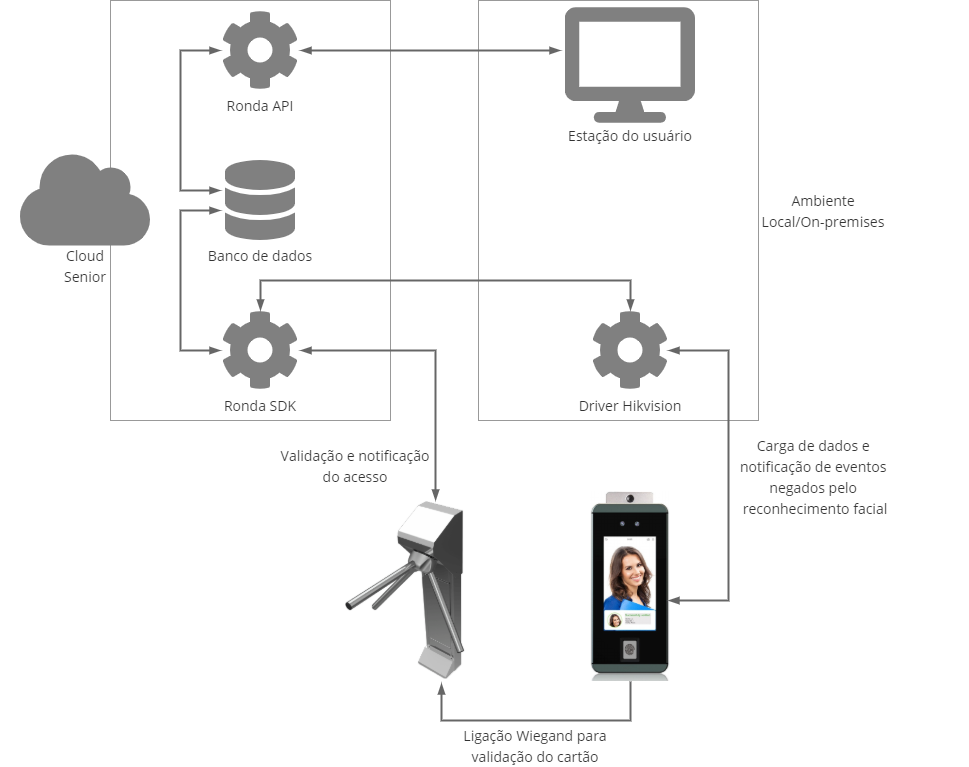
Funcionamento do driver Hikvision
Pré-requisito
Possuir o Java 8 instalado.
Instalação e configuração do driver
O driver Hikvision deve ser instalado no cliente para que a integração com dispositivos Hikivision ocorra com sucesso. O driver monitora a comunicação (on-line ou off-line) com todos os dispositivos conectados a ele, envia-lhes dados e informações, e efetua os procedimentos necessários para sua integração com o sistema.
Observação
A comunicação com o equipamento Hikvision é realizada através de uma API REST disponibilizada pelo fabricante. O driver Hikvision deve conseguir acessar o dispositivo via comunicação HTTP para consumir essa API. Portanto, se o driver Hikvision estiver em um ambiente Cloud e o dispositivo em um ambiente on-premises ou em redes diferentes, deve existir uma VPN entre os ambientes, para que o driver Hikvision consiga realizar a comunicação com o dispositivo.
 Cadastro de driver
- Efetue um cadastro na tela de drivers e selecione o item "SDK" no campo Tipo do driver;
- Em seguida, para baixá-lo, acesse a tela Downloads;
- Depois que o driver estiver descompactado, o arquivo updater.properties deve ser ajustado. Nesse arquivo, configure a propriedade updater.java_home_env apontando para uma variável de ambiente que possua o caminho do Java 8. Exemplo: updater.java_home_env=JAVA_HOME;
- Para instalar o Driver como serviço, execute o arquivo create-service.bat como Administrador através do prompt de comando, depois verifique se o serviço do driver foi criado nos Serviços do Windows.
- O driver pode ser iniciado e parado através dos Serviços do Windows;
- A configuração do driver é feita no arquivo config.properties, que fica no diretório onde o driver foi descompactado.
Campos do arquivo config.properties
sdk.host
Endereço de acesso ao Ronda Senior X seguido da porta e outros parâmetros.
sdk.api_key
Token gerado para este driver na tela de cadastro de drivers.
sdk.connection.timeout
Tempo máximo, em milissegundos, pelo qual o driver Hikvision irá esperar pela resposta de uma placa antes de considerá-la off-line.
sdk.request.timeout
Intervalo de tempo, em milissegundos, no qual o driver Hikvision fará a busca de eventos em cada placa.
sdk.api_response.timeout
Tempo mínimo de espera da resposta da API SDK (resposta do comando enviado para o dispositivo).
sdk.websocket.pendency.host
Endereço de conexão do WebSocket utilizado no processamento de pendências. Por padrão, está configurado para o Ronda Senior X. Este parâmetro vem oculto no config.properties, mas pode ser configurado manualmente quando necessário.
device.pendency.include_or_exclude.sleep.ms
Tempo de espera, em milissegundos, aplicado no processamento de pendências dos tipos include e exclude. Por padrão, este parâmetro está configurado com o valor 500. Este parâmetro vem oculto no config.properties, mas pode ser alterado manualmente quando necessário.
Estas configurações são enviadas aos dispositivos quando o driver Hikivision for iniciado e quando o comando Configurar dispositivo for enviado no sistema.
Informações de pessoas, credenciais, locais e permissões de acesso são enviadas ao dispositivo sempre que houver uma inclusão, alteração ou exclusão nesses dados. Somente pessoas que possuam acesso permitido no dispositivo e não estejam bloqueadas são enviadas.
Ao enviar estas informações e configurações aos dispositivos, se a comunicação estiver off-line, esses dados serão enviados no momento que a comunicação for restabelecida.
Cadastro de propriedade extensível
- Na Senior X, acesse Gestão de Riscos e Segurança > Controle de acesso > Propriedades extensíveis;
- Cadastre um novo Grupo de propriedades extensíveis, para informar o usuário e a senha do dispositivo;
- Nesse grupo, cadastre duas propriedades extensíveis: username, para informar o usuário de acesso ao dispositivo, e password, para informar a senha.
Cadastro dos dispositivos
- Na Senior X, acesse Gestão de Riscos e Segurança > Controle de acesso > Dispositivos;
- Cadastre um dispositivo gerenciador do tipo Controle de acesso, informando o driver cadastrado anteriormente;
- Informe o endereço do dispositivo e a porta de comunicação. Normalmente, a porta padrão desses dispositivos é 80;
- No campo Propriedades extensíveis, selecione a propriedade cadastrada anteriormente;
- Na seção Acessos monitorados, indique quais tipos de acesso devem gerar ocorrências, os tipos de ocorrências e se devem disparar e-mail;
- Preencha os demais campos obrigatórios e clique em Salvar.
- Abaixo do dispositivo gerenciador (na hierarquia do dispositivo), cadastre:
- uma leitora biométrica, com biometria do tipo facial;
- uma leitora de credenciais, de acordo com a tecnologia de crachás utilizada nos cadastros de credenciais das pessoas, como Smart Card, por exemplo.
Observação
Embora seja possível configurar a geração de ocorrências por detecção de temperatura irregular e ausência de máscara, a configuração do bloqueio de acesso é realizada diretamente no display do dispositivo.
Observação
Esse dispositivo precisa pertencer a um Driver SDK.
Configuração realizada na tela do dispositivo
Algumas configurações devem ser realizadas na tela do dispositivo Hikvision:
- Grau de conferência da face: ele deve ser ajustado para o ambiente em que o dispositivo se encontra e de acordo com a base de fotos do cliente;
- Faixa normal de temperatura: é preciso configurar qual é a temperatura mínima e máxima que serão consideradas normais, pois quando o driver receber do dispositivo um evento indicando temperatura anormal, ele irá gerar um acesso negado por temperatura anormal e o enviará ao sistema.
-
Configuração para detecção de máscara: caso a opção Face with Mask Detection esteja marcada, o Driver notificará os eventos de pessoa com e sem máscara. É recomendado que essa opção fique desmarcada quando o monitoramento de máscaras não estiver sendo utilizado. Essa configuração também está presente através da web console da Hikvision, em Configuration > Smart > Face with Mask Detection.
- Ação após identificar pessoa sem máscara: deve-se configurar a ação que será realizada após identificado que uma pessoa está sem máscara. Caso seja configurado para não abrir a porta ("tipsAndNotOpenDoor"), o driver irá gerar um acesso negado sem máscara e o enviará ao sistema.
Importante
O firmware do dispositivo deve possuir a versão 2.2.6 e build 20200902, ou builds mais recentes da mesma versão.
Cadastro de pessoas
Durante a entrega da credencial, a pessoa deve possuir uma foto cadastrada para carregar no dispositivo. Recomendamos as seguintes especificações:
- Tamanho: 60 kB a 200 kB;
- Resolução Mínima: 640 x 480 pixels;
- Formato: JPG ou JPEG.
Importante
A foto deve apresentar enquadramento de face e possuir boa qualidade para facilitar o reconhecimento facial. Para isso, o rosto da pessoa deve estar próximo à câmera, mas a uma distância que mantenha o foco da imagem. Caso contrário, ocorrerão erros no carregamento da lista no dispositivo.
Para mais detalhes sobre como uma foto deve ser cadastrada, veja o guia de cadastro de fotos para reconhecimento facial.
Envio do comando Carga de lista de liberação
O comando Carga de lista de liberação deve ser realizado depois que o driver estiver comunicando com os dispositivos, para fazer a carga inicial das pessoas, com suas credenciais e fotos que serão utilizadas no reconhecimento facial.
Na Senior X, acesse Gestão de Riscos e Segurança > Controle de acesso > Dispositivos.
Então, selecione o gerenciador da Hikvision e, na seção Envio de Comando, clique em Enviar comando, selecione a Carga de lista de liberação e clique em Enviar comando.
Consulta de eventos
A consulta de eventos de acesso dos dispositivos Hikvision exibe informações sobre o uso de máscara e temperatura da pessoa no momento do acesso. Esses detalhes devem estar disponíveis e habilitados na configuração da tela do dispositivo.
Para consultar esses eventos, acesse a Senior X > Customização > Relatórios > Visões dinâmicas, tabela sam-evento-pessoa.
Geração de logs
Os procedimentos efetuados pelo driver Hikivision são registrados em arquivos de log, que podem ser acessados dentro da pasta onde o driver está instalado. Cada mensagem do log possui uma classificação dentre as seguintes:
- FATAL: mensagens que interrompem o funcionamento da aplicação, forçando o serviço ou o executável a ser reiniciado;
- ERROR: mensagens de mal funcionamento da aplicação, que deve ser analisada pela equipe técnica da Senior, porém o serviço ou o executável continua executando;
- WARN: mensagens que indicam falha em cadastros ou nas configurações do sistema. Devem ser analisadas pelo administrador do sistema;
- INFO: mensagens de funcionamento normal do sistema (exemplos: evento recebido, pendência enviada etc.) para efeitos informativos;
- DEBUG: mensagens de funcionamento interno de componentes do sistema (exemplos: timer iniciado, parâmetros lidos etc.) para efeitos informativos à equipe técnica da Senior. Esse nível de log deve ser habilitado somente em caso de problemas com o ambiente;
- TRACE: mensagens de funcionamento interno de componentes do sistema, com detalhes dos dados que estão sendo tratados.
Observação
O nível de log do Driver é configurado no arquivo log4j2.xml, em <root level=, exemplo: <root level="INFO">.
Importante
As informações sobre as versões de firmware compatíveis com a integração do fabricante Hikvision estão na página Lista de Integrações com dispositivos.
 English
 Español


