Gestão de Assinaturas (Relatórios)
Sumário
1. Conceito
A gestão de assinaturas é essencial para garantir a eficiência e o controle dos processos de assinatura no SIGN. Com as ferramentas de visualização e filtragem, você pode monitorar o status de documentos, assinaturas e envelopes, assegurando que todas as etapas sejam concluídas com sucesso. A geração de relatórios detalhados e o uso de filtros permitem análises aprofundadas, auxiliando na identificação de gargalos e otimização do fluxo de trabalho.
2. Funcionalidades
2.1 Assinaturas
A tela Assinaturas consiste em 12 (doze) opções de filtro.
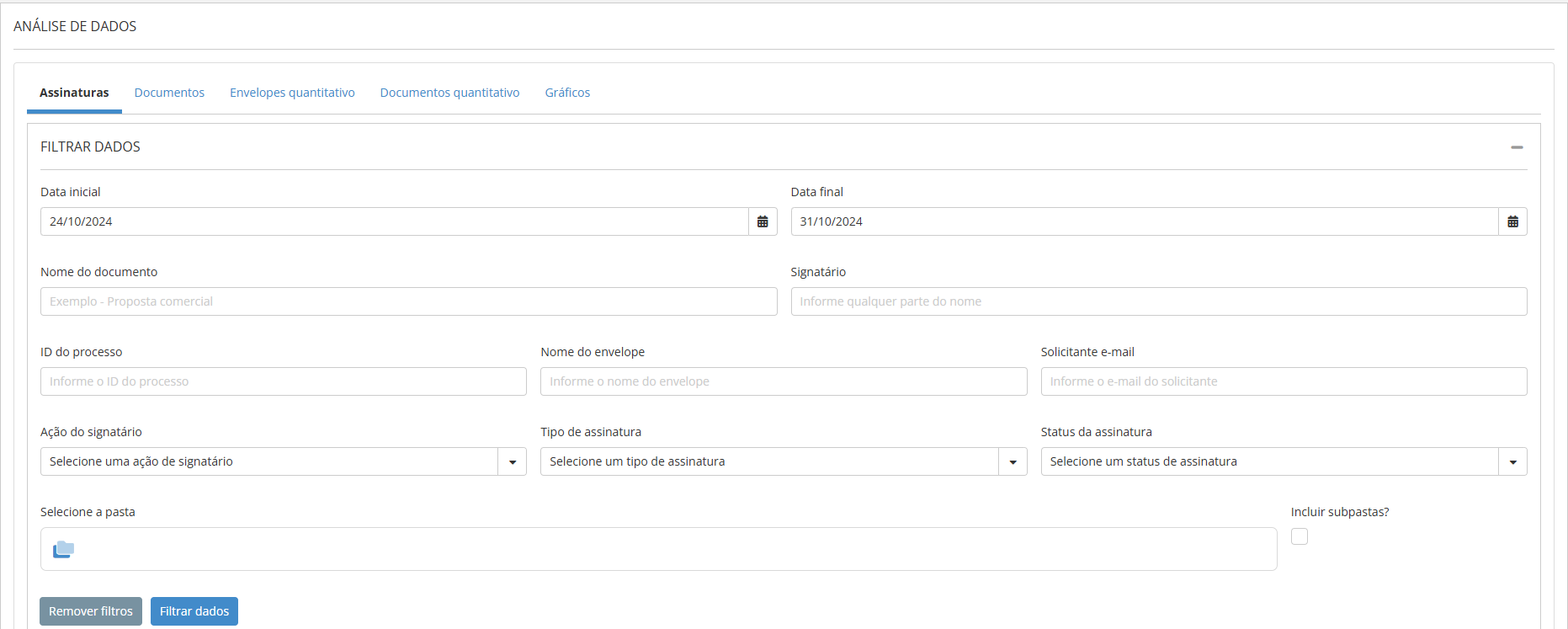
- Data Inicial: Define a data de envio do envelope para assinatura.
- Data Final: Estabelece o limite final para o intervalo de envio do envelope para assinatura.
- Nome do Documento: Permite filtrar pelo nome do documento presente no envelope.
- Signatário: Filtra pelo nome do signatário para quem o envelope foi enviado.
- ID do Processo: Filtra pelo ID único do envelope.
- Nome do Envelope: Permite filtrar pelo nome atribuído ao envelope durante o envio.
- Solicitante (E-mail): Filtra pelo e-mail do usuário que gerou o envelope.
- Ação do Signatário: Filtra com base na ação do signatário, que pode ser uma das seguintes opções (multi-seleção permitida): Assinar, Assinar pioneiramente, Assinar como representante legal, Assinar como testemunha, Assinar como validador, Receber em cópia, Receber em cópia antes de assinar.
- Tipo de Assinatura: Filtra pelo tipo de assinatura escolhida para o signatário, que pode ser uma das seguintes opções: Digital, Eletrônica, Opcional.
- Status da Assinatura: Exibe o status da assinatura do signatário no envelope, que pode ser uma das seguintes opções: Assinado, Pendente, Expirado, Recusado, Falha ao carregar.
- Pasta: Permite filtrar pela pasta à qual o documento do envelope está associado. A consulta considera apenas os documentos diretamente na pasta selecionada, excluindo suas subpastas.
- Incluir Subpastas: Checkbox que, quando marcado, inclui os documentos das subpastas da pasta selecionada no filtro anterior.
A tabela apresenta informações detalhadas sobre as assinaturas de cada envelope. Ela está configurada para exibir uma linha para cada assinatura encontrada em cada envelope. Por exemplo, se um envelope específico tiver 5 assinaturas, ele será exibido em 5 linhas separadas na tabela, uma para cada assinatura associada a ele.
Essa estrutura detalhada permite que o usuário visualize e analise todas as assinaturas associadas a cada envelope individualmente, facilitando o acompanhamento de cada registro de assinatura sem que nenhuma informação fique agrupada.
Observação
A data inicial e final segue um período máximo para consulta de dados de 31 dias.
Observação
O arquivo com a planilha será enviada por um link nas notificações da plataforma. O link dura 120 minutos.
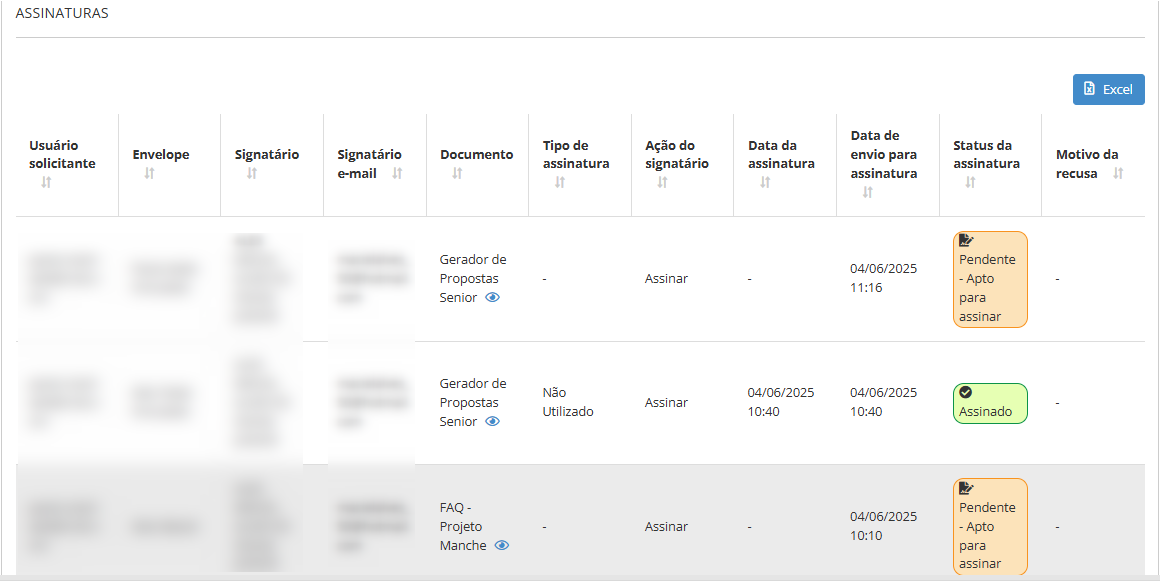
Na tela será apresentadas as informações:
- Usuário Solicitante: usuário que solicitou a assinatura;
- Envelope: nome ou identificação do envelope;
- Signatário: nome do signatário;
- Signatário E-mail: endereço de e-mail do destinatário da assinatura;
- Documento: nome do arquivo enviado para assinatura;
- Tipo de Assinatura: eletrônica ou digital;
- Ação do Signatário: tipo de participação (ex.: assinar, validar, testemunhar);
- Data da Assinatura: momento em que o signatário concluiu a ação;
- Data de Envio para Assinatura: quando o documento foi enviado ao signatário;
- Status da Assinatura: pendente, concluída, recusada, etc.;
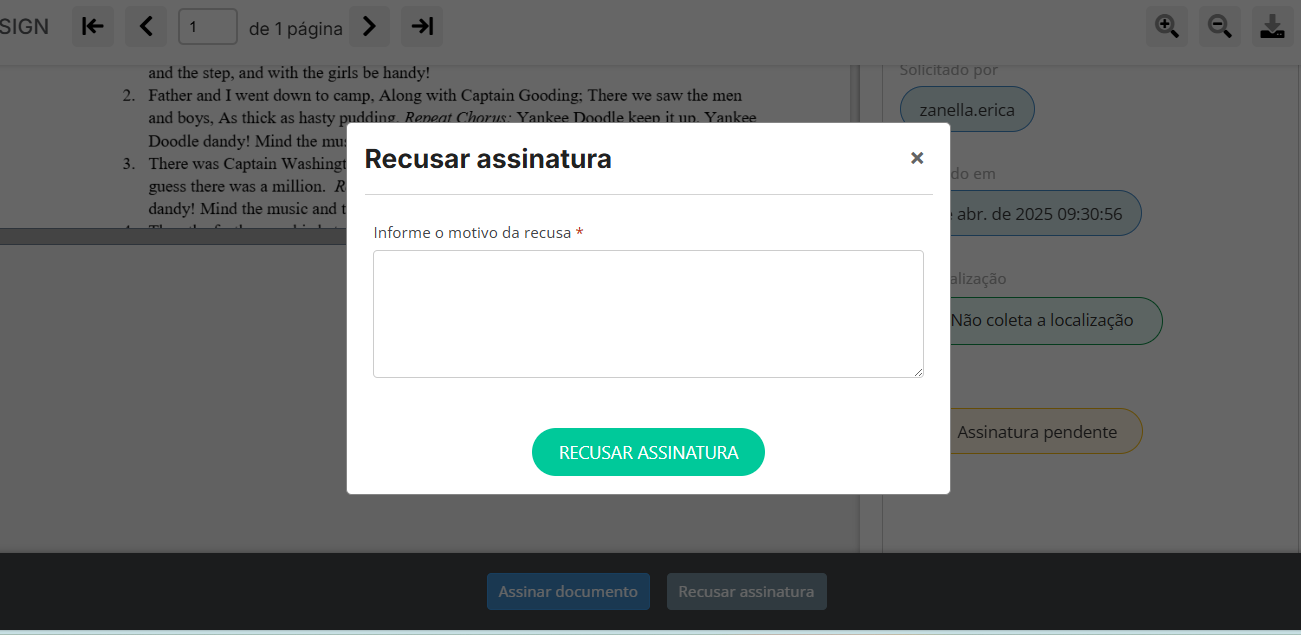
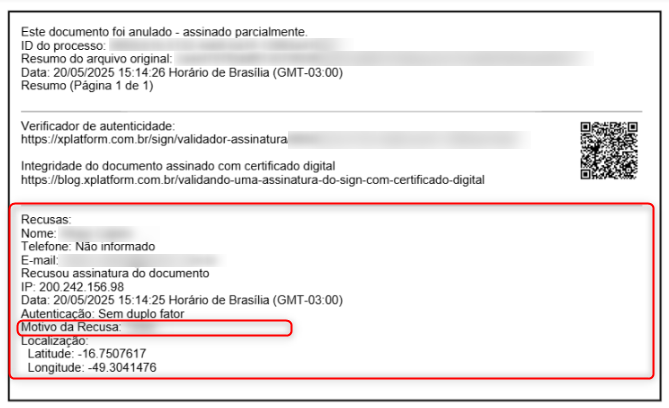
- Motivo da Recusa: caso a assinatura tenha sido rejeitada, mostra o motivo informado, conforme imagem:
2.2 Documentos
A tela Documentos consiste em 8 (oito) opções de filtro.
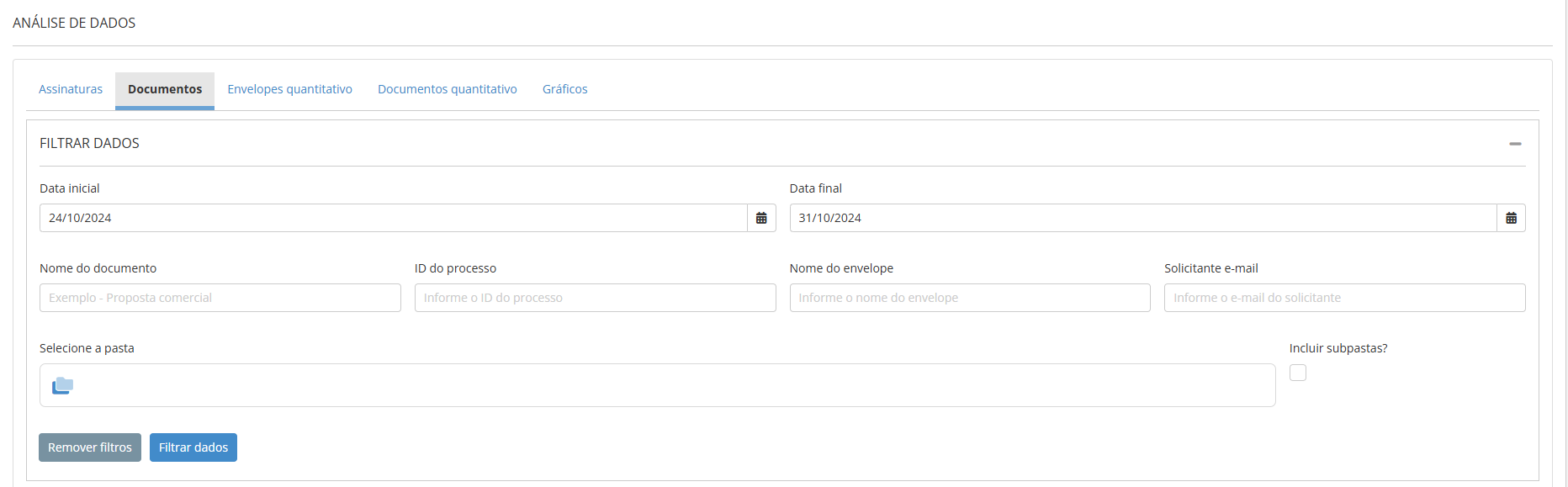
- Data Inicial: Define a data de início para o envio do envelope para assinatura. Essa data corresponde à data inicial exibida na tela de assinaturas.
- Data Final: Define a data final do período para o envio do envelope para assinatura, delimitando o intervalo de datas da consulta.
- Nome do Documento: Permite filtrar pelo nome do documento que está presente no envelope, facilitando a busca por documentos específicos.
- ID do Processo: Identificador único do envelope, permitindo localizar um envelope específico pelo seu ID.
- Nome do Envelope: Filtro pelo nome do envelope que pode estar associado aos documentos dentro do intervalo de datas especificado.
- E-mail do Solicitante: E-mail do usuário que gerou o envelope, possibilitando filtrar envelopes por solicitante.
- Pasta: Filtro pela pasta onde o documento do envelope está armazenado. A busca considera apenas a pasta selecionada, não incluindo suas subpastas.
- Incluir Subpastas: Checkbox que, quando marcado, expande a consulta para incluir todas as subpastas da pasta especificada no filtro anterior, abrangendo documentos contidos também nas subpastas.
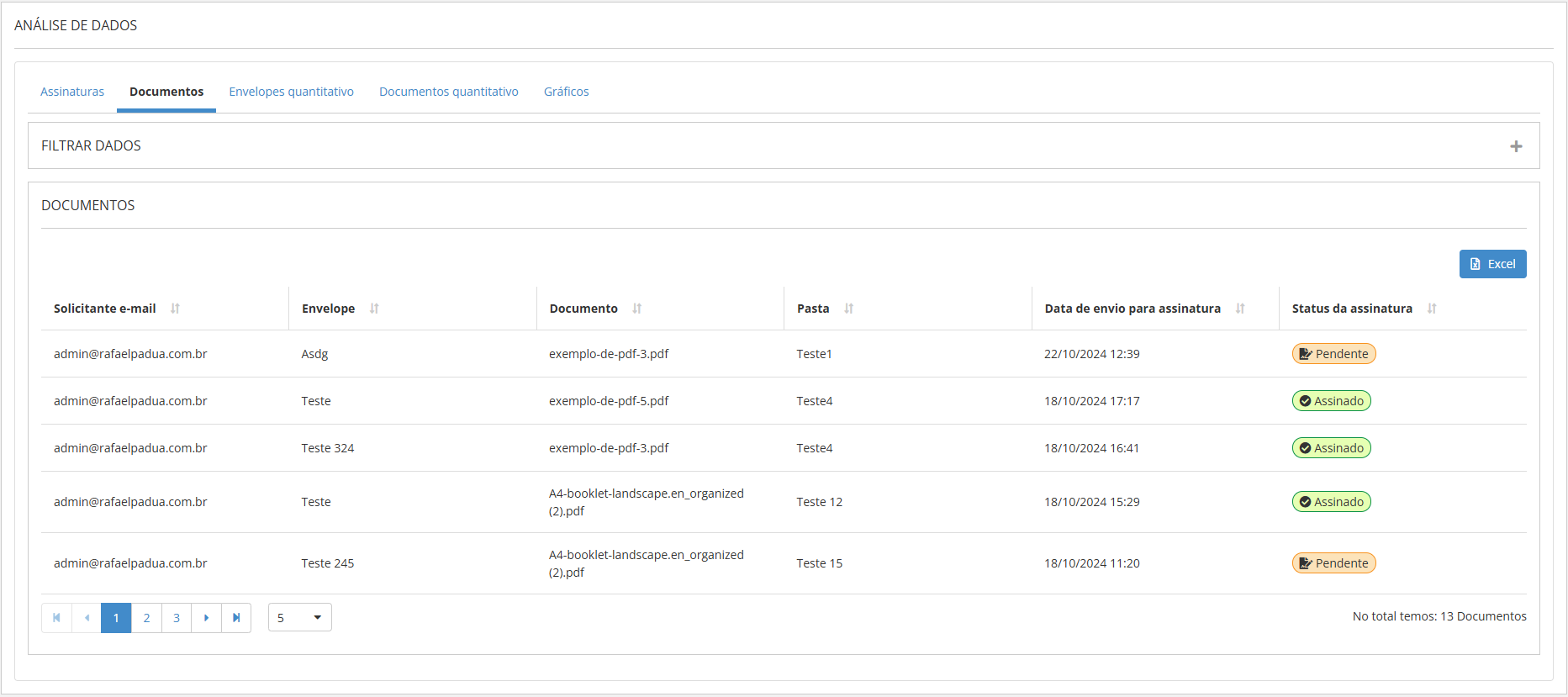
A tabela é baseada na listagem de documentos que estão vinculados a envelopes específicos. Cada documento presente em um envelope é exibido como um registro individual na tabela. Por exemplo, se um envelope contiver 3 documentos para assinatura, serão exibidos 3 registros na tabela, todos relacionados ao mesmo envelope, mas com nomes de documentos distintos.
Para melhor clareza e completude dos dados, todas as colunas, exceto a coluna Pasta, devem sempre conter informações. Se um documento estiver localizado na pasta raiz do GED, a coluna Pasta poderá aparecer vazia. No entanto, as demais colunas deverão exibir valores em todas as células.
Observação
A data inicial e final segue um período máximo para consulta de dados de 31 dias.
Observação
Todas as abas oferecem a opção de gerar uma planilha .XLSX com os dados visualizados.
2.3 Envelopes Quantitativos
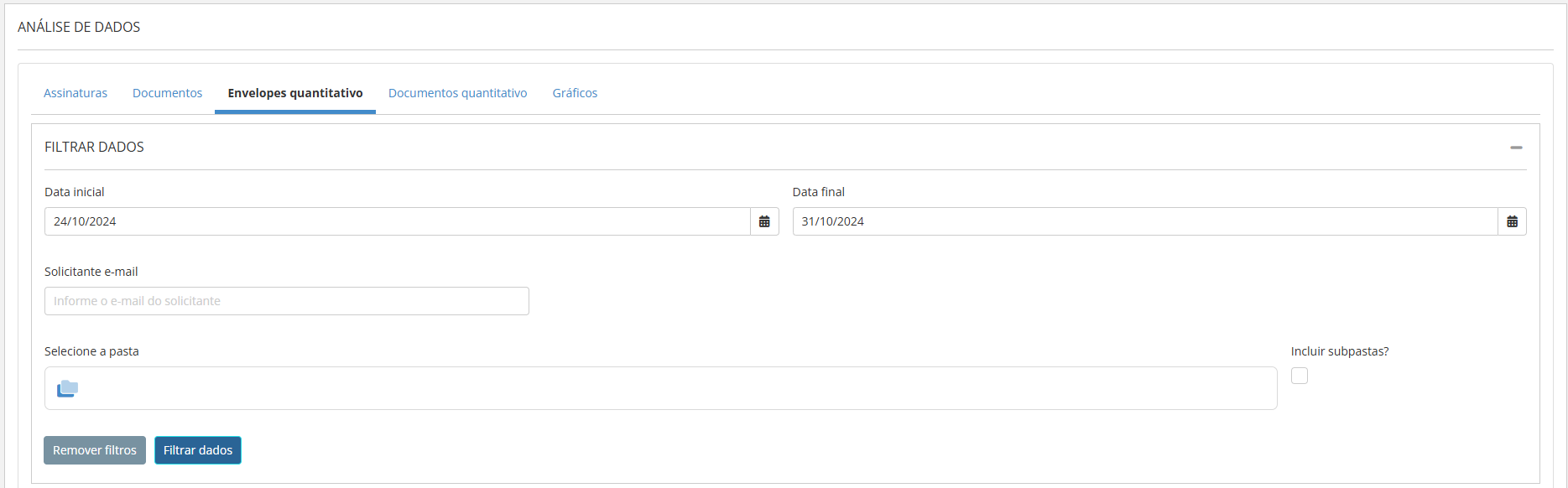
A tela Envelopes Quantitativos consiste em 5 (cinco) opções de filtro. São eles:
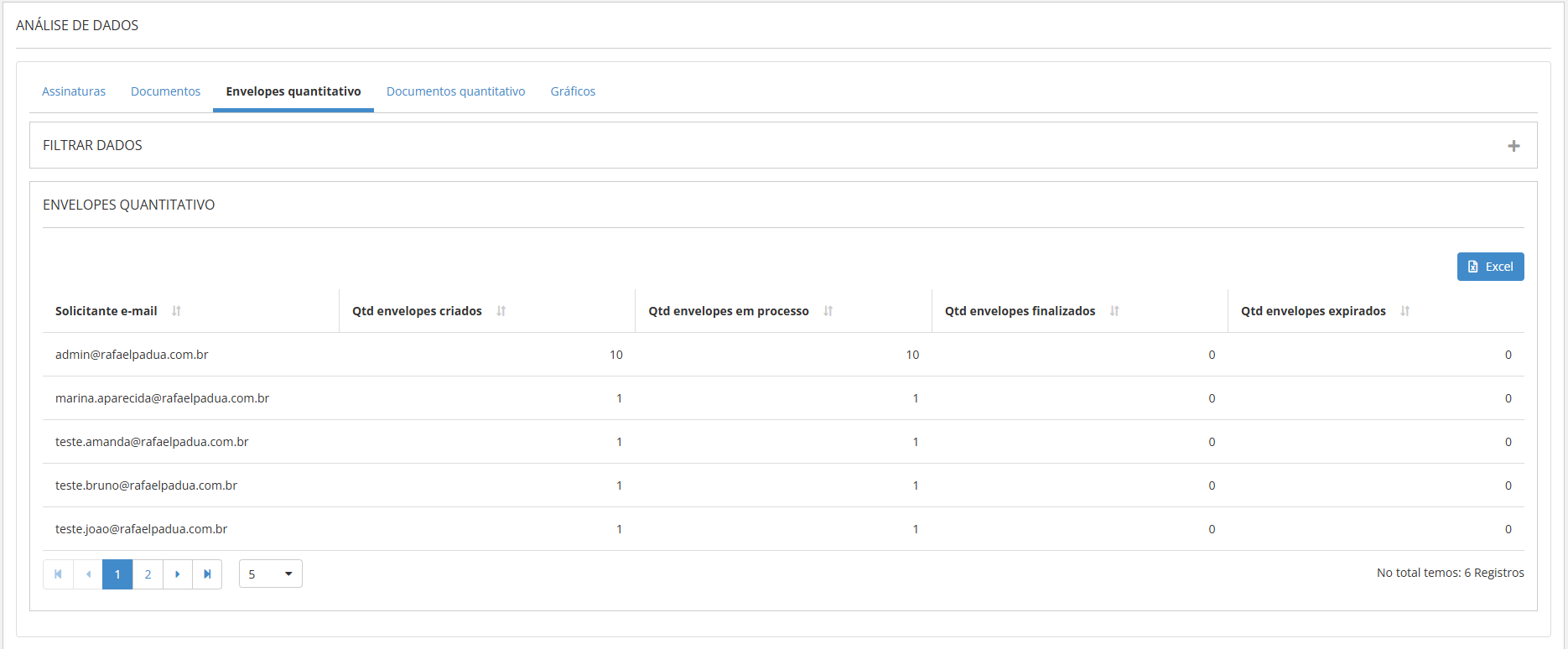
Essa tabela é estruturada com base nos solicitantes de envelopes, onde cada registro representa um usuário do sistema que gerou um ou mais envelopes conforme os filtros aplicados. O objetivo é fornecer ao usuário uma visão quantitativa do número de envelopes associados a cada processo que os usuários do tenant podem ter realizado.
Neste cálculo quantitativo, os envelopes gerados pela funcionalidade de Coleta de Assinaturas não serão considerados, uma vez que esses envelopes não são visualizáveis na tela de Gestão de Envelopes.
Observação
A data inicial e final segue um período máximo para consulta de dados de 31 dias.
Observação
Todas as abas oferecem a opção de gerar uma planilha .XLSX com os dados visualizados.
2.4 Documentos Quantitativos
A tela Documentos Quantitativos consiste em 5 (cinco) opções de filtro. São eles:
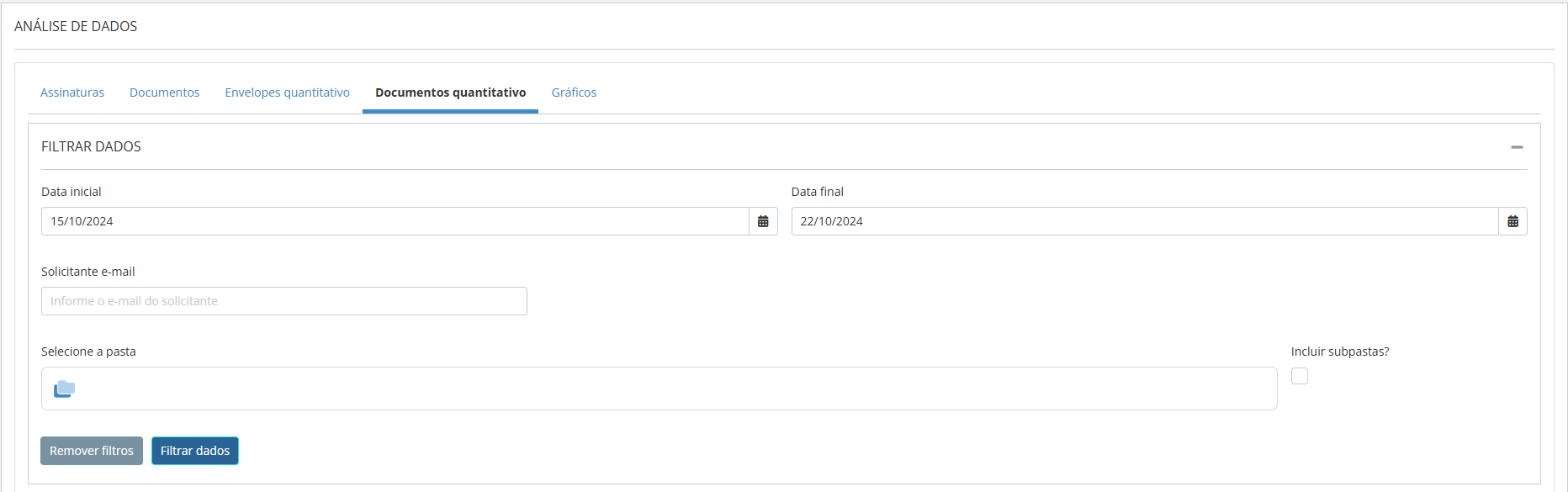
- Data Inicial:Define a data inicial do envio do envelope para assinatura.
- Data Final:Define o término do envio do envelope para assinatura.
- E-mail do Solicitante: E-mail do usuário responsável pela criação do envelope, permitindo a filtragem por solicitante específico.
- Pasta: Permite filtrar pela pasta onde o documento do envelope está armazenado, considerando apenas os documentos presentes na pasta selecionada, sem incluir documentos das subpastas.
- Incluir Subpastas: Checkbox que, quando marcado, expande a consulta para incluir todas as subpastas da pasta especificada no filtro anterior, abrangendo documentos contidos também nas subpastas.
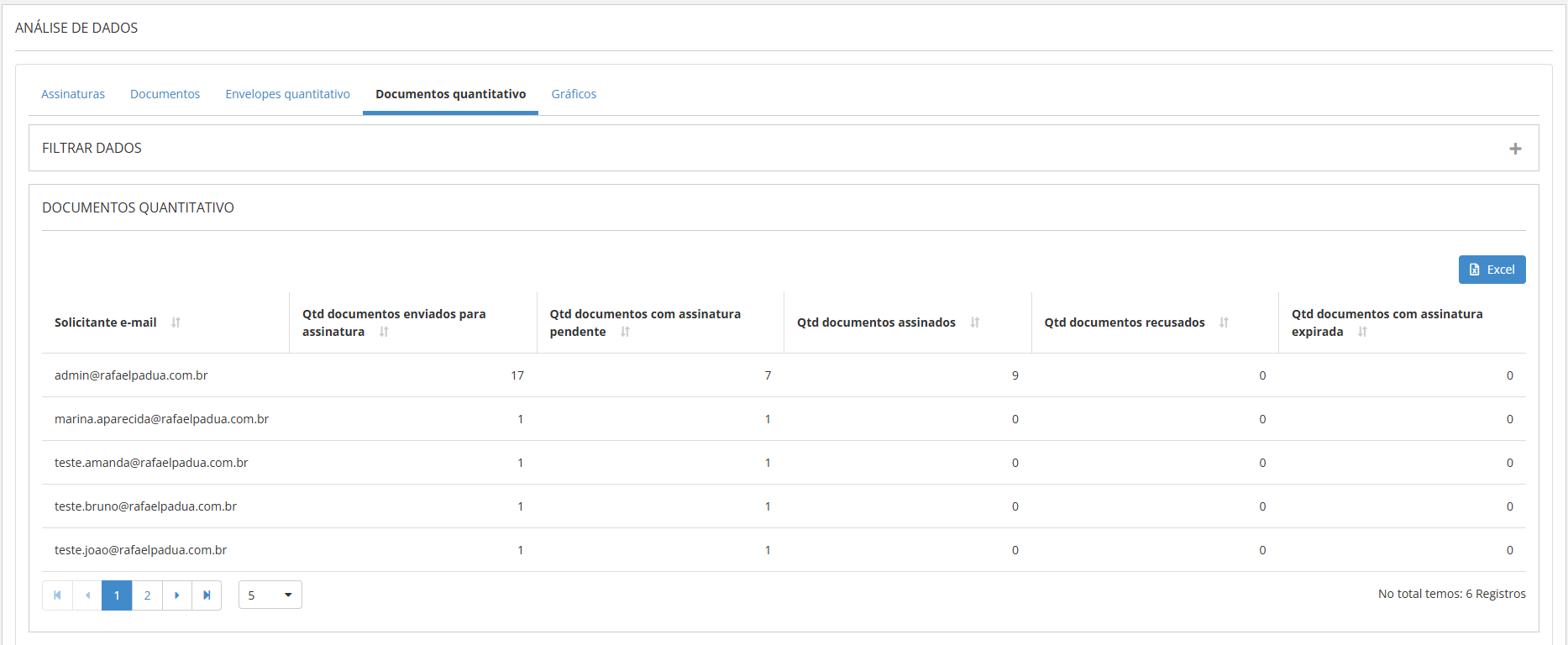
Essa tabela é estruturada com base nos signatários que enviaram documentos para assinatura, seja pela coleta de assinatura ou por meio de um envelope, desde que atendam aos critérios do filtro aplicado.
Por exemplo, se um usuário enviou 2 documentos via coleta de assinatura e criou 2 envelopes (um com 1 documento e outro com 3 documentos), a linha correspondente ao signatário mostrará um total de 6 documentos enviados para assinatura.
Cada registro na tabela representa um usuário solicitante, consolidando todos os documentos enviados por esse usuário dentro do contexto definido pelos filtros aplicados.
Observação
A data inicial e final segue um período máximo para consulta de dados de 31 dias.
Observação
Todas as abas oferecem a opção de gerar uma planilha .XLSX com os dados visualizados.
2.5 Gráficos
A tela Gráficos consiste em 7 (sete) opções de filtro. São eles:
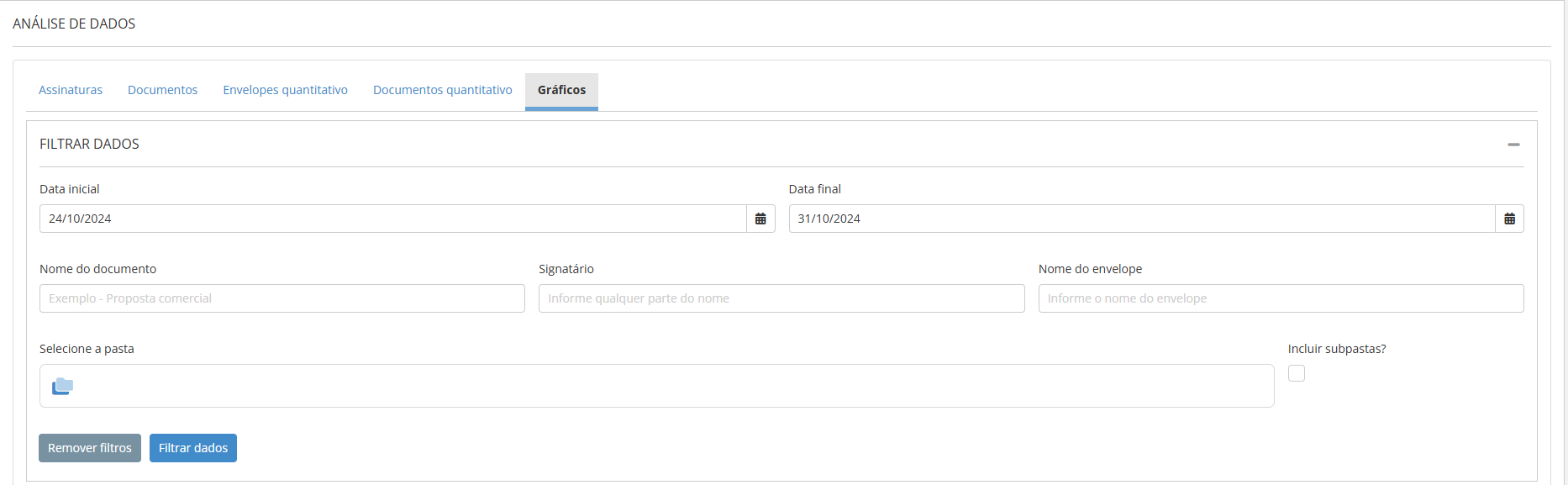
- Data Inicial:Define a data inicial para o envio do envelope para assinatura, funcionando como um filtro para delimitar os envelopes enviados a partir de uma data específica.
- Data Final:Define o término do intervalo de datas para o envio do envelope para assinatura, limitando o período da consulta.
- Nome do Documento: Permite filtrar pelo nome do documento que pode estar contido no envelope, facilitando a busca por documentos específicos.
- Signatário: Filtro pelo nome do signatário para quem o envelope foi enviado, permitindo refinar a consulta por destinatários específicos.
- Nome do Envelope: Permite filtrar pelo nome do envelope dentro do intervalo de datas especificado, útil para localizar envelopes específicos.
- Pasta: Filtro pela pasta onde o documento do envelope está armazenado. A consulta considera apenas a pasta selecionada, excluindo automaticamente suas subpastas.
- Incluir Subpastas: Checkbox que, quando marcado, expande a consulta para incluir todas as subpastas da pasta especificada no filtro anterior, abrangendo documentos contidos também nas subpastas.
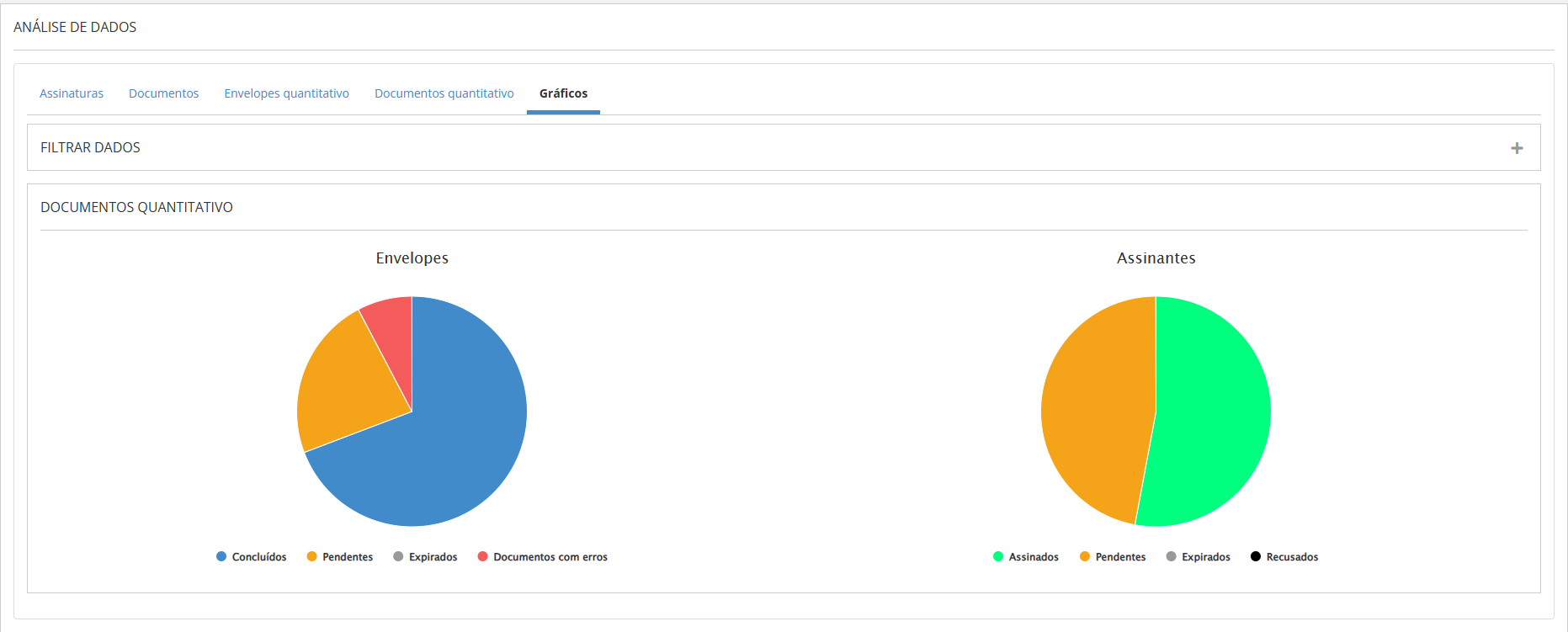
O gráfico de Envelopes apresenta a distribuição total dos envelopes de acordo com cada status, aplicando os filtros selecionados. Os status possíveis são: Concluídos, Pendentes, Expirados e Documentos com Erro. Envelopes no status “Aguardando Documentos” são contabilizados como Pendentes. Esse gráfico oferece uma visão geral do fluxo de envelopes no tenant, permitindo ao usuário avaliar todos os envelopes dentro do período especificado (caso outros filtros não sejam aplicados).
Já o gráfico de Assinantes também aplica o filtro sobre os envelopes, mas realiza a contagem baseada nas assinaturas em vez dos envelopes. Os totais são divididos conforme os status das assinaturas. Importante: nesta consulta, o status do envelope não é considerado. Portanto, se o envelope estiver com erro, mas suas assinaturas estiverem pendentes, essas assinaturas serão contabilizadas como pendentes no gráfico de Assinantes.
Observação
A data inicial e final segue um período máximo para consulta de dados de 31 dias.
3. Perguntas Frequentes (FAQ)
 A geração da planilha apresentou erro ou demora.
Utilize os filtros para reduzir a quantidade de dados a serem exportados.
 English
 Español