English
 Español
Controle de Chegada
Acesse Senior X > Gestão Logística > Otimização Logística > Gestão de Pátio > Controle de Chegada
O Controle de chegada permite realizar o registro da chegada dos veículos na empresa, na interface, é possível visualizar as agendas com o status Agendado e seus principais detalhes, com ordenação baseada na data esperada.
 Como registro a chegada do veículo?
A confirmação de chegada do veículo é subdividida em: confirmação de chegada, autorização da entrada de veículo e motorista e direcionamento do veículo à doca para iniciar carga/descarga.
Esse processo consiste em registrar as informações essenciais, como a placa do veículo, o nome do motorista, a hora de chegada, além de outras informações necessárias para o controle adequado.
- Para localizar uma agenda específica de maneira rápida e precisa, você tem à sua disposição três opções de busca:
Opção Filtros: Utilizando essa opção, é possível personalizar a pesquisa usando filtros específicos. Você pode informar os campos relevantes para direcionar a busca e visualizar somente os dados desejados;
Chegadas Agendadas: Nessa opção, no campo Busca por Agenda, você pode realizar a leitura do código QR Code presente no comprovante de agendamento. Esse código é impresso no momento em que a agenda é confirmada. Ao fazer a leitura do código QR Code, você será direcionado diretamente para a agenda correspondente. Alternativamente, você também pode digitar o ID da agenda e, em seguida, clicar em Pesquisar para obter os resultados desejados;
Filtro Dinâmico: é possível realizar pesquisas mais específicas. Através desse recurso, é possível filtrar os dados com base em critérios como Descrição da Agenda, Motorista, Veículo, Código agenda, Planta e outros.
- Após registrar a chegada do veículo, clique no botão Detalhar para seguir com a conferência dos dados do agendamento.
- Para garantir o bom funcionamento da atividade, é fundamental seguir e concluir os passos a seguir:

Informações
Nessa etapa, são fornecidas as principais informações do agendamento e é possível selecionar o circuito ao qual o veículo será incluído. Nessa tela, também é possível informar a doca, quando houver integração com o módulo Gestão de Docas, selecionando a doca para a qual se deseja encaminhar o veículo. No processo avulso, as informações inseridas no campo Observação, serão disponibilizadas no Gestão Empresarial | ERP.
Motorista
Se a opção do motorista não tiver sido preenchida anteriormente, é possível cadastra-lo neste momento ou realizar alterações, se necessário.
Veículo
Caso este campo não tenha sido preenchido, é viável cadastrá-lo neste momento.
ERP Senior
Essa seção apresenta os dados dos agendamentos criados por meio da integração com o Gestão Empresarial | ERP. É fundamental verificar se os campos do motorista e do veículo foram preenchidos. Caso não tenham sido cadastrados, é possível adicioná-los neste momento. A tela apresenta as seguintes informações:
- Chave da nota fiscal: corresponde a sequência numérica presente na nota fiscal;
- Filial: representa a filial de chegada;
- Produto: representa o produto que será manuseado;
- Transportadora: corresponde ao nome da transportadora;
- Transgenia: corresponde a característica genética do produto;
- Fornecedor: corresponde ao nome do fornecedor.
- Ao inserir a chave de nota fiscal no campo Chave da nota fiscal e se houver vários fornecedores associados à mesma Inscrição Estadual (IE), o sistema gerará códigos por meio da integração com o ERP (Gestão Empresarial | ERP), permitindo que você selecione quais fornecedores participarão da agenda.
- Origem da mercadoria: corresponde ao endereço de origem da mercadoria.
Ronda
Essa seção apresenta os dados dos agendamentos criados por meio da integração com o Ronda Senior. É fundamental verificar se os campos do motorista e do veículo foram preenchidos. Caso não tenham sido cadastrados, é possível adicioná-los neste momento. A tela apresenta as seguintes informações:
- Visitado: essa informação é proveniente do sistema de ronda e representa a pessoa responsável por receber o visitante;
- Motivo de visita: preencha o campo como da forma que considerar mais adequado;
- Portaria: escolha a portaria;
- Data e Hora de Saída: essas informações vêm definidas por padrão, pois são fornecidas pelo sistema Ronda Senior.
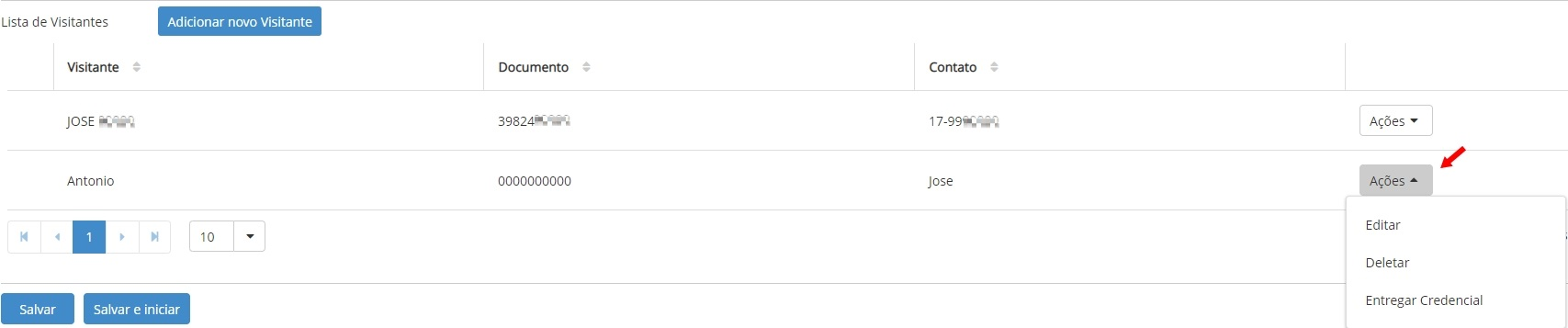
- Lista de visitantes: corresponde aos registros dos motoristas no sistema. O motorista (visitante) principal responsável pela agenda já vêm previamente cadastro pelo Ronda Senior, porém, caso esse motorista (visitante) chegue acompanhado por outra pessoa para auxiliar na atividade, é possível cadastrá-la clicando no botão Adicionar novo visitante, preencha conforme necessidade e clique em Salvar para finalizar.
- As ações de Editar, Excluir e Entregar Credencial são realizadas através do botão Ações. É importante ressaltar que somente a entrega da credencial está disponível para o motorista responsável, pois as informações relacionadas ao motorista são fornecidas pelo Ronda Senior e não podem ser editada ou excluída.
Informações adicionais
Essa seção apresenta duas opções de inserção de documentos essenciais quando houver a integração com o WMS ou com o CONNECT:
- Pesquisar - nessa opção você consegue fazer a busca pelo documento;
- Cadastrar - nessa opção você consegue adicionar informações para realizar o cadastro do documento.
Os campos de pesquisa e cadastro variam de acordo com o formato da integração. Para saber mais sobre cada integração acesse Integrações com o Gestão de Pátio.
O que mais você pode fazer
Ao clicar em Salvar ainda na tela de cadastro, será adicionado o documento dentro da lista de documentos. Será registrado na base quando for clicado em Salvar na listagem de documentos.
As ações de Visualizar e Deletar serão habilitadas quando existir um registro na listagem e esteja selecionado. Caso queira visualizar o cadastro do documento, selecione o registro e clique na opção Visualizar.
É possível excluir mais de um documento por vez, basta selecionar os documentos e em seguida, clicar no botão Deletar.
Observação
Caso a regra do pátio Checkin WMS - Ordem Recebimento vinculada a nota fiscal esteja ativa e não tenha uma Ordem de Recebimento vinculada a agenda, será bloqueado o início da execução do circuito, sendo apresentado no canto superior da tela a mensagem Ordem de Recebimento não encontrada, tente novamente mais tarde ou entre em contato com o administrador do sistema.
Como registro uma chegada sem agenda?
Caso não haja um agendamento prévio é possivel realizar no momento em que o veículo chega ao pátio.
Acesse: Senior X> Gestão Logística > Otimização Logística > Gestão de Pátio > Controle de chegada, no painel Chegada Agendadas clique em Adicionar Agendadas e cadastre Informações, Motorista e Veículo.
Quando houver integração com os sistemas ERP Senior e WMS, algumas informações adicionais devem ser preenchidas nas respectivas abas ERP Senior e Informações Adicionais.
Processo entrada simplificada
Para que seja possível realizar esse processo, é necessário que as informações de LPR (Leitura de Placas), Portaria (filial) e Planta (empresa) estejam devidamente cadastradas na portaria, a fim de permitir a captura automática da placa.
Acesse: Senior X> Gestão Logística > Otimização Logística > Gestão de Pátio > Processo de entrada.
- Na aba Periféricos, após a leitura da placa, clique em Continuar;
- Caso as informações de pré-requisito não estejam cadastradas, é possível inserir manualmente o número da placa do veículo e prosseguir utilizando botão Continuar;
- Em seguida, a tela Controle de Chegada será aberta, apresentando as possibilidades de agendas disponíveis.
Saiba os tipos de filtros dos agendamentos.
Existem 3 formas para pesquisar os agendamentos:
- Através do painel Filtros, você pode filtrar com base nas escolhas feitas, informando os campos relevantes para visualizar exatamente os dados desejados. É possível filtrar diferentes dados ao mesmo tempo.
- Em Busca por Agenda nessa opção, você pode realizar a leitura do código QR Code presente no comprovante de agendamento, impresso no momento da confirmação da agenda. Alternativamente, você também pode digitar o ID da agenda.
- E filtrar usando a opção Pesquisar. Você pode filtrar usando pesquisa especifica, como por exemplo, motorista, veículo, planta, etc.
Vale lembrar
Existem as opções de bloqueios nas telas de veículos e motoristas, que são exibidas nas operações de agendamentos, controle de chegada e circuito.
Quando um bloqueio está ativo uma mensagem é apresentada no canto superior da tela indicando o bloqueio e o motivo pelo qual foi bloqueado.
Configurar Colunas
A tela de Controle de Chegada disponibiliza um recurso que permite definir quais informações serão apresentadas no painel de Chegadas Agendadas. Essa configuração abrange tanto a seleção dos campos quanto a organização da ordem em que aparecem.
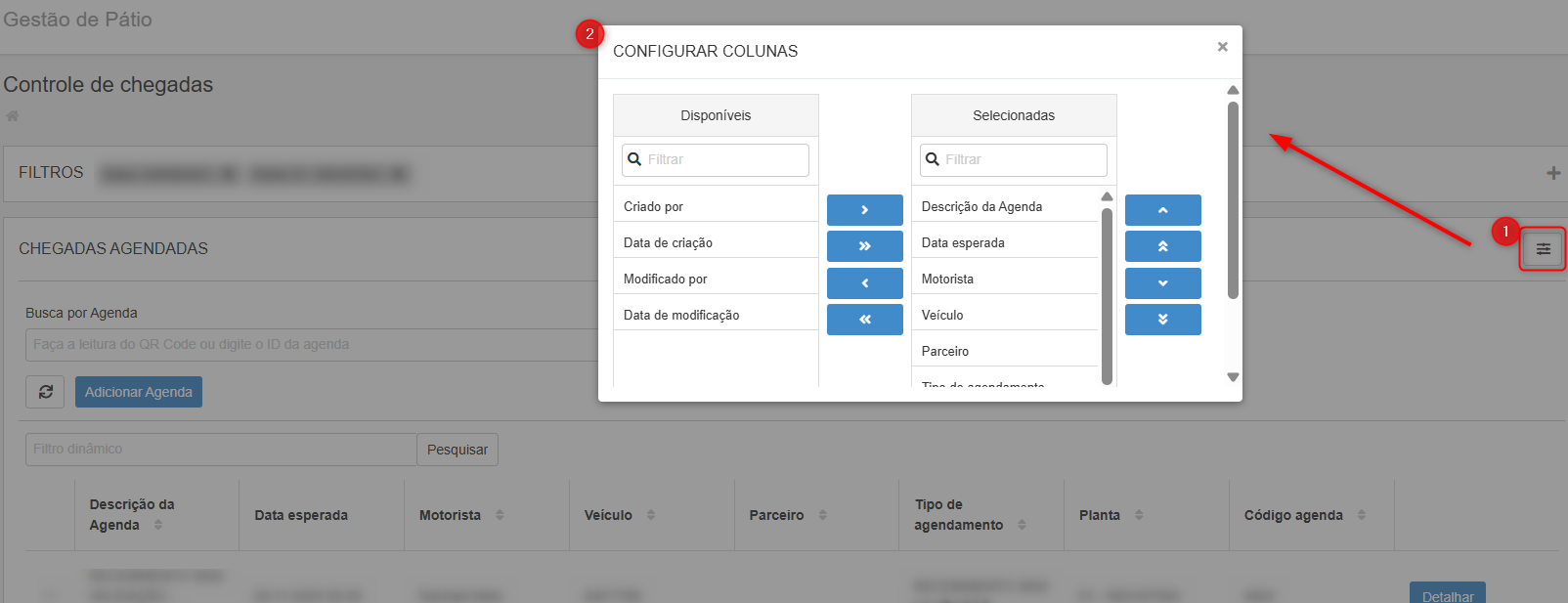
- Mova para o lado direito as informações que deseja visualizar.
- Caso não queira apresentar determinado item, retorne-o para o lado esquerdo.
- Utilize as setas de movimentação para definir a ordem dos itens exibidos.
- Após ajustar tudo conforme a preferência, clique em Salvar para aplicar a configuração atual.
- Para retornar ao padrão original, utilize o botão Padrão.
 English
 Español